

Ir al contenido
Logotipo de mrdc.tech
mrdc.tech
Guatemalan based, for all the world

Manual de usuario · Facturación electrónica

Facturación Electrónica en Línea (FEL) de Guatemala en Odoo 19

Configuración del certificador, emisión de todos los tipos de DTE, validación de NIT y DPI, anulaciones ante la SAT, contingencia y facturación electrónica en el punto de venta.

Versión Odoo: 19.0 Módulos: multicert_felgt · nit_dpi_multicert_verification · pos_multicert_felgt Certificadores: INFILE · Guatefacturas · G4S · Megaprint · Digifact Autor: Rodrigo Contreras — mrdc.tech

1.Cómo usar este manual

Qué cubre, para quién está escrito y de dónde salieron las pantallas que ilustran cada paso.

Este manual explica cómo emitir facturación electrónica en línea (FEL) de Guatemala desde Odoo 19: cómo se configura el certificador, cómo se emite cada tipo de documento tributario electrónico, qué hacer cuando la SAT rechaza un documento, cómo se anula y cómo funciona todo esto dentro del punto de venta.

Cubre tres módulos que trabajan juntos:

multicert_felgt

El motor de la FEL. Arma el XML del DTE, lo envía al certificador, guarda el número de autorización y controla anulaciones, contingencia y reintentos.

nit_dpi_multicert_verification

Consulta el NIT o el DPI contra el servicio del certificador y trae el nombre real del contribuyente antes de facturarle.

pos_multicert_felgt

Lleva la FEL al punto de venta: certifica al cobrar, imprime el ticket con el número de autorización y el código QR, y permite anular desde la caja.

Está pensado para tres perfiles:

  • El cajero o facturador — capítulos 14 a 18 y 22 a 26: emitir, anular y devolver.
  • El contador — capítulos 19 a 21 y 27: anulaciones, errores de la SAT, contingencia y monitoreo de los documentos certificados.
  • Quien implementa — capítulos 4 a 13: la lista completa de configuración, campo por campo, con las reglas que la SAT valida en cada uno.

1.1 Convenciones

ElementoSignificado
Contabilidad › Configuración › Diarios Ruta de menú. Cada es un clic más adentro.
fel_gt_uuid Nombre técnico de un campo. Sirve para buscarlo en filtros, importaciones o soporte.
Certificada Estado que se ve en pantalla, tal como lo muestra Odoo.
DTE Documento Tributario Electrónico: la factura, nota o recibo ya certificado por la SAT.
Sobre las capturas

Todas las pantallas son reales, tomadas de una base de datos de demostración de la empresa ficticia Distribuidora El Quetzal, S.A. Los documentos que aparecen certificados se certificaron de verdad contra el ambiente de pruebas del certificador: por eso su serie es **PRUEBAS**. En producción la serie es un identificador alfanumérico real asignado por la SAT.

2.Qué es la FEL y cómo funciona

El circuito completo, desde que usted presiona «Confirmar» hasta que el cliente puede verificar su factura en el portal de la SAT.

La Facturación Electrónica en Línea es el régimen con el que la SAT sustituyó las facturas preimpresas. Bajo la FEL, un documento no existe legalmente hasta que un certificador autorizado lo firma y lo registra ante la SAT, y eso ocurre en el momento mismo de emitirlo, no al final del mes.

2.1 Los actores

ActorPapel
El emisor Su empresa. Genera el documento y lo envía a certificar. Necesita estar afiliada al régimen FEL y tener asignados uno o varios códigos de establecimiento.
El certificador Empresa autorizada por la SAT (INFILE, Guatefacturas, G4S, Megaprint, Digifact) que firma electrónicamente el XML y lo registra. Le entrega a usted el número de autorización.
La SAT Valida el contenido del documento y lo guarda. Publica un verificador donde cualquiera puede comprobar que un DTE existe.
El receptor Su cliente. Debe estar identificado con NIT, CUI (DPI), pasaporte, o como Consumidor Final (CF) cuando no se identifica.

2.2 El circuito de una factura

1. Confirma la factura en Odoo
2. Odoo arma el XML del DTE
3. El certificador lo firma
4. La SAT lo valida y registra
5. Odoo guarda autorización, serie y número

Los cinco pasos ocurren en un solo clic y tardan típicamente entre uno y tres segundos. Si algo falla en el paso 3 o 4 —un dato mal capturado, el certificador caído, la conexión perdida— Odoo no deja a medias el documento: lo detiene, lo difiere para reintentarlo o lo pasa a contingencia, según cómo esté configurado. Los capítulos 20 y 21 explican esos tres caminos.

2.3 Los datos que devuelve la SAT

Cuando la certificación tiene éxito, el documento queda marcado con cuatro datos que ya no cambian y que son los que el cliente y la SAT reconocen:

DatoCampo en OdooQué es
Número de autorizaciónfel_gt_uuid Identificador único universal (UUID) del DTE. Es «el número» de la factura electrónica.
Seriefel_gt_serie Serie asignada por la SAT al establecimiento emisor.
Número del DTEfel_gt_dte_number Correlativo dentro de la serie.
Fecha de certificaciónfel_gt_dte_date Momento exacto en que el certificador registró el documento.
Serie y número no son el número interno de Odoo

Odoo numera sus facturas con su propia secuencia (FACT/2026/00024). La serie y el número del DTE los asigna la SAT y son independientes. Si prefiere que el nombre del asiento contable sea el número del DTE, active Nombre del Documento Establecido por FEL (capítulo 7): el documento pasará a llamarse DTE-3527885854.

2.4 Verificación pública

Todo DTE se puede verificar sin contraseña. Odoo genera los dos enlaces y los deja a un clic en la barra de botones de la factura:

  • CERTIFICADOR — descarga el PDF que emite el certificador (INFILE, Megaprint, Digifact o G4S) con el diseño oficial del proveedor.
  • SAT — abre el verificador público de la SAT (felpub.c.sat.gob.gt) con el número de autorización, el NIT emisor, el NIT receptor y el monto precargados.
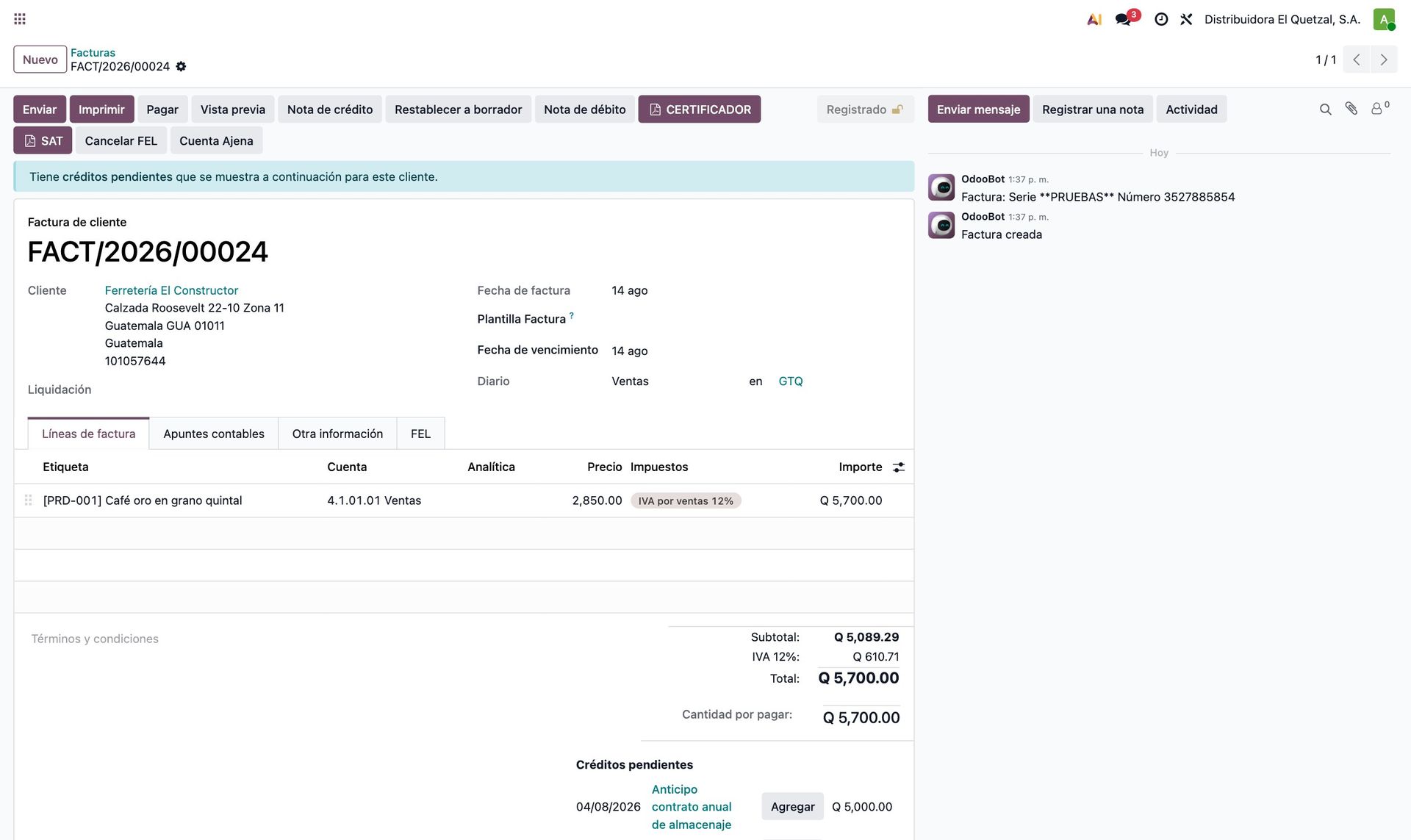
Botones CERTIFICADOR y SAT en una factura certificada
Figura 1. Factura ya certificada. En la barra superior aparecen los botones CERTIFICADOR y SAT, además de Cancelar FEL y Nota de débito. El chatter de la derecha deja registro de la serie y el número que devolvió la SAT.

3.Los tres módulos y su alcance

Qué instala cada uno, de qué depende y qué aparece en pantalla después de instalarlo.

3.1 multicert_felgt — el motor de la FEL

Es el módulo principal. Trabaja sobre las facturas de cliente, las facturas de proveedor (para la factura especial), las notas de crédito y débito y los recibos.

Qué agregaDónde se ve
Configuración del certificadorContabilidad › Configuración › Ajustes
Pestaña Configuración FEL GuatemalaEn cada diario de venta o compra
Pestaña FEL y botones de certificaciónEn cada factura
Menú FE-SATAplicación propia con el tablero de documentos electrónicos
Catálogo de 66 frases FELFE-SAT › Configuración
Bitácora de envíos al certificadorFE-SAT › Solicitudes de API
Plantillas de factura impresaAjustes de la compañía
Dos tareas programadasContingencia y certificación diferida

Depende de account, sale, l10n_gt, l10n_latam_base y base_address_extended, y necesita las librerías de Python img2pdf y fpdf instaladas en el servidor.

3.2 nit_dpi_multicert_verification — validación del receptor

Añade la consulta en línea del NIT y del DPI (CUI) contra el servicio del certificador. Al capturar un contacto, el sistema trae el nombre tal como está inscrito en la SAT, de modo que el DTE no se rechace por un nombre que no coincide. Guarda además una bitácora de consultas para no pagar dos veces por el mismo NIT.

3.3 pos_multicert_felgt — la FEL en el punto de venta

Certifica cada venta del punto de venta en el momento del cobro, imprime el ticket con los datos del DTE y el código QR de verificación, y agrega a la caja las operaciones que antes obligaban a ir al backend: anular con concepto de la SAT, emitir la nota de crédito de una devolución y trabajar en contingencia cuando no hay Internet.

Depende de point_of_sale, account_tax_python y del propio multicert_felgt.

Aplicaciones instaladas en la base de demostración
Figura 2. Aplicaciones de la base de demostración. La aplicación FE-SAT que instala multicert_felgt es la puerta de entrada al monitoreo de documentos electrónicos.
Orden de instalación

Instale siempre multicert_felgt primero. Los otros dos dependen de él y de sus grupos de seguridad. Si instala el módulo de punto de venta antes de configurar el certificador, el punto de venta arrancará, pero cada cobro terminará en error de certificación.

4.Puesta en marcha: lista de verificación

El orden en que conviene configurar, con el capítulo donde se explica cada paso.

Una implementación de FEL que sale bien a la primera sigue este orden. Cada línea es un requisito de la siguiente.

  1. Contrate al certificador y pida las credenciales del ambiente de pruebas y las de producción. Pida también el código de establecimiento de cada sucursal (lo asigna la SAT, no el certificador).
  2. Complete los datos de la empresa: NIT, nombre inscrito, dirección, correo y personería jurídica. → capítulo 5
  3. Cargue las credenciales del certificador en Ajustes y active la emisión. → capítulo 6
  4. Revise las opciones generales: moneda del DTE, redondeo, descripción de línea. → capítulo 7
  5. Cree un diario por cada tipo de documento que vaya a emitir y actívele la generación de FEL. → capítulo 8
  6. Asigne las frases que correspondan a su régimen tributario en cada diario. → capítulo 9
  7. Verifique impuestos y posiciones fiscales: el IVA debe estar marcado como impuesto FEL. → capítulo 10
  8. Configure la validación de NIT/DPI si la contrató. → capítulo 13
  9. Dé permisos a los usuarios que facturan y a los que pueden anular. → capítulo 29
  10. Emita una factura de prueba contra el ambiente de pruebas y verifíquela en el portal del certificador antes de cambiar a producción. → capítulo 14
No pruebe en producción

Un DTE certificado en producción existe ante la SAT aunque haya sido una prueba, y solo se puede quitar anulándolo dentro del plazo. Haga todas las pruebas con las credenciales del ambiente de pruebas del certificador y cámbielas a producción únicamente cuando el circuito completo funcione.

5.Datos de la empresa emisora

Los campos de la compañía que viajan dentro del XML y que la SAT valida uno por uno.

La SAT compara los datos del emisor con su registro. Si el nombre o la dirección no coinciden con lo inscrito, rechaza el documento. Estos campos se llenan en Ajustes › Usuarios y compañías › Compañías.

5.1 Campos obligatorios

Odoo los revisa antes de enviar nada al certificador y detiene la confirmación si falta alguno:

CampoNombre técnicoQué debe contener
NITvat NIT del emisor, sin guiones. Es el que identifica a la empresa ante la SAT.
Registro fiscalcompany_registry El nombre completo inscrito en la SAT, que casi nunca es igual al nombre comercial. Si está lleno, es el que viaja como nombre del emisor en el DTE.
Correo electrónicoemail Correo del emisor. La SAT lo exige y algunos certificadores envían ahí las notificaciones.
Direcciónstreet Dirección fiscal. Se completa con municipio, departamento y código postal.
Nombre comercial vs. nombre inscrito

«Distribuidora El Quetzal, S.A.» es el nombre comercial y es el que ve el usuario en Odoo; «DISTRIBUIDORA EL QUETZAL, SOCIEDAD ANONIMA» es el nombre inscrito y es el que va en el DTE. El primero se escribe en Nombre de la compañía; el segundo, en Registro fiscal. Cada diario puede además definir su propio nombre comercial para la sucursal (capítulo 8).

5.2 Campos propios de la FEL

CampoPara qué sirve
Esta compañía emite FEL Interruptor maestro. Solo en las compañías activadas se exigen los datos del certificador; el resto opera sin llenar nada de FEL.
Código de establecimiento Número que la SAT asigna a cada sucursal. Es obligatorio y viaja en cada DTE. Si un diario define el suyo, ese tiene prioridad.
Tipo de personería Catálogo de la SAT (sociedad anónima, cooperativa, fundación, entidad del Estado…). El módulo trae los 28 tipos precargados.
Pequeño Contribuyente Cambia la afiliación del DTE a PEQ y el nombre impreso del documento a «Factura Pequeño Contribuyente».
Nota de crédito rebajando régimen antiguo Para las notas de crédito que corrigen documentos del régimen anterior a la FEL.
Número y fecha de resolución Se agregan a las frases del DTE cuando la SAT emitió una resolución específica para el contribuyente.
Nombre y código del exportador Obligatorios para emitir facturas de exportación (capítulo 15).
Multiempresa

En una estructura de casa matriz y sucursales, la configuración del certificador se hereda de la compañía raíz: si la cambia en una sucursal, el módulo la escribe también en la matriz para que todas emitan con las mismas credenciales. Lo único que conviene particularizar por sucursal es el código de establecimiento.

6.Credenciales del certificador

Los cinco certificadores soportados y qué dato pide cada uno.

Toda la configuración de FEL vive en Contabilidad › Configuración › Ajustes, en el bloque Facturación Electrónica. El bloque solo aparece si la compañía es de Guatemala.

Bloque Facturación Electrónica en los ajustes de contabilidad
Figura 3. Bloque Facturación Electrónica. La primera casilla, Generación de Facturación electrónica, es el interruptor maestro; mientras esté apagada no se exige ningún dato del certificador.

6.1 Elegir el certificador

El desplegable Certificador a utilizar define contra qué proveedor se firma. Al elegirlo, Odoo muestra únicamente el bloque de credenciales de ese proveedor y oculta los demás.

CertificadorAutenticaciónParticularidades
INFILEUsuario (alias) + llave de firma + llave de certificación Dos métodos: Directo (una sola llamada) o Firma/Certificación (firma y certifica en pasos separados, con URL de anulación propia).
GuatefacturasUsuario y contraseña + usuario y contraseña de autenticación HTTP Servicio SOAP. Requiere las dos parejas de credenciales.
G4SRequestor + usuario Servicio SOAP con WSDL; una sola URL de firma.
MegaprintUsuario + apikey Trabaja con token con vencimiento. Odoo lo renueva solo y muestra su vigencia. Tiene URL distinta para verificar, firmar, registrar, anular y descargar el PDF.
DigifactUsuario y contraseña También con token; usa un segundo token («NUC») para ciertas operaciones.

6.2 INFILE paso a paso

Es el certificador más usado en Guatemala, y el que ilustra este manual.

Bloque de configuración de INFILE
Figura 4. Credenciales de INFILE. El Método de Certificación decide cuáles de las URL siguientes se piden: con «Directo» basta la URL directa; con «Firma/Certificación» se piden las de firma, certificación y anulación.
CampoQué se escribe
Usuario INFILE (Alias/Prefijo) El alias del emisor que entrega INFILE; no es el NIT.
Llave Firma INFILE (Token)Token de firma.
Llave Certificación INFILE (Llave)Llave de certificación.
URL Directo INFILE Endpoint del proceso unificado, cuando el método es «Directo».
URL Firma / URL Certificación / URL Anulación Endpoints del método «Firma/Certificación».
Las URL deben ir completas

Una URL truncada no da un error claro: el servicio responde con una página de error que no es XML y el módulo falla al interpretarla. Si al certificar aparece un error de análisis del documento en vez de un mensaje de la SAT, lo primero que hay que revisar es que las URL estén completas y sin espacios al final.

Quién puede ver estas credenciales

Los bloques de credenciales están restringidos al grupo Encargado Factura Electronica. Un usuario con el grupo Usuario Factura Electronica puede facturar y anular, pero no ve las llaves.

7.Opciones generales de FEL

Cómo se arma el contenido del DTE: moneda, decimales, descripción de las líneas y qué hacer cuando algo falla.

Estas opciones están en el mismo bloque Facturación Electrónica y afectan a todos los documentos de la compañía.

7.1 Moneda del documento

OpciónEfecto
Seleccionar moneda de facturación a factura Activada (valor por defecto), el DTE viaja en la moneda de la factura: una factura en dólares se certifica en dólares. Desactivada, todo se convierte a la moneda fija que se indique abajo.
Moneda de facturación Solo aparece si la anterior está desactivada. Es la moneda a la que se convierte el documento, normalmente el quetzal.

Un contacto puede tener su propia preferencia: en la ficha del cliente, Moneda de facturación en base al documento hace que sus DTE salgan siempre en la moneda del documento aunque la compañía convierta.

7.2 Descripción y unidad de medida de las líneas

OpciónEfecto
Descripcion de producto de factura Descripcion envía el texto de la línea tal como se editó; Nombre de producto envía siempre el nombre del producto, ignorando ediciones.
Unidad de medida de producto de factura Unidad envía siempre UND; Unidad de medida del producto envía la del producto (cajas, quintales, litros).
No enviar referencia interna del producto Quita el prefijo [PRD-001] de la descripción que se manda al certificador.
Separador de referencia interna Cuando sí se envía la referencia, el carácter que la separa del nombre.
Número decimales de redondeo Decimales con que se redondean precios e impuestos en el XML. Si es cero, se usan dos.

7.3 Qué hacer cuando la certificación falla

OpciónEfecto
Publicar asiento con errores SAT Permite que el asiento contable quede publicado aunque la SAT haya rechazado el DTE. Úselo con criterio: contablemente la venta existe, pero fiscalmente no hay documento.
Diferir certificación FEL en ecommerce Si la factura nace de una venta del sitio web y la certificación falla, no interrumpe la compra: publica el asiento y reintenta en segundo plano.
Intentos de certificación diferida Cuántas veces reintenta antes de marcar el documento para revisión manual (5 por defecto).
Avisar contingencia tras N intentos Tras cuántos intentos fallidos de un documento en contingencia se notifica al responsable (30 por defecto). Los reintentos siguen después del aviso.
Responsable de alertas FEL Usuario al que se le asigna la actividad cuando el documento no tiene comercial.

7.4 Otras opciones

  • Nombre del Documento Establecido por FEL — renombra el asiento contable como DTE- en vez de la secuencia de Odoo.
  • Código Establecimiento — el de la compañía, usado cuando el diario no define el suyo.
  • Permitir anulación extemporánea — capítulo 19.
  • Mostrar Columna de Descuento — agrega la columna de descuento a la factura impresa.
Bloque Configuración Factura
Figura 5. Bloque Configuración Factura: opciones de la representación impresa del DTE.

8.Los diarios FEL

Un diario por tipo de documento: dónde se activa la FEL, qué establecimiento usa y qué frases lleva.

En Odoo, el diario es lo que decide si una factura se certifica o no. La configuración está en Contabilidad › Configuración › Diarios, pestaña Configuración FEL Guatemala, que aparece únicamente en diarios de venta y de compra de una compañía guatemalteca.

Lista de diarios con FEL activa
Figura 6. FE-SAT › Configuración › Diarios muestra filtrados solo los diarios que emiten documentos electrónicos.

8.1 Un diario por tipo de documento

La forma recomendada de trabajar es un diario por cada tipo de DTE. Así el usuario elige el diario y el tipo de documento sale correcto sin pensar:

DiarioTipoEmite
Facturas de Cliente (FEL)VentaFactura normal (FACT)
Notas de Crédito (FEL)VentaNotas de crédito (NCRE)
Recibos (FEL)VentaRecibos (RECI), con la casilla ¿Es recibo? activada
Facturas de Exportación (FEL)VentaFactura cambiaria de exportación (FEXP)
Facturas Especiales (FEL)CompraFactura especial (FESP)

8.2 Los campos de la pestaña

Ficha del diario de facturas de cliente
Figura 7. Ficha del diario Facturas de Cliente (FEL). La pestaña Configuración FEL Guatemala es la última del cuaderno y solo aparece en diarios de venta y de compra.
Pestaña Configuración FEL Guatemala de un diario
Figura 8. Pestaña Configuración FEL Guatemala del diario de facturas de cliente, con los datos del establecimiento, las frases y los rangos de contingencia.
CampoPara qué sirve
Generación de Facturación Electrónica El interruptor real: si está apagado, las facturas de ese diario se publican como documentos internos y nunca se envían a la SAT. Es lo que se usa para cargar históricos.
Tipo de Factura por Defecto Fuerza el tipo de DTE de todas las facturas del diario. Con Usuario, respeta el tipo por defecto configurado en cada usuario.
¿Es recibo? Marca el diario como emisor de recibos electrónicos (capítulo 17).
Código Establecimiento El de esta sucursal. Tiene prioridad sobre el de la compañía.
Nombre comercial Nombre con que se identifica el establecimiento en el DTE y en el ticket.
Dirección, código postal, departamento, municipio Dirección del establecimiento emisor, que puede ser distinta de la fiscal.
Frases FEL Las frases que se copian a cada factura del diario (capítulo 9).
Descuento en Precio Envía el descuento incorporado al precio unitario en vez de como línea de descuento.
Logo Personalizado Logotipo propio de la sucursal para la factura impresa.

8.3 Contingencia

Los tres campos de contingencia (rango inicial, rango final y número actual) guardan el bloque de números de acceso que la SAT entrega para emitir sin conexión. Deben estar entre 100000000 y 999999999. El capítulo 21 explica cómo se usan.

8.4 Adendas

Una adenda es información adicional que viaja en el DTE sin efecto tributario, pensada para que el receptor la procese automáticamente. Se activa con Adenda Activa y luego se eligen los datos a incluir:

Pestaña de adendas del diario de exportación
Figura 9. Adendas disponibles: serie y número internos, referencia del contacto, crédito, pedido, comercial, fecha de pago, tipo de cambio, código de consignatario, código de comprador y datos del exportador.
Cuándo hacen falta las adendas

Casi nunca por exigencia de la SAT: se usan cuando un cliente grande —una cadena, un distribuidor— pide que su número de orden de compra o su código de proveedor viajen dentro del XML para poder conciliar automáticamente.

9.Las frases FEL

Qué son, cuáles le tocan a su empresa y qué pasa si faltan.

Las frases son leyendas normadas por la SAT que declaran el régimen tributario del emisor y las exenciones que aplican al documento. Van dentro del XML como un código de tipo y un código de escenario, y se imprimen al pie de la factura. Si falta una frase obligatoria para su régimen, la SAT rechaza el DTE.

Catálogo de frases FEL
Figura 10. Catálogo de frases que trae el módulo: 66 frases con su tipo y su código de escenario.

9.1 Los nueve tipos

TipoFamiliaCuándo se usa
1Retención del ISR Declara si el emisor está sujeto a pagos trimestrales, a retención definitiva o a pago directo. Casi todo contribuyente necesita una.
2Agente de Retención del IVA Solo si la SAT lo nombró agente de retención.
3No genera derecho a crédito fiscal Documentos que no dan crédito fiscal al receptor.
4Exento o no afecto al IVA 32 escenarios: exportaciones, cooperativas, donaciones, medicamentos, zonas francas, vivienda, transporte público, movilidad eléctrica…
5Factura especial Obligatoria en las facturas especiales (capítulo 16).
6Régimen Especial de Contribuyente Agropecuario Según la forma de pago del impuesto: sobre ventas brutas o sobre utilidades.
7Regímenes electrónicos Pequeño contribuyente electrónico y agropecuario electrónico. Llevan la leyenda «No retener».
8Exento del ISR Universidades, centros educativos, iglesias, cooperativas, entidades del Estado, usuarios de ZOLIC.
9Frases especiales Leyendas de otros documentos, apoyos sociales por decreto y las dos frases que exige la nota de abono.

9.2 Cómo se asignan

Las frases se configuran en el diario y de ahí se copian a cada factura nueva. En la factura se ven —y se pueden ajustar caso por caso— en la pestaña FEL, grupo Frases FEL.

La combinación mínima habitual

Un contribuyente normal del régimen sobre utilidades, no agente de retención, necesita una sola frase de tipo 1. Si además fue nombrado agente de retención del IVA, añade la de tipo 2. Todo lo demás depende de operaciones concretas: exportar, vender exento, emitir factura especial.

Resolución de la SAT

Si en los ajustes de la compañía se llenaron Número de resolución y Fecha de resolución, esos dos datos se agregan automáticamente a todas las frases del documento. Llénelos solo si la SAT emitió una resolución particular para el contribuyente.

10.Impuestos y posiciones fiscales

Cómo se traducen los impuestos de Odoo a los impuestos que entiende la SAT.

El XML del DTE no lleva «IVA por ventas 12%»: lleva un nombre de impuesto del catálogo de la SAT y su monto. La traducción se define en cada impuesto, en Contabilidad › Configuración › Impuestos.

Lista de impuestos de la localización guatemalteca
Figura 11. Impuestos de la localización: IVA de ventas y compras, retenciones, IDP por tipo de combustible, timbre de prensa y los impuestos de la factura especial.

10.1 Campos FEL del impuesto

CampoValores y uso
Tipo impuesto FEL IVA, PETROLEO, TURISMO HOSPEDAJE, TURISMO PASAJES, TIMBRE DE PRENSA, BOMBEROS, TASA MUNICIPAL. Es el nombre corto que viaja en el DTE.
Tipo de IDP FEL Solo para el impuesto a la distribución de petróleo: Super, Regular o Disel. La SAT exige distinguirlos porque tienen tarifa distinta.
Timbre FEL Marca el impuesto como timbre, que se reporta aparte del IVA.
Los precios se manejan con IVA incluido

En Guatemala el precio al público incluye el IVA, y así vienen los DTE. Los impuestos de la localización están configurados como Impuestos incluidos en el precio. Si crea un impuesto nuevo, respete ese criterio o los totales del DTE no cuadrarán con los de Odoo.

10.2 Posiciones fiscales

Una posición fiscal cambia los impuestos según el tipo de cliente. Para la FEL, lo relevante es la casilla Exención De IVA: marca la posición como exenta, de modo que los documentos de esos clientes salgan sin IVA y con la frase de exención correspondiente.

Posiciones fiscales
Figura 12. Posiciones fiscales de la compañía. La exención de IVA se declara aquí y se respalda con la frase de tipo 4 que corresponda al fundamento legal.

11.Tipos de DTE y cómo se eligen

Los nueve tipos de documento que emite el módulo y las tres cosas que deciden cuál sale.

11.1 El catálogo

CódigoDocumentoCuándo se usa
FACTFactura La venta normal de bienes o servicios. Es el tipo por defecto.
FCAMFactura cambiaria Venta al crédito documentada como título de crédito. Lleva un complemento con los abonos y la fecha de vencimiento.
FEXPFactura cambiaria de exportación Ventas al exterior. Exige datos del exportador y del consignatario.
FESPFactura especial La emite el comprador por cuenta de quien no puede facturar. Se registra como factura de proveedor.
NCRENota de crédito Devoluciones, descuentos y correcciones que rebajan un DTE anterior.
NDEBNota de débito Cargos posteriores que aumentan un DTE anterior (intereses, fletes, ajustes).
NABNNota de abono Devolución sin efecto de crédito fiscal; se emite desde una rectificativa de cliente.
RECIRecibo Cobro que no constituye factura. Variantes: recibo por donación (RDON) y recibo por anticipo (RANT).

11.2 Quién decide el tipo

El campo Tipo de Factura de la factura es el que manda en el XML, pero su valor se calcula en cascada:

Tipo por defecto del diario
si el diario dice «Usuario»: tipo por defecto del usuario
si tampoco: FACT
El diario gana

Si el diario tiene un Tipo de Factura por Defecto distinto de «Usuario», ese tipo se impone y se reaplica cada vez que cambia el diario de la factura. Para poder elegir el tipo documento por documento, deje el diario en «Usuario».

Hay dos excepciones que Odoo fija solo:

  • Una rectificativa de cliente (nota de crédito de Odoo) nace como NABN; cámbiela a NCRE si lo que quiere es una nota de crédito.
  • Una factura de proveedor nace como FESP, que es el único tipo que se emite desde compras.

11.3 Estados de la certificación

Independiente del estado contable (borrador, registrado, cancelado), cada documento tiene su Estado certificación FEL:

EstadoSignificado
Sin certificar Todavía no se ha enviado a la SAT. Es el estado de todo documento en borrador y de los históricos cargados en diarios sin FEL.
Pendiente de certificar Falló el envío y quedó en cola de reintentos automáticos.
Error en datos FEL Se agotaron los reintentos. Requiere corrección manual.
Certificada La SAT la registró. Tiene número de autorización, serie y número.
Contingencia FEL Emitida sin conexión con un número de acceso; pendiente de certificar.
Anulación extemporánea pendiente Se pidió anular fuera del plazo en línea; la SAT debe autorizarlo.
Anulada FEL Anulada ante la SAT.
Lista de facturas de cliente con columnas FEL
Figura 13. La lista de facturas incorpora las columnas Serie, Número DTE y Estado certificación FEL, con color por estado.

12.Contactos: NIT, DPI, pasaporte y CF

Cómo se identifica al receptor y qué reglas de la SAT dependen de esa identificación.

El receptor es el dato que más rechazos provoca. La SAT valida que exista, que el nombre coincida con su registro y que el tipo de identificación sea coherente con el monto del documento.

12.1 Los cuatro tipos de receptor

TipoDocumentoUso
01NIT Contribuyente inscrito. Es el caso normal.
02DPI (CUI) Persona individual sin NIT. Trece dígitos.
03Pasaporte o ID extranjera Receptores del exterior.
04OtroCasos residuales.

El tipo se elige en la ficha del contacto, en el campo Tipo de identificación. El módulo crea los tres tipos guatemaltecos al instalarse y les asigna su código de la SAT.

Lista de contactos
Figura 14. Contactos de la base de demostración. Conviene mantener un solo contacto Consumidor Final y que el resto tenga su NIT validado.
Ficha de un contacto con NIT
Figura 15. Contacto identificado con NIT. El botón Verificar Contacto de la barra superior consulta el NIT contra el certificador (capítulo 13).

12.2 Consumidor Final

Cuando el cliente no se identifica, el DTE se emite a Consumidor Final: el NIT viaja como CF y el nombre como «Consumidor Final».

Contacto Consumidor Final
Figura 16. El contacto genérico Consumidor Final con NIT CF. Conviene tener uno solo y usarlo como cliente por defecto del punto de venta.
El límite de Q2,500.00

La SAT no admite documentos a Consumidor Final por más de Q2,500.00. Odoo lo bloquea antes de enviar: si el total supera ese monto y el receptor es CF, exige registrar el NIT, o bien el DPI o el pasaporte del comprador. El mismo control existe en el punto de venta y aparece como un aviso al cobrar.

12.3 Reglas nuevas para Consumidor Final

Las Reglas y Validaciones 2.1 de la SAT endurecieron el tratamiento del receptor CF. El módulo las aplica y las explica en pantalla:

ReglaCómo se comporta Odoo
No hay notas de crédito ni de débito a CF Bloquea la creación de la nota y sugiere el camino correcto: anular el documento y emitir uno nuevo con los datos correctos.
La anulación de un DTE a CF solo se registra en línea el día de emisión y el día siguiente Muestra la fecha límite en la factura y bloquea el envío fuera de plazo, salvo que se habilite la anulación extemporánea.

12.4 Contacto extranjero

La casilla Es Extranjero de la ficha marca al receptor del exterior y habilita los datos del consignatario (nombre, código, dirección y país) que exige la factura de exportación. Estos datos se heredan a los contactos hijos de la misma empresa.

Contacto identificado con DPI
Figura 17. Contacto identificado con DPI. Los trece dígitos del CUI son los que disparan la consulta al servicio de DPI en vez del de NIT.

12.5 Otros campos FEL del contacto

  • NIT Contacto — permite que un contacto hijo facture con un NIT distinto al de la empresa matriz.
  • Moneda de facturación — moneda en que se le factura siempre a ese cliente.
  • Plantilla de Factura — diseño de la representación impresa para ese cliente.
  • Bloquear Escritura — impide que un usuario sin permiso de encargado cambie el NIT, el nombre o la dirección de un contacto ya validado.

13.Validación de NIT y DPI con el certificador

Cómo traer el nombre real del contribuyente antes de facturarle, y cómo evitar pagar dos veces por la misma consulta.

El módulo nit_dpi_multicert_verification consulta el NIT o el DPI contra el servicio del certificador y reemplaza el nombre capturado por el nombre inscrito ante la SAT. Es la forma más eficaz de evitar rechazos por diferencias de nombre.

13.1 Configuración

Está en el mismo Ajustes de contabilidad, bloque Validación de Contactos por medio de NIT o DPI. Es una configuración independiente de la del certificador de emisión: puede firmar con un proveedor y consultar NIT con otro.

Bloque de validación de NIT y DPI
Figura 18. Configuración de la validación de contactos: certificador, credenciales del servicio de consulta y URL de cada servicio.
CampoQué se escribe
Certificador a utilizar para validación de NIT y DPI Proveedor del servicio de consulta.
Cantidad Máxima de Solicitudes Cuántas veces se consulta un mismo NIT al proveedor antes de responder desde la bitácora local. Con el valor 1, cada NIT se consulta una sola vez en la vida.
Usuario y contraseña del servicio Credenciales de consulta. Megaprint no las usa (trabaja con token).
Usuario y contraseña API Autenticación HTTP adicional; solo Guatefacturas.
Url servicio consulta NIT / DPI Endpoints de cada consulta.
Url token servicio Solo INFILE, para obtener el token de la consulta de DPI.
Forzar validación de NIT/DPI Vuelve a consultar el nombre al momento de certificar, no solo al crear el contacto.
Bloquear duplicación de CF Impide crear más de un contacto con NIT CF.

13.2 Cómo se usa

Hay dos caminos, y ambos escriben el nombre oficial en el contacto:

  1. Al crear el contacto: escriba el NIT (o el DPI) en el campo del nombre o en el del NIT y guarde. El sistema consulta, sustituye el nombre por el que devuelve la SAT y asigna el tipo de identificación correcto según la longitud del número.
  2. Sobre un contacto existente: abra la ficha y pulse Verificar Contacto.

Un número de trece dígitos se consulta como DPI; cualquier otro, como NIT. Si el número no existe, el sistema lo dice con claridad —«El NIT 99999999 que ingresó no es válido»— y no permite guardar.

13.3 La bitácora de consultas

Cada consulta al proveedor se guarda en Verificaciones de Contacto con el NIT, el resultado, la URL usada y dos contadores: consultas hechas al API y consultas resueltas desde la base local.

Bitácora de verificaciones de NIT y DPI
Figura 19. Bitácora de verificaciones. Sirve para auditar el consumo del servicio —que casi siempre se paga por consulta— y para demostrar qué nombre devolvió la SAT en una fecha.
Contactos que no se validan

La casilla No Validar NIT con Certificador de la ficha excluye a un contacto del control. Se marca sola en los contactos de países distintos de Guatemala —a los que además se les asigna el tipo «Pasaporte»— y en los contactos que crea el propio sistema al dar de alta un usuario.

Permisos

La validación automática solo se dispara para usuarios con el grupo Validador NIT/DPI › Usuario. Un usuario sin ese grupo puede crear contactos con el comportamiento estándar de Odoo, sin consultar al certificador.

14.Emitir una factura electrónica

El procedimiento completo, qué revisar antes de confirmar y qué queda guardado después.

14.1 Paso a paso

  1. Vaya a Contabilidad › Clientes › Facturas y pulse Nuevo.
  2. Elija el cliente. Si es nuevo, capture el NIT primero para que la validación traiga el nombre inscrito (capítulo 13).
  3. Confirme el diario. Es lo que decide si el documento se certifica y con qué código de establecimiento.
  4. Revise el Tipo de Factura. Aparece junto al cliente cuando el diario permite elegirlo.
  5. Verifique la fecha de vencimiento: es obligatoria para la FEL y Odoo detiene la confirmación si falta.
  6. Capture las líneas con su producto, cantidad, precio e impuestos.
  7. Abra la pestaña FEL y revise las frases.
  8. Pulse Confirmar. La certificación ocurre en ese momento.
Factura de cliente certificada
Figura 20. Factura ya confirmada y certificada. El chatter registra la serie y el número devueltos por la SAT en el mismo instante de la confirmación.

14.2 Qué revisa Odoo antes de enviar

Si algo falta, la confirmación se detiene con un mensaje concreto y no se envía nada al certificador:

  • Registro fiscal, correo, NIT y dirección de la empresa emisora.
  • Fecha de vencimiento de la factura.
  • Nombre del receptor.
  • Tipo de factura distinto de «Ninguno».
  • Límite de Q2,500.00 cuando el receptor es CF.
  • Que el tipo de documento sea válido para el receptor (nada de notas a CF).

14.3 La pestaña FEL

Es el expediente electrónico del documento. Aparece en facturas de cliente, facturas de proveedor y rectificativas, siempre que el diario tenga la FEL activa.

Pestaña FEL de una factura certificada
Figura 21. Pestaña FEL. A la izquierda, los datos que devolvió la SAT y los dos XML descargables; a la derecha, las frases y los datos adicionales del documento.
GrupoContenido
Datos Facturación Número DTE, serie, número de autorización, fecha de autorización, fecha de emisión, total en letras, los dos XML (enviado y certificado), la fecha límite de anulación y el concepto de anulación cuando lo hay.
Datos Contingencia Solo si el documento se emitió sin conexión: marca de contingencia y número de acceso.
Reintentos de Certificación Número de intentos, último intento y el texto exacto del último error.
Frases FEL Las frases que viajan en este documento.
Adicionales FEL Tipo de factura, tipo de documento (para recibos) y el enlace al documento de origen en notas de crédito y débito.
Los dos XML

Odoo guarda el XML enviado y el XML certificado como archivos descargables desde la pestaña FEL. Son la prueba técnica de lo que se transmitió y de lo que la SAT devolvió; ante una discrepancia con el certificador, es el primer documento que hay que revisar.

14.4 Facturas históricas sin certificar

Al migrar de otro sistema hay que cargar facturas que ya fueron certificadas antes. Para eso se usa un diario con la generación de FEL desactivada: las facturas se registran normalmente, quedan en estado Sin certificar y nunca se envían a la SAT.

Factura histórica sin certificación FEL
Figura 22. Documento histórico cargado en un diario sin FEL: tiene contabilidad, pero no número de autorización.
La SAT rechaza documentos viejos

No intente certificar facturas con fecha anterior a los últimos días: la SAT rechaza los DTE con demasiada antigüedad. El histórico se carga siempre en un diario sin FEL.

15.Factura cambiaria y de exportación

Dos variantes de la factura con requisitos propios de la SAT.

15.1 Factura cambiaria (FCAM)

Documenta una venta al crédito como título de crédito. Se emite igual que una factura normal, pero con el tipo FCAM. El módulo agrega al XML el complemento cambiario con el número de abonos, el monto de cada uno y su fecha de vencimiento, tomados de los términos de pago de la factura.

Factura cambiaria certificada
Figura 23. Factura cambiaria certificada. El vencimiento de la factura es el que viaja como fecha del abono en el complemento.

15.2 Factura de exportación (FEXP)

Para ventas al exterior. Además de los datos normales, la SAT exige identificar al exportador y al consignatario, y el DTE lleva el complemento de exportaciones.

DatoDónde se configura
Nombre y código del exportadorAjustes de la compañía
Cliente marcado como extranjeroFicha del contacto, casilla Es Extranjero
Nombre, código, dirección y país del consignatario Ficha del contacto
Código de compradorFicha del contacto
INCOTERMPestaña «Otra información» de la factura
Diario de facturas de exportación
Figura 24. Diario de exportación con tipo por defecto FEXP: así el usuario solo elige el diario y el tipo de DTE sale correcto.
Factura de exportación certificada
Figura 25. Factura cambiaria de exportación a un cliente de Panamá, emitida desde el diario Facturas de Exportación (FEL).
La exportación va exenta de IVA

Las exportaciones no llevan IVA. Además del impuesto exento en las líneas, el DTE debe llevar la frase de tipo 4 correspondiente («Exenta del IVA, art. 7 num. 2 Ley del IVA»). Configúrela en el diario de exportación para que se aplique sola.

16.Factura especial

El documento que emite el comprador cuando el vendedor no puede facturar.

La factura especial (FESP) la emite quien compra, por cuenta de quien vende, cuando este último no está inscrito o se niega a facturar. Contablemente es una compra, y por eso en Odoo se registra desde Contabilidad › Proveedores › Facturas, en un diario de compra con FEL activa.

Diario de facturas especiales
Figura 26. Diario de compra configurado para emitir facturas especiales. Es el único caso en que un diario de compra emite un DTE.
Factura especial certificada
Figura 27. Factura especial certificada. El proveedor de la factura es la persona a quien se le compró, y el emisor del DTE sigue siendo su empresa.

16.1 Requisitos

  • Un diario de compra con Generación de Facturación Electrónica activada y Tipo de Factura por Defecto = FESP.
  • La frase de tipo 5 («El vendedor o prestador del servicio se negó a emitir la factura correspondiente») en ese diario.
  • Las retenciones de IVA e ISR que exige la ley para este documento, que calcula la localización guatemalteca al confirmar.
Retención de ISR en facturas especiales

La SAT exige retener el ISR en la factura especial sin importar el monto. Si su instalación aplica la retención solo a partir de cierta base, revise ese punto con su implementador: es una diferencia frecuente entre lo que calcula el ERP y lo que espera la SAT.

17.Recibos electrónicos

Recibo, recibo por donación y recibo por anticipo.

El recibo documenta un cobro que no constituye factura. Se emite desde un diario de venta con la casilla ¿Es recibo? activada.

Diario de recibos electrónicos
Figura 28. Diario de recibos: FEL activa, ¿Es recibo? marcado y tipo por defecto RECI.

Dentro del recibo, el campo Tipo de Documento de la pestaña FEL distingue las tres variantes:

VarianteUso
ReciboCobro general que no es factura.
Recibo por DonaciónDonaciones recibidas por entidades autorizadas.
Recibo por AnticipoAnticipos de clientes, antes de emitir la factura definitiva.
Frases obligatorias del recibo

Los recibos llevan frases de tipo 9: «La emisión de este documento no sustituye una factura», «Este documento no constituye factura contable ni genera derecho a crédito fiscal del IVA» o «Concluido el servicio, debe emitirse la factura». Elija la que corresponda y configúrela en el diario de recibos.

18.Notas de crédito, débito y abono

Cómo corregir un DTE ya certificado sin anularlo.

18.1 Nota de crédito (NCRE)

Rebaja un documento anterior: devoluciones, descuentos posteriores, correcciones de precio. Se crea con el botón Nota de crédito de la factura original, que abre el asistente estándar de Odoo. Después:

  1. Elija el diario de notas de crédito con FEL activa.
  2. En la pestaña FEL, confirme que el Tipo de Factura sea NCRE y que el campo NC Documento origen apunte a la factura corregida.
  3. Ajuste las líneas a lo que realmente se devuelve.
  4. Confirme.
Diario de notas de crédito
Figura 29. Diario de notas de crédito, con FEL activa y tipo por defecto NCRE.
Nota de crédito certificada
Figura 30. Nota de crédito electrónica certificada, enlazada a la factura de origen.
Pestaña FEL de la nota de crédito
Figura 31. Pestaña FEL de la nota de crédito. El complemento de referencia que viaja a la SAT se arma con el número de autorización y la fecha de emisión del documento original.

18.2 Nota de débito (NDEB)

Aumenta un documento anterior: intereses, fletes cobrados después, ajustes al alza. Se genera con el botón Nota de débito que el módulo agrega a las facturas certificadas. El botón crea una factura nueva ya enlazada al documento de origen y con el tipo NDEB.

Nota de débito certificada
Figura 32. Nota de débito electrónica generada desde la factura de origen.

18.3 Nota de abono (NABN)

Es una devolución que no genera crédito fiscal. Se crea como rectificativa de cliente —que en Odoo nace ya con el tipo NABN— y requiere las dos frases especiales de tipo 9 previstas para este documento.

Ni NCRE ni NDEB a Consumidor Final

Desde las Reglas y Validaciones 2.1, la SAT no admite notas de crédito ni de débito cuyo receptor sea CF. Odoo lo impide y explica el camino correcto: anular el documento dentro del plazo y emitir uno nuevo. Esto vale también para las devoluciones del punto de venta (capítulo 24).

19.Anulación de un DTE ante la SAT

El concepto de anulación, los plazos por tipo de receptor y la anulación extemporánea.

Anular un DTE no es borrarlo: es enviar a la SAT una solicitud de anulación que queda registrada junto al documento original. Un DTE anulado sigue existiendo, con estado «anulado».

19.1 Cómo se anula

  1. Abra el documento certificado.
  2. Pulse Cancelar FEL en la barra de botones.
  3. Elija el concepto de anulación del catálogo de la SAT.
  4. Escriba el detalle (obligatorio si el concepto es «Otros»).
  5. Pulse Anular DTE.
Asistente de anulación de un DTE
Figura 33. Asistente Anular DTE FEL. Cuando el receptor es Consumidor Final, el asistente además avisa la fecha en que vence el plazo para anular en línea.
Catálogo de conceptos de anulación de la SAT
Figura 34. Los nueve conceptos de anulación del catálogo de la SAT.

19.2 El catálogo de conceptos

CódigoConcepto
001Error en los datos de la descripción
002Error en el precio unitario
003Error en el total del DTE
004No cancelación del bien y/o servicio
005Cancelación de la operación
006Devolución de producto
007Emisión con moneda incorrecta
008Datos incorrectos del receptor
009Otros — exige detalle escrito

El texto que viaja a la SAT se arma como 008 Datos incorrectos del receptor - NIT del receptor capturado con error, es decir código, etiqueta y detalle.

Asistente de anulación con concepto y detalle
Figura 35. Asistente con el concepto 008 elegido y el detalle escrito, listo para enviar la anulación.

19.3 Qué pasa al anular

Odoo envía la solicitud, espera la confirmación del certificador y solo entonces marca el documento. Si el certificador no confirma, el documento no se marca como anulado y se avisa del error: es deliberado, para que nunca queden desalineados Odoo y la SAT.

Factura anulada ante la SAT
Figura 36. Documento anulado. La cinta CANCELADA FEL y el mensaje del chatter dejan constancia de la serie y el número anulados.

19.4 Los plazos

ReceptorPlazo para anular en línea
Consumidor Final (CF) El día de emisión y el día siguiente. Aplica a factura, factura cambiaria, factura de exportación y factura especial.
Receptor identificado (NIT, DPI o pasaporte) El plazo general de la SAT, más amplio. Odoo no lo restringe.

En los documentos a Consumidor Final, la pestaña FEL muestra el campo Límite de anulación con la fecha exacta. Pasado ese día, Odoo bloquea el envío con un mensaje que explica la regla.

19.5 Anulación extemporánea

Si necesita anular fuera de plazo, active Permitir anulación extemporánea en los ajustes. Con esa opción, Odoo envía la solicitud igual, deja constancia en el chatter y marca el documento como Anulación extemporánea pendiente: la SAT traslada la petición a su proceso de autorización, que resuelve la Administración Tributaria.

El estado pendiente lo calcula Odoo

El estado Anulación extemporánea pendiente se deduce de la fecha, no de la respuesta del certificador. Confirme siempre en el portal de su certificador o en la Agencia Virtual el resultado real de una anulación extemporánea antes de darla por hecha.

Listado de documentos cancelados
Figura 37. FE-SAT › Documentos Cancelados reúne los DTE anulados y los que están pendientes de anulación extemporánea.

20.Cuando la certificación falla

Errores de la SAT, reintentos automáticos y cómo volver a certificar.

Hay dos familias de fallo, y se tratan distinto:

Error de datos

La SAT rechaza el contenido: un NIT que no existe, un impuesto mal armado, una frase que falta. Reintentar no sirve; hay que corregir.

Error de servicio

El certificador no responde o se cayó la conexión. El documento es correcto y solo hace falta volver a intentar, cosa que Odoo hace solo.

20.1 Comportamiento por defecto

En una factura normal, si la SAT rechaza el documento la confirmación se detiene y se muestra el error tal como lo devolvió el servicio. Nada queda a medias.

20.2 Certificación diferida

Para las ventas del sitio web —donde interrumpir el pedido es peor que retrasar la factura— la opción Diferir certificación FEL en ecommerce cambia esa conducta: el asiento se publica, el documento queda Pendiente de certificar y una tarea programada reintenta cada 15 minutos hasta agotar los intentos configurados.

Cada intento se registra en la pestaña FEL y en el chatter, con el número de intento y el texto del error.

Factura con error de certificación
Figura 38. Documento cuyo receptor tiene un NIT inexistente. La cinta lo marca y el botón Certificar FEL permite reintentar después de corregir.
Detalle del error en la pestaña FEL
Figura 39. Grupo Reintentos de Certificación: número de intentos, fecha del último y el mensaje exacto que devolvió la SAT, que es el que hay que leer para corregir.

20.3 Volver a certificar

Cuando se agotan los reintentos, el documento pasa a Error en datos FEL y se crea una actividad para el comercial de la factura o para el Responsable de alertas FEL. Corrija el dato y pulse Certificar FEL: el contador de intentos se reinicia y se envía de nuevo.

Listado de documentos con error
Figura 40. FE-SAT › Documentos con Error es la bandeja de trabajo diaria: todo lo que quedó sin certificar y necesita intervención.
Cómo leer un error de la SAT

Los mensajes vienen del validador de la SAT y suelen citar el numeral de las Reglas y Validaciones. Los más frecuentes: NIT del receptor inexistente, fecha de emisión fuera de rango, impuesto mal declarado en una línea y frase obligatoria ausente.

20.4 La bitácora de envíos

FE-SAT › Solicitudes de API › Solicitudes API FEL guarda cada llamada al certificador con su contenido y el documento al que corresponde. Es la evidencia para reclamar a un proveedor.

Bitácora de solicitudes al certificador
Figura 41. Bitácora de solicitudes enviadas al certificador.

21.Contingencia FEL

Seguir facturando cuando no hay Internet o el certificador está caído.

La SAT contempla que el emisor pueda quedarse sin servicio. Para eso entrega bloques de números de acceso: correlativos de nueve dígitos que identifican provisionalmente al documento mientras no se puede certificar. El cliente se lleva su comprobante con ese número, y el DTE se certifica después.

21.1 Configuración

En la pestaña FEL del diario:

CampoContenido
Activar contingencia manualmente Fuerza que todo lo del diario se emita en contingencia. Se usa cuando ya se sabe que el servicio está caído.
Número de Contingencia Actual Rango Inicial / Final El bloque asignado por la SAT (entre 100000000 y 999999999).
Número de Contingencia Actual El siguiente correlativo por usar. Avanza solo con cada documento.

21.2 Qué ocurre en contingencia

  1. El documento se publica con estado Contingencia FEL y toma un número de acceso del rango.
  2. Si está activa la opción Nombre del Documento Establecido por FEL, el asiento se llama DTE-.
  3. El comprobante impreso o el ticket muestran NUMERO DE ACCESO en lugar del número de autorización, y el QR apunta al verificador de la SAT en modo contingencia.
  4. Cada diez minutos, una tarea programada intenta certificar todos los documentos en contingencia. Al lograrlo, el documento pasa a Certificada y obtiene su número de autorización definitivo.
Documentos en contingencia
Figura 42. FE-SAT › Documentos en Contingencia: lo que está emitido pero todavía no certificado.
Pestaña FEL de una factura en contingencia
Figura 43. Pestaña FEL de un documento en contingencia: aparece el grupo Datos Contingencia con el número de acceso utilizado.
La contingencia no es indefinida

La SAT da un plazo para certificar lo emitido en contingencia. Si un documento lleva muchos intentos fallidos, el sistema avisa al Responsable de alertas FEL con una actividad; el umbral se configura en Avisar contingencia tras N intentos. Los reintentos continúan, pero ese aviso es la señal de que hay que revisar el servicio.

22.Punto de venta: configuración

Qué hay que dejar listo para que cada cobro salga certificado y el ticket sirva como factura electrónica.

En el punto de venta, la FEL no es un paso aparte: cada venta se certifica al cobrar y el ticket que imprime la caja es la representación impresa del DTE. Para que eso ocurra hacen falta tres cosas.

22.1 Lo que decide que un punto de venta emita FEL

RequisitoDónde se configura
Un diario de facturación con FEL activa Ajustes del punto de venta, campo Diario de facturación. Es de ahí de donde el punto de venta toma el certificador, el código de establecimiento, el nombre comercial, la dirección y las frases.
Facturación automática Marca sola la casilla «Factura» en cada pedido, para que todo cobro genere DTE.
Un cliente por defecto Normalmente Consumidor Final, para que el cajero no tenga que elegirlo en cada venta.
Puntos de venta configurados
Figura 44. Lista de puntos de venta. Cada tienda o caja es un punto de venta con su propio diario de facturación, su rango de contingencia y sus opciones de ticket.
Ficha de configuración de un punto de venta
Figura 45. Ficha del punto de venta. El logotipo que se ve arriba es el que se imprime en el ticket y el que aparece en la barra de la caja.

22.2 Opciones de facturación electrónica

Están en Punto de venta › Configuración › Ajustes, bloque Opciones Facturación Electrónica. El bloque solo aparece si el diario de facturación tiene la FEL activa.

Ajustes del punto de venta
Figura 46. Ajustes del punto de venta. Arriba se elige a qué caja se aplican los cambios; los bloques de FEL vienen más abajo en la misma página.
Opciones de facturación electrónica del punto de venta
Figura 47. Opciones FEL del punto de venta: logotipo, código QR, facturación automática, cliente por defecto y controles del cajero.
OpciónEfecto
Mostrar Logo / Logo Personalizado Imprime el logotipo en el ticket: el de la compañía, o uno propio del punto de venta.
Mostrar Codigo QR y Tamaño QR Imprime el QR de verificación y su tamaño en píxeles. Con INFILE el valor habitual es 110.
Mostrar Logo de FEL Imprime el distintivo oficial de factura electrónica.
Facturación Automatica Marca sola la casilla «Factura» al entrar a la pantalla de pago.
Deshabilitar Descarga de PDF Evita que el navegador descargue el PDF de la factura en cada venta, que en una caja solo estorba.
Cliente por Defecto Cliente que se asigna solo si el cajero no eligió otro.
Ocultar Botón de Facturación Quita el botón «Factura» de la pantalla de pago: si todo se factura, no hay nada que decidir.
Control de Precio / de Descuento / de Devolución Desactivan las teclas Precio, % de desc. y +/− del teclado numérico, para que el cajero no altere precios ni meta cantidades negativas.
Mostrar Nombre de Punto de Venta Imprime en el ticket de qué caja salió la venta.

22.3 Contingencia y anulaciones

Opciones de contingencia del punto de venta
Figura 48. Bloque de contingencia. Los tres números salen del diario de facturación y se pueden editar desde aquí.
Opciones de anulación del punto de venta
Figura 49. Qué debe deshacer el sistema al anular un DTE desde la caja: el movimiento de inventario, el pago y la orden.
OpciónEfecto al anular
Cancelar Movimiento de Inventario Cancela el albarán y devuelve la existencia al almacén.
Cancelar PagoRevierte el pago registrado en la sesión.
Cancelar OrdenDeja la orden del punto de venta en estado cancelado.
Forzar Devolución hacia Pago Al hacer una devolución, lleva directo a la pantalla de pago en vez de volver a la de productos.
Habilitar Abrir Caja Registradora Permite abrir el cajón de dinero desde la interfaz.

23.Punto de venta: la venta diaria

De abrir la caja a entregar el ticket con el número de autorización.

23.1 Abrir la caja

Pantalla de apertura del punto de venta
Figura 50. Pantalla de apertura. El logotipo que se ve es el del punto de venta cuando está configurado un logo personalizado.
Control de apertura de caja
Figura 51. Control de apertura: se declara el efectivo con que arranca la caja antes de empezar a vender.

23.2 Capturar la venta

Pantalla de productos del punto de venta
Figura 52. Pantalla de productos. Las teclas Precio, % de desc. y +/− aparecen desactivadas porque están activos los tres controles del capítulo 22.
Orden con líneas capturadas
Figura 53. Orden con dos líneas. Los precios se manejan con IVA incluido, como exige la práctica guatemalteca.

23.3 Elegir el cliente

Si la venta es a Consumidor Final no hay que hacer nada: el cliente por defecto ya está puesto. Cuando el cliente pide factura con NIT, se busca en la lista de contactos o se crea en el momento.

Lista de clientes en el punto de venta
Figura 54. Selección de cliente desde la caja.
Búsqueda de un cliente por nombre
Figura 55. Búsqueda del cliente. También se puede buscar por NIT, que es lo práctico cuando el cliente lo dicta en la caja.
Orden con cliente identificado
Figura 56. Orden con el cliente identificado por NIT; ese dato es el que viajará como receptor del DTE.
El tope de Q2,500.00 también aplica en la caja

Si el total supera Q2,500.00 y el cliente es Consumidor Final, al validar aparece el aviso ERROR DE CLIENTE y la venta no se cierra hasta registrar el NIT, el DPI o el pasaporte del comprador. Es la misma regla del capítulo 12, aplicada en el momento del cobro.

23.4 Cobrar y certificar

Pantalla de pago
Figura 57. Pantalla de pago con los métodos configurados. Al entrar, la casilla de factura ya viene marcada por la facturación automática.
Pago en efectivo registrado
Figura 58. Pago registrado en efectivo por el total de la venta, listo para validar.

Al pulsar Validar, el punto de venta comprueba primero que hay conexión con el servidor; si la hay, crea la factura, la certifica y trae de vuelta el número de autorización, la serie y el número del DTE para imprimirlos en el ticket. Todo eso ocurre antes de que aparezca la pantalla del recibo.

Pantalla de recibo tras validar la venta
Figura 59. Venta cerrada. El ticket de la derecha ya trae los datos del DTE certificado.

23.5 El ticket como representación del DTE

Ticket con datos FEL
Figura 60. Ticket de una venta con NIT identificado: nombre inscrito del emisor, NIT, nombre comercial y dirección del establecimiento, tipo de documento, número de autorización, serie, número, fecha de certificación, datos del receptor, frases del régimen y el certificador con su NIT.
Venta a consumidor final en el punto de venta
Figura 61. Venta a Consumidor Final: el cliente por defecto ya está asignado y el cajero no tiene que elegir nada.
Ticket a consumidor final
Figura 62. El mismo ticket para una venta a Consumidor Final: el receptor viaja como CF.
Qué imprime el ticket

El encabezado sale del diario de facturación (nombre comercial, dirección, municipio y departamento del establecimiento), no de la ficha de la compañía. Si el ticket muestra una dirección equivocada, el campo que hay que corregir está en la pestaña Configuración FEL Guatemala del diario.

23.6 Consultar ventas ya certificadas

Pantalla de órdenes con columnas FEL
Figura 63. La pantalla de órdenes agrega dos columnas propias: Serie y número del DTE y número de autorización. El buscador permite localizar una venta por cualquiera de los tres datos.

24.Punto de venta: anulaciones y devoluciones

Las dos formas de deshacer una venta y cuál corresponde en cada caso.

Anular el DTE

Se usa cuando la venta no debió existir: error de captura, cliente equivocado, operación cancelada. Deja el documento anulado ante la SAT.

Nota de crédito

Se usa cuando la venta existió y el cliente devuelve parte o todo. Exige receptor identificado: la SAT no admite notas a Consumidor Final.

24.1 Anular desde la caja

  1. Entre a Órdenes y cambie el filtro a Pagado.
  2. Seleccione la venta. A la derecha aparece el detalle y el botón rojo Anular FEL.
  3. Elija el concepto de anulación del catálogo de la SAT.
  4. Escriba el motivo si se le pide y confirme.
Orden seleccionada con el botón Anular FEL
Figura 64. Orden seleccionada. Los botones Reimprimir factura, Imprimir recibo y Anular FEL aparecen solo para cajeros con permiso de anulación.
Catálogo de conceptos de anulación en el punto de venta
Figura 65. El mismo catálogo de la SAT del capítulo 19, en la caja.
Captura del motivo de anulación
Figura 66. Detalle de la anulación. Se pide siempre que el cajero tenga activada la opción de motivo, y obligatoriamente cuando el concepto es «009 Otros».

Al confirmar, el sistema anula el DTE ante la SAT y, según la configuración del capítulo 22, cancela el albarán, revierte el pago y deja la orden cancelada. Las órdenes anuladas se consultan con el filtro Canceladas, que agrega este módulo.

Filtro de órdenes canceladas
Figura 67. Filtro Canceladas en la pantalla de órdenes.
Solo con la sesión abierta

Un DTE del punto de venta se puede anular mientras la sesión de caja siga abierta. Una vez cerrada la sesión, el camino correcto es la nota de crédito, porque anular movería asientos de un período ya cerrado. El sistema lo dice con ese mismo mensaje.

24.2 Devolución con nota de crédito

Para una devolución, seleccione la venta en Órdenes, marque las líneas y la cantidad que regresa y pulse Reembolso. Se crea una orden de devolución que, al cobrarse, genera la nota de crédito electrónica enlazada al DTE original.

Orden seleccionada para devolución
Figura 68. Venta con NIT identificado, la única sobre la que se puede emitir una nota de crédito.
Selección de líneas a devolver
Figura 69. Selección de las líneas y cantidades a devolver antes de pulsar Reembolso.

También se puede generar desde el backend: en Punto de venta › Órdenes, el botón Nota de Crédito crea la devolución completa, la cobra y la certifica en un solo paso. El sistema impide emitirla dos veces sobre la misma orden.

Nota de crédito generada desde una orden del punto de venta
Figura 70. Nota de crédito electrónica generada a partir de una venta del punto de venta, ya certificada.

24.3 Cómo se ve en el backend

Factura generada por una venta del punto de venta
Figura 71. Toda venta del punto de venta genera una factura de cliente normal, con su pestaña FEL y su número de autorización.
Orden del punto de venta en el backend
Figura 72. Ficha de una orden del punto de venta. Los botones Nota de Crédito y Cancelar FEL repiten desde el backend lo que la caja hace desde la interfaz.
Pestaña FEL de una orden del punto de venta
Figura 73. Pestaña FEL de la orden: número DTE, número de autorización, serie y fecha de certificación, tomados de la factura que generó la venta.
Pestaña FEL de una orden anulada
Figura 74. Pestaña FEL de una orden anulada: además de los datos del DTE aparece el grupo Anulación con el motivo registrado.
Orden anulada en el backend
Figura 75. Orden anulada desde la caja: queda en estado cancelado y con el motivo de anulación registrado.
Factura del punto de venta anulada
Figura 76. La factura que generó esa venta queda anulada ante la SAT, con la cinta CANCELADA FEL.

25.Punto de venta: contingencia

Vender sin Internet y certificar después, sin detener la caja.

La caja es donde la contingencia importa de verdad: una tienda no puede dejar de vender porque se cayó el enlace. El módulo cubre dos situaciones.

25.1 Contingencia automática

Al validar una venta, el punto de venta intenta contactar al servidor. Si no lo consigue y la contingencia está habilitada, toma automáticamente el siguiente número de acceso del rango, cierra la venta e imprime el ticket con ese número. Nadie tiene que hacer nada.

Si la contingencia no está habilitada, la venta no se cierra y el sistema avisa que debe estar en línea para continuar.

25.2 Contingencia global

Cuando ya se sabe que el certificador está caído, no tiene sentido que cada venta intente conectarse y espere el fallo. El modo de contingencia global hace que todas las ventas salgan directamente en contingencia. Es una marca que se guarda en la configuración del punto de venta, de modo que sobrevive a un cierre del navegador.

Venta cerrada en contingencia
Figura 77. Venta cerrada en modo de contingencia global: la caja no se detiene aunque no haya servicio de certificación.
Ticket emitido en contingencia
Figura 78. Ticket emitido en contingencia. En lugar del número de autorización aparece DOCUMENTO EN CONTINGENCIA con su NUMERO DE ACCESO; el QR apunta al verificador de la SAT en modo contingencia.

25.3 Qué pasa después

Las ventas quedan en el backend con estado Contingencia FEL. La tarea programada las certifica cuando el servicio vuelve, y entonces obtienen su número de autorización definitivo.

Factura del punto de venta en contingencia
Figura 79. Factura generada por una venta en contingencia, con su número de acceso.
Cerrar la sesión con documentos pendientes

Al cerrar una sesión de caja, el sistema revisa que ninguna venta haya quedado sin firma ni número de acceso. Si encuentra alguna, no deja cerrar y la lista. Las ventas en contingencia sí permiten cerrar, porque tienen número de acceso.

26.Punto de venta: permisos del cajero

Quién puede anular, quién debe justificar y qué caja ve cada usuario.

El módulo agrega a la ficha de cada usuario (Ajustes › Usuarios) los permisos propios de la caja:

CampoEfecto
Cancelar en Punto de Venta Habilita el botón Anular FEL y la generación de notas de crédito desde la caja. Sin él, el cajero no puede deshacer ventas.
Motivo de Cancelación en Punto de Venta Obliga a escribir un motivo además del concepto de la SAT.
Punto de Venta por Defecto Los puntos de venta que ese usuario puede abrir. También limita las órdenes, sesiones, almacenes y ubicaciones que ve.
Tipo de Factura por Defecto Tipo de DTE que usa el usuario cuando el diario deja elegir.
Cuenta Analítica por Defecto en POS Cuenta analítica que se asigna sola a las líneas de factura generadas por sus ventas; sirve para separar resultados por tienda o por vendedor.
Lista de usuarios
Figura 80. Usuarios de la base de demostración. Los permisos de FEL y de caja se asignan uno por uno en la ficha de cada usuario.
Restricción por caja

Asignar el Punto de Venta por Defecto no es cosmético: aplica reglas de registro que impiden a un cajero ver las órdenes, las sesiones y el inventario de otra tienda. Los usuarios con el grupo Gerente de punto de venta quedan exentos y ven todo.

27.Monitoreo: el menú FE-SAT

El tablero desde el que se controla, todos los días, qué se certificó y qué quedó pendiente.

La aplicación FE-SAT agrupa todos los documentos electrónicos, sin importar el diario ni el tipo. Está reservada al grupo Encargado Factura Electronica.

27.1 Documentos electrónicos

VistaQué muestra
Todos los Documentos Todo lo que llegó a tener trato con la SAT: certificado, con error, en contingencia, anulado o pendiente de anulación.
Documentos CertificadosLo que quedó bien.
Documentos con ErrorLa bandeja de trabajo: lo que hay que corregir.
Documentos en ContingenciaEmitidos sin conexión, pendientes de certificar.
Documentos CanceladosAnulados y anulaciones extemporáneas pendientes.
Todos los documentos electrónicos
Figura 81. FE-SAT › Todos los Documentos. La lista es de solo lectura y trae, además del estado, dos botones por fila: descargar el PDF del certificador y abrir la verificación pública en el portal de la SAT.
Documentos certificados
Figura 82. Documentos certificados, con su tipo de DTE, serie, número, número de autorización y fecha de emisión.

27.2 Rutina diaria sugerida

  1. Abrir Documentos con Error. Si hay algo, corregirlo y pulsar Certificar FEL.
  2. Abrir Documentos en Contingencia. Si hay documentos de días anteriores, revisar el servicio del certificador.
  3. Al cierre del mes, contrastar Documentos Certificados contra el libro de ventas y contra lo que muestra la Agencia Virtual de la SAT.
Documentos con error
Figura 83. Vista de documentos con error de validación en la SAT.

27.3 Sesiones y órdenes del punto de venta

Sesiones del punto de venta
Figura 84. Sesiones de caja. Antes de cerrar una sesión conviene revisar que no queden ventas sin certificar ni número de acceso.
Órdenes del punto de venta en el backend
Figura 85. Órdenes del punto de venta. Cada una enlaza con la factura que generó y, a través de ella, con su DTE.

28.La factura impresa y la cuenta ajena

La representación gráfica del DTE y el cobro por cuenta de terceros.

28.1 La representación impresa

El DTE legalmente es el XML; lo que se le entrega al cliente es su representación gráfica. Cuando el documento está certificado, Odoo imprime automáticamente la plantilla con los datos fiscales: número de autorización, fecha de certificación, certificador con su NIT, las frases del régimen, el distintivo FEL y el código QR de verificación.

Factura electrónica impresa
Figura 86. Representación impresa de una factura certificada, con serie, número DTE, número de autorización, fecha de certificación, frases, logotipo FEL y código QR.
Nota de crédito impresa
Figura 87. La misma plantilla aplicada a una nota de crédito electrónica.

El módulo trae varios diseños (Bold, Classic, Corporate, Morden, Polished, Vintage y una plantilla al estilo del certificador), y permite ajustar por compañía los colores, la tipografía, la marca de agua, el logotipo del pie, la firma y qué columnas se muestran. La plantilla se puede fijar además por cliente, desde la ficha del contacto, y por documento, desde el campo Plantilla Factura de la factura.

El PDF del certificador

El botón CERTIFICADOR descarga el PDF que genera el propio proveedor. Es útil cuando el cliente exige el formato oficial del certificador o cuando hay que demostrar qué fue lo que quedó registrado.

28.2 Cobros por cuenta ajena

Algunas empresas cobran, dentro de su factura, montos que no son ingreso propio: derechos arancelarios, tasas de terceros, cobros por cuenta de otro contribuyente. La SAT lo contempla como cuenta ajena y exige detallar cada documento de tercero.

Se habilita en los ajustes de la compañía (Cuenta Ajena) indicando el producto que representa el cobro. En la factura aparece entonces el botón Cuenta Ajena, que abre un asistente donde se captura, por cada documento de tercero, el NIT, el número, la fecha, la descripción y la base. Al confirmar, el módulo agrega a la factura una línea sin impuestos con el total y envía el detalle dentro del DTE.

Botón Cuenta Ajena en la factura
Figura 88. El botón Cuenta Ajena aparece en las facturas de cliente cuando la opción está habilitada en la compañía.

29.Usuarios, permisos y automatizaciones

Quién puede hacer qué, y qué hace el sistema solo.

29.1 Los grupos de seguridad

GrupoPermite
Facturación Electrónica › Usuario Facturar, ver la pestaña FEL, anular DTE y consultar la bitácora de envíos.
Facturación Electrónica › Encargado Todo lo anterior más el menú FE-SAT, las credenciales del certificador y el desbloqueo de contactos protegidos.
Validador NIT/DPI › Usuario Dispara la consulta automática de NIT y DPI al crear o editar contactos.
Punto de venta › Usuario / Gerente Operar la caja; el gerente ve todos los puntos de venta.
Después de instalar, asigne los grupos

Recién instalado el módulo, ningún usuario pertenece a los grupos de facturación electrónica —ni siquiera el administrador—. Como la pestaña FEL lee datos protegidos, abrir una factura sin permisos puede terminar en un error de acceso. Asignar los grupos es el primer paso después de instalar.

29.2 Tareas programadas

TareaCadaQué hace
Procesamiento de facturas en contingencia10 min Reintenta certificar todo lo que quedó en contingencia y avisa cuando un documento acumula demasiados intentos.
Certificación FEL diferida (ecommerce)15 min Reintenta los documentos diferidos hasta agotar los intentos configurados.
Tareas programadas del módulo
Figura 89. Las dos tareas programadas que instala el módulo. Si se desactivan, la contingencia y los diferidos dejan de certificarse solos.

30.Problemas frecuentes

Los avisos que más aparecen y qué hacer con cada uno.

SíntomaCausa y solución
«Favor agregar el tipo de Factura, previo a validarla» El campo Tipo de Factura quedó en «Ninguno». Elíjalo en la pestaña FEL o configure un tipo por defecto en el diario.
«Por favor ingrese el registro fiscal de la empresa emisora» Falta el nombre inscrito en la SAT en el campo Registro fiscal de la compañía (capítulo 5).
«Por favor ingrese la fecha de vencimiento de la factura» La FEL exige fecha de vencimiento incluso al contado. Revise los términos de pago.
«No se pueden emitir facturas con un monto mayor a Q 2,500.00 a un NIT CF» Registre el NIT del cliente, o su DPI o pasaporte si no tiene NIT.
«El NIT … que ingresó no es válido» El servicio de consulta no encontró ese NIT. Verifíquelo con el cliente; no lo fuerce marcando No Validar NIT salvo que sepa que es correcto.
«SAT no admite Nota de Crédito con receptor Consumidor Final» Anule el documento original dentro del plazo y emita uno nuevo con los datos correctos (capítulos 18 y 19).
«El plazo para anular en línea este DTE … venció el …» Es un DTE a Consumidor Final fuera del plazo. Habilite la anulación extemporánea si corresponde, o gestione la anulación con la SAT.
«La anulación no fue confirmada por el certificador» El servicio no respondió. El documento sigue vigente ante la SAT: revise el chatter y reintente. No lo dé por anulado.
«Solo es posible anular facturas de sesiones abiertas» La sesión de caja ya se cerró. Emita una nota de crédito (capítulo 24).
«Favor verifique que estas facturas tengan firma o numero de acceso FEL» Hay ventas sin certificar en la sesión que intenta cerrar. Certifíquelas o déjelas en contingencia.
El documento se certificó pero no imprime el QR Falta en el servidor la librería que dibuja los códigos de barras. Es un tema de instalación, no de configuración: solicítelo a su proveedor de hosting.
El ticket muestra una dirección equivocada El encabezado del ticket sale del diario de facturación del punto de venta, no de la ficha de la compañía (capítulo 23).
Un documento se quedó «Pendiente de certificar» Revise que las dos tareas programadas estén activas (capítulo 29) y lea el último error en la pestaña FEL.

31.Anexos

Referencia rápida para consultar sin leer el capítulo completo.

31.1 Tipos de DTE

CódigoDocumentoSe emite desde
FACTFacturaFactura de cliente
FCAMFactura cambiariaFactura de cliente
FEXPFactura cambiaria de exportaciónFactura de cliente
FESPFactura especialFactura de proveedor
NCRENota de créditoRectificativa de cliente
NDEBNota de débitoBotón «Nota de débito»
NABNNota de abonoRectificativa de cliente
RECIRecibo / donación / anticipoDiario marcado como recibo

31.2 Estados de certificación

EstadoAcción típica
Sin certificarNinguna: es el estado de borradores e históricos.
Pendiente de certificarEsperar el reintento automático.
Error en datos FELCorregir y pulsar Certificar FEL.
CertificadaEntregar al cliente.
Contingencia FELEsperar a que la tarea programada la certifique.
Anulación extemporánea pendienteConfirmar el resultado con la SAT.
Anulada FELEmitir el documento correcto si corresponde.

31.3 Conceptos de anulación (catálogo SAT)

CódigoConcepto
001Error en los datos de la descripción
002Error en el precio unitario
003Error en el total del DTE
004No cancelación del bien y/o servicio
005Cancelación de la operación
006Devolución de producto
007Emisión con moneda incorrecta
008Datos incorrectos del receptor
009Otros (requiere detalle)

31.4 Tipos de frase

TipoFamiliaFrases disponibles
1Retención del ISR3
2Agente de Retención del IVA1
3No genera derecho a crédito fiscal1
4Exento o no afecto al IVA32
5Factura especial1
6Régimen Especial de Contribuyente Agropecuario2
7Regímenes electrónicos2
8Exento del ISR11
9Frases especiales13

31.5 Campos técnicos más consultados

CampoContenido
fel_gt_uuidNúmero de autorización del DTE
fel_gt_serie / fel_gt_dte_numberSerie y número
fel_gt_dte_dateFecha y hora de certificación
fel_gt_stateEstado de la certificación
fel_gt_invoice_typeTipo de DTE
fel_gt_contingency_access_numberNúmero de acceso de contingencia
fel_gt_cancel_reason_codeConcepto de anulación
fel_gt_cert_errorÚltimo error devuelto por la SAT

31.6 Glosario

TérminoSignificado
DTEDocumento Tributario Electrónico.
FELFacturación Electrónica en Línea, el régimen de la SAT.
CertificadorEmpresa autorizada que firma y registra los DTE.
Número de autorizaciónUUID que identifica al DTE ante la SAT.
Serie y númeroIdentificación del DTE dentro del establecimiento emisor.
Código de establecimientoNúmero que la SAT asigna a cada sucursal.
FraseLeyenda normada que declara régimen o exención.
AdendaInformación adicional sin efecto tributario dentro del DTE.
Número de accesoCorrelativo provisional para emitir en contingencia.
CFConsumidor Final: receptor no identificado.
CUICódigo Único de Identificación del DPI.

31.7 Enlaces útiles

  • Verificador público de DTE de la SAT — comprobar un documento por su número de autorización.
  • Agencia Virtual de la SAT — consulta de documentos emitidos y recibidos.
  • Portal de su certificador — consumo de créditos, estado del servicio y descarga de XML.
Logotipo de mrdc.tech
mrdc.tech
Guatemalan based, for all the world

Manual de Facturación Electrónica FEL — Odoo 19 con localización de Guatemala.
Implementación, soporte y desarrollo a la medida sobre Odoo: facturación electrónica de Guatemala, El Salvador y Panamá, pasarelas de pago, aplicaciones móviles e integraciones con inteligencia artificial.

mrdc.tech · info@mrdc.tech · +502 4288 7385