
Ir al contenido
Logotipo de mrdc.tech
mrdc.tech
Guatemalan based, for all the world

Manual de usuario · Contabilidad

Contabilidad en Odoo 19 con localización de Guatemala

Del diario contable a la declaración de impuestos: facturación electrónica FEL, retenciones de IVA e ISR, libros de la SAT, activos, préstamos, contabilidad analítica y cierre fiscal.

Versión Odoo: 19.0 Enterprise Localización: Guatemala (l10n_gt) Módulos: multicert_felgt · l10n_gt_extra · settlement_expenses Autor: Rodrigo Contreras — mrdc.tech

1.Cómo usar este manual

Qué encontrará aquí, para quién está escrito y de dónde salen las pantallas que ilustran cada paso.

Este manual explica cómo llevar la contabilidad completa de una empresa guatemalteca en Odoo 19. Empieza desde lo más elemental —qué es un diario y qué es un asiento— y termina en el cierre fiscal del ejercicio, pasando por la facturación electrónica en línea con la SAT.

Está pensado para tres perfiles:

Contador o auxiliar contable

Encontrará el detalle de cada operación diaria: facturar, registrar compras, aplicar retenciones, conciliar bancos y emitir los libros que exige la SAT.

Gerente o propietario

Los capítulos de informes (22 y 23) muestran cómo leer el estado de resultados, el balance general y la rentabilidad por sucursal sin depender de nadie.

Responsable de la implementación

Los capítulos 4 al 10 son la lista de verificación de puesta en marcha: empresa, cuentas, diarios, impuestos y credenciales del certificador FEL.

1.1 Convenciones

ElementoSignificado
Contabilidad → Clientes → Facturas Ruta de menús que debe seguir dentro de Odoo. Cada flecha es un nivel de menú.
fel_gt_uuidNombre técnico de un campo o de un módulo.
Certificada Estado o etiqueta tal como aparece en pantalla.
Q 1,250.00Importes en quetzales, con separador de miles y dos decimales.
Cajas con el borde dorado Señalan una regla propia de Guatemala: un artículo de la ley, un plazo de la SAT o una validación del certificador. Son las que conviene no saltarse.

1.2 De dónde salen las capturas de pantalla

Todas las imágenes de este manual son pantallas reales de una base de datos de demostración llamada Distribuidora El Quetzal, S.A., una comercializadora ficticia con sede en la ciudad de Guatemala, tres sucursales y operaciones del año 2026. Los documentos electrónicos que aparecen fueron certificados de verdad contra el entorno de pruebas del certificador, por eso llevan la serie **PRUEBAS**.

Sobre los datos de ejemplo Los NIT de los clientes y proveedores de la demostración son ficticios: se construyeron con un dígito verificador incorrecto a propósito, para que no puedan coincidir con ningún contribuyente real. En su base de datos productiva, en cambio, la SAT exige NIT válidos y registrados.

2.Conceptos básicos de contabilidad en Odoo

Cinco conceptos que hay que tener claros antes de tocar el sistema. Si ya trabaja con Odoo puede saltar al capítulo 4.

2.1 El asiento es siempre lo mismo

En Odoo todo movimiento contable es un asiento (account.move), sin importar cómo se haya originado. Una factura de cliente es un asiento. Una factura de proveedor es un asiento. Un pago es un asiento. Una depreciación es un asiento. Cambia la pantalla que usted ve, pero por debajo siempre hay un documento con líneas al debe y al haber que suman cero.

Esto tiene una consecuencia práctica muy útil: cualquier cosa que registre se puede auditar igual, desde Contabilidad → Contabilidad → Asientos contables.

ConceptoNombre técnicoQué es
Asientoaccount.move El documento completo: una factura, un pago, una partida manual. Tiene fecha, diario, estado (borrador / registrado / cancelado) y un conjunto de apuntes.
Apunteaccount.move.line Cada renglón del asiento: una cuenta contable con un importe al debe o al haber. La suma de todos los apuntes de un asiento debe dar cero.
Diarioaccount.journal La «libreta» donde se agrupan asientos del mismo tipo: ventas, compras, banco, caja, operaciones varias. Define la numeración y las cuentas por defecto.
Cuenta contableaccount.account El código del plan de cuentas: 1.1.02.01 Cuentas por cobrar comerciales.
Conciliación El acto de emparejar dos apuntes que se cancelan entre sí: la factura por cobrar contra el cobro que la salda.

2.2 El ciclo de vida de un documento

Casi todos los documentos de Odoo recorren los mismos tres estados:

Borrador se puede editar todo Registrado ya afecta la contabilidad Cancelado o pagado

Mientras un documento está en borrador no existe para la contabilidad: no aparece en el mayor, no genera saldo y se puede borrar. Al pulsar Confirmar pasa a registrado, recibe su número definitivo y sus apuntes entran al libro mayor.

En Guatemala esto importa el doble Cuando el diario tiene activada la facturación electrónica, confirmar una factura de cliente también la envía al certificador y a la SAT. Una vez certificada ya no es un documento interno: existe ante la administración tributaria y solo puede eliminarse mediante una anulación formal (capítulo 13).

2.3 La partida doble en la práctica

Cuando usted factura Q 10,475.00 a un cliente con IVA incluido, Odoo genera este asiento sin que usted tenga que pensarlo:

CuentaNombre DebeHaber
1.1.02.01Cuentas por cobrar comercialesQ 10,475.00
4.1.01.01VentasQ 9,352.68
2.1.02.01IVA por pagar (débito fiscal)Q 1,122.32
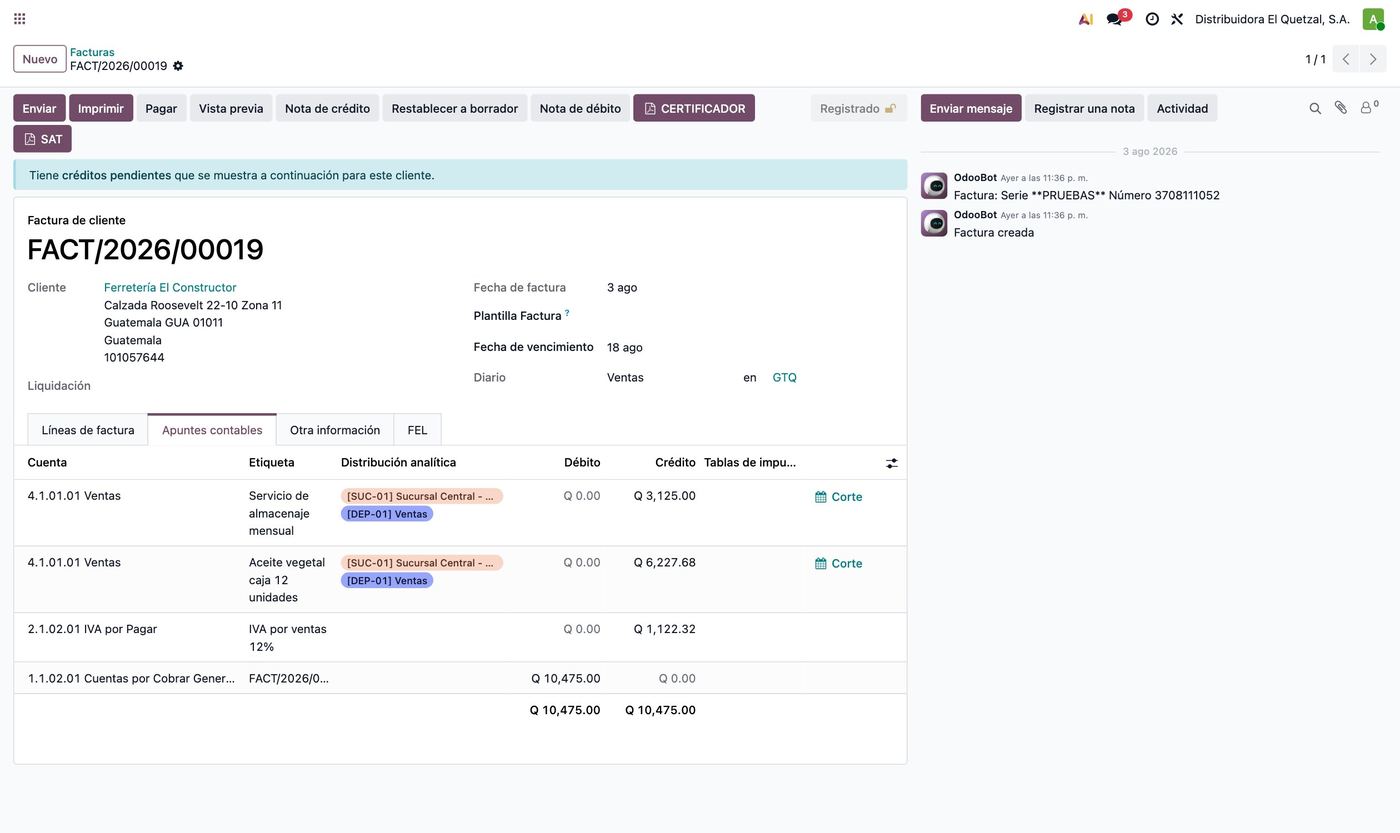
Apuntes contables de una factura
Figura 1. La misma factura vista desde su pestaña Apuntes contables: el asiento que Odoo generó solo. Todo documento del sistema se puede auditar así.

Usted solo eligió el cliente, el producto y la cantidad. Las tres cuentas salen de la configuración: la de cobro viene del contacto, la de ingreso del producto y la del IVA del impuesto. Configurar bien esas tres cosas es el 90 % de una implementación contable exitosa, y es justamente lo que cubren los capítulos 5 a 9.

3.Cómo moverse en Odoo

Dónde está cada cosa y cómo se maneja la interfaz: vistas, filtros, agrupaciones y chatter. Si es su primer contacto con Odoo, este capítulo le ahorrará más tiempo que ningún otro.

Menú de aplicaciones de Odoo
Figura 2. Menú principal de aplicaciones. La contabilidad vive en el módulo Contabilidad; todo lo relativo a FEL, libros de la SAT y retenciones se integra dentro de él, no en un menú aparte.

3.1 El tablero

Al entrar a Contabilidad lo primero que aparece es el tablero de diarios: una tarjeta por cada diario configurado, con su saldo y los pendientes de cada uno. Es el punto de partida diario del contador.

Tablero de diarios contables
Figura 3. Tablero de Contabilidad. Cada tarjeta es un diario: facturas de cliente, facturas de proveedor, los dos bancos, la caja chica y los diarios de operaciones varias. Desde aquí se crea un documento nuevo sin pasar por los menús.

3.2 Los seis menús

La barra superior organiza todo el trabajo contable en seis menús. Conviene memorizar qué hay en cada uno:

MenúQué contiene
TableroLa vista de tarjetas por diario que acabamos de ver.
ClientesFacturas de cliente, notas de crédito, cobros, productos y clientes.
ProveedoresFacturas de proveedor, notas de crédito de compra, pagos y proveedores. Aquí también está la carga masiva de facturas FEL.
ContabilidadEl corazón: asientos, apuntes, activos, préstamos, liquidaciones, conciliación bancaria y los documentos FEL.
RevisiónTareas pendientes de revisión: documentos por conciliar, facturas por validar.
ReportesEstados financieros, libros de la SAT, declaraciones y cuadros de depreciación.
ConfiguraciónAjustes, plan de cuentas, diarios, impuestos, frases FEL y credenciales del certificador.
Menú Contabilidad desplegado
Figura 4. Menú Contabilidad desplegado. Note el bloque de Documentos FEL: es el que agrega el módulo multicert_felgt para consultar el estado de certificación de todos los documentos sin abrirlos uno por uno.
Menú Reportes desplegado
Figura 5. Menú Reportes. Arriba los informes estándar de Odoo (balance general, estado de resultados, mayor); abajo el bloque de libros de Guatemala que aporta l10n_gt_extra: libro de compras, de ventas, de bancos, de inventario y financiero.
Menú Configuración desplegado
Figura 6. Menú Configuración. Los tres puntos de entrada que más se usan al implementar: Ajustes (credenciales FEL), Plan de cuentas e Impuestos.

3.3 Anatomía de una pantalla

Todas las pantallas de Odoo se construyen con las mismas piezas. Reconocerlas hace que cualquier módulo resulte familiar, aunque nunca lo haya usado.

Vista de lista de facturas
Figura 7. Vista de lista de facturas. Todas las pantallas comparten esta estructura: barra de menús arriba, migas de pan a la izquierda, buscador al centro, paginador y selector de vistas a la derecha.
ElementoPara qué sirve
Migas de pan Arriba a la izquierda: Facturas / FACT/2026/00019. Muestra dónde está y permite volver atrás con un clic, sin perder los filtros que traía.
Botón NuevoCrea un registro del tipo que esté viendo.
Buscador El centro de todo. Escribir aquí filtra; la flecha de la derecha despliega filtros, agrupaciones y favoritos.
Paginador 1-21 / 21. Indica cuántos registros hay y permite avanzar. En un formulario, las flechas saltan al documento siguiente sin volver a la lista.
Selector de vistas Los iconos del extremo derecho: la misma información vista como lista, tarjetas, tabla dinámica o gráfico.
Barra de estado En los formularios, arriba a la derecha: Borrador → Registrado. Se puede pulsar para saltar de etapa cuando el flujo lo permite.
Chatter La columna de la derecha en los formularios: historial, notas y actividades (punto 3.10).

3.4 Los tipos de vista

Un mismo conjunto de datos se puede mirar de varias formas. Se cambia con los iconos de la esquina superior derecha, sin perder los filtros aplicados.

VistaCuándo usarlaDetalle útil
ListaEl trabajo diario: revisar, buscar, editar en masa. Suma automáticamente las columnas numéricas al pie.
FormularioVer o editar un documento concreto. Se abre al pulsar una fila de la lista.
KanbanVista de tarjetas, cómoda en pantallas táctiles. Muestra menos datos pero se lee de un vistazo.
Tabla dinámicaAnalizar: cruzar dos dimensiones y sumar. Es el Excel de Odoo, pero siempre con datos vivos.
GráficoPresentar tendencias y comparativos. Barras, líneas o pastel, con el mismo filtro que traía.
Vista kanban de facturas
Figura 8. Las mismas facturas en vista kanban. Cada tarjeta resume el documento; se abre pulsándola.
Tabla dinámica de apuntes contables
Figura 9. Tabla dinámica sobre los apuntes contables. Pulsando los encabezados se abren o cierran niveles: cuenta dentro de mes, socio dentro de cuenta, lo que necesite. El botón de descarga la manda a Excel tal como se ve.
Vista de gráfico
Figura 10. La misma información como gráfico. Útil para la reunión mensual: se arma en segundos y siempre está actualizado.
La tabla dinámica es el mejor amigo del contador Con Apuntes contables en tabla dinámica puede responder casi cualquier pregunta sin pedir un reporte nuevo: gasto por cuenta y por mes, ventas por cliente y por sucursal, IVA por diario. Filas, columnas y medidas se eligen con clics.

3.5 Buscar y filtrar

El buscador de Odoo no es un simple campo de texto. Al escribir en él, propone en qué campo buscar; al desplegar la flecha, ofrece filtros predefinidos.

Panel de filtros y agrupaciones
Figura 11. Panel desplegado del buscador, con sus tres columnas: Filtros, Agrupar por y Favoritos.
ColumnaQué hace
Filtros Condiciones listas para usar: Borrador, Registrado, Por pagar, Vencidas, rangos de fecha. Varios filtros de la misma columna se suman (o uno u otro); filtros de columnas distintas se combinan (uno y otro).
Filtro personalizado Para condiciones que no están en la lista: cualquier campo, cualquier operador. Es la puerta a búsquedas del tipo «facturas de más de Q 10,000 vencidas hace más de 60 días».
Favoritos Guardar búsqueda actual conserva la combinación de filtros, agrupaciones y columnas con un nombre. Se puede marcar como predeterminada o compartirla con los demás usuarios.
La regla de los filtros que confunde a todos Si marca Borrador y Registrado, no obtiene cero resultados: obtiene los documentos que están en uno u otro estado, porque pertenecen al mismo grupo. En cambio, si marca Registrado y además Vencidas, obtiene solo los que cumplen ambas condiciones.

3.6 Agrupar

Agrupar es lo que convierte una lista en un informe. Se elige en la columna Agrupar por del mismo panel.

Lista de facturas agrupada por contacto
Figura 12. Las facturas agrupadas por Contacto. Cada grupo muestra cuántos documentos contiene y la suma de sus importes; se despliega pulsando la fila.
  • Se pueden encadenar agrupaciones: primero por diario y dentro de cada diario por mes. El orden en que las elige es el orden de anidamiento.
  • Los totales por grupo se calculan solos en todas las columnas numéricas.
  • Agrupar respeta los filtros activos: si filtró por vencidas y agrupa por cliente, obtiene la mora por cliente.
  • Grupo personalizado permite agrupar por cualquier campo que no esté en la lista propuesta.

3.7 Elegir columnas y ordenar

Selector de columnas opcionales
Figura 13. El icono del extremo derecho de la cabecera de la tabla despliega las columnas opcionales. Aquí se activan Serie, Número DTE o Estado de certificación FEL según lo que necesite ver.
  • Ordenar: pulse el título de una columna. Un segundo clic invierte el orden.
  • Ancho: arrastre el borde entre dos títulos.
  • La combinación de columnas y orden se conserva si la guarda como favorito.

3.8 Trabajar con varios registros a la vez

Selección múltiple en la lista
Figura 14. Al marcar las casillas de la izquierda aparece una barra que indica cuántos registros seleccionó y habilita las acciones en lote.
Menú de acciones en lote
Figura 15. Menú Acciones con varios registros seleccionados: exportar, archivar, duplicar, suprimir o lanzar la acción propia del modelo —confirmar facturas, registrar pagos, enviar por correo—.
La casilla de la cabecera selecciona más de lo que parece Marcar la casilla del encabezado selecciona los registros de la página actual. Odoo ofrece entonces un enlace para «seleccionar los N registros» que cumplen el filtro. Antes de pulsar una acción en lote, confirme el número que muestra la barra: una eliminación masiva no se deshace.

3.9 Exportar a Excel

  1. Aplique los filtros y agrupaciones que quiera.
  2. Seleccione los registros, o marque la casilla de la cabecera para llevarlos todos.
  3. En Acciones → Exportar, elija los campos arrastrándolos a la derecha.
  4. Guarde la selección de campos con un nombre si va a repetir la exportación cada mes.
Exportar desde la tabla dinámica Si lo que necesita es un cuadro resumido y no el detalle, es más rápido armarlo en la tabla dinámica y usar su botón de descarga: el Excel sale ya totalizado y con el mismo formato que ve en pantalla.

3.10 El chatter: mensajes, notas y actividades

La columna de la derecha de cada documento es el chatter, y es donde vive la trazabilidad: qué cambió, quién lo cambió y qué se conversó.

Chatter de una factura
Figura 16. Chatter de una factura certificada. Registra la creación del documento y la respuesta del certificador con su serie y número.
BotónQué hace
Enviar mensaje Escribe un mensaje que se envía por correo a los seguidores y al cliente. Todo lo que escriba aquí lo puede leer el destinatario.
Registrar una nota Nota interna: queda en el historial pero no sale por correo. Es la que se usa para explicar por qué se hizo un ajuste.
Actividad Programa una tarea con fecha y responsable: «llamar para cobro», «pedir constancia de retención». Aparece en el tablero del responsable el día señalado.
Seguidores Quiénes reciben las notificaciones del documento.
Clip de archivos Adjunta documentos: el PDF del proveedor, la boleta de depósito, la constancia de retención. Quedan ligados al asiento para siempre.
Programar una actividad
Figura 17. Programar una actividad sobre una factura. Es la herramienta de seguimiento de cobranza más simple que hay: no requiere ningún módulo adicional.
Adjunte siempre el documento del proveedor Adjuntar el PDF de la factura de compra al asiento convierte a Odoo en su archivo digital. Cuando la SAT o el auditor pidan el respaldo de una partida de hace dos años, lo tendrá en dos clics en lugar de buscar en una carpeta física.

3.11 Detalles que ahorran tiempo

GestoResultado
Escribir en el buscador y pulsar Enter Busca en el campo que Odoo propone primero; con las flechas se elige otro campo antes de confirmar.
Pulsar una fila en la listaAbre el formulario. Las flechas del paginador recorren los documentos sin volver atrás.
Editar directamente en la lista En muchas listas se puede escribir sin abrir el formulario: útil para corregir varias fechas de vencimiento seguidas.
El icono de engranaje junto al nombre del documento Duplicar, suprimir o ver el registro tal como lo guarda la base de datos.
Pulsar cualquier cifra de un informe Despliega su detalle hasta llegar al asiento que la originó.
El reloj de la barra superior Muestra sus actividades pendientes de todos los documentos, no solo del que está viendo.

4.Configuración inicial de la empresa

Los datos de la empresa no son un trámite estético: la mitad de ellos viaja dentro del XML que se envía a la SAT.

4.1 Datos obligatorios

Vaya a Configuración → Ajustes → Empresas → Actualizar información. Estos campos son obligatorios para poder certificar un documento electrónico; si falta alguno, Odoo detendrá la validación de la factura con un mensaje de error:

CampoEjemploPor qué es obligatorio
NombreDistribuidora El Quetzal, S.A. Es el nombre comercial que aparece en la factura impresa.
NIT (vat)11900083K Viaja como NITEmisor en el XML. Debe coincidir exactamente con el NIT afiliado al régimen FEL ante el certificador.
Razón social (company_registry) DISTRIBUIDORA EL QUETZAL, SOCIEDAD ANONIMA Viaja como NombreEmisor. Es el nombre legal completo inscrito en la SAT, distinto del nombre comercial.
Correo electrónicofacturacion@elquetzal.com.gt El certificador envía a esa dirección la copia del documento certificado.
Dirección12 Calle 3-45, Zona 10 Va en el bloque DireccionEmisor del XML.
Municipio, departamento y código postalGuatemala, Guatemala, 01010 También forman parte de la dirección del emisor en el DTE.
MonedaGTQ Define la moneda de todos los informes contables.
Razón social ≠ nombre comercial Es el error de configuración más común. Si en Razón social deja el nombre comercial, el DTE se certifica igual pero la SAT registrará un nombre de emisor que no coincide con su inscripción. Ponga siempre el nombre legal completo, en mayúsculas y sin abreviar («SOCIEDAD ANONIMA», no «S.A.»).
Ficha de la empresa
Figura 18. Ficha de la empresa. Además de Información general, la localización agrega tres pestañas propias: validador de NIT/DPI, configuración de la factura FEL y configuración del certificador.

4.2 Ajustes de contabilidad

Ajustes de contabilidad, parte superior
Figura 19. Configuración → Ajustes, sección Contabilidad. Aquí se define la moneda, la gestión de impuestos, los plazos de pago por defecto y el bloqueo de períodos contables cerrados.

4.3 Fechas de bloqueo: la póliza de seguro del contador

En los ajustes encontrará las fechas de bloqueo. Son el mecanismo que impide que alguien modifique un mes ya declarado ante la SAT. Se recomienda fijarlas apenas se presenta la declaración mensual de IVA:

Tipo de bloqueoEfecto
Todos los usuarios Nadie puede crear ni modificar asientos con fecha anterior. Es el bloqueo que se pone al mes ya declarado.
Solo asesor / contador Los usuarios normales no pueden tocar el período; el contador sí. Útil para el mes en curso mientras se cuadra.
Bloqueo de impuestos Congela específicamente los asientos que afectan las cuentas de IVA, aunque el resto del período siga abierto.
Buena práctica en Guatemala Bloquee el mes el mismo día que presenta el formulario SAT-2237 (IVA mensual). Si después aparece un documento rezagado, se registra con fecha del mes corriente y se explica en la conciliación; nunca se reabre un mes ya declarado.

5.El plan de cuentas

La columna vertebral de toda la contabilidad. Odoo instala el plan guatemalteco automáticamente; aquí se explica cómo leerlo, ampliarlo y no romperlo.

5.1 Qué instala la localización

Al crear la base de datos con el país Guatemala, Odoo carga el plan de cuentas l10n_gt: alrededor de un centenar de cuentas ya clasificadas por tipo, con la estructura clásica de cinco niveles separados por puntos.

Plan de cuentas guatemalteco
Figura 20. Configuración → Plan de cuentas. Cada línea muestra el código, el nombre, el tipo de cuenta y si permite conciliación. Los nombres se pueden traducir y adaptar al vocabulario de la empresa, como se hizo en esta base de demostración.

5.2 Cómo se lee el código

DígitoGrupoContenido
1ActivoBancos, cuentas por cobrar, IVA crédito fiscal, inventario, propiedad planta y equipo.
2PasivoProveedores, IVA débito fiscal, retenciones por enterar, préstamos, provisión de indemnizaciones.
3PatrimonioCapital, reservas, resultados del ejercicio.
4IngresosVentas, descuentos sobre ventas, otros ingresos.
5 y 6Costos y gastos Costo de ventas, gastos de venta, gastos de administración, depreciaciones.
7Gastos financierosIntereses y comisiones bancarias.

5.3 El tipo de cuenta manda

El campo Tipo no es decorativo: determina en qué informe aparece la cuenta y cómo se comporta. Los cuatro tipos que más problemas causan cuando se eligen mal son:

TipoComportamiento
Por cobrar Solo estas cuentas pueden usarse como cuenta de cliente. Permiten conciliación y alimentan el informe de antigüedad de saldos.
Por pagar Equivalente para proveedores. Un asiento de compra siempre lleva una línea en una cuenta de este tipo.
Banco y efectivo Aparecen en el flujo de efectivo y se vinculan a un diario de banco o caja.
Resultado del ejercicio (equity_unaffected) La cuenta 999999. Odoo la usa para acumular la utilidad del período sin que usted haga nada. No la borre ni la reutilice.

5.4 Crear una cuenta nueva

  1. Vaya a Configuración → Plan de cuentas y pulse Nuevo.
  2. Escriba el código respetando la estructura existente. Si necesita una cuenta de depreciación acumulada de vehículos y ya existe 1.2.02.01 Depreciación acumulada, la suya será 1.2.02.02.
  3. Ponga el nombre en español y sin abreviaturas: será lo que aparezca en el balance.
  4. Elija el tipo según la tabla anterior.
  5. Si la cuenta va a recibir cobros o pagos que deban emparejarse, marque Permitir conciliación.
Cuentas con punto en el código El plan guatemalteco usa puntos como separador (1.1.02.01). Si va a cargar cuentas masivamente desde Excel, asegúrese de que la columna del código esté formateada como texto; de lo contrario Excel convierte 1.1.02.01 en una fecha o le quita los ceros a la izquierda y la carga entra mal.

5.5 Cuentas que conviene agregar en Guatemala

El plan base cubre lo esencial, pero en la práctica casi toda empresa termina abriendo estas:

CódigoNombrePara qué
1.2.02.02Depreciación acumulada de vehículos Separar la depreciación por clase de activo facilita el anexo de la declaración anual.
1.2.02.03Depreciación acumulada de equipo de cómputoÍdem.
2.1.04.01Préstamos bancarios por pagar a corto plazo La porción del préstamo que vence dentro del año.
2.4.01.01Préstamos bancarios por pagar a largo plazo El resto del capital. El módulo de préstamos hace el traslado automáticamente.
1.1.02.06Anticipos a empleados por liquidar Para las liquidaciones de gastos del capítulo 18.

6.Los diarios contables

Un diario define la numeración, las cuentas por defecto y —en Guatemala— si los documentos se certifican ante la SAT.

Lista de diarios contables
Figura 21. Configuración → Diarios. La empresa de demostración trabaja con ocho diarios: ventas, compras, dos bancos, caja chica, liquidaciones, nómina y operaciones varias.

6.1 Los cinco tipos de diario

TipoEjemploUso
VentasFacturas de Cliente (FEL) Facturas y notas de crédito emitidas. Es el diario que se conecta con el certificador.
ComprasFacturas de Proveedor Facturas recibidas y sus notas de crédito.
BancoBanco Industrial — Monetaria Q Cobros, pagos y conciliación bancaria. Uno por cada cuenta bancaria real.
EfectivoCaja ChicaMovimientos de caja.
VariosOperaciones Varias, Nómina, Liquidaciones Todo lo que no encaja en los anteriores: provisiones, reclasificaciones, planilla, depreciaciones.
Un diario de banco por cada cuenta bancaria Si la empresa tiene una cuenta en quetzales y otra en dólares, necesita dos diarios, cada uno con su moneda y su número de cuenta. Nunca mezcle monedas en el mismo diario: el diferencial cambiario dejaría de calcularse correctamente.

6.2 La pestaña FEL del diario de ventas

Aquí ocurre la magia de la facturación electrónica. Abra el diario de ventas y verá una pestaña FEL GT con la configuración del establecimiento emisor.

Configuración FEL del diario de ventas
Figura 22. Diario Facturas de Cliente (FEL). El interruptor Generación de Facturación Electrónica es el que decide si al confirmar una factura se llama o no al certificador.
CampoQué hace
Generación de Facturación Electrónica Interruptor maestro. Si está apagado, las facturas de ese diario se registran como documentos internos, sin UUID ni serie. Se usa para cargar el histórico al migrar de otro sistema.
Código de Establecimiento El número de establecimiento afiliado ante la SAT. Normalmente 1 para la casa matriz. Si factura desde varias sucursales, cree un diario por sucursal con su propio código.
Nombre comercial El nombre que se imprime en la factura, que puede diferir de la razón social.
Dirección, municipio, departamento y código postal Dirección del establecimiento emisor. Si se dejan vacíos, se toman los de la empresa.
Frases FEL Las frases obligatorias que la SAT exige incluir en el DTE. Se explican en el punto 10.4.
Tipo de Factura por Defecto Con qué tipo de DTE se crean las facturas de este diario: FACT para factura normal, NCRE para notas de crédito, FCAM para factura cambiaria.
Cuidado con el tipo por defecto El tipo de DTE del diario se impone sobre lo que usted elija en la factura. Si crea una nota de débito dentro de un diario cuyo tipo por defecto es NCRE, el documento se registrará como nota de crédito y no se certificará correctamente. Emita las notas de débito desde el diario de ventas normal, cambiando el tipo en la propia factura.

6.3 Numeración

Odoo numera automáticamente con el patrón CÓDIGO/AÑO/CORRELATIVO, por ejemplo FACT/2026/00019. El correlativo se reinicia cada año.

Para cambiar el prefijo basta con editar a mano el número de la primera factura del año: todas las siguientes seguirán ese patrón. Es la forma más limpia de pasar de INV/2026/00001 a FACT/2026/00001.

La numeración interna no es la serie fiscal FACT/2026/00019 es el número interno de Odoo. El número que le importa a la SAT es la serie y el número de DTE que devuelve el certificador (**PRUEBAS** · 3708111052 en la figura 22). Son dos numeraciones independientes y ambas se conservan en el documento.

7.Impuestos y posiciones fiscales

IVA, retenciones de ISR e IVA, IDP y timbre de prensa: cómo están armados y cuándo se aplica cada uno.

Lista de impuestos configurados
Figura 23. Configuración → Impuestos. Los cuatro primeros vienen de la localización base; los demás los aporta l10n_gt_extra para cubrir el IDP, el timbre de prensa y la factura especial.

7.1 El IVA del 12 %

Guatemala tiene una única tasa general de IVA del 12 %, y por costumbre comercial los precios se manejan con el IVA incluido. Por eso los impuestos de la localización vienen configurados como Incluido en el precio.

Esto significa que si usted vende un producto a Q 690.00, ese es el total que paga el cliente: Q 616.07 de base y Q 73.93 de IVA. Odoo hace la desagregación sola.

ImpuestoTasa TipoCuenta que mueve
IVA por ventas 12 %12 %Ventas 2.1.02.01 IVA por pagar (débito fiscal)
IVA por compras 12 %12 %Compras 1.1.03.01 IVA por cobrar (crédito fiscal)
Exento de IVA (ventas)0 %Ventas Ninguna. Se usa en exportaciones y en operaciones exentas por el artículo 7 de la Ley del IVA.
No mezcle impuestos incluidos y excluidos Si cambia un impuesto de «incluido» a «excluido» cuando ya hay facturas registradas, los totales de esos documentos dejan de cuadrar con sus apuntes contables. Defina el criterio al implementar y no lo toque después. En Guatemala, lo correcto es IVA incluido tanto en ventas como en compras.

7.2 Retención de IVA

Si la SAT le nombró agente de retención del IVA, al comprar debe retener un porcentaje del IVA facturado por su proveedor y enterarlo usted mismo. El módulo l10n_gt_extra lo calcula automáticamente: no hay que agregar ningún impuesto a la línea de la factura.

El régimen se define en dos lugares:

  1. En la empresa, campo Régimen Retención IVA: indica qué clase de agente retenedor es usted (exportador, sector público, contribuyente especial, operador de tarjetas, otros agentes…). De ahí sale el porcentaje a retener.
  2. En cada proveedor, campo Régimen Retención ISR: indica si ese proveedor está sujeto a pagos trimestrales o a retención definitiva.
Régimen del agente retenedorPorcentaje del IVA que se retiene
Exportadores65 %
Sector público25 %
Operadores de tarjetas de crédito y débito15 %
Contribuyentes especiales15 %
Otros agentes de retención15 %
Beneficiarios del Decreto 29-8965 %

7.3 Retención de ISR

Cuando el proveedor está en el Régimen Opcional Simplificado sobre Ingresos (retención definitiva), quien paga debe retener el ISR sobre el valor de la factura sin IVA. Los tramos que aplica el sistema son los del artículo 44 de la Ley de Actualización Tributaria:

Renta imponible (sin IVA)Retención
Hasta Q 2,500.00No se retiene
De Q 2,500.01 a Q 30,000.005 % sobre el total
Más de Q 30,000.00Q 1,500.00 más el 7 % sobre el excedente de Q 30,000.00
Compruébelo con la base de demostración La factura COMP/2026/00015 del arrendamiento (Q 12,000.00 con IVA incluido) tiene una base de Q 10,714.29 y el sistema retiene Q 535.71, exactamente el 5 %. En cambio la factura COMP/2026/00007 de Q 2,350.00 no genera retención, porque su base queda por debajo del mínimo de Q 2,500.00.

7.4 Otros impuestos guatemaltecos

ImpuestoCuándo se usa
IDP (Super, Regular, Diésel) Impuesto a la distribución de petróleo. Es un monto fijo por galón, no un porcentaje. Solo lo usan las empresas del sector combustibles.
Timbre de prensa 0.5 % sobre publicaciones. Se aplica en facturas de medios de comunicación.
IVA e ISR de factura especial Se usan en las facturas especiales (FESP), el documento que emite el comprador cuando el vendedor no está inscrito en el régimen del IVA. Se emiten desde facturación de proveedores, no desde ventas.

7.5 Posiciones fiscales

Una posición fiscal sustituye automáticamente unos impuestos por otros según el cliente. La localización trae dos:

  • Normal: aplica el IVA del 12 % habitual.
  • Exento de IVA: reemplaza el IVA por el impuesto exento. Se asigna a clientes con exoneración vigente, a misiones diplomáticas y a las ventas de exportación.

Se asigna en la ficha del cliente, pestaña Ventas y compras. Una vez asignada, todas sus facturas salen ya con el impuesto correcto sin intervención del facturador.

8.Contactos y validación de NIT/DPI

En Guatemala un contacto mal creado es una factura rechazada. El módulo nit_dpi_multicert_verification valida el NIT contra la SAT antes de dejar guardarlo.

Lista de contactos
Figura 24. Lista de contactos de la empresa de demostración: cuatro clientes empresa, un consumidor final, una persona individual identificada con DPI y cinco proveedores.

8.1 Los tres tipos de identificación

TipoCódigo FELCuándo se usa
NIT01 El caso normal: cualquier persona o empresa inscrita ante la SAT.
DPI / CUI02 Personas individuales sin NIT. Son 13 dígitos y el sistema valida el algoritmo del CUI.
Pasaporte03 Extranjeros. También se usa para los clientes del exterior en facturas de exportación.
Ficha de contacto con NIT
Figura 25. Ficha de un cliente. El tipo de identificación y el NIT están juntos; la dirección completa es obligatoria porque viaja en el bloque DireccionReceptor del DTE.

8.2 Validación automática contra la SAT

Con nit_dpi_multicert_verification instalado, cada vez que usted escribe un NIT y guarda el contacto, Odoo consulta en línea el servicio de receptores del certificador. Pueden pasar tres cosas:

ResultadoComportamiento
NIT válido El contacto se guarda y, si el nombre estaba vacío, Odoo lo rellena con el nombre registrado en la SAT.
NIT no encontrado Se bloquea el guardado con el mensaje «El NIT que ingresó no es válido». Evita que semanas después la factura sea rechazada por el certificador.
CF Consumidor final. No se consulta nada; se acepta directamente.
Configuración del validador de NIT/DPI
Figura 26. Ficha de la empresa, pestaña Configuración Validador NIT/DPI FEL Guatemala. Aquí se cargan el certificador y las tres URL del servicio de consulta. Los campos Forzar validación de NIT/DPI y Bloquear duplicación de CF endurecen el control.
Historial de verificaciones de NIT
Figura 27. Contabilidad → Verificaciones de Contactos. Cada consulta al servicio de la SAT queda registrada con la fecha, el NIT consultado y la respuesta. Sirve de evidencia ante una auditoría y evita repetir consultas que consumen créditos del certificador.
Configure el certificador antes de crear contactos La validación se activa apenas se instala el módulo. Si intenta guardar un contacto con NIT antes de haber cargado usuario, contraseña y URL del servicio de consulta, obtendrá el error «Debe configurar el certificador a utilizar para el consumo del API». Complete primero el capítulo 10.
Limitación conocida La casilla No Validar NIT con Certificador de la ficha del contacto solo surte efecto al crear el registro. Si edita el NIT de un contacto que ya existe, la validación se dispara igualmente aunque la casilla esté marcada. Para cargar contactos con NIT que no deben validarse (por ejemplo, un histórico migrado) hágalo con una importación masiva que traiga la casilla activada desde el archivo.

8.3 Consumidor final y el límite de Q 2,500.00

Para ventas al público se usa un contacto con NIT CF. Pero la ley pone un límite:

Artículo 30 de la Ley del IVA No se puede emitir una factura a consumidor final por más de Q 2,500.00. Si supera ese monto, hay que identificar al comprador con su NIT, DPI o pasaporte. Odoo aplica esta regla al confirmar la factura y muestra el mensaje: «No se pueden emitir facturas con un monto mayor a Q 2,500.00 a un NIT CF».

8.4 Datos mínimos de un cliente

  1. Nombre exactamente como está inscrito en la SAT.
  2. Tipo de identificación y NIT (o DPI, o pasaporte).
  3. Dirección, municipio y departamento. Si los deja vacíos, el DTE viajará con «Ciudad / Guatemala / Guatemala» por defecto.
  4. Correo electrónico: es a donde el certificador enviará el documento certificado.
  5. Posición fiscal, si el cliente es exento o exportador.
  6. Régimen Retención ISR, si es un proveedor al que habrá que retenerle.

9.Planes y cuentas analíticas

La contabilidad analítica responde a la pregunta que el balance no contesta: ¿cuánto gana cada sucursal, cada línea de negocio o cada proyecto?

9.1 Plan analítico y cuenta analítica

Un plan analítico es una dimensión de análisis; una cuenta analítica es un valor dentro de esa dimensión. La empresa de demostración usa tres planes:

Planes analíticos
Figura 28. Configuración → Planes analíticos. Las tres dimensiones que creamos —dónde ocurre el gasto (sucursal), quién lo genera (departamento) y a qué iniciativa pertenece (proyecto)— junto al plan Proyecto que Odoo trae de fábrica.
Cuentas analíticas
Figura 29. Las cuentas analíticas de los tres planes. Los códigos SUC-, DEP- y PRY- hacen evidente a qué plan pertenece cada una cuando aparecen etiquetadas en una factura.

9.2 Por qué usar varios planes en lugar de uno solo

Un error frecuente es crear un único plan con cuentas del tipo «Ventas Xela», «Administración Central», mezclando dimensiones. Con planes separados, cada apunte puede llevar una cuenta de cada plan al mismo tiempo, y luego se puede analizar cruzando dimensiones:

  • Gastos de Logística (departamento) en la Sucursal Petén (sucursal).
  • Todo lo imputado al proyecto Expansión 2026, sin importar sucursal ni departamento.
  • Margen de la Sucursal Quetzaltenango sumando todos sus departamentos.

9.3 Cómo se imputa en la práctica

En cada línea de factura, de gasto o de asiento manual existe una columna Analítica. Al pulsar sobre ella se abre un selector donde se reparte el importe entre cuentas analíticas, en porcentaje.

Factura con distribución analítica
Figura 30. Factura FACT/2026/00019. Cada línea lleva dos etiquetas analíticas: [SUC-01] Sucursal Central y [DEP-01] Ventas, al 100 % cada una, porque pertenecen a planes distintos.
Distribución al 100 % en cada plan Los porcentajes se cuentan por plan, no en conjunto. Que una línea tenga «SUC-01 100 %» y «DEP-01 100 %» es correcto: significa que el 100 % del importe corresponde a la sucursal central y el 100 % al departamento de ventas. Lo que no puede pasar es que dentro del mismo plan la suma supere el 100 %.

9.4 Automatizar la imputación

Escribir la analítica a mano en cada línea es inviable a partir de cierto volumen. Tres formas de automatizarlo, de menor a mayor esfuerzo:

  1. Cuenta analítica por defecto en el contacto o el producto: útil cuando un proveedor atiende siempre a la misma sucursal.
  2. Modelos de distribución analítica (Configuración → Modelos de distribución analítica): reglas del tipo «si el diario es Compras y la cuenta es Alquiler de oficina, imputa 60 % a Administración y 40 % a Ventas». Se aplican solas al crear la línea.
  3. Un diario por sucursal: si cada sucursal factura por separado, un diario propio hace que la imputación sea inequívoca y además permite tener códigos de establecimiento FEL distintos.

9.5 Dónde se ven los resultados

En Contabilidad → Contabilidad → Apuntes analíticos se listan todos los movimientos con su importe y su cuenta analítica. Desde ahí, agrupando por plan y filtrando por período, se obtiene el estado de resultados por sucursal sin necesidad de cuentas contables duplicadas.

Apuntes analíticos
Figura 31. Contabilidad → Apuntes analíticos. Cada plan aparece como una columna propia —Sucursales, Departamentos, Proyectos—, de modo que se puede filtrar y agrupar por cualquiera de ellos o cruzarlos entre sí.
Consejo Agrupe por Cuenta analítica y luego por Cuenta contable, y active la vista de tabla dinámica. Obtiene, en una sola pantalla, el estado de resultados comparativo de las tres sucursales.

10.Facturación electrónica FEL: configuración

Todo lo que hay que dejar listo antes de emitir el primer documento electrónico. Es el capítulo más delicado de la implementación.

10.1 Cómo funciona el régimen FEL

Desde 2019 la SAT obliga a emitir Documentos Tributarios Electrónicos (DTE). El circuito tiene tres actores y el módulo multicert_felgt se encarga de los dos últimos:

1. Odoo arma el XML del DTE 2. El certificador lo firma 3. La SAT lo valida y autoriza Devuelve UUID, serie y número

Todo eso ocurre en el instante en que usted pulsa Confirmar en la factura, y suele tardar entre uno y tres segundos. Si algo falla, la factura no se registra: se queda en borrador y Odoo muestra el error exacto que devolvió la SAT.

10.2 Certificadores soportados

El módulo se llama «multicert» porque habla con cinco certificadores distintos. Se elige uno solo por empresa:

CertificadorParticularidad
INFILEEl más extendido. Ofrece dos métodos: firma/certificación en dos llamadas (recomendado) y directo en una sola.
DigifactTrabaja con token que caduca; el módulo lo renueva solo.
MegaprintRequiere registrar el documento antes de firmarlo.
G4SUsa un identificador de solicitante además del usuario.
GuatefacturasServicio SOAP; necesita un segundo par de credenciales de autenticación.

10.3 Cargar las credenciales

Las credenciales no están en la pantalla de ajustes generales sino en la ficha de la empresa: Configuración → Ajustes → Empresas → Actualizar información, pestaña Configuración Certificador FEL Guatemala.

Pestaña de configuración del certificador FEL
Figura 32. Pestaña Configuración Certificador FEL Guatemala. Lo primero es elegir el certificador —aquí InFile— y el código de establecimiento. Marque Pequeño Contribuyente solo si la empresa está inscrita en ese régimen: cambia la afiliación de IVA que viaja en el DTE.
Credenciales del certificador INFILE
Figura 33. Bloque Configuración INFILE, al final de la misma pestaña. Su certificador le entrega estos datos al afiliarlo; guárdelos igual que una contraseña bancaria. En la imagen las llaves aparecen enmascaradas a propósito.
Campo (INFILE)Qué es
Método de Certificación Firma/Certificación (dos pasos) o Directo (uno). Use el que le indique el certificador; lo habitual es firma/certificación.
Usuario INFILE (Alias/Prefijo)El alias del emisor.
Llave Firma (Token)La llave del servicio de firma.
URL Firma https://signer-emisores.feel.com.gt/sign_solicitud_firmas/firma_xml
Llave CertificaciónLa llave del servicio de certificación, distinta de la de firma.
URL Certificación https://certificador.feel.com.gt/fel/certificacion/v2/dte/
URL Anulación https://certificador.feel.com.gt/fel/anulacion/v2/dte/
Las URL no se inventan ni se acortan Un error muy común es copiar la URL de firma incompleta. Si en lugar de .../sign_solicitud_firmas/firma_xml escribe .../sign_solicitud_firma, el servicio responde 404 y la factura falla con un error de formato XML que no dice nada sobre la causa real. Verifique carácter por carácter.

10.4 Las frases obligatorias

La SAT exige que ciertos DTE incluyan frases que declaran el régimen del emisor. Si falta alguna, el documento se rechaza con el error «El Tipo de Frase … debe estar presente para el Tipo de DTE».

Catálogo de frases FEL
Figura 34. Configuración → Frases FEL. El catálogo completo con su tipo y código de escenario, tal como los define la SAT.
TipoFraseCuándo se incluye
1Sujeto a pagos trimestrales ISR Emisores en el régimen sobre utilidades. Es la más habitual.
1Sujeto a retención definitiva ISR Emisores en el régimen opcional simplificado.
2Agente de Retención del IVA Obligatoria si la SAT lo nombró agente retenedor del IVA.
3No genera derecho a crédito fiscal Documentos que no dan crédito fiscal al receptor.
4Exenta del IVA (art. 7) Exportaciones y demás operaciones exentas, según el numeral que corresponda.

Las frases se asignan en el diario, en la pestaña FEL GT, y se aplican a todos los documentos que se emitan desde él. Si un documento concreto necesita una frase adicional, se puede agregar en su pestaña FEL antes de confirmarlo.

Pregúntele a su certificador cuáles le tocan Las frases obligatorias dependen del régimen en que la SAT lo tenga inscrito, no de una regla general. Antes de salir a producción, emita un documento de prueba: si falta una frase, el error se lo dirá con nombre y apellido.

10.5 Verificación antes de salir a producción

  1. Empresa con NIT, razón social, correo y dirección completos (capítulo 4).
  2. Certificador elegido, credenciales y las tres URL cargadas.
  3. Servicio de consulta de NIT/DPI configurado, si usa nit_dpi_multicert_verification.
  4. Diario de ventas con Generación de Facturación Electrónica activada y código de establecimiento correcto.
  5. Frases FEL asignadas al diario.
  6. Un cliente de prueba con NIT válido y un producto con IVA 12 %.
  7. Emita una factura de prueba en el entorno de certificación y confirme que devuelve UUID y serie.

11.Facturas de cliente

La operación más frecuente del sistema, paso a paso, desde el borrador hasta el documento certificado por la SAT.

Lista de facturas de cliente
Figura 35. Clientes → Facturas. Las columnas Serie, Número DTE y Estado certificación FEL las agrega multicert_felgt: de un vistazo se sabe qué está certificado y qué no.

11.1 Crear y confirmar una factura

  1. Vaya a Clientes → Facturas y pulse Nuevo.
  2. Elija el cliente. Odoo trae su NIT, dirección, posición fiscal y plazo de pago.
  3. Revise la fecha de factura. Es la fecha fiscal del documento y determina el mes en que se declara el IVA.
  4. Confirme la fecha de vencimiento. Es obligatoria para certificar.
  5. Agregue las líneas: producto, cantidad y precio. El impuesto y la cuenta de ingreso salen del producto.
  6. Complete la distribución analítica si la empresa la usa (capítulo 9).
  7. En la pestaña FEL, verifique el Tipo de Factura: FACT para una factura normal.
  8. Pulse Confirmar. Odoo arma el XML, lo firma, lo envía a la SAT y guarda la respuesta.
Factura de cliente certificada
Figura 36. Factura ya certificada. Aparecen los botones CERTIFICADOR y SAT para consultar el documento en los portales oficiales, y el chatter registra «Factura: Serie **PRUEBAS** Número 3708111052».

11.2 La pestaña FEL

Es donde queda toda la evidencia fiscal del documento. Conviene conocerla porque es lo primero que pide un auditor.

Pestaña FEL de una factura certificada
Figura 37. Pestaña FEL de la factura FACT/2026/00019. Los dos XML descargables son la prueba documental: el que se envió y el que devolvió certificado el proveedor.
CampoContenido
Número de Autorización El UUID que asigna la SAT. Es el identificador único e irrepetible del documento. Es lo que se consulta en el portal de la SAT.
Serie La serie asignada por el certificador. En el entorno de pruebas siempre es **PRUEBAS**; en producción es un código hexadecimal.
Número DTEEl correlativo del documento dentro de esa serie.
Fecha AutorizaciónCuándo autorizó la SAT el documento.
Fecha EmisiónLa fecha y hora que viajó dentro del XML.
Total Letras El importe escrito con palabras, obligatorio en la representación impresa.
Documento xml FELEl XML tal como se envió al certificador.
Documento xml FEL certificado El XML firmado y autorizado que devuelve el certificador. Es el documento con valor legal; consérvelo.
Frases FELLas frases que se incluyeron en el DTE.

11.3 Estados de certificación

EstadoSignificado
Sin certificar El documento no pasó por el certificador. Es lo normal en las facturas históricas que se cargaron al migrar y en los diarios con FEL desactivado.
Pendiente Se intentó certificar pero el proceso no terminó. Requiere revisión.
Certificada La SAT autorizó el documento y devolvió UUID, serie y número.
Anulada El documento fue anulado ante la SAT (capítulo 13).
Con error La SAT rechazó el documento. El detalle del rechazo queda en el chatter y en el FEL Logger.
Documentos FEL certificados
Figura 38. Contabilidad → Documentos FEL → Documentos Certificados. Vistas filtradas por estado que permiten detectar de inmediato cualquier documento que se haya quedado sin certificar.

11.4 Los tipos de DTE

CódigoNombreUso
FACTFacturaLa venta normal de bienes o servicios.
FCAMFactura cambiaria Venta al crédito que además funciona como título de crédito (punto 11.7).
FEXPFactura cambiaria de exportación Ventas al exterior. Requiere datos de consignatario y código de exportador (punto 11.8).
FESPFactura especial La emite el comprador cuando el vendedor no está inscrito en el IVA (punto 14.3).
NCRENota de créditoDisminuye una factura ya emitida.
NDEBNota de débitoAumenta una factura ya emitida.
NABNNota de abonoRectificativa sin impuestos, con o sin documento origen (punto 11.10).
RECIReciboRecibos, donaciones y anticipos (punto 11.9).

11.5 Facturas sin certificar: el histórico

Al migrar de otro sistema hay que cargar las facturas del año en curso para que los informes cuadren, pero esos documentos ya fueron certificados por el sistema anterior y no deben enviarse otra vez a la SAT.

Factura histórica sin certificar
Figura 39. Factura de marzo cargada como histórico. Es contablemente idéntica a las demás —afecta el mayor, el IVA y los saldos del cliente— pero no tiene datos FEL porque nunca se envió al certificador.

El procedimiento es sencillo: desactive temporalmente Generación de Facturación Electrónica en el diario, cargue el histórico y vuelva a activarla. Los documentos quedan Sin certificar, que es exactamente lo correcto.

Solo cinco días hacia atrás La SAT rechaza cualquier DTE cuya fecha de emisión tenga más de cinco días de antigüedad: «La fecha de antigüedad del documento excede los cinco días hacia atrás autorizados». Por eso el histórico jamás se puede certificar retroactivamente, y por eso conviene no dejar facturas en borrador más de un par de días.

11.6 Un diario por tipo de documento

Los tipos de DTE distintos de la factura normal tienen requisitos propios —frases obligatorias, frases prohibidas, complementos— y esos requisitos se configuran en el diario. Por eso la forma limpia de trabajar con ellos es un diario por tipo, cada uno con su Tipo de Factura por Defecto.

Diarios especializados por tipo de DTE
Figura 40. Diarios de la empresa de demostración. Además del de facturas y el de notas de crédito, hay uno para exportaciones, uno para facturas especiales y uno para recibos.
El error que cuesta una tarde Si emite un documento desde un diario cuyo Tipo de Factura por Defecto es otro, ese valor se impone sobre lo que usted eligió en la factura. El documento se registra, pero con el tipo equivocado —o directamente sin certificar—. Si va a emitir varios tipos, cree un diario para cada uno; no cambie el tipo a mano sobre un diario ajeno.

11.7 Factura cambiaria (FCAM)

Es la venta al crédito que además sirve como título de crédito: documenta la obligación de pago y puede ejecutarse judicialmente. Se usa cuando se vende a plazo y se quiere respaldo mercantil.

  1. Emita la factura como cualquier otra (punto 11.1).
  2. Fije una fecha de vencimiento posterior a la de emisión: es lo que la convierte en cambiaria y viaja en el complemento del DTE.
  3. En la pestaña FEL, el Tipo de Factura debe ser FCAM.
  4. Confirme. El resto del flujo —cobro, conciliación, nota de crédito— es idéntico al de una factura normal.
Factura cambiaria certificada
Figura 41. Factura cambiaria certificada. Contablemente se comporta igual que una factura normal; lo que cambia es el tipo de DTE y el complemento de abonos que lleva el XML.

11.8 Factura de exportación (FEXP)

Para ventas al exterior. La exportación está exenta de IVA por el artículo 7 numeral 2 de la Ley del IVA, y el DTE lleva un complemento con los datos del consignatario.

Lo que hay que configurar antes

DóndeQué
Empresa, pestaña del certificador Tipo de Personería (sociedad anónima, cooperativa, entidad del Estado…), Lugar de Expedición, Nombre y Código del Exportador.
Cliente País distinto de Guatemala, marcar Es Extranjero, y un identificador de 3 a 18 dígitos en el campo de NIT: el registro fiscal del cliente en su país. Si lo deja vacío, el DTE viaja con CF y la SAT lo rechaza.
Cliente, datos de consignatario Nombre, dirección y país del consignatario o destinatario.
Diario de exportación Tipo por defecto FEXP y la frase Exento de IVA - Exportaciones.
  1. Cree la factura en el diario de exportación.
  2. Use el impuesto Exento de IVA en las líneas, nunca el 12 %.
  3. Indique el incoterm si la operación lo tiene: viaja en el complemento.
  4. Confirme.
Factura de exportación certificada
Figura 42. Factura de exportación a un cliente de Panamá, certificada y sin IVA.
Pestaña FEL de la factura de exportación
Figura 43. Su pestaña FEL: tipo FEXP y la frase de exención por exportación, que es obligatoria para este tipo de documento.

11.9 Recibos (RECI, RDON, RANT)

Los recibos documentan un ingreso que no es una venta gravada: una donación, un anticipo, una cuota. Los usan sobre todo entidades exentas, asociaciones y organizaciones que reciben donaciones.

TipoPara qué
RECIRecibo genérico.
RDONRecibo por donación.
RANTRecibo por anticipo.
  1. Cree un diario de recibos: tipo ventas, con ¿Es recibo? activado y Tipo de Factura por Defecto = REC.
  2. Ese diario no debe llevar las frases de retención de ISR ni de agente de retención de IVA: la SAT las prohíbe en los recibos.
  3. Emita el documento y elija el Tipo de Documento concreto —recibo, donación o anticipo— en la pestaña FEL.

11.10 Nota de abono (NABN)

Es una rectificativa sin impuestos. Se usa para abonar o devolver un importe cuando la operación no lleva IVA que corregir: reintegros, ajustes de saldos y las devoluciones de documentos emitidos bajo el régimen anterior al FEL.

CaracterísticaDetalle
No lleva impuestos Sus líneas van sin IVA. Es el único caso, junto con la exportación y los recibos, en que Odoo no exige impuesto en la línea: no le aparecerá el error «Las líneas de Factura deben de llevar impuesto (IVA)».
La referencia al origen es opcional A diferencia de la nota de crédito y la de débito, la nota de abono puede emitirse sin documento asociado. Si lo asocia, el vínculo queda como referencia interna en Odoo, pero el DTE no viaja con el bloque de referencias.
Se emite como rectificativa Desde Clientes → Notas de crédito, o con el botón Nota de crédito de una factura si sí quiere dejar la trazabilidad. En la pestaña FEL, cambie el tipo a NABN.
Requisito de la SAT: la frase tipo 9 El DTE de una nota de abono debe incluir una frase tipo 9 con código de escenario 16 o 17; sin ella el documento se rechaza. Ambos escenarios vienen ya en el catálogo de Configuración → Frases FEL: asigne el que corresponda al diario o al documento antes de confirmarlo. Cuál de los dos le toca depende de su afiliación, así que confírmelo con su certificador.
Verifique su afiliación antes de intentarlo Ni los recibos ni las notas de abono los puede emitir cualquier contribuyente: dependen de la afiliación que la SAT tenga registrada para su NIT. Si no la tiene, el rechazo es explícito —«El Tipo de Documento [RANT] no aplica para este régimen del IVA» o «El código de escenario para el Tipo de Frase [9] no corresponde a la afiliación del NIT del emisor»—. No es un problema del sistema: hay que gestionar la afiliación en la Agencia Virtual.

12.Notas de crédito y de débito

Las rectificativas. En Guatemala son documentos electrónicos con todas las de la ley y deben referenciar al documento que corrigen.

12.1 Cuándo usar cada una

DocumentoEfectoCasos típicos
Nota de crédito (NCRE)Disminuye Devolución de mercadería, descuento posterior, anulación parcial, corrección de precio a la baja.
Nota de débito (NDEB)Aumenta Intereses por mora, gastos de cobranza, ajuste de precio al alza, cargos omitidos.

12.2 Emitir una nota de crédito

  1. Abra la factura que va a rectificar. Debe estar registrada.
  2. Pulse Nota de crédito en la barra de botones.
  3. Escriba el motivo: es el texto que viaja a la SAT como MotivoAjuste. Sea específico («Devolución de 1 quintal de café oro por diferencia de calidad»), no genérico.
  4. Elija la fecha de reversión. Debe estar dentro de los cinco días permitidos.
  5. Confirme. Odoo crea la nota como copia inversa de la factura.
  6. Ajuste las líneas si la devolución es parcial: borre las que no correspondan y cambie las cantidades.
  7. Verifique que en la pestaña FEL el Tipo sea NCRE y que el NC Documento origen apunte a la factura correcta.
  8. Pulse Confirmar: la nota se certifica y recibe su propio UUID.
Nota de crédito certificada
Figura 44. Nota de crédito por la devolución de un quintal de café. Está certificada, tiene su propio número de autorización y quedó conciliada contra la factura original, por lo que el saldo del cliente ya refleja la rebaja.
La referencia al documento origen es obligatoria El DTE de una nota lleva un bloque ReferenciasNota con el UUID, la serie, el número y la fecha de emisión del documento que corrige. Si esa referencia no coincide con lo que la SAT tiene registrado, el documento se rechaza. Por eso las notas deben crearse siempre con el botón Nota de crédito desde la factura original, nunca a mano desde cero.

12.3 Emitir una nota de débito

El procedimiento es análogo con el botón Nota de débito. Hay una diferencia importante:

Nota de débito certificada
Figura 45. Nota de débito por intereses de mora, emitida desde el diario de ventas y certificada como NDEB.
Emita las notas de débito desde el diario de ventas Si su empresa tiene un diario dedicado a notas de crédito con Tipo de Factura por Defecto = NCRE, ese valor se impone y la nota de débito acabará marcada como nota de crédito, sin certificar. Cree las notas de débito en el diario de ventas normal y cambie el tipo a NDEB en la pestaña FEL antes de confirmar.
Limitación conocida del módulo Al construir el XML de una nota de débito, el módulo toma como fecha de emisión del documento origen la fecha de certificación en lugar de la fecha de la factura. Cuando ambas no coinciden —por ejemplo, una factura fechada el día 1 y certificada el día 3— la SAT rechaza la nota con el error «La fecha de emisión del documento origen no coincide con la registrada en el sistema». Mientras se corrige, emita la nota de débito referenciando una factura cuya fecha de emisión y de certificación sean el mismo día.

13.Anulación de documentos ante la SAT

Un documento certificado no se borra: se anula, y la anulación también es un trámite electrónico.

13.1 Anular no es lo mismo que cancelar

AcciónQué hace
Restablecer a borrador Devuelve el documento a estado editable. Solo funciona si no está certificado.
Cancelar En un documento certificado, dispara la anulación ante la SAT: envía un XML de anulación al certificador y espera la confirmación.
Nota de crédito La alternativa fiscal cuando ya no se puede anular. Deja rastro de ambos documentos, que es lo que la SAT prefiere.

13.2 Cómo anular

  1. Abra el documento certificado.
  2. Pulse Cancelar.
  3. Escriba el motivo de cancelación. Viaja a la SAT y queda guardado en el documento.
  4. Confirme. El módulo envía el XML de anulación a la URL correspondiente.
  5. Si la SAT acepta, el estado FEL pasa a Anulada y el asiento contable se cancela.
El plazo para anular La SAT permite anular un DTE dentro del mismo período impositivo de su emisión. Pasado ese plazo la anulación se rechaza y la única vía es emitir una nota de crédito. En la práctica: si el documento es del mes pasado y ya declaró, use nota de crédito.
Un documento anulado no vuelve a borrador Una vez anulado ante la SAT, Odoo impide restablecerlo a borrador con el mensaje «La factura ya ha sido anulada en SAT, por lo que no puede ser restablecida a borrador, deberá crear una nueva». Es intencional: el número de autorización ya se consumió.

13.3 El registro de envíos

FEL Logger con el historial de envíos
Figura 46. Contabilidad → FEL Logger. Cada llamada al certificador queda registrada con su XML. Cuando la SAT rechaza un documento, es aquí donde se ve exactamente qué se envió y qué se recibió.

14.Facturas de proveedor y retenciones

El lado de las compras: registrar el documento del proveedor, aplicar las retenciones de ley y dejar listo el crédito fiscal.

Lista de facturas de proveedor
Figura 47. Proveedores → Facturas. Note que aquí no hay columnas de serie ni de UUID: en las compras, el DTE lo emitió el proveedor, no usted.

14.1 Registrar una factura de compra

  1. Vaya a Proveedores → Facturas y pulse Nuevo.
  2. Elija el proveedor.
  3. Complete la fecha de la factura: es la del documento del proveedor, no la de hoy.
  4. Anote la referencia de factura y, muy importante, la serie y el número del DTE que le emitieron. Son los datos que la SAT le pedirá en el libro de compras.
  5. Cargue las líneas con la cuenta de gasto o de inventario que corresponda y el IVA por compras 12 %.
  6. Marque Factura de Servicio(s) si se trata de servicios: cambia el tratamiento de la retención de ISR.
  7. Asigne la distribución analítica.
  8. Pulse Confirmar. Las retenciones se calculan solas.
Factura de proveedor con retenciones de IVA e ISR
Figura 48. Factura de arrendamiento por Q 12,000.00. Bajo el total aparecen Retención/Exención IVA Q 192.86 y Retención ISR Q 535.71; el importe realmente pagado al proveedor es Q 11,271.43. Arriba, Factura serie y Factura número guardan la serie y el correlativo del DTE que emitió el proveedor: son obligatorios para el libro de compras.

14.2 Cómo se calculan las retenciones

No hay que agregar ningún impuesto de retención a las líneas: el módulo l10n_gt_extra las calcula al confirmar, combinando dos configuraciones:

Dónde se configuraQué determina
Empresa → Régimen Retención IVA Si usted es agente retenedor y qué porcentaje del IVA retiene (véase 7.2).
Proveedor → Régimen Retención ISR Si al proveedor hay que retenerle ISR. Solo se retiene a los de retención definitiva; a los sujetos a pagos trimestrales, no.
Cuentas de retención en la empresa A qué cuentas de pasivo van los importes retenidos, que después se enteran a la SAT.
Apuntes contables con las retenciones
Figura 49. Pestaña Apuntes contables de la misma factura. Se ven las líneas adicionales «Retención de IVA» y «Retención de ISR» que el módulo insertó automáticamente contra las cuentas de pasivo.
Dos cifras que conviene no confundir En el pie de la factura verá el total del documento del proveedor —Q 12,000.00 en el ejemplo—, porque es el importe que él le facturó y el que debe coincidir con su papel. En la columna Total de los listados y en el saldo por pagar verá en cambio Q 11,271.43, que es el neto que usted desembolsa después de retener. La diferencia son las retenciones que quedan en su poder para enterarlas a la SAT.
Cómo excluir una factura concreta Si una factura no debe llevar retención (por ejemplo, porque el proveedor presentó una constancia de exención), marque No Calcular Retención ISR o No Calcular Retención/Exención IVA en la pestaña Otra información antes de confirmar.

14.3 La factura especial (FESP)

Cuando se compra a alguien no inscrito en el régimen del IVA —un agricultor, un transportista informal, una persona que presta un servicio ocasional— esa persona no puede emitirle factura. La ley invierte entonces la carga: el comprador emite el documento y retiene tanto el IVA como el ISR, que después entera a la SAT.

Es, en la práctica, la única factura que usted emite a su propio proveedor. Por eso se genera desde compras y no desde ventas.

Configuración previa

DóndeQué
Diario de compras dedicado Un diario tipo compras con Generación de Facturación Electrónica activada y Tipo de Factura por Defecto = FESP. El diario normal de proveedores no certifica nada, así que la factura especial nunca saldría de él.
Sin frases en ese diario La factura especial es el único tipo que prohíbe las frases de retención de ISR y de agente de retención de IVA. Si las hereda del diario, la SAT la rechaza.
El proveedor Debe tener DPI registrado, no NIT: Odoo lo exige antes de dejar confirmar («El receptor debe tener un número de DPI registrado para emitir una factura especial»).
  1. Cree el documento en el diario de facturas especiales.
  2. Elija al proveedor —la persona individual con su DPI—.
  3. Cargue la línea del servicio o del bien con el IVA de compras: el módulo lo necesita para calcular las dos retenciones.
  4. Confirme. Odoo calcula la retención del ISR sobre la base y la retención del IVA completo, y las incluye en el DTE dentro del complemento RetencionesFacturaEspecial.
Factura especial certificada
Figura 50. Factura especial por un servicio de carga, emitida a una persona individual identificada con DPI y certificada ante la SAT.
Apuntes contables de la factura especial
Figura 51. Sus apuntes contables. Al proveedor se le paga el neto; el IVA y el ISR retenidos quedan en cuentas de pasivo hasta que se enteran a la SAT.
Solo desde compras Si intenta emitir una FESP desde el diario de ventas, Odoo lo bloquea: «Las facturas especiales FEL solo pueden ser emitidas desde la facturación de proveedores».
Las retenciones de la factura especial no son opcionales A diferencia de las retenciones normales del capítulo 7, aquí siempre se retiene el IVA completo y el ISR correspondiente, sin importar el régimen del proveedor ni el monto. Es la contrapartida de que el vendedor no esté inscrito.

15.Carga masiva de facturas FEL

El módulo multicert_felgt_import convierte los XML que recibe de sus proveedores en facturas de compra, sin digitar nada.

15.1 Para qué sirve

Cada mes la SAT publica en su portal todos los DTE emitidos a nombre de su NIT. Se pueden descargar en un ZIP con los XML. Este módulo lee ese ZIP y crea:

  • Un registro de factura FEL con todos los datos del documento electrónico.
  • Opcionalmente, la factura de proveedor en la contabilidad, con su proveedor, sus líneas y sus impuestos.

Es la forma más segura de garantizar que no falte ninguna compra en el libro y que el crédito fiscal declarado coincida exactamente con lo que la SAT tiene registrado.

15.2 Importar desde un ZIP de XML

  1. Descargue del portal de la SAT el ZIP con los DTE recibidos del período.
  2. En Odoo vaya a Proveedores → Importar ZIP (XMLs FEL).
  3. Seleccione el archivo y elija Facturas de Proveedores.
  4. Marque Crear Factura en Contabilidad si quiere que además se generen los documentos contables.
  5. Deje Validar Factura Automáticamente desactivado la primera vez: es preferible revisar los borradores antes de registrarlos.
  6. Pulse Importar.
Asistente de importación de ZIP con XML FEL
Figura 52. Asistente Importar ZIP (XMLs FEL). Las dos casillas de la derecha deciden cuánto automatiza el proceso.

15.3 Qué hace el módulo con cada XML

Dato del XMLDestino en Odoo
NIT y nombre del emisor Busca el proveedor por NIT; si no existe, lo crea.
Descripción de cada ítem Busca el producto por nombre; si no existe, lo crea como servicio o bien según el indicador BienOServicio.
Impuestos del ítemLos empareja con los impuestos configurados por su nombre corto (IVA, IDP…).
Serie, número y UUIDSe guardan en la factura FEL y en los campos de serie y número de la factura de compra.
Moneda y fecha de emisiónMoneda y fecha de la factura de proveedor.
Lista de facturas FEL cargadas
Figura 53. Proveedores → Facturas FEL Cargadas. Los cuatro documentos importados en la base de demostración, con su serie, número, emisor e importe.
Detalle de una factura FEL importada
Figura 54. Detalle de un documento importado: datos del emisor, del receptor, del certificador y el desglose línea por línea con sus impuestos, tal como venían en el XML.
Factura de proveedor generada por la importación
Figura 55. La factura de proveedor que generó la importación, en estado borrador y lista para que el contador le asigne la cuenta de gasto y la analítica antes de registrarla.

15.4 Importar desde Excel

El módulo también acepta un archivo Excel o CSV, útil cuando el proveedor le envía un listado en lugar de los XML, o cuando se migra desde otro sistema.

Asistente de importación desde Excel
Figura 56. Asistente Importar Facturas para archivos Excel o CSV. Permite cargar tanto facturas de proveedor como de cliente.
Revise siempre antes de registrar La importación crea los documentos en borrador. Antes de confirmarlos, verifique dos cosas: que la cuenta de gasto sea la correcta —el módulo no puede adivinarla— y que no se hayan creado proveedores duplicados por diferencias en el NIT.

16.Cobros y pagos

Cómo se registra el dinero que entra y sale, y por qué una factura puede quedar «en proceso de pago» en lugar de «pagada».

16.1 Registrar un cobro

  1. Abra la factura pendiente y pulse Pagar.
  2. Elija el diario (el banco o la caja por donde entró el dinero).
  3. Confirme la fecha y el importe. Si es un abono parcial, cambie el importe.
  4. Pulse Crear pago.
Lista de cobros de clientes
Figura 57. Clientes → Pagos. Todos los cobros con su diario, importe y estado. Los que aparecen «En proceso» todavía no se han conciliado con el extracto bancario.

16.2 El estado del pago en la factura

Este punto genera muchas consultas, así que conviene entenderlo bien:

EstadoQué significa
No pagadoNo se ha registrado ningún cobro.
Pagado parcialmente Hay abonos, pero no cubren el total.
En proceso de pago El cobro está registrado y salió de la cartera del cliente, pero todavía no se confirmó contra el banco. El dinero está en una cuenta transitoria.
Pagado El cobro se concilió con el movimiento real del extracto bancario. El dinero ya está en la cuenta de bancos.
Por qué existe el estado intermedio Cuando el cliente le entrega un cheque, usted ya no tiene la cuenta por cobrar, pero tampoco tiene el dinero en el banco: lo tiene «en tránsito». Odoo refleja eso con las cuentas transitorias (Cobros pendientes y Pagos pendientes). Al conciliar el extracto, el importe pasa de la transitoria a la cuenta de bancos y la factura queda Pagada. Es el comportamiento correcto y es lo que permite detectar un cheque rechazado.

16.3 Pagos a proveedores

El procedimiento es idéntico desde Proveedores → Facturas. Recuerde que el importe a pagar es el neto después de retenciones: en el ejemplo de la figura 48, sobre una factura de Q 12,000.00 se pagan Q 11,271.43, porque Q 728.57 se retuvieron para enterarlos a la SAT.

Lista de pagos a proveedores
Figura 58. Proveedores → Pagos. La misma lógica de estados que en los cobros.

16.4 Pagos electrónicos y cheques

l10n_gt_extra agrega el asistente de pagos electrónicos, que genera el archivo de transferencias para subir a la banca en línea, y el reporte de cheques con el formato de impresión guatemalteco.

Reporte de cheques
Figura 59. Reportes → Reporte de Cheques. Lista los cheques emitidos en un rango de fechas por diario, con salida a Excel. Sirve de control de chequera y de respaldo para la conciliación.
Asistente de pagos electrónicos
Figura 60. Reportes → Pagos electrónicos. Se seleccionan los pagos de un período y se genera el archivo para la banca en línea.

17.Conciliación bancaria

Emparejar lo que dice el banco con lo que dice la contabilidad. Es la tarea que más tiempo consume al cierre de cada mes y la que Odoo más automatiza.

17.1 El extracto bancario

Un extracto es la copia en Odoo del estado de cuenta del banco: una línea por cada movimiento, con fecha, concepto e importe.

Lista de extractos bancarios
Figura 61. Contabilidad → Extractos bancarios. Un extracto por mes en la base de demostración; el de julio todavía tiene líneas sin conciliar.

Hay tres maneras de cargar un extracto, de menos a más automática:

  1. A mano: crear el extracto y teclear las líneas. Válido para una caja chica.
  2. Importando un archivo: Odoo lee formatos CSV, OFX y CAMT. Casi todos los bancos guatemaltecos permiten descargar el estado de cuenta en alguno de ellos.
  3. Sincronización bancaria: conexión directa con el banco, donde esté disponible.

17.2 Conciliar

Al abrir un extracto, Odoo muestra cada línea junto a los documentos que podrían corresponderle. El trabajo consiste en confirmar o corregir esas propuestas:

Tipo de líneaQué hacer
Coincide con un pago registrado Odoo lo empareja solo. Basta validar. La factura pasa de «En proceso» a «Pagado».
Coincide con una factura pendiente El cliente pagó sin que se registrara el cobro. Se selecciona la factura y Odoo crea el cobro y lo concilia en un paso.
Comisión o cargo del banco No hay documento previo. Se elige la cuenta de gasto (6.2.01.36 Comisiones bancarias) y se valida.
Depósito sin identificar Se deja pendiente hasta averiguar de quién es, o se imputa a una cuenta transitoria y se reclasifica después.
Modelos de conciliación Los cargos que se repiten todos los meses —comisiones, ISO, intereses— se pueden automatizar en Configuración → Modelos de conciliación: una regla que reconozca el texto «Comisión por manejo de cuenta» y proponga la cuenta de gastos bancarios convierte esa línea en un clic.

17.3 El informe de conciliación

Informe de conciliación bancaria
Figura 62. Reportes → Conciliación bancaria. Compara el saldo contable de la cuenta con el saldo del último extracto y muestra las partidas que explican la diferencia. Es el papel de trabajo que se archiva cada mes.

17.4 El libro de bancos guatemalteco

Libro de banco de l10n_gt_extra
Figura 63. Reportes → Libro de banco. El formato que acostumbra pedir la SAT y la auditoría externa en Guatemala, con el detalle de cargos y abonos por cuenta bancaria.

18.Liquidaciones de gastos

El módulo settlement_expenses controla el ciclo de los anticipos: se entrega dinero a un colaborador, él gasta y liquida, y el sistema cuadra la diferencia.

18.1 El problema que resuelve

Hay una situación que se repite en toda empresa y que la contabilidad normal resuelve mal: se le entrega dinero a un colaborador para que gaste, y las facturas del gasto vienen a nombre de la empresa. Al final del mes hay, por un lado, uno o varios pagos hechos a esa persona y, por otro, un montón de facturas de proveedores pendientes. Emparejar ambos lados a mano es tedioso y propenso a errores.

La liquidación es el documento que junta las dos cosas. Y sirve para los dos escenarios más frecuentes:

Caja chica

Se repone el fondo fijo con uno o varios pagos, y el encargado entrega las facturas de las compras menores del período: combustible, papelería, mensajería, repuestos.

Anticipos y viáticos

Se adelanta dinero para una gira o una compra puntual, y el colaborador regresa con las facturas de hotel, alimentación, transporte o materiales.

Uno o varios pagos al colaborador Facturas de proveedor a nombre de la empresa Liquidación que las agrupa Al conciliar, las facturas quedan pagadas

18.2 La idea central: que cuadre

No hace falta que cada pago corresponda a una factura concreta, ni que los montos coincidan uno a uno. Se pueden asociar varias facturas y varios pagos de importes distintos; lo único que importa es el balance final del conjunto:

Balance finalQué significaQué hacer
CeroLo entregado cubre exactamente lo gastado. Conciliar. Es el caso limpio.
NegativoEl colaborador gastó más de lo que recibió: la empresa le debe. Registrar un pago adicional por la diferencia y volver a conciliar.
PositivoSobró dinero: el colaborador debe devolverlo. Registrar el reintegro como cobro y conciliar.
Lo que hace la conciliación Al pulsar Conciliar, el módulo genera un asiento que cruza las cuentas por pagar de todas las facturas contra los pagos entregados. El efecto práctico es que todas las facturas asociadas pasan a Pagado de una sola vez, sin registrar un pago por cada una. Eso es exactamente lo que ahorra el trabajo.
Lista de liquidaciones de gastos
Figura 64. Contabilidad → Liquidaciones. Cada liquidación muestra el empleado, la fecha, el total de facturas, el total de pagos y el saldo resultante.

18.3 Crear una liquidación paso a paso

  1. Registre los pagos al colaborador desde Proveedores → Pagos, a nombre de la persona, y asócielos a la liquidación en el campo Liquidación. Pueden ser varios y de importes distintos.
  2. Registre las facturas de proveedor normalmente —a nombre de la empresa, con su serie, número y NIT—, y asócielas a la misma liquidación desde el campo Liquidación de la factura.
  3. Vaya a Contabilidad → Liquidaciones y abra la suya: verá las dos listas y los totales.
  4. Verifique el balance final. Si no es cero, agregue el pago o el reintegro que falte.
  5. Pulse Conciliar.
Liquidación en borrador con sus facturas y pagos
Figura 65. Liquidación de viáticos en borrador. Tres facturas por Q 4,280.00 contra un anticipo de Q 4,000.00 dejan un balance de −Q 280.00: la empresa le debe esa diferencia al colaborador y hay que entregársela antes de conciliar.
Liquidación de caja chica conciliada
Figura 66. Liquidación de caja chica ya conciliada. Cuatro facturas de cuatro proveedores distintos por Q 5,000.00 se cruzaron contra dos reposiciones de Q 3,500.00 y Q 1,500.00. Balance cero, y las cuatro facturas quedaron pagadas.

18.4 Detalles que conviene tener presentes

  • Las facturas deben estar registradas, no en borrador. Si alguna quedó sin validar, el módulo lo dice con nombre y monto al intentar conciliar.
  • Las cuentas deben permitirlo. Solo se concilian líneas cuyas cuentas tengan activada la opción Conciliar En Liquidación. Viene activada en las cuentas por pagar y en las transitorias de pago; si creó cuentas propias, revíselo.
  • Una factura no puede estar en dos liquidaciones ni conciliarse dos veces: el módulo lo bloquea.
  • Se puede deshacer. El botón Regresar a Borrador revierte el asiento generado y libera las facturas para corregir lo que haga falta.
  • El IVA sigue siendo crédito fiscal. Como las facturas están a nombre de la empresa, entran al libro de compras con normalidad: la liquidación no cambia nada de eso.
Por qué la factura debe venir a nombre de la empresa Si el proveedor emite el DTE a nombre del colaborador, ese gasto no es deducible para la empresa y su IVA no da crédito fiscal. Insista en que el NIT que se dé al comprar sea el de la empresa; es la diferencia entre un gasto deducible y uno que no lo es.
Liquidaciones en moneda extranjera Si el anticipo se entregó en dólares y los gastos vinieron en quetzales, indique la moneda de liquidación y la tasa de conversión: el módulo hace la equivalencia y registra la diferencia cambiaria en la cuenta correspondiente.

19.Activos fijos y depreciación

Registrar un bien, dejar que Odoo calcule la depreciación mes a mes y darlo de baja cuando corresponda.

19.1 Qué es un activo en Odoo

Un activo (account.asset) es un bien cuyo costo se distribuye a lo largo de su vida útil en lugar de cargarse todo a gastos. Odoo guarda el valor de compra, la vida útil y las cuentas contables, y genera automáticamente un asiento de depreciación por período.

Lista de activos fijos
Figura 67. Contabilidad → Activos. Los tres activos de la empresa de demostración con su valor de compra, la depreciación acumulada y el valor en libros.

19.2 Crear un activo

  1. Vaya a Contabilidad → Activos y pulse Nuevo.
  2. Escriba el nombre del bien, con el detalle suficiente para identificarlo físicamente.
  3. Indique el valor original y la fecha de adquisición.
  4. Elija el método: lineal (el habitual en Guatemala), decreciente o mixto.
  5. Fije la duración: número de períodos y si son meses o años.
  6. Seleccione las tres cuentas: la del activo fijo, la de depreciación acumulada y la de gasto por depreciación.
  7. Asigne la distribución analítica para que el gasto llegue a la sucursal correcta.
  8. Pulse Confirmar. Odoo genera el cuadro completo de depreciación.
Ficha de un activo fijo con su cuadro de depreciación
Figura 68. Ficha del camión repartidor: Q 285,000.00 a 60 meses. Abajo, el cuadro con una línea por mes; las de meses ya transcurridos están registradas y las futuras quedan en borrador esperando su fecha.
Porcentajes máximos de depreciación El artículo 28 de la Ley de Actualización Tributaria fija los porcentajes anuales máximos que la SAT acepta como gasto deducible. Los más usados: edificios 5 %, vehículos 20 % (5 años), mobiliario y equipo 20 % (5 años), equipo de cómputo 33.33 % (3 años). Si deprecia más rápido, el exceso no es deducible y hay que conciliarlo en la declaración anual.

19.3 Depreciación mensual o anual

Odoo permite ambas. La recomendación práctica es mensual: reparte el gasto de forma pareja, los estados financieros mensuales quedan comparables y el cierre anual no se distorsiona con un cargo grande en diciembre. En la ficha, ponga Meses como período y el número total de meses como duración (5 años = 60 meses).

19.4 Los asientos de depreciación

Cada línea del cuadro es un asiento que carga la cuenta de gasto y abona la de depreciación acumulada:

CuentaNombre DebeHaber
6.8.01.01Gastos por depreciaciónQ 4,750.00
1.2.02.02Depreciación acumulada de vehículosQ 4,750.00

Los asientos de meses ya vencidos se registran automáticamente; los futuros esperan a que llegue su fecha. Es la razón por la que no hay que «correr» ningún proceso mensual manualmente.

19.5 Venta y baja de activos

SituaciónQué hacer
Venta del bien Botón Vender o eliminar, indicando la factura de venta. Odoo cancela el activo, da de baja la depreciación acumulada y calcula la ganancia o pérdida.
Baja sin valor Mismo botón, sin factura asociada. El valor en libros pendiente se lleva a gastos.
Cambio de vida útil Modificar la duración recalcula las líneas futuras sin tocar las ya registradas.

19.6 El cuadro de depreciación como informe

Informe de cuadro de depreciación
Figura 69. Reportes → Cuadro de depreciación. El movimiento del período por cada activo: saldo inicial, adiciones, depreciación del ejercicio y saldo final. Es el anexo que acompaña la declaración anual del ISR.

20.Préstamos bancarios

Registrar un préstamo con su cuadro de amortización y dejar que Odoo separe capital de intereses y corto plazo de largo plazo.

Lista de préstamos
Figura 70. Contabilidad → Préstamos. Cada préstamo con su monto, plazo, intereses y saldo pendiente actualizado.

20.1 Crear el préstamo

  1. Vaya a Contabilidad → Préstamos y pulse Nuevo.
  2. Escriba el nombre: banco y destino del financiamiento.
  3. Indique la fecha de desembolso.
  4. Seleccione las tres cuentas: largo plazo, corto plazo y gasto por intereses.
  5. Elija el diario donde se registrarán los asientos.
  6. Pulse Calcular e indique monto, tasa de interés anual, plazo en años y fecha de la primera cuota. Odoo genera el cuadro de amortización completo.
  7. Revise el cuadro y pulse Confirmar.
Ficha de un préstamo bancario
Figura 71. Préstamo de capital de trabajo: Q 250,000.00 a 36 meses con 12.5 % anual. Odoo calculó Q 50,941.44 de intereses totales y muestra el saldo pendiente actualizado según las cuotas ya registradas.
Cuadro de amortización del préstamo
Figura 72. Cuadro de amortización: una línea por cuota con la separación entre capital e intereses y el saldo insoluto.

20.2 Qué hace Odoo automáticamente

  • Separa capital e intereses en cada cuota: el capital reduce la deuda, los intereses van a gastos financieros.
  • Reclasifica de largo a corto plazo: cada cierre traslada a corto plazo la porción que vencerá dentro de los siguientes doce meses, que es lo que exige la presentación del balance.
  • Genera los asientos de cada cuota en su fecha.
El pago al banco es un movimiento aparte El préstamo genera el asiento de la cuota (capital + intereses contra la cuenta por pagar), pero el egreso del dinero se registra al conciliar el cargo del banco en el extracto. Así el sistema distingue entre «se devengó la cuota» y «el banco ya la cobró».

20.3 Cargar un préstamo ya en curso

Si el préstamo viene de antes de implementar Odoo, hay dos caminos: cargar el cuadro de amortización desde un Excel con el botón de subida, o crear el préstamo por el saldo pendiente actual y el plazo remanente. La segunda opción es más rápida; la primera conserva el histórico completo.

21.Asientos contables manuales

Para todo lo que no nace de una factura: provisiones, reclasificaciones, ajustes de auditoría y asientos de cierre.

21.1 Crear un asiento

  1. Vaya a Contabilidad → Asientos contables y pulse Nuevo.
  2. Elija el diario, normalmente Operaciones Varias.
  3. Indique la fecha contable.
  4. Escriba una referencia descriptiva. Su yo del futuro se lo agradecerá.
  5. Agregue las líneas: cuenta, etiqueta, debe o haber, y analítica si aplica.
  6. Verifique que debe y haber cuadren. Odoo no deja registrar un asiento descuadrado.
  7. Pulse Confirmar.
Lista de asientos contables
Figura 73. Contabilidad → Asientos contables. Aquí conviven todos los asientos, sin importar cómo se originaron: facturas, pagos, depreciaciones y partidas manuales.

21.2 Asientos típicos del mes en Guatemala

AsientoDetalle
Provisión de indemnizaciones Cargo a gastos de personal contra 2.2.01.01 Provisión para indemnizaciones. La ley reconoce un mes de salario por año trabajado.
Provisión de bono 14 y aguinaldo Un doceavo mensual de cada prestación, para que el gasto quede repartido en el año y no golpee julio y diciembre.
ISO del trimestre Impuesto de Solidaridad. Se acredita contra el ISR, así que se registra como activo o como gasto según la política de la empresa.
Diferencial cambiario Revaluación de saldos en dólares al tipo de cambio de cierre. Odoo lo genera desde el informe de ganancias y pérdidas por diferencia de cambio.
Reclasificaciones Mover un saldo de una cuenta a otra cuando se detecta un error de imputación.

21.3 Consultar los apuntes

Vista de apuntes contables
Figura 74. Contabilidad → Apuntes contables. La vista más potente para auditar: permite filtrar por cuenta, socio, diario, analítica o fecha, y agrupar por lo que sea. Todo saldo del balance se puede explicar desde aquí.

22.Informes contables de Odoo

Los estados financieros estándar, que se calculan en tiempo real sobre los asientos registrados.

Todos los informes comparten la misma barra de herramientas: selector de período, comparación con el ejercicio anterior, filtro por diario o analítica, y exportación a PDF y Excel. Y en todos se puede pulsar cualquier cifra para desglosarla hasta el asiento que la originó.

22.1 Balance general

Balance general
Figura 75. Reportes → Balance general. Activo, pasivo y patrimonio a una fecha. La utilidad del ejercicio aparece calculada sin necesidad de asiento de cierre.

22.2 Estado de resultados

Estado de resultados
Figura 76. Reportes → Estado de resultados. Ingresos menos costos y gastos del período. Filtrando por cuenta analítica se obtiene el resultado de una sola sucursal.

22.3 Balance de comprobación

Balance de comprobación
Figura 77. Reportes → Balance de comprobación. Saldo inicial, movimientos del período y saldo final de cada cuenta. Es el primer informe que se revisa al cerrar el mes.

22.4 Libro mayor y mayor por socio

Libro mayor general
Figura 78. Reportes → Libro mayor. Todos los movimientos de cada cuenta en orden cronológico, con saldo corriente.
Mayor por socio
Figura 79. Reportes → Mayor por socio. El estado de cuenta de cada cliente y proveedor. Es el informe que se envía al cliente cuando reclama un saldo.

22.5 Antigüedad de saldos

Antigüedad de cuentas por cobrar
Figura 80. Reportes → Antigüedad de cuentas por cobrar. La cartera clasificada por tramos de vencimiento. La herramienta de cobranza por excelencia.
Antigüedad de cuentas por pagar
Figura 81. Reportes → Antigüedad de cuentas por pagar. El mismo análisis del lado de las obligaciones, para planificar el flujo de caja.

22.6 Flujo de efectivo y resumen ejecutivo

Estado de flujo de efectivo
Figura 82. Reportes → Flujo de efectivo. Entradas y salidas clasificadas en actividades de operación, inversión y financiamiento.
Resumen ejecutivo
Figura 83. Reportes → Resumen ejecutivo. Indicadores clave en una página: rentabilidad, liquidez, cartera y capital de trabajo. Pensado para la gerencia.

22.7 Auditoría de diarios

Informe de auditoría de diarios
Figura 84. Reportes → Auditoría de diarios. El detalle de cada diario con sus impuestos desglosados. Es el informe que suele pedir el auditor externo.

23.Libros y reportes de Guatemala

Los libros obligatorios en el formato que reconocen la SAT y los auditores locales, que aporta el módulo l10n_gt_extra.

23.1 Libro de compras

Libro de compras
Figura 85. Reportes → Libro de compras. Una línea por factura recibida con NIT del proveedor, serie, número de DTE, valor exento, valor gravado, IVA y total. Es la base del crédito fiscal del mes.
Serie y número: sin ellos el libro no sirve El libro de compras exige la serie y el número del DTE de cada factura recibida. Se registran en los campos Factura serie y Factura número de la factura de proveedor, y sin ellos las líneas salen incompletas. Si su volumen es alto, cárguelos automáticamente con la importación de XML del capítulo 15 en lugar de digitarlos: el módulo los toma del propio DTE.

23.2 Libro de ventas

Libro de ventas
Figura 86. Reportes → Libro de ventas. El equivalente para los documentos emitidos, con la serie y el número que devolvió el certificador. Es la base del débito fiscal.

23.3 Los demás libros

LibroContenido
Libro de diario Todos los asientos del período en orden cronológico, con el formato foliado que exige el Código de Comercio.
Libro mayor general El movimiento de cada cuenta con saldo inicial, cargos, abonos y saldo final.
Libro de bancoMovimientos por cuenta bancaria, para la conciliación.
Libro de inventario El detalle de activos y existencias a la fecha de cierre, obligatorio al cerrar el ejercicio.
Libro financiero Balance general y estado de resultados en el formato de presentación guatemalteco.
Libro de diario
Figura 87. Asistente del Libro de diario. Todos los libros comparten la misma mecánica: se elige el rango de fechas y, opcionalmente, el diario o la cuenta, y se genera el PDF o el Excel.
Libro mayor general de Guatemala
Figura 88. Asistente del Libro mayor general, con el saldo inicial, los movimientos y el saldo final de cada cuenta en el formato local.
Libro financiero
Figura 89. Asistente del Libro financiero, que produce los estados financieros en el formato de presentación local.
Libro de inventario
Figura 90. Asistente del Libro de inventario, que se emite al cierre del ejercicio.

23.4 Configuración de los reportes

Configuración de los reportes de Guatemala
Figura 91. Configuración → Configuración Reportes GT. Permite ajustar encabezados, columnas y agrupaciones de los libros para que coincidan con el formato que pide su auditor o su contador general.

24.Declaraciones y pago de impuestos

Del sistema a los formularios de la SAT: qué informe usar para cada declaración y cómo registrar el pago.

24.1 Calendario tributario básico

ObligaciónPeriodicidad VencimientoDe dónde salen los datos
IVA (SAT-2237)MensualDía hábil 15 del mes siguiente Libro de ventas y libro de compras, o el informe de declaración de impuestos.
Retenciones de IVAMensualPrimeros 15 días Saldo de la cuenta 2.1.02.02 IVA retenido en compras.
Retenciones de ISRMensualPrimeros 10 días Saldo de la cuenta 2.1.02.03 ISR retenido en la fuente.
ISR trimestralTrimestralMes siguiente al trimestre Estado de resultados acumulado del trimestre.
ISOTrimestralMes siguiente al trimestre Ingresos brutos o activo neto, el que resulte mayor.
ISR anual (SAT-1411)Anual31 de marzo Estados financieros del ejercicio más las conciliaciones fiscales.

24.2 El informe de declaración de impuestos

Informe de declaración de impuestos
Figura 92. Reportes → Declaración de impuestos. Agrupa las bases imponibles y los importes de impuesto del período separando débito y crédito fiscal. Es la fuente directa de las casillas del formulario del IVA.

24.3 Procedimiento mensual del IVA

  1. Verifique que todas las facturas del mes estén registradas: emitidas y recibidas.
  2. Importe del portal de la SAT los DTE recibidos y coteje contra el libro de compras (capítulo 15).
  3. Emita el libro de ventas y el libro de compras del período.
  4. Abra el informe de declaración de impuestos y confirme que el débito y el crédito fiscal coinciden con los libros.
  5. Presente el formulario en la Agencia Virtual de la SAT.
  6. Registre el asiento del pago en el diario de declaraciones de impuestos.
  7. Fije la fecha de bloqueo del período para que nadie lo modifique (punto 4.3).

24.4 El asiento de liquidación del IVA

Al cerrar el mes, el débito y el crédito fiscal se saldan entre sí y la diferencia queda como impuesto por pagar:

CuentaNombre DebeHaber
2.1.02.01IVA por pagar (débito fiscal)Q 24,500.00
1.1.03.01IVA por cobrar (crédito fiscal)Q 18,300.00
2.1.03.01Impuestos por pagarQ 6,200.00

Y al pagar a la SAT se cancela 2.1.03.01 contra el banco.

Si el crédito supera al débito El remanente de crédito fiscal no se pierde: queda como saldo a favor en la cuenta 1.1.03.01 y se arrastra al mes siguiente. No lo lleve a gastos.

24.5 Enteros de retenciones

Las retenciones que usted practicó a sus proveedores son dinero ajeno que debe enterar a la SAT. Los saldos acreedores de 2.1.02.02 (IVA retenido) y 2.1.02.03 (ISR retenido) son exactamente lo que hay que declarar y pagar cada mes; al pagarlas, se cancelan contra el banco.

Las constancias de retención Además de enterar el dinero, hay que entregar al proveedor la constancia de retención generada en la Agencia Virtual. Sin ella, el proveedor no puede acreditarse la retención y con toda razón se lo reclamará.

25.Cierre fiscal

El proceso de fin de ejercicio: revisar, ajustar, cerrar y bloquear.

25.1 Antes de cerrar: la lista de revisión

  1. Bancos conciliados al 31 de diciembre, con el informe de conciliación archivado.
  2. Cartera depurada: revisar la antigüedad de saldos y provisionar los incobrables.
  3. Cuentas por pagar revisadas: que no haya facturas de proveedor sin registrar.
  4. Inventario tomado físicamente y ajustado en libros.
  5. Depreciaciones del año registradas por completo.
  6. Provisiones laborales al día: indemnizaciones, bono 14, aguinaldo y vacaciones.
  7. Diferencial cambiario aplicado a los saldos en moneda extranjera.
  8. Cuentas transitorias en cero: cobros y pagos pendientes deben estar conciliados.
  9. IVA cuadrado: que el saldo contable coincida con la última declaración presentada.

25.2 Ajustes de cierre habituales

AjusteDetalle
Estimación para cuentas incobrables Cargo a gastos contra la estimación. Recuerde que la deducibilidad está limitada por la ley.
Provisión de indemnizaciones Ajustar la provisión al pasivo laboral real a la fecha de cierre.
Gastos pagados por anticipado Trasladar a gasto la porción devengada de seguros y alquileres anticipados.
Gastos acumulados por pagar Reconocer servicios consumidos en diciembre cuya factura llega en enero.
Diferencial cambiario Revaluar saldos en dólares al tipo de cambio de referencia del Banco de Guatemala del 31 de diciembre.

25.3 El asiento de cierre

En Odoo no es obligatorio hacer un asiento de cierre para que los informes funcionen: el sistema calcula la utilidad del ejercicio automáticamente en la cuenta 999999 Resultados acumulados por aplicar.

Aun así, muchas empresas guatemaltecas lo registran por política contable o por requerimiento del auditor. Si es su caso, el asiento salda todas las cuentas de resultado contra la cuenta de utilidad del ejercicio:

CuentaNombre DebeHaber
4.1.01.01VentasQ 512,000.00
5.1.01.04Mercadería para reventaQ 301,000.00
6.2.01.xxGastos de administración (varias)Q 148,000.00
3.1.01.03Resultados del ejercicioQ 63,000.00

25.4 Cerrar y bloquear

  1. Emita los estados financieros definitivos: balance general, estado de resultados, flujo de efectivo y estado de cambios en el patrimonio.
  2. Emita e imprima los libros obligatorios del ejercicio: diario, mayor e inventario (capítulo 23).
  3. Prepare las conciliaciones fiscales: gastos no deducibles, exceso de depreciación, acreditamiento del ISO.
  4. Presente la declaración anual del ISR (SAT-1411) antes del 31 de marzo.
  5. Fije la fecha de bloqueo para todos los usuarios al 31 de diciembre.
  6. Archive un respaldo de la base de datos con la etiqueta del ejercicio cerrado.
Conservación de la documentación El Código Tributario obliga a conservar libros, registros y documentos de respaldo por cuatro años. Para los DTE eso incluye los XML certificados, no solo el PDF: el XML es el documento con valor legal. Descárguelos y respáldelos junto con la base de datos.
Informe de estados anuales
Figura 93. Reportes → Estados anuales. Consolida los estados financieros del ejercicio en un solo documento, listo para firma y presentación.

26.Facturación en moneda extranjera

Facturar en dólares es rutina en Guatemala. Aquí está cómo se configura, qué moneda viaja a la SAT y cómo se revalúan los saldos al cierre.

26.1 Preparar la moneda y sus tipos de cambio

La contabilidad se lleva en quetzales; el dólar es una moneda secundaria. Lo primero es activarla y cargar sus tipos de cambio en Configuración → Monedas.

Lista de monedas y tipos de cambio
Figura 94. Configuración → Monedas. Solo deben estar activas las monedas que la empresa usa de verdad. Cada una guarda un historial de tipos de cambio con su fecha de vigencia.
Qué tipo de cambio usar Para efectos fiscales, la referencia es el tipo de cambio de referencia del Banco de Guatemala del día de la operación. Cárguelo diariamente, o al menos el primero de cada mes y el 31 de diciembre. Odoo aplica siempre el tipo vigente a la fecha de la factura, no el del día en que usted la digita.

26.2 Emitir una factura en dólares

El procedimiento es el mismo del capítulo 11, con un paso adicional: cambiar la moneda del documento antes de cargar las líneas. Los precios se escriben entonces en dólares.

Factura de cliente en dólares
Figura 95. Factura emitida en USD y certificada ante la SAT. El diario, el cliente y el flujo son idénticos; solo cambia la moneda del documento.

26.3 Qué moneda viaja en el DTE

Esto lo decide un interruptor de la ficha de la empresa, en la pestaña Configuración Certificador FEL Guatemala:

ConfiguraciónQué se envía a la SAT
Moneda de facturación en base al documento activada El DTE viaja con CodigoMoneda="USD" y los importes en dólares. La SAT lo acepta y el documento impreso sale en la moneda en que se pactó la venta.
Desactivada, con Moneda de facturación = GTQ El DTE viaja convertido a quetzales al tipo de cambio de la fecha de la factura. Es la opción que prefieren las empresas que quieren que todos sus documentos ante la SAT estén en una sola moneda.

Ambas son válidas. Lo importante es elegir una y no cambiarla a mitad del ejercicio, porque de lo contrario los libros de ventas quedan con documentos en dos criterios distintos.

26.4 Cómo leer los importes

La factura guarda dos juegos de cifras: el importe en la moneda del documento y su equivalente en quetzales, que es lo que entra a la contabilidad. La forma segura de verificarlos es la pestaña Apuntes contables.

Apuntes contables de una factura en dólares
Figura 96. Apuntes de la factura en dólares. La columna en quetzales es la que afecta el mayor; la columna Importe en divisa conserva el valor original en dólares, que es el que se cancelará cuando el cliente pague.
Dos cifras para el mismo documento El Total y la Cantidad por pagar se expresan siempre en la moneda del documento —dólares, en este ejemplo—, porque es lo que el cliente debe pagar. La conversión a quetzales vive en los apuntes y es la que alimenta el balance, el estado de resultados y los libros de la SAT. Cuando cuadre saldos con un cliente, use la cifra en divisa; cuando cuadre contra la contabilidad, use la de quetzales.

26.5 Revaluación de saldos y diferencial cambiario

Al cierre de cada mes, las cuentas por cobrar y por pagar en dólares valen en quetzales algo distinto de lo que valían al facturarse. Esa diferencia es el diferencial cambiario y hay que reconocerla.

Informe de ganancias y pérdidas de moneda no realizadas
Figura 97. Reportes → Ganancias/pérdidas de moneda no realizadas. Muestra cada saldo en divisa, su valor en libros y su valor al tipo de cambio de la fecha de corte. El botón Asiento de ajuste genera la partida de diferencial automáticamente.
  1. Cargue el tipo de cambio de la fecha de cierre.
  2. Abra el informe y fije la fecha al último día del mes.
  3. Revise las diferencias por cuenta y por socio.
  4. Pulse Asiento de ajuste: Odoo crea la partida contra el diario de diferencial cambiario.
  5. Al mes siguiente el asiento se revierte solo, porque es una diferencia no realizada.
No realizada frente a realizada La diferencia no realizada es la del saldo que todavía no se ha cobrado, y se revierte cada mes. La realizada nace cuando el cliente paga a un tipo de cambio distinto al de la factura: esa la genera Odoo sola al conciliar el cobro, y es definitiva.

27.Contingencia FEL

Qué hacer cuando el certificador o la SAT no responden y hay que seguir facturando.

27.1 Cuándo se usa

El régimen FEL contempla que los servicios pueden caerse. La contingencia permite entregar al cliente un documento con un número de acceso propio y certificarlo después, cuando el servicio se restablezca.

El plazo son 72 horas Los documentos emitidos en contingencia deben transmitirse a la SAT dentro de las 72 horas siguientes a su emisión. Pasado ese plazo, el documento queda fuera del régimen y hay que regularizarlo por otra vía. Por eso la contingencia es una solución de emergencia, no un modo de trabajo.

27.2 Configurar los rangos

La SAT asigna al contribuyente un rango de números de contingencia. Se cargan en el diario de ventas, pestaña FEL GT.

Configuración de contingencia en el diario
Figura 98. Diario de ventas, sección de contingencia. Mientras Activar contingencia manualmente esté apagado, todo funciona con normalidad.
Rangos de contingencia
Figura 99. Rango inicial, rango final y número actual. Odoo consume un número por cada documento emitido en contingencia y lleva el correlativo solo.
CampoQué hace
Activar contingencia manualmente El interruptor que pone el diario en modo contingencia. Se enciende cuando el certificador no responde y se apaga apenas vuelve el servicio.
Número de Contingencia Actual Rango Inicial El primer número del rango que le autorizó la SAT.
Número de Contingencia Actual Rango Final El último. Cuando se agote hay que solicitar otro rango.
Número de Contingencia Actual El siguiente número a consumir. Odoo lo incrementa automáticamente.

27.3 El procedimiento cuando se cae el servicio

  1. Confirme que es una caída real. Antes de activar la contingencia, verifique el portal del certificador: la mayoría de los fallos son de configuración o de conexión local, no del servicio.
  2. Active la contingencia en el diario de ventas.
  3. Facture normalmente. Cada documento recibe un número de acceso de contingencia en lugar del UUID, y se entrega al cliente así.
  4. Apague la contingencia apenas se restablezca el servicio.
  5. Transmita los documentos pendientes antes de que se cumplan las 72 horas. Al certificarse reciben su UUID, serie y número definitivos.
  6. Verifique en Documentos FEL → Documentos en Contingencia que no quede ninguno sin transmitir.
Vista de todos los documentos FEL
Figura 100. Contabilidad → Documentos FEL → Todos los Documentos. La vista que permite comprobar de un vistazo que no quedó ningún documento en contingencia o con error sin atender.
Deje constancia Anote en el chatter del documento —o en una nota interna del día— la hora en que cayó el servicio y la hora en que volvió. Si la SAT pregunta por qué unos documentos se emitieron en contingencia, esa bitácora es la respuesta.

28.Anticipos de clientes y cuenta ajena

Dos situaciones muy guatemaltecas: cobrar antes de facturar, y cobrar dinero que no es de uno.

28.1 Registrar un anticipo

Cuando el cliente deposita antes de que exista la factura, el dinero no se puede reconocer como ingreso: es un pasivo hasta que se preste el servicio o se entregue la mercadería.

  1. Vaya a Clientes → Pagos y pulse Nuevo.
  2. Elija Entrada, el cliente, el diario del banco y el importe.
  3. Escriba un memo claro: «Anticipo contrato anual de almacenaje».
  4. Confirme. El pago queda sin conciliar contra ninguna factura.
Lista de cobros con un anticipo
Figura 101. Clientes → Pagos. El anticipo aparece como un cobro más, pero sin factura asociada. Queda disponible como crédito a favor del cliente.

28.2 Aplicarlo a una factura

Cuando llega el momento de facturar, Odoo detecta el crédito pendiente y lo ofrece en la propia factura: aparece un aviso «Tiene créditos pendientes» con el botón Agregar. Al pulsarlo, el anticipo se concilia contra la factura y el saldo se reduce.

El anticipo también factura Ojo: en Guatemala el hecho generador del IVA nace con la percepción del pago. Si el anticipo es sustancial y no va a facturarse en el mismo período, corresponde emitir un DTE por el anticipo —tipo recibo o factura, según el caso— y no dejarlo solo como pasivo. Consúltelo con su asesor fiscal antes de definir la política de la empresa.

28.3 Cuenta ajena

La cuenta ajena es la figura que se usa cuando la empresa cobra, dentro de su factura, importes que pertenecen a un tercero: gastos pagados por cuenta del cliente, honorarios de un profesional independiente, tasas o derechos. Esos montos no son ingreso propio y no forman parte de la base imponible del IVA de la empresa.

Asistente de cuenta ajena
Figura 102. Asistente Cuenta Ajena, disponible desde la factura. Se registra el NIT del tercero, el número y la fecha de su documento, la descripción y la base imponible que le corresponde.
  1. Actívela en la ficha de la empresa, pestaña Configuración Certificador FEL Guatemala, casilla Cuenta Ajena, e indique el producto que se usará para estas líneas.
  2. En la factura, abra el asistente Cuenta Ajena.
  3. Agregue una línea por cada tercero, con su NIT, documento, fecha, descripción y base.
  4. Confirme: el módulo agrega las líneas correspondientes a la factura y las declara en el DTE dentro del complemento de cuenta ajena.

29.La factura impresa y su envío

La representación gráfica del DTE es lo único que el cliente ve. Conviene que se vea bien y que cumpla lo que la SAT exige.

29.1 Las plantillas disponibles

El módulo trae varios diseños listos para usar. Se elige en la ficha de la empresa, pestaña Configuración de Factura FEL Guatemala.

Configuración de la plantilla de factura
Figura 103. Pestaña Configuración de Factura FEL Guatemala. Desde Plantilla de Factura se escoge el diseño: Vintage, Bold, Moderno, Pulido, Corporativo, Clásico, Infile Clásico, Odoo o Ticket para impresora térmica.
Opciones de personalización de la factura
Figura 104. Opciones de personalización: tipografía y tamaño, colores de cada bloque, marca de agua, código QR, código de barras, logotipo, imagen del producto, importe en letras y qué columnas mostrar.

29.2 La representación impresa

Representación impresa del DTE
Figura 105. El documento tal como lo recibe el cliente. Encabezado DOCUMENTO TRIBUTARIO ELECTRÓNICO, tipo de documento, número de DTE, serie, datos del emisor y del receptor, detalle, totales, importe en letras y las frases del régimen.
Lo que no puede faltar La representación gráfica debe mostrar, como mínimo: el número de autorización (UUID), la serie y el número del DTE, la fecha y hora de emisión, los datos completos del emisor y del receptor, el detalle con su desglose de IVA, el total en letras, las frases del régimen y los datos del certificador. Si personaliza la plantilla, no quite ninguno de esos elementos.

29.3 Contenido adicional

Si necesita agregar textos fijos —condiciones de venta, datos bancarios para depósitos, un aviso legal— use Configuración → Contenido Adicional Factura FEL. Permite definir bloques de texto que se imprimen en la factura sin tocar la plantilla.

29.4 Enviar la factura al cliente

Asistente de envío de la factura
Figura 106. Botón Enviar de la factura. Adjunta el PDF y permite editar el mensaje antes de mandarlo. El envío queda registrado en el chatter, con fecha y destinatario.
El certificador también envía Recuerde que el certificador manda una copia del documento certificado al correo del receptor y a la dirección de la empresa, de forma automática. El envío desde Odoo es adicional: sirve para acompañar la factura con un mensaje propio o para reenviarla cuando el cliente la extravía.

30.Usuarios, roles y permisos

Quién puede facturar, quién concilia y quién cierra el mes. La segregación de funciones es control interno, no burocracia.

30.1 Los tres perfiles típicos

Lista de usuarios
Figura 107. Ajustes → Usuarios. La empresa de demostración tiene un usuario por perfil, además del administrador.
PerfilGrupos que necesitaQué puede hacer
Facturador Contabilidad / Facturación
Facturación Electrónica / Usuario
Crear y confirmar facturas de cliente, registrar cobros y crear contactos. No ve el plan de cuentas ni los informes financieros.
Contador Contabilidad / Asesor
Facturación Electrónica / Encargado
Importación FEL / Usuario Importación
Contabilidad analítica
Todo lo contable: asientos, conciliación, impuestos, activos, cierre y configuración.
Gerencia Contabilidad / Solo lectura Consultar informes y documentos sin poder modificar nada. Es el perfil ideal para dueños, auditores externos y juntas directivas.
Ficha de usuario con permisos de contabilidad
Figura 108. Ficha del usuario contador. Los grupos se agrupan por aplicación; los de la localización guatemalteca aparecen en sus propios bloques.

30.2 Los grupos de la localización

GrupoDa acceso a
Facturación Electrónica / Usuario Los campos FEL de la factura y las frases. Sin este grupo no se puede ni abrir una factura.
Facturación Electrónica / Encargado Además, la configuración: frases, plantillas, contenido adicional y el registro de envíos.
Importación FEL / Usuario Importación Los asistentes de carga masiva de DTE y la lista de facturas FEL cargadas.
Validación NIT/DPI La consulta en línea de NIT y DPI al crear contactos.
Los grupos no se otorgan solos Al instalar los módulos, ninguno de estos grupos queda asignado a nadie, ni siquiera al administrador. El síntoma es un Error de acceso al abrir una factura o el asistente de importación. Después de instalar, asigne los grupos a mano a cada usuario que los necesite.

30.3 Buenas prácticas de control interno

  • Quien factura no concilia. Separar la emisión de documentos del manejo del banco es la medida de control más barata y más efectiva.
  • Un usuario por persona. Nada de una cuenta compartida «facturación»: el chatter deja rastro de quién hizo cada cosa, y ese rastro solo sirve si los usuarios son personales.
  • El administrador no se usa a diario. Resérvelo para configuración.
  • Active la pista de auditoría restrictiva (Ajustes → Contabilidad → Reportes) si necesita que los asientos registrados queden inalterables.
  • Revise los accesos al salir alguien. Desactivar el usuario, no borrarlo: así se conserva la trazabilidad de lo que hizo.

31.Saldos iniciales y migración

Cómo arrancar en Odoo con la historia que trae la empresa, sin arrastrar los errores del sistema anterior.

31.1 Qué se migra y qué no

Se migraNo se migra
El balance de apertura a la fecha de corte. El detalle de asientos de ejercicios anteriores: se conserva en el sistema viejo y en los libros impresos.
La cartera pendiente, factura por factura. Las facturas ya cobradas de años anteriores.
Las cuentas por pagar pendientes. Los movimientos de bancos ya conciliados.
Los activos fijos con su depreciación acumulada. Los activos ya totalmente depreciados y dados de baja.
Las facturas del ejercicio en curso, si se migra a mitad de año. Nada que no cuadre: primero se depura, después se migra.

31.2 El asiento de apertura

Es una partida manual con fecha del primer día del ejercicio —o del día de corte— que carga los activos y abona los pasivos y el patrimonio.

Asiento de saldos iniciales
Figura 109. Asiento de saldos iniciales al 1 de enero de 2026. La contrapartida de todo lo que no es activo ni pasivo concreto es la cuenta de resultados acumulados de ejercicios anteriores.
Un detalle que ahorra dolores de cabeza Si va a cargar la cartera factura por factura —que es lo recomendable—, el asiento de apertura no debe llevar el saldo global de clientes ni de proveedores: los construyen las facturas migradas. En su lugar va una línea por el neto de la cuenta puente. El procedimiento completo y las comprobaciones están en los puntos 31.3 y 31.4.

31.3 La cartera, documento por documento

Se puede migrar la cartera de dos maneras: como un saldo global por cuenta, o como el detalle de cada factura pendiente. La segunda cuesta un poco más y vale la pena casi siempre.

Si carga…ObtienePierde
Solo el saldo global El balance cuadra y la migración se hace en una tarde. La antigüedad de saldos queda vacía, no puede enviar estados de cuenta, y cuando el cliente pague no habrá factura contra la cual conciliar: tendrá que ir aplicando pagos a mano contra un saldo sin detalle.
El detalle de cada factura Antigüedad por tramos, estados de cuenta por cliente, conciliación automática de cada cobro con su factura y seguimiento de cobranza desde el primer día. Un par de días más de trabajo de preparación del archivo.

La cuenta puente de migración

El problema al cargar facturas viejas es qué poner en la contrapartida: no se puede abonar a Ventas, porque esos ingresos ya se reconocieron el año pasado y duplicaría el resultado del ejercicio. La solución es una cuenta puente, creada solo para la migración:

CódigoNombreTipo
1.3.04.99Cuenta puente de migración Activo corriente. Es temporal: al terminar la migración debe quedar en cero y se archiva.

Procedimiento para las cuentas por cobrar

  1. Prepare el listado de facturas pendientes al día de corte: cliente, NIT, número de documento, fecha de emisión, fecha de vencimiento y saldo pendiente (no el importe original, si ya tenía abonos parciales).
  2. Desactive Generación de Facturación Electrónica en el diario de ventas: son documentos que el sistema anterior ya certificó y no deben volver a enviarse a la SAT (punto 11.5).
  3. Cree un diario de ventas exclusivo para la migración —por ejemplo MIGV— si quiere poder aislar y revisar después todo lo cargado. Es opcional pero muy cómodo.
  4. Cargue cada factura con su cliente, su fecha y su vencimiento reales, y una sola línea por el saldo pendiente, sin impuestos, contra la cuenta puente. El IVA de esas facturas ya se declaró en su momento: volver a ponerlo distorsionaría el libro de ventas y la declaración del período.
  5. En la referencia de cada factura anote el número del documento original. Es lo que el cliente va a mencionar cuando llame a preguntar.
  6. Registre las facturas y reactive la facturación electrónica en el diario.

Cada factura cargada genera este asiento:

CuentaNombre DebeHaber
1.1.02.01Cuentas por cobrar comercialesQ 8,400.00
1.3.04.99Cuenta puente de migraciónQ 8,400.00

Procedimiento para las cuentas por pagar

Es exactamente el mismo, en espejo: se cargan las facturas de proveedor pendientes en un diario de compras, con una sola línea sin impuestos contra la cuenta puente. Anote también la serie y el número del DTE del proveedor si los tiene, porque son los datos que pide el libro de compras.

CuentaNombre DebeHaber
1.3.04.99Cuenta puente de migraciónQ 5,200.00
2.1.01.01Cuentas y documentos por pagarQ 5,200.00
No aplique retenciones a las facturas migradas Las retenciones de IVA e ISR de esas compras ya se practicaron y se enteraron en su momento. Antes de registrarlas, marque No Calcular Retención ISR y No Calcular Retención/Exención IVA en la pestaña Otra información, o cargue el saldo pendiente ya neto. De lo contrario Odoo volverá a retener y el saldo por pagar quedará por debajo de lo que realmente le debe al proveedor.

31.4 Validar la partida para no duplicar información

Este es el punto donde se arruinan la mitad de las migraciones: cargar el detalle de la cartera y además su saldo global en el asiento de apertura. El resultado son cuentas por cobrar y por pagar duplicadas.

La regla Si carga la cartera documento por documento, el asiento de apertura no debe llevar las cuentas 1.1.02.01 Cuentas por cobrar ni 2.1.01.01 Cuentas por pagar. Esos saldos los construyen las facturas migradas. Lo que sí debe llevar el asiento de apertura es el saldo de la cuenta puente, con signo contrario, para que todo cierre.

Cómo encaja todo

Suponga Q 96,500.00 de cartera de clientes y Q 128,500.00 de proveedores al 31 de diciembre:

PasoEfecto en la cuenta puente Efecto en cartera
Facturas de cliente migradasHaber Q 96,500.00 Cuentas por cobrar: Q 96,500.00
Facturas de proveedor migradasDebe Q 128,500.00 Cuentas por pagar: Q 128,500.00
Saldo de la cuenta puenteDeudor Q 32,000.00
Asiento de apertura: línea de ajusteHaber Q 32,000.00 → queda en cero

Es decir: en el asiento de apertura, en lugar de las dos líneas de cartera, va una sola línea por el neto de la cuenta puente. El patrimonio y el resultado acumulado se calculan igual, y ninguna cifra entra dos veces.

Las cuatro comprobaciones

  1. La cuenta puente quedó en cero. Búsquela en el balance de comprobación: si tiene saldo, falta cargar documentos o el asiento de apertura no cuadra con lo cargado. Mientras no esté en cero, la migración no está terminada.
  2. La antigüedad de cuentas por cobrar suma exactamente el saldo contable de 1.1.02.01. Si el informe suma más que la cuenta, hay duplicidad; si suma menos, faltan documentos.
  3. Lo mismo del lado de proveedores con 2.1.01.01.
  4. El resultado del ejercicio anterior no se movió. Emita el estado de resultados del período migrado: debe salir en cero. Si aparecen ingresos o gastos, alguna factura se cargó contra una cuenta de resultado en lugar de la cuenta puente, y está duplicando el resultado del año pasado.
Una prueba rápida antes de cargar todo Migre primero cinco facturas de cada tipo y corra las cuatro comprobaciones. Si cuadran, cargue el resto con confianza. Detectar el error con cinco documentos toma minutos; detectarlo con ochocientos, un fin de semana.

31.5 Verificación final de la migración

Además de las cuatro comprobaciones del punto anterior, antes de dar por cerrada la migración:

  1. El balance de comprobación de Odoo coincide con el del sistema anterior a la fecha de corte.
  2. El saldo de bancos coincide con el último extracto conciliado.
  3. El valor en libros de los activos coincide con el cuadro de depreciación anterior.
  4. Los saldos de IVA por cobrar y por pagar coinciden con la última declaración presentada.
Cierre la puerta detrás de usted Cuando la migración cuadre, fije la fecha de bloqueo en el día de corte. Así nadie podrá modificar los saldos iniciales por accidente mientras trabaja el mes en curso.

32.Problemas frecuentes

Los errores que más aparecen en producción, con su causa real y su solución.

26.1 Errores al certificar

MensajeCausa y solución
«La fecha de antigüedad del documento excede los cinco días hacia atrás autorizados» La SAT no acepta DTE con más de cinco días. No hay forma de saltarlo: emita el documento con fecha actual, o cárguelo como histórico sin certificar si corresponde a otro sistema.
«El NIT del Receptor [########] es inválido» El NIT del cliente no existe en el registro de la SAT. Verifíquelo en la Agencia Virtual; si el cliente no está inscrito, factúrele como consumidor final o pídale su DPI.
«El CUI del Receptor no es válido. No cumple con el algoritmo de validación» El DPI está mal digitado. Son 13 dígitos y el noveno es un verificador calculado; un solo dígito cambiado lo invalida.
«El Tipo de Frase … debe estar presente para el Tipo de DTE» Falta una frase obligatoria en el diario. Agréguela en la pestaña FEL GT del diario (punto 10.4).
«La firma del emisor no está vigente para el documento con fecha de emisión …» El certificado digital del emisor caducó o el documento tiene fecha fuera de su vigencia. Renueve el certificado con su proveedor.
«Las líneas de Factura deben de llevar impuesto (IVA)» Alguna línea quedó sin impuesto. Aun las operaciones exentas requieren el impuesto «Exento de IVA», no la ausencia de impuesto.
«Favor agregar el tipo de Factura, previo a validarla» El campo Tipo de Factura de la pestaña FEL está vacío. Fije un valor por defecto en el diario para que no vuelva a pasar.
Error de formato XML sin más detalle Casi siempre es una URL del certificador mal escrita: el servicio devuelve un HTML de error 404 donde se esperaba un JSON. Revise las tres URL (punto 10.3).

26.2 Errores de configuración

SíntomaCausa y solución
«Debe configurar el certificador a utilizar para el consumo del API» al guardar un contacto El módulo de validación de NIT está instalado pero sin credenciales. Complete el punto 10.3 antes de crear contactos.
«No puede acceder a los registros Frases FEL…» al abrir una factura El usuario no pertenece a los grupos de facturación electrónica. Agréguelo a Facturación Electrónica / Usuario o / Encargado en su ficha de usuario.
«No puede acceder a los registros Importar Facturas FEL desde ZIP con XMLs» Falta el grupo Importación Facturación Electrónica / Usuario Importación. Es un grupo aparte del de facturación electrónica y tampoco se otorga solo al instalar; hay que agregarlo a mano, incluso al administrador.
La nota de débito se guarda como nota de crédito El diario tiene Tipo de Factura por Defecto = NCRE y ese valor se impone. Emita las notas de débito desde el diario de ventas normal (punto 12.3).
La casilla «No Validar NIT con Certificador» no surte efecto Solo funciona al crear el contacto, no al editarlo. Para cargas masivas, inclúyala como columna en el archivo de importación.
El asiento no cuadra al agregar un impuesto de retención en la línea En esta localización las retenciones no se agregan como impuestos de línea: las calcula l10n_gt_extra al confirmar. Quite el impuesto de la línea (capítulo 14).

26.3 Dudas contables frecuentes

PreguntaRespuesta
¿Por qué la factura dice «En proceso de pago» si ya cobré? Porque el cobro aún no se concilió con el extracto bancario. Concilie el extracto y pasará a «Pagado» (punto 16.2).
¿Por qué el total de la factura de proveedor no coincide con lo que voy a pagar? Porque se le aplicaron retenciones de IVA y/o ISR. El importe a pagar es el neto que aparece bajo las líneas de retención.
¿Puedo borrar una factura certificada? No. Debe anularla ante la SAT o emitir una nota de crédito (capítulo 13).
¿Cómo corrijo el NIT de una factura ya certificada? No se puede modificar. Anule el documento —si está dentro del período— y emita uno nuevo con el NIT correcto.
¿Puedo cambiar la numeración de las facturas a mitad de año? Técnicamente sí, editando el número del siguiente documento, pero deja huecos en la secuencia que habrá que explicar. Es preferible hacerlo al inicio del ejercicio.

33.Anexos

27.1 Módulos que cubre este manual

MóduloAporta
l10n_gt El plan de cuentas guatemalteco y los impuestos base de IVA y retenciones.
l10n_gt_extra Libros de la SAT, cálculo automático de retenciones de IVA e ISR, tipos de documento, pagos electrónicos y reporte de cheques.
multicert_felgt Facturación electrónica FEL con cinco certificadores, plantillas de impresión, contingencia y anulación ante la SAT.
multicert_felgt_import Carga masiva de DTE desde ZIP de XML o desde Excel, con creación de facturas de compra.
nit_dpi_multicert_verification Validación en línea de NIT y DPI contra el servicio del certificador.
settlement_expenses Liquidaciones de gastos y anticipos a colaboradores.
account_asset · account_loans · account_reports Activos fijos, préstamos e informes financieros de Odoo Enterprise.

27.2 Cuentas contables citadas en el manual

CódigoNombreUso
1.0.01.01BancosSaldo real de las cuentas bancarias.
1.0.01.03Cobros pendientesTransitoria de cobros no conciliados.
1.0.01.04Pagos pendientesTransitoria de pagos no conciliados.
1.1.02.01Cuentas por cobrar comercialesCartera de clientes.
1.1.03.01IVA por cobrar (crédito fiscal)IVA de las compras.
2.1.01.01Cuentas y documentos por pagarDeuda con proveedores.
2.1.02.01IVA por pagar (débito fiscal)IVA de las ventas.
2.1.02.02IVA retenido en comprasRetenciones de IVA por enterar.
2.1.02.03ISR retenido en la fuente por pagarRetenciones de ISR por enterar.
2.2.01.01Provisión para indemnizacionesPasivo laboral.
6.8.01.01Gastos por depreciaciónDepreciación del ejercicio.
1.3.04.99Cuenta puente de migración Temporal, solo durante la carga de saldos iniciales. Debe terminar en cero (punto 31.4).
999999Resultados acumulados por aplicar Utilidad calculada automáticamente por Odoo.

27.3 Base de datos de demostración

Las capturas de este manual provienen de una base de datos que se puede reproducir para capacitación:

Base de datos19_manual_conta_gt
EmpresaDistribuidora El Quetzal, S.A. — NIT 11900083K
Ejercicio2026, con operaciones de enero a agosto
CertificadorINFILE, entorno de pruebas (serie **PRUEBAS**)
Contenido 20 facturas de cliente (6 certificadas ante la SAT), 1 nota de crédito y 1 nota de débito certificadas, 21 facturas de proveedor con retenciones, 4 DTE importados desde XML, 30 cobros y pagos, 6 extractos bancarios, 3 activos fijos, 1 préstamo y 1 liquidación de gastos.

27.4 Enlaces útiles

  • Agencia Virtual de la SAT — presentación de declaraciones y consulta de DTE recibidos.
  • Consulta pública de DTE — verificación de un documento por su número de autorización.
  • Portal de su certificador — consumo de créditos, estado del servicio y descarga de XML.
  • Banco de Guatemala — tipo de cambio de referencia para el diferencial cambiario.
Logotipo de mrdc.tech
mrdc.tech
Guatemalan based, for all the world

Manual de Contabilidad — Odoo 19 con localización de Guatemala.
Implementación, soporte y desarrollo a la medida sobre Odoo: facturación electrónica de Guatemala, El Salvador y Panamá, pasarelas de pago, aplicaciones móviles e integraciones con inteligencia artificial.

mrdc.tech · info@mrdc.tech · +502 4288 7385