
Manual de usuario · Facturación electrónica
Comprobantes Fiscales Electrónicos (e-CF) de República Dominicana en Odoo 19
Conexión con la API Carga Factura de GTI, los diez tipos de e-CF, notas de crédito y débito, compras con retenciones, contingencia, bitácora y facturación electrónica en el punto de venta.
1.Introducción
Qué resuelve este manual, para quién está escrito y qué módulos cubre.
Desde la entrada en vigor de la facturación electrónica en República Dominicana, cada comprobante fiscal se emite como un e-CF: un documento XML firmado digitalmente que la Dirección General de Impuestos Internos (DGII) recibe, valida y registra. Este manual explica cómo emitir esos comprobantes desde Odoo 19 a través de la API Carga Factura de GTI, el proveedor de servicios que recibe la información de la factura, genera y firma el XML y lo entrega a la DGII.
Cubre dos módulos que trabajan juntos:
multicert_feldo
El motor. Arma la información del comprobante con las reglas de cada tipo de e-CF, la envía a GTI, guarda el e-NCF, el código de seguridad y la fecha de firma, imprime la representación con el QR de la DGII y gestiona notas de crédito y débito, compras, contingencia y la bitácora.
pos_multicert_feldo
Lleva el e-CF al punto de venta: emite el comprobante al cobrar, deja elegir el tipo en caja, convierte las devoluciones en notas de crédito e imprime el ticket con el e-NCF y el QR.
Está pensado para tres perfiles:
- Contabilidad y facturación, que emite y corrige comprobantes todos los días (capítulos 8 a 15).
- Cajeros y encargados de tienda, que venden en el punto de venta (capítulos 16 y 17).
- El administrador de Odoo o el implementador, que configura la compañía, los impuestos, los diarios y la conexión con GTI (capítulos 3 a 7 y 18).
Todas las pantallas provienen de una base de demostración de la empresa ficticia Comercial Quisqueya, S.R.L. Los comprobantes se emitieron en el ambiente de simulación del módulo, que valida cada documento con las mismas reglas del instructivo de GTI y responde con su mismo formato, pero no lo envía a la DGII. El capítulo 18 explica cómo se pasa a los ambientes de pruebas y producción de GTI.
2.Cómo funciona la emisión
El recorrido de un comprobante desde que se confirma la factura hasta que queda registrado, y los datos que vuelven a Odoo.
2.1 El circuito de un e-CF
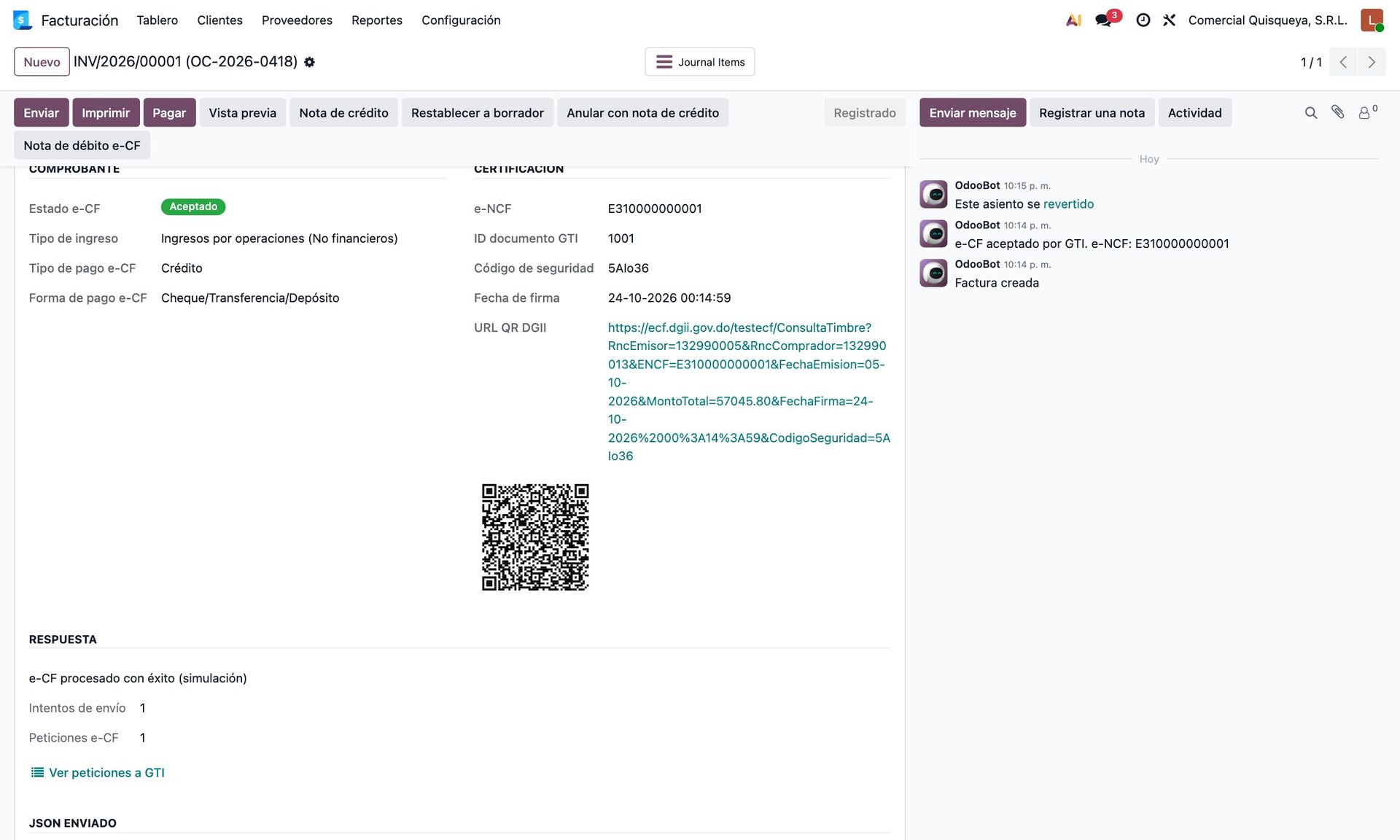
Todo ocurre al pulsar Confirmar y tarda pocos segundos. Antes de enviar, Odoo revisa el comprobante contra las reglas del instructivo de GTI para cada tipo de e-CF —campos obligatorios, campos que no deben enviarse, montos que deben cuadrar— y detiene el proceso con un mensaje claro si algo no cumple. Si la comunicación con GTI falla, el comprobante pasa a contingencia y se reenvía solo cuando el servicio vuelve.
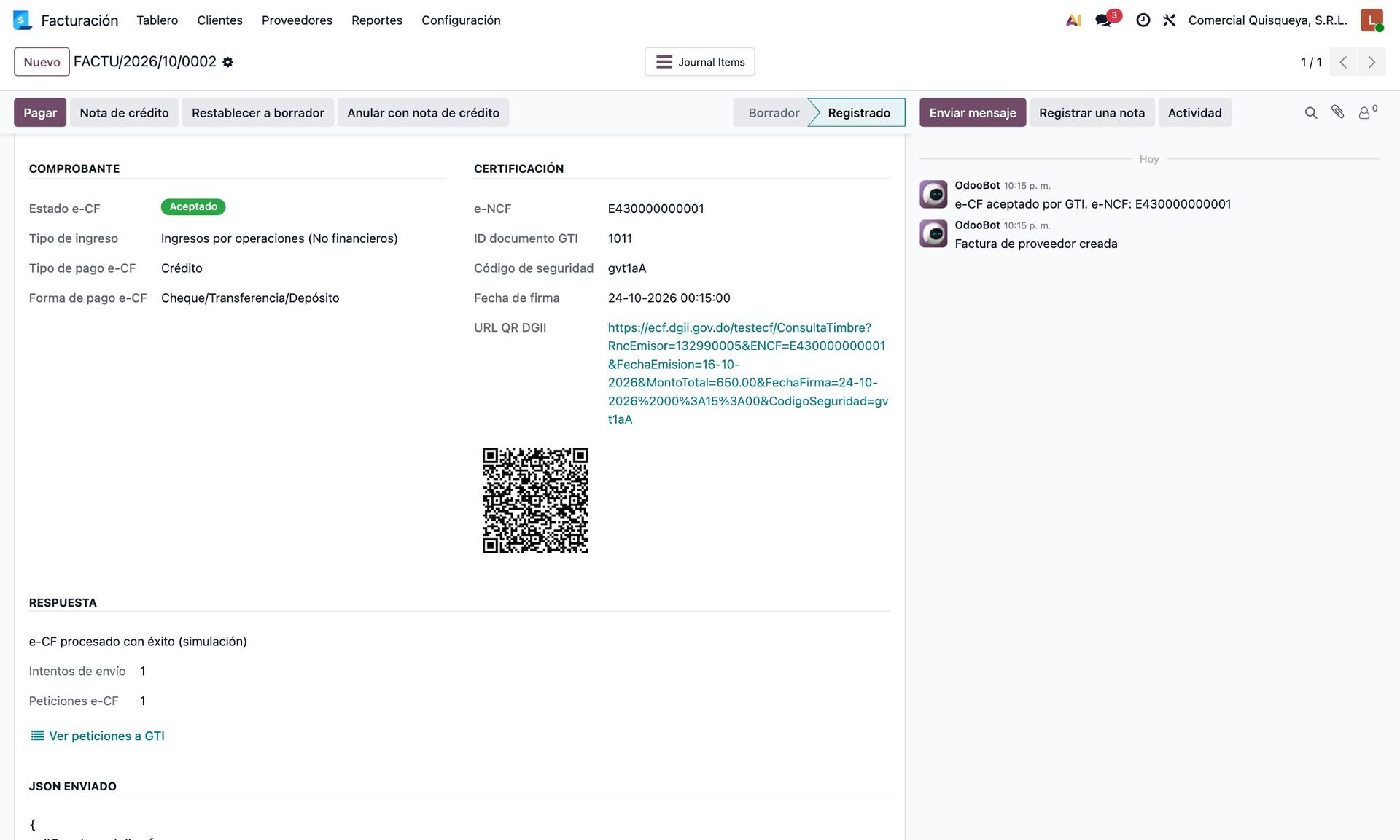
2.2 Los datos que devuelve GTI
| Dato | Qué es |
|---|---|
| e-NCF | El número de comprobante fiscal electrónico: la letra E, el tipo de
e-CF y diez dígitos (por ejemplo E310000000001). Es el número que el cliente
reconoce y el que se informa a la DGII. |
| ID documento GTI | El identificador interno del comprobante en la plataforma de GTI. Sirve para cualquier consulta con su soporte. |
| Código de seguridad | Seis caracteres derivados de la firma digital. Se imprime en la representación impresa y forma parte del QR de la DGII. |
| Fecha de firma | Momento en que se firmó el XML. También va en el QR. |
| URL QR DGII | El enlace de consulta pública de la DGII, que se imprime como código QR para que cualquiera verifique el comprobante. |
2.3 Los tipos de e-CF
| Tipo | Comprobante | Cuándo se usa en Odoo |
|---|---|---|
| 31 | Factura de Crédito Fiscal Electrónica | Venta a un contribuyente que necesita el crédito fiscal (empresa con RNC). |
| 32 | Factura de Consumo Electrónica | Venta al consumidor final, identificado o no. |
| 33 | Nota de Débito Electrónica | Cargo adicional sobre un e-CF ya emitido. |
| 34 | Nota de Crédito Electrónica | Anulación o corrección de un comprobante emitido; también las devoluciones en caja. |
| 41 | Compras Electrónico | Lo emite la empresa al comprar a un proveedor informal, con las retenciones. |
| 43 | Gastos Menores Electrónico | Gastos menores sin comprobante del proveedor (taxis, parqueos). |
| 44 | Regímenes Especiales Electrónica | Ventas exentas a zonas francas y otros regímenes especiales. |
| 45 | Gubernamental Electrónico | Ventas a instituciones del Estado. |
| 46 | Comprobante para Exportaciones Electrónico | Ventas al exterior, con ITBIS tasa cero. |
| 47 | Comprobante para Pagos al Exterior Electrónico | Pagos a proveedores del exterior con retención de ISR. |
2.4 Los estados del comprobante
| Estado e-CF | Significado |
|---|---|
| Pendiente | La factura aún no se ha enviado (borrador) o no lleva e-CF. |
| Aceptado | GTI aceptó el comprobante y devolvió su e-NCF. Ya no se puede modificar ni volver a borrador. |
| Rechazado | El comprobante no cumplió una regla o GTI lo rechazó; el mensaje explica por qué (capítulo 13). |
| Contingencia | No hubo comunicación con GTI o hay una contingencia abierta; se enviará automáticamente (capítulo 14). |
3.Instalación y permisos
Requisitos de la compañía, orden de instalación y quién puede ver qué.
3.1 Requisitos de la compañía
- País República Dominicana y plan de cuentas de República Dominicana
(
l10n_do), que trae el ITBIS, las retenciones y la propina legal. - Moneda DOP. Los e-CF se informan en pesos dominicanos; las facturas en otra moneda se convierten y llevan además el bloque de otra moneda (capítulo 10).
- RNC de la compañía de 9 u 11 dígitos, en el campo de identificación fiscal.
3.2 Orden de instalación
- Facturación y el plan de cuentas de República Dominicana.
- multicert_feldo. Instala también
l10n_latam_basepara los tipos de identificación. - Punto de venta, solo si va a vender en caja.
- pos_multicert_feldo, después del punto de venta.
Los módulos de facturación electrónica de República Dominicana, Guatemala, El Salvador y Panamá pueden convivir en una misma base de datos. Cada uno actúa solo sobre los diarios activos de las compañías de su país: una factura de una compañía guatemalteca no pasa por el e-CF dominicano, ni al revés, y las pestañas de cada país solo aparecen en sus compañías.
3.3 Grupos de seguridad
| Grupo | Qué habilita |
|---|---|
| e-CF Usuario | Ve las pestañas e-CF RD de la compañía, los diarios y los contactos, la bitácora y las contingencias, y puede previsualizar el JSON y abrir contingencias. |
| e-CF Responsable | Todo lo anterior más el usuario y la clave de GTI, el botón Probar conexión y la administración de los tipos de e-CF y sus secuencias. |
El administrador recibe e-CF Responsable al instalar. Los facturadores no necesitan ningún grupo para emitir: cualquier usuario con permisos de facturación confirma facturas y el e-CF se emite igual. Los grupos solo controlan quién ve y cambia la configuración.
4.Configuración de la compañía
La conexión con GTI y los valores por defecto de la emisión, en la pestaña e-CF RD de la compañía.
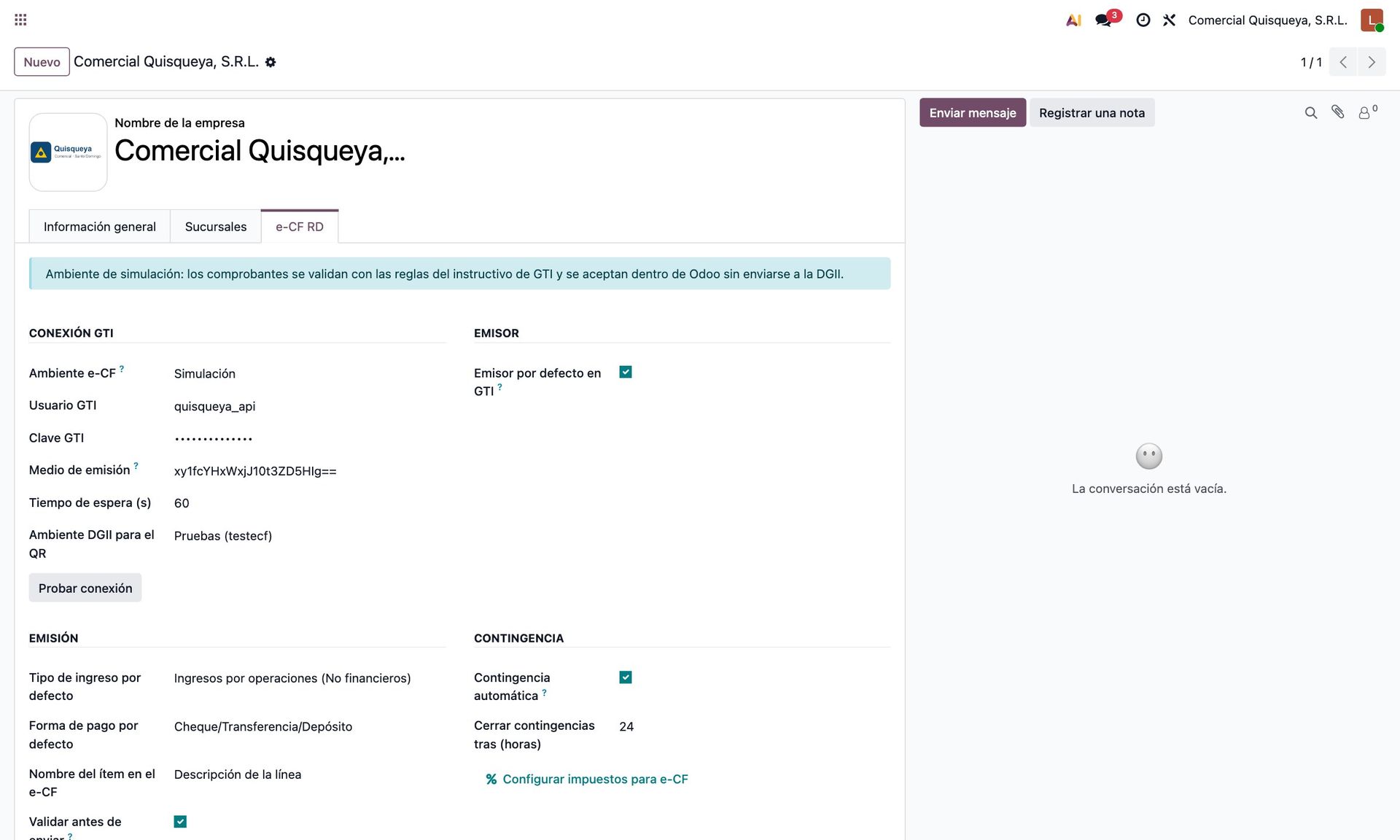
Vaya a Ajustes › Usuarios y compañías › Compañías, abra la compañía y entre a la pestaña e-CF RD. La pestaña solo aparece en compañías de República Dominicana.
4.1 Conexión GTI
| Campo | Uso |
|---|---|
| Ambiente e-CF | Simulación: valida y responde dentro de Odoo, sin conectarse. Pruebas GTI y Producción GTI: envía a la API de GTI. |
| URL API Carga Factura | Dirección base de la API, sin el nombre del servicio.
Para pruebas: https://pruebas.facturadominicana.do/apicargafactura/api. No se
muestra en simulación. |
| Usuario GTI y Clave GTI | Las credenciales que GTI entrega al responsable de TI. Con ellas Odoo obtiene un token que dura 60 minutos y lo renueva solo. |
| Medio de emisión | Valor del encabezado MedioEmision que pide
GTI. El módulo trae el del instructivo; cámbielo si GTI le indica otro. |
| Tiempo de espera (s) | Cuánto se espera la respuesta de GTI antes de dar el envío por fallido (60 segundos por defecto). |
| Ambiente DGII para el QR | Ambiente de consulta del código QR:
testecf (pruebas), certecf (certificación) o ecf
(producción). |
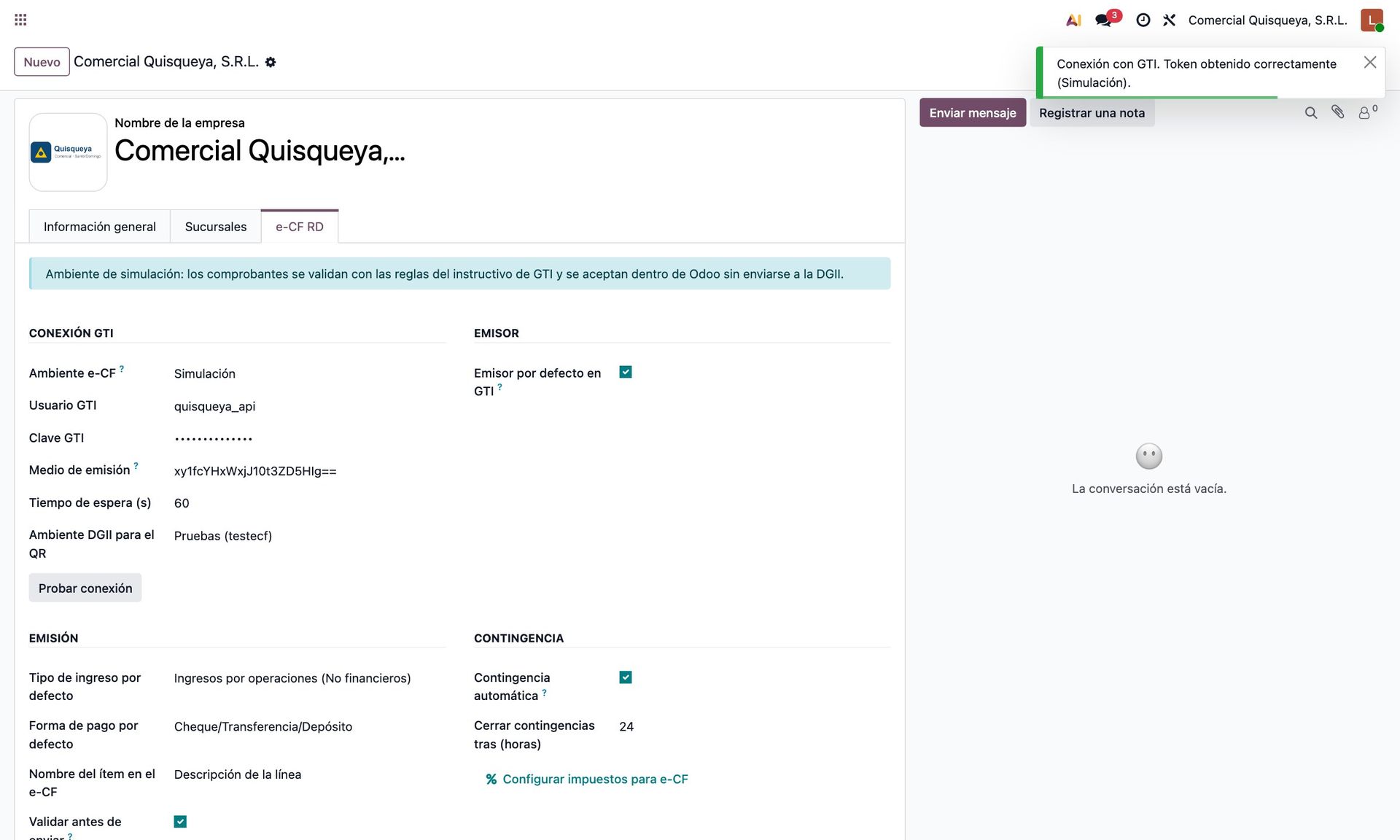
El botón Probar conexión pide un token a GTI con las credenciales cargadas y avisa si lo obtuvo. En simulación responde siempre que el usuario y la clave no estén vacíos.
4.2 Emisor
Con Emisor por defecto en GTI marcado (lo habitual), GTI completa los datos del emisor —razón social, dirección, teléfono— con lo que tiene registrado en su plataforma, y Odoo solo envía la fecha de emisión, la referencia interna y la sucursal. Si lo desmarca aparecen Nombre comercial, Actividad económica y Municipio, y Odoo envía todos los datos del emisor desde la ficha de la compañía.
4.3 Emisión y contingencia
| Campo | Uso |
|---|---|
| Tipo de ingreso por defecto | Clasificación del ingreso que exige la DGII (operaciones, financieros, extraordinarios, arrendamientos, venta de activo depreciable u otros). Se puede cambiar por diario o en cada factura. |
| Forma de pago por defecto | Forma de pago que se informa si la factura no indica otra: efectivo, cheque/transferencia, tarjeta, crédito, bonos, permuta, nota de crédito u otras. |
| Nombre del ítem en el e-CF | Usar el nombre del producto o la descripción de la línea. La descripción completa siempre viaja aparte si difiere del nombre. |
| Validar antes de enviar | Aplica las reglas del instructivo antes de enviar. Conviene dejarlo marcado: los errores se ven en español y sin gastar una petición. |
| Publicar aunque GTI rechace | Desmarcado, un rechazo deshace la confirmación y la factura sigue en borrador. Marcado, la factura se publica con estado Rechazado para corregirla después (capítulo 13). |
| Contingencia automática | Si no hay comunicación con GTI, el comprobante queda en contingencia y se reenvía solo (capítulo 14). |
| Cerrar contingencias tras (horas) | Las contingencias abiertas a mano en un diario se cierran solas pasado este tiempo (24 horas por defecto). |
5.Impuestos
Cómo se informa cada impuesto en el e-CF y el asistente que los configura.
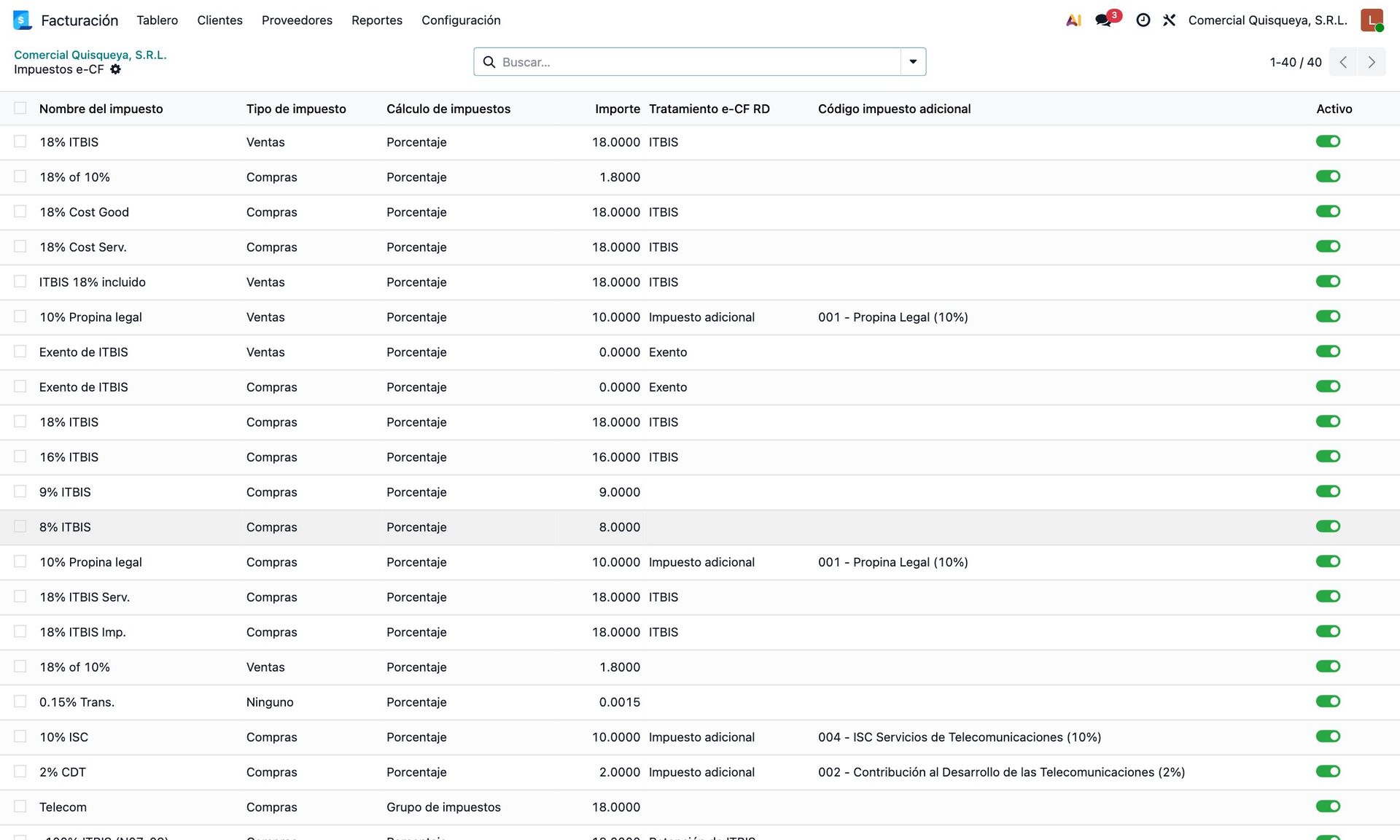
Cada impuesto tiene un campo Tratamiento e-CF RD que decide en qué parte del comprobante se informa. El enlace Configurar impuestos para e-CF de la pestaña de la compañía lo completa automáticamente para los impuestos del plan de República Dominicana y abre la lista para revisar los que hayan quedado sin tratamiento.
| Tratamiento | Cómo se informa |
|---|---|
| ITBIS | Según la tasa: 18 % (indicador 1), 16 % (indicador 2) o 0 % (indicador 3). Odoo calcula los montos gravados y el ITBIS por tasa en los totales. Otras tasas no son válidas para el e-CF. |
| Exento | La línea va como exenta (indicador 4) y suma al monto exento. |
| Impuesto adicional | Propina legal, CDT, impuesto selectivo al consumo y los demás de la tabla de la DGII. Exige el Código impuesto adicional (001 a 039). Se admiten hasta dos por línea. |
| Retención de ITBIS / Retención de ISR | Se informan como retención en la línea y en los totales; no restan del monto total del comprobante. |
| No se informa | El impuesto existe en Odoo pero no se declara en el e-CF. |
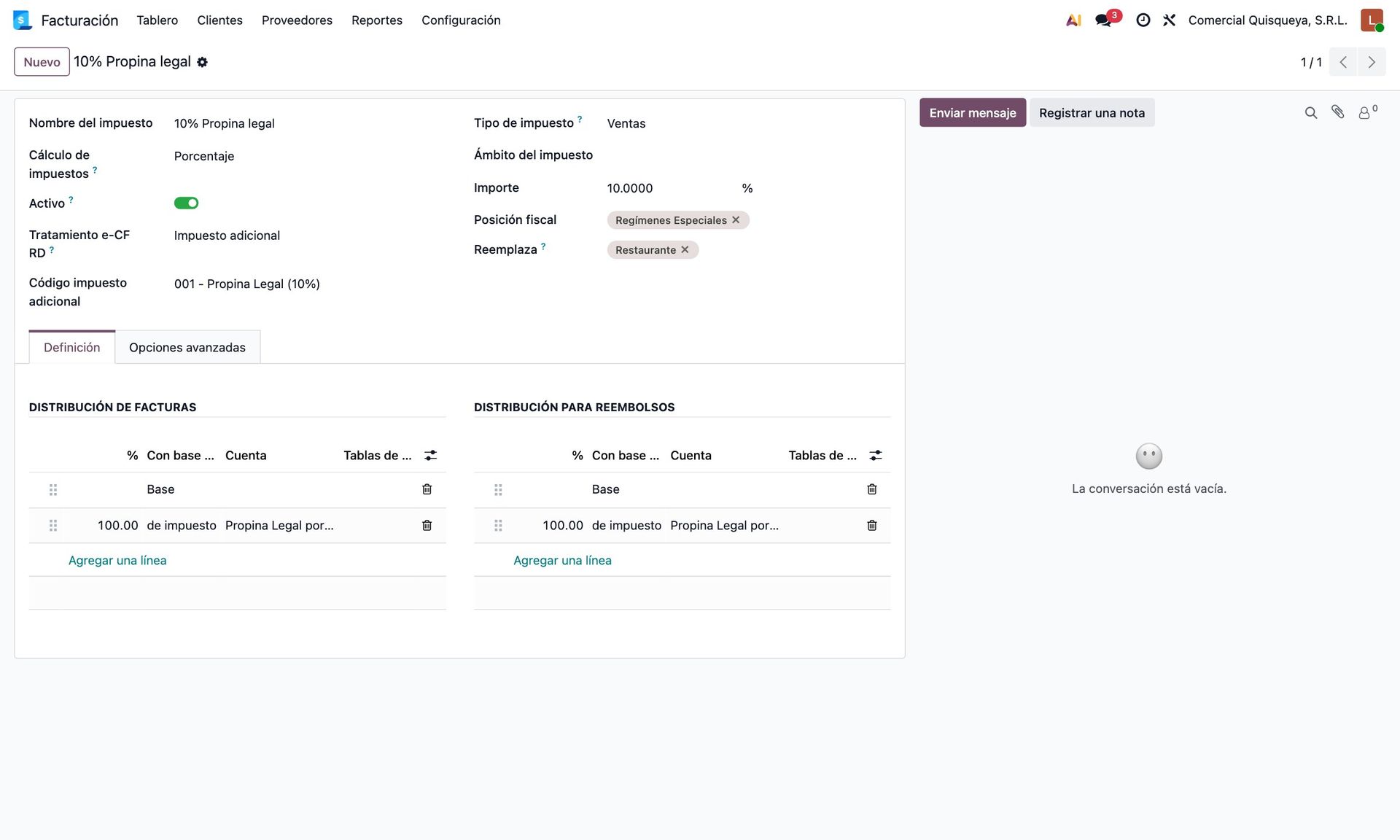
Si una factura lleva un impuesto que no es ITBIS 18/16/0 y no tiene tratamiento, Odoo detiene la confirmación con el mensaje «Configure el tratamiento e-CF del impuesto…». Es intencional: un impuesto desconocido podría hacer que el total del e-CF no coincida con el de la factura.
6.Diarios y tipos de e-CF
Qué diarios emiten e-CF, qué tipos admite cada uno y cómo se numeran.
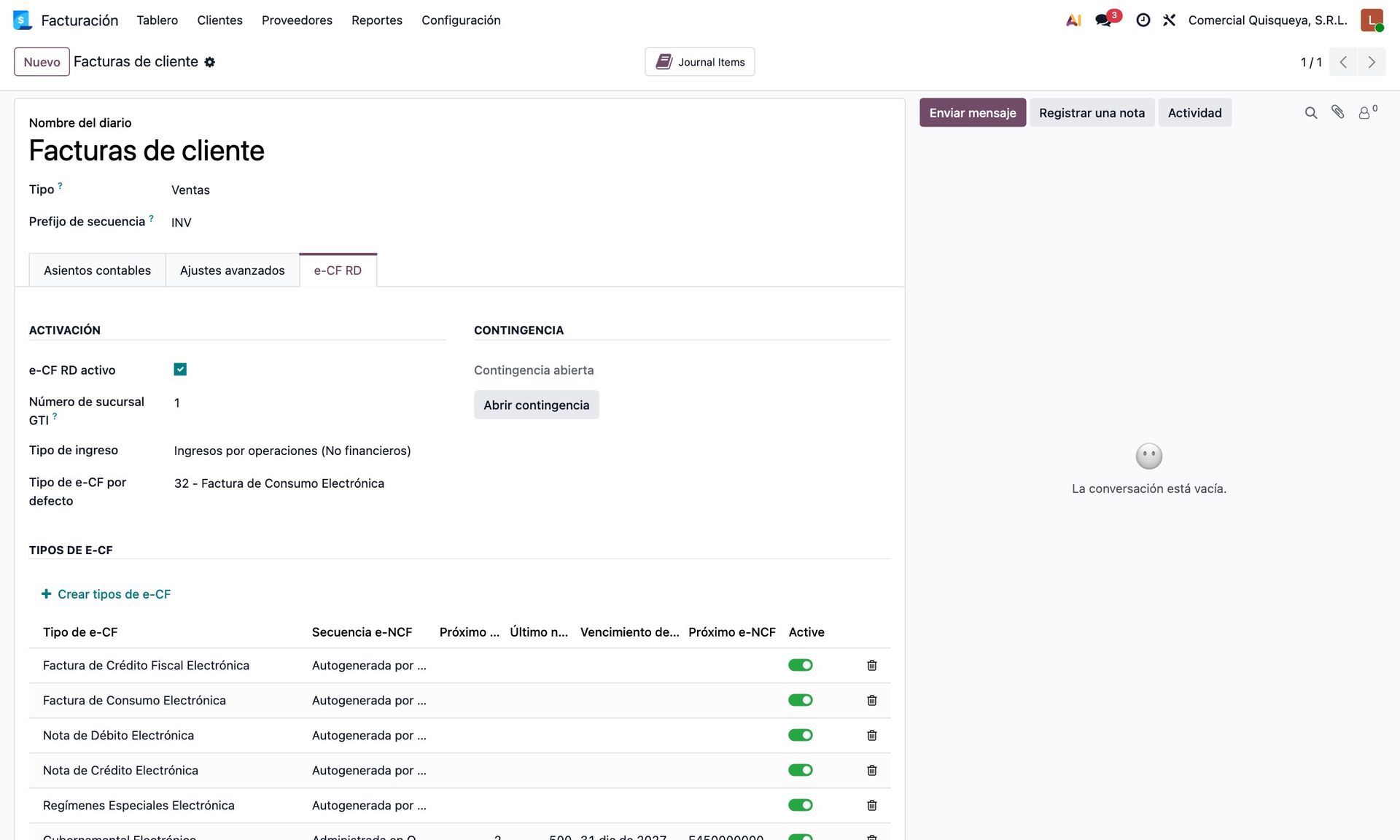
En Facturación › Configuración › Diarios, abra el diario de ventas, entre a la pestaña e-CF RD y marque e-CF RD activo. Luego pulse Crear tipos de e-CF: el diario de ventas recibe los tipos 31, 32, 33, 34, 44, 45 y 46, y el de compras los tipos 34, 41, 43 y 47.
| Campo | Uso |
|---|---|
| Número de sucursal GTI | La sucursal creada en la plataforma de GTI; GTI completa con ella los datos del emisor. Cero = sucursal por defecto. |
| Tipo de ingreso | Reemplaza el de la compañía para las facturas del diario. |
| Tipo de e-CF por defecto | El que se usa cuando ninguna regla decide otro (normalmente 32, consumo). |
6.1 Secuencia del e-NCF
Cada tipo de e-CF del diario elige quién numera:
- Autogenerada por GTI (lo habitual): Odoo no envía el e-NCF y GTI asigna el siguiente número autorizado. Odoo lo guarda al recibir la respuesta.
- Administrada en Odoo: Odoo asigna el e-NCF del rango que la DGII le autorizó. Indique el Próximo número, el Último número autorizado y el Vencimiento de la secuencia. Odoo avisa cuando el rango se agota o la secuencia vence, y la columna Próximo e-NCF muestra el número que saldrá.
En la demostración, el tipo 45 (gubernamental) se administra en Odoo con vencimiento al 31 de diciembre de 2027; los demás los numera GTI.
6.2 Diario de compras
Activar el e-CF en el diario de compras no hace que todas las facturas de proveedor se envíen: las facturas de proveedores formales llevan el comprobante del proveedor y la empresa no emite nada. Solo se emite e-CF de compras cuando el proveedor tiene configurado el tipo 41, 43 o 47 (capítulo 7) o cuando el diario tiene uno de esos tipos como tipo por defecto, como en un diario dedicado a compras informales.
7.Contactos, municipios y unidades
La identificación del comprador, el tipo de e-CF por contacto y los catálogos de la DGII.
7.1 Identificación
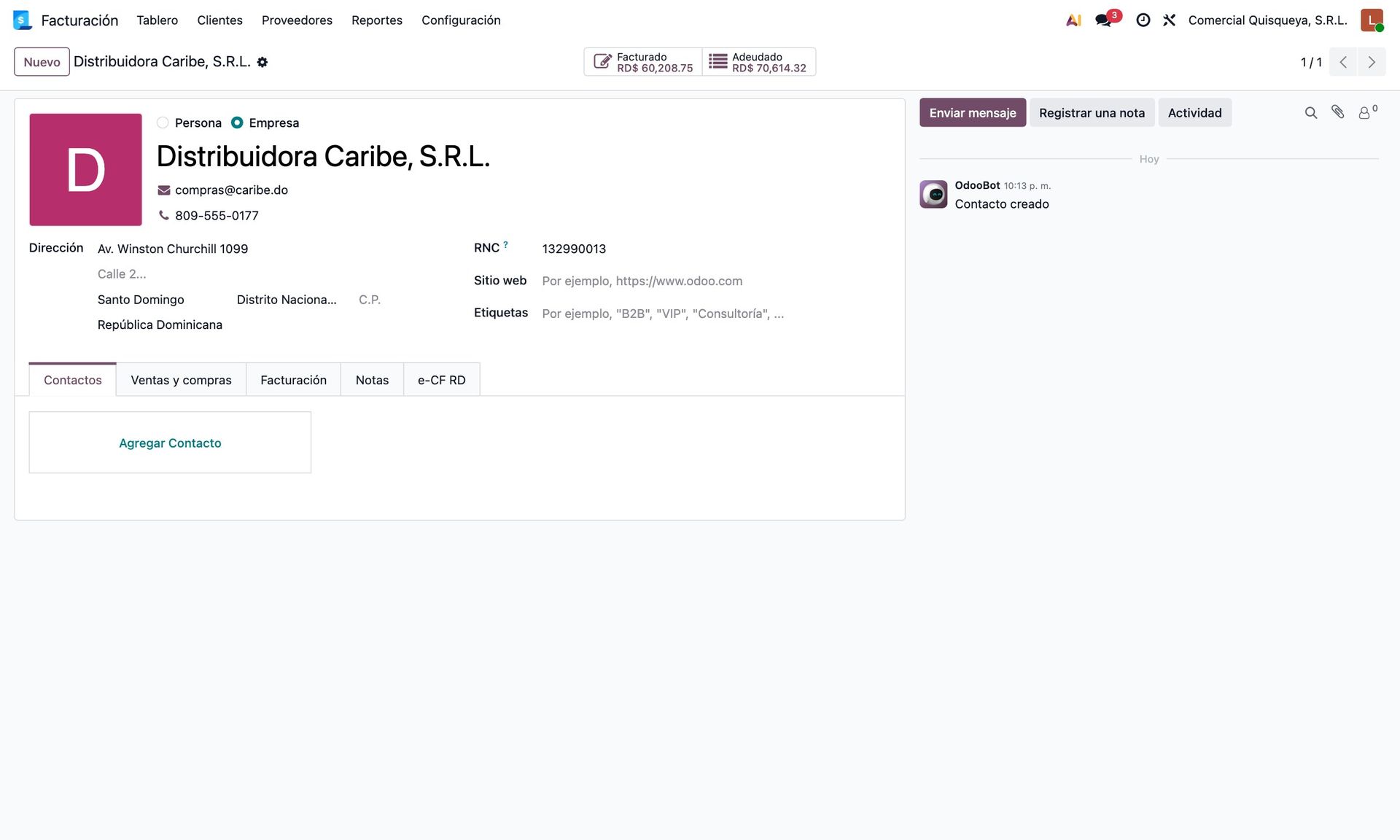
El e-CF identifica al comprador con el campo de identificación fiscal del contacto y su tipo de identificación:
- RNC (9 dígitos) o Cédula (11 dígitos) para contribuyentes y personas de República
Dominicana. Se envían como
RNCComprador, sin guiones. - Pasaporte o ID Extranjera, o cualquier contacto con país distinto de República
Dominicana, se envían como
IdentificadorExtranjero.
7.2 Tipo de e-CF por contacto
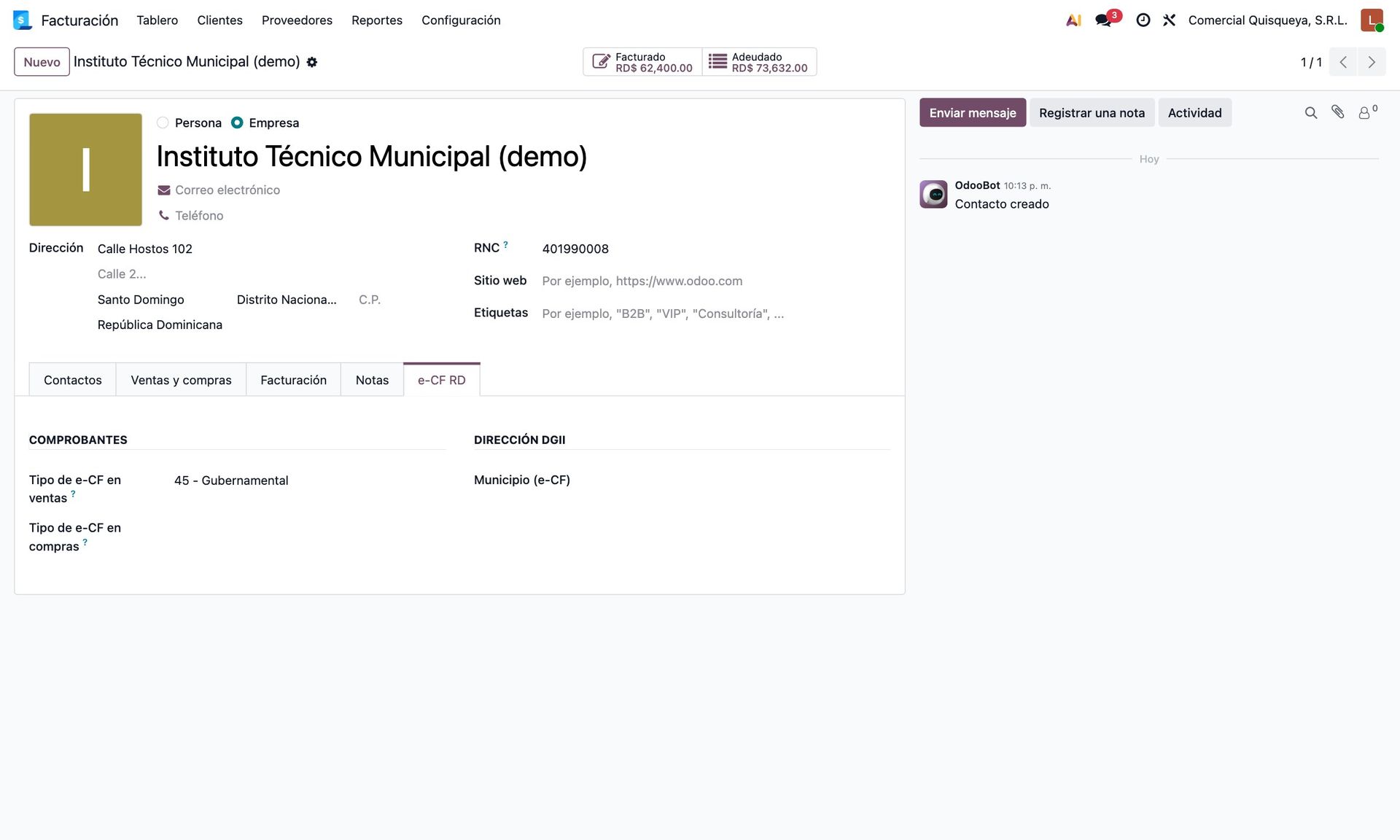
La pestaña e-CF RD del contacto permite fijar el comprobante que se le emite:
- Tipo de e-CF en ventas: 31, 32, 44, 45 o 46. Vacío, Odoo usa crédito fiscal si el cliente es una empresa con RNC o cédula y consumo en cualquier otro caso.
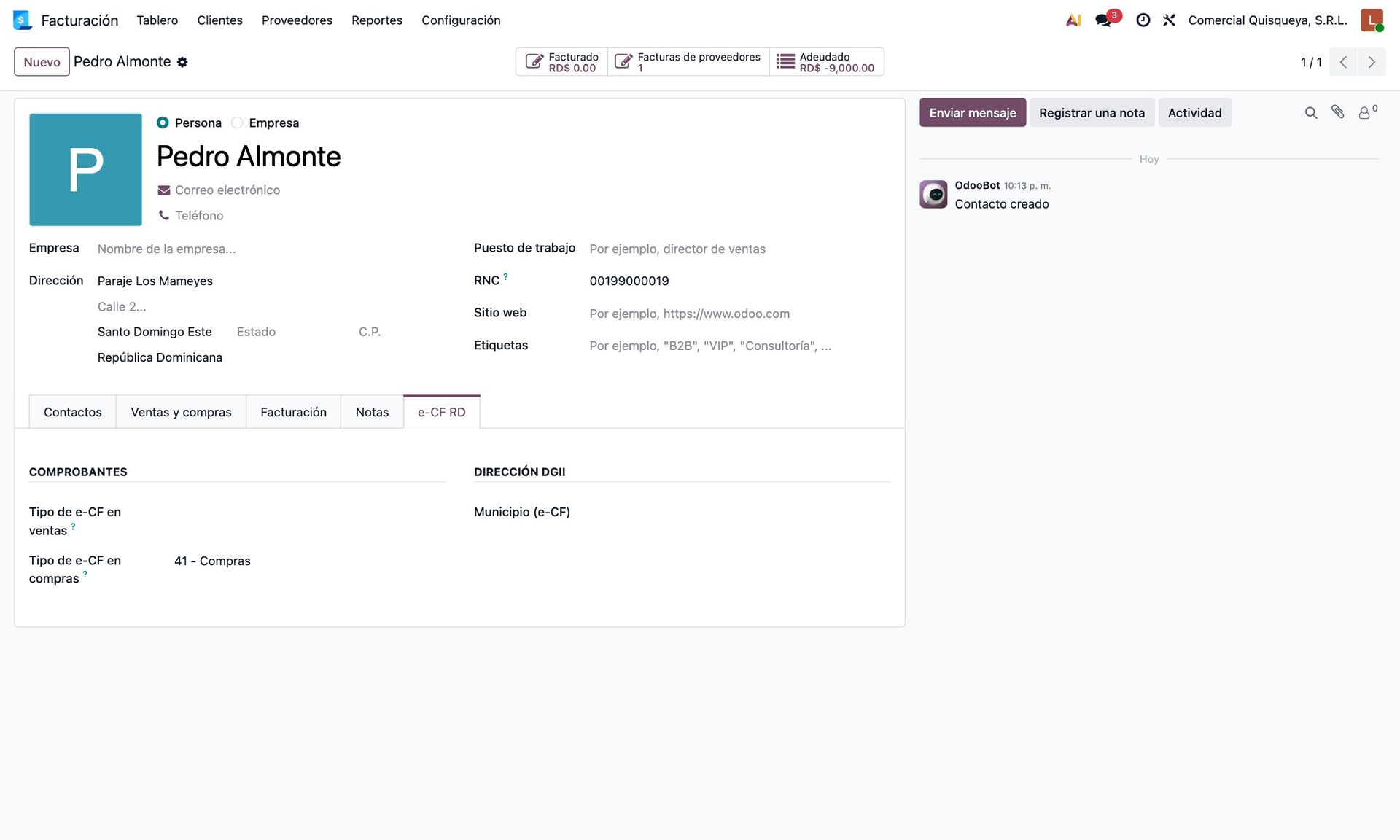
- Tipo de e-CF en compras: 41, 43 o 47, para que la empresa emita el comprobante al registrar las facturas de ese proveedor.
- Municipio (e-CF): el municipio según el catálogo de la DGII, que se informa junto con la provincia.
7.3 Provincias, municipios y unidades de medida
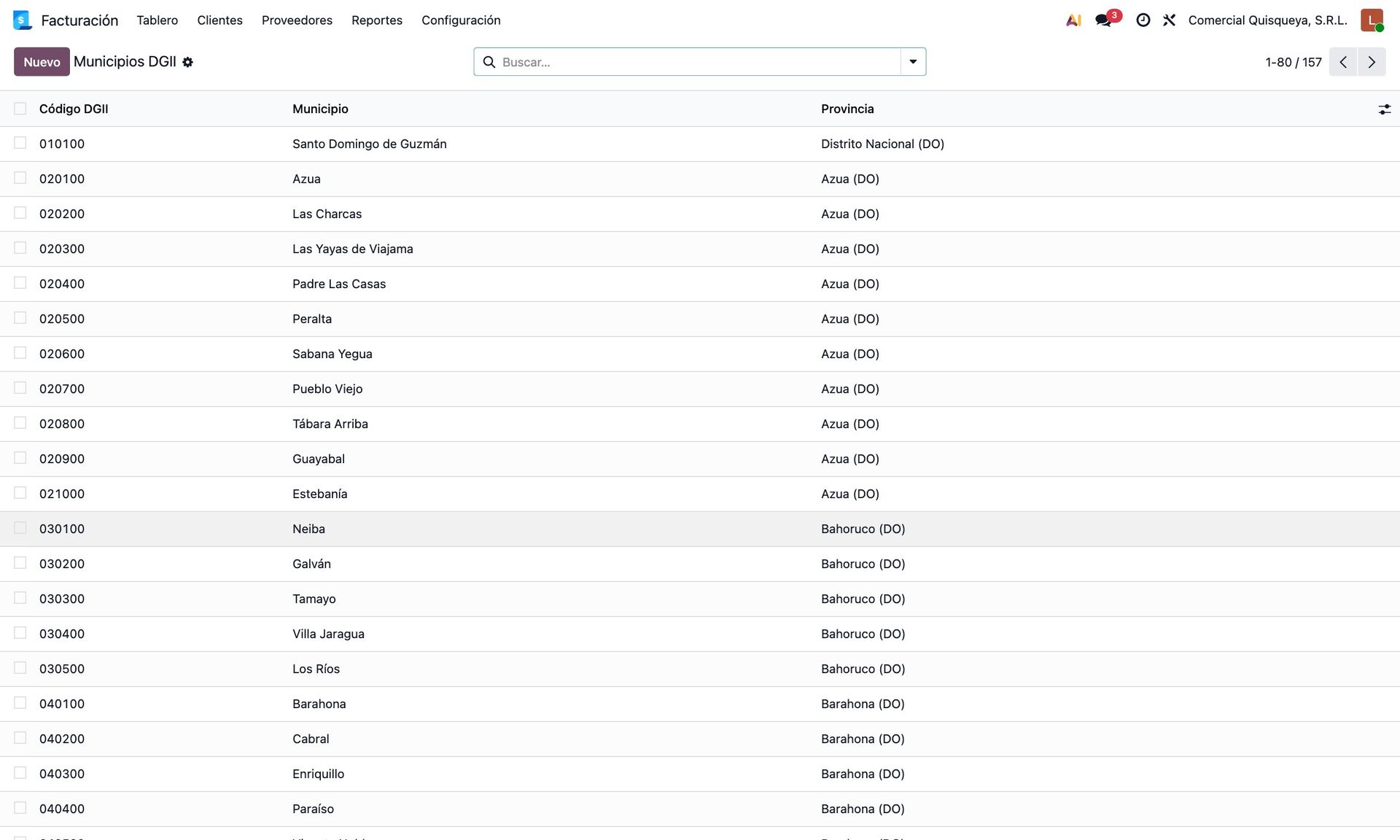
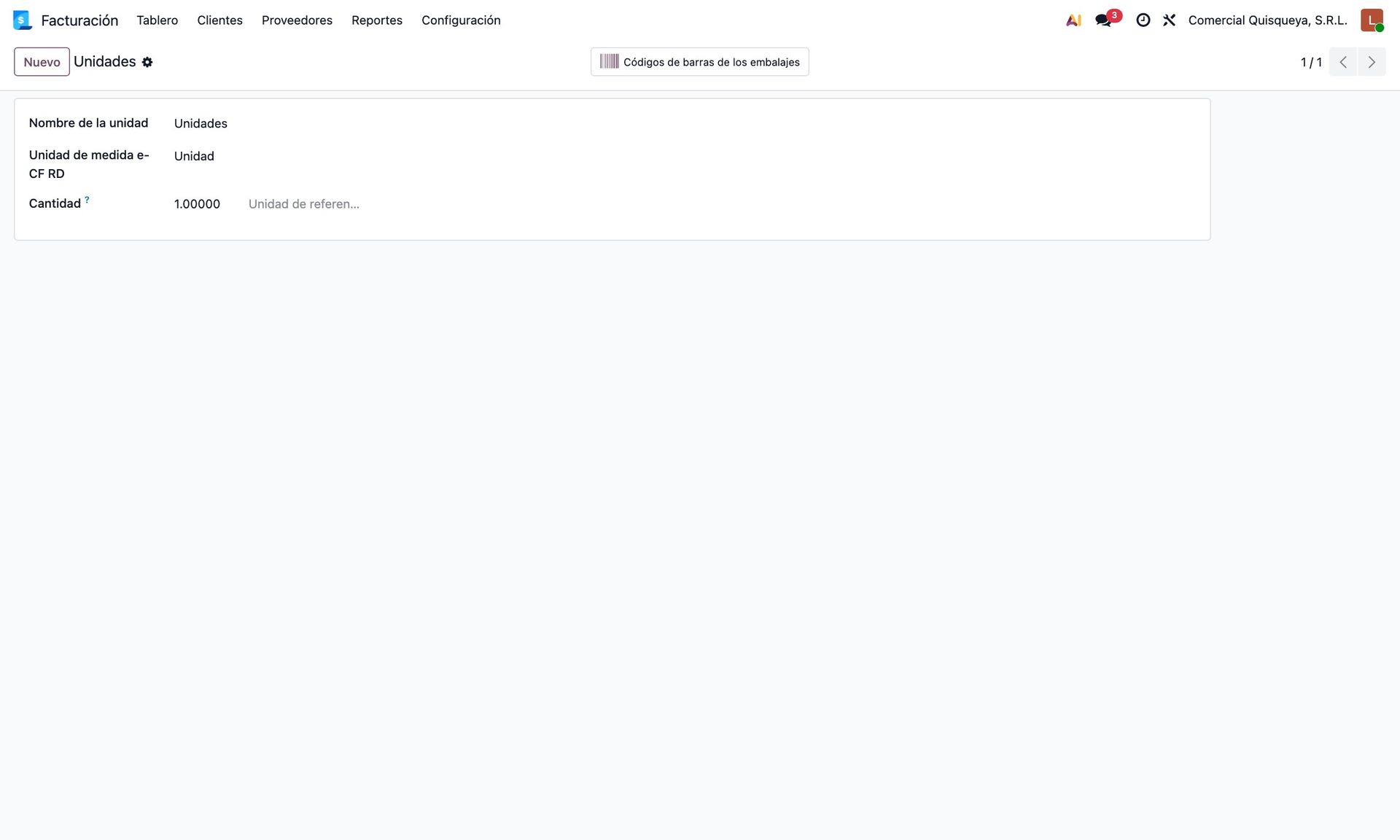
El módulo carga las 32 provincias con sus códigos de la DGII y los municipios en Facturación › Configuración › e-CF República Dominicana › Municipios DGII. Las unidades de medida tienen un campo Unidad de medida e-CF RD con la tabla de la DGII; las más comunes (unidad, docena, hora, día, metro, litro, gramo, kilogramo y tonelada) ya vienen asignadas.
8.Emitir una factura
De la factura en borrador al e-CF aceptado, con todo lo que Odoo decide por usted.
8.1 La factura en borrador
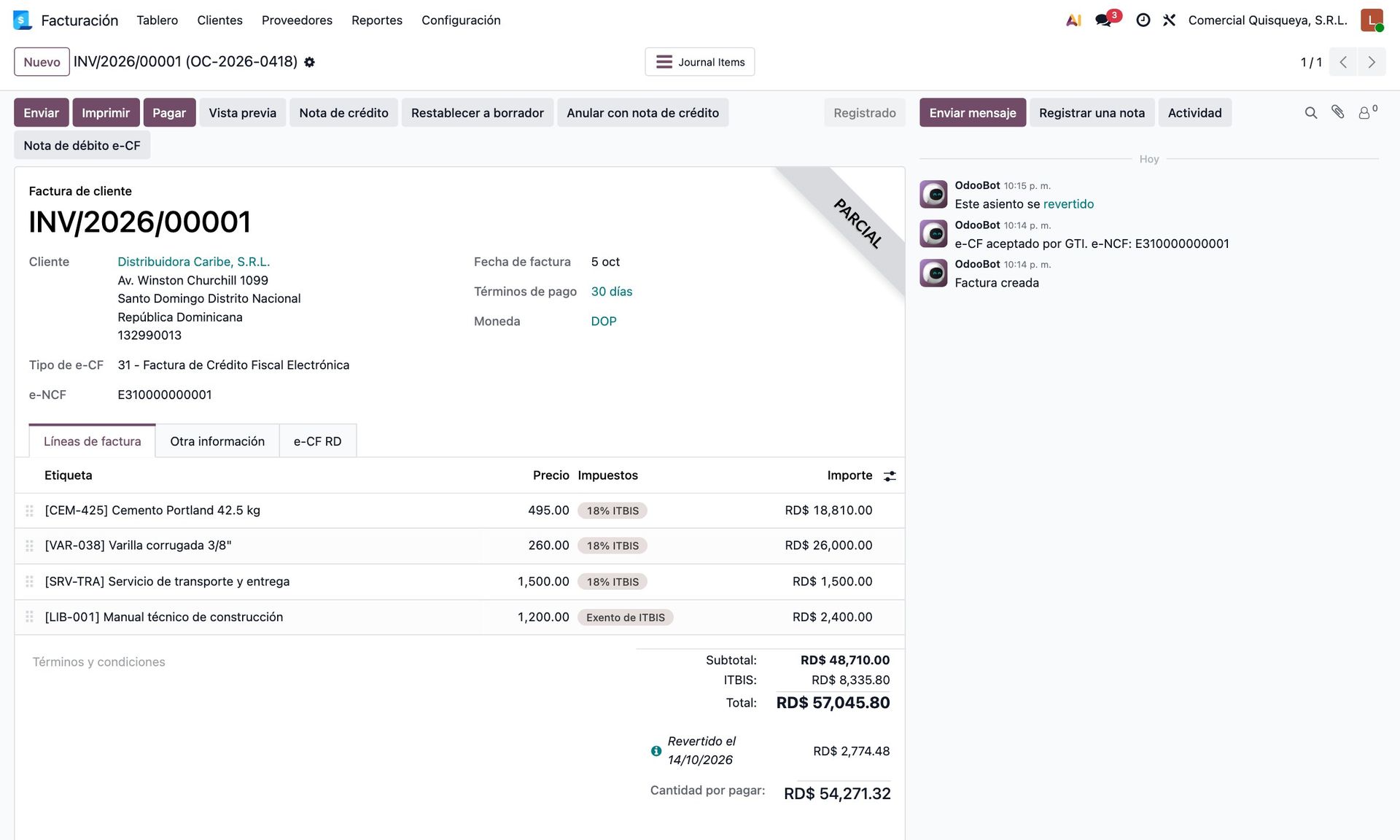
Cree la factura como siempre en Facturación › Clientes › Facturas. Al elegir el diario y el cliente aparece el campo Tipo de e-CF con el tipo que corresponde según las reglas del capítulo 7; puede cambiarlo mientras la factura esté en borrador.
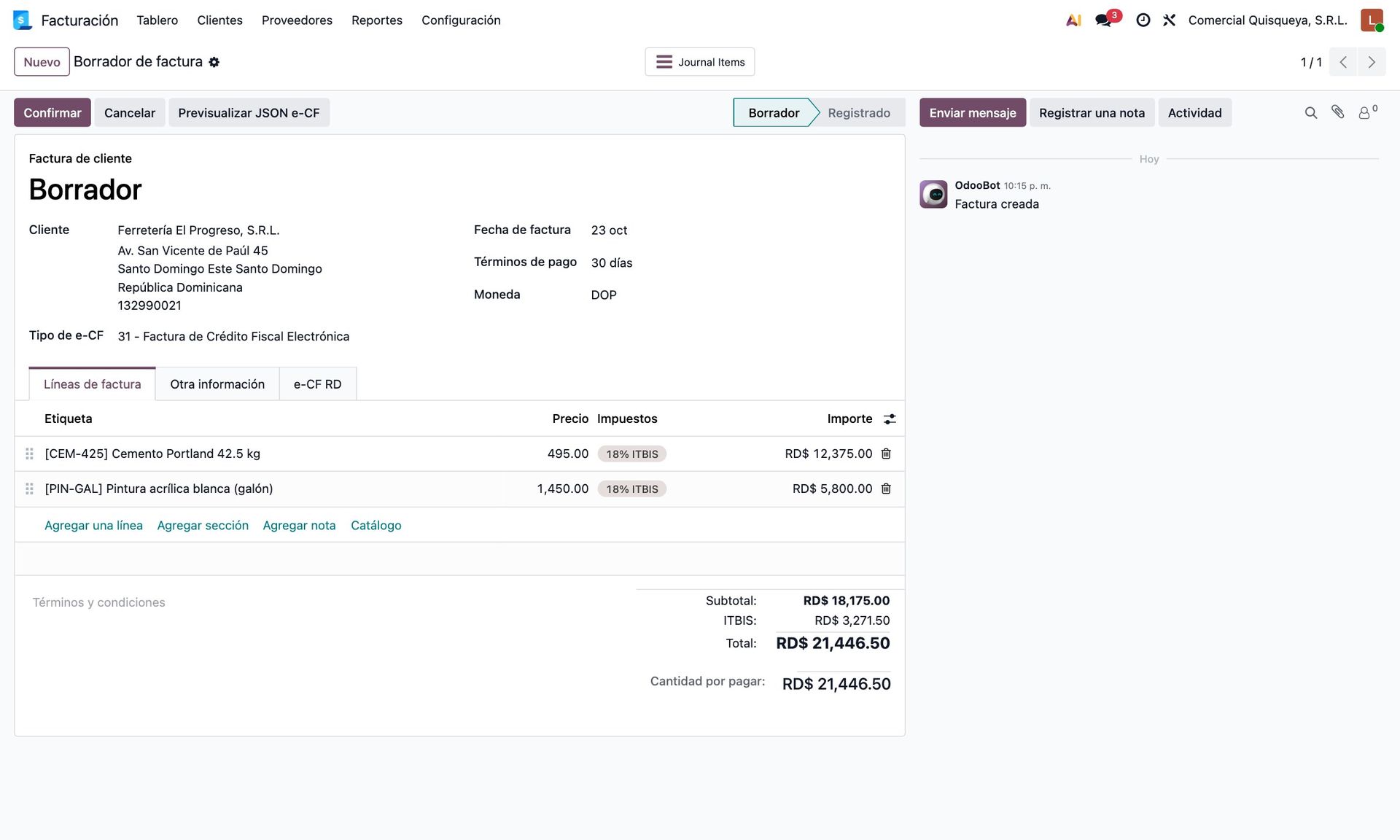
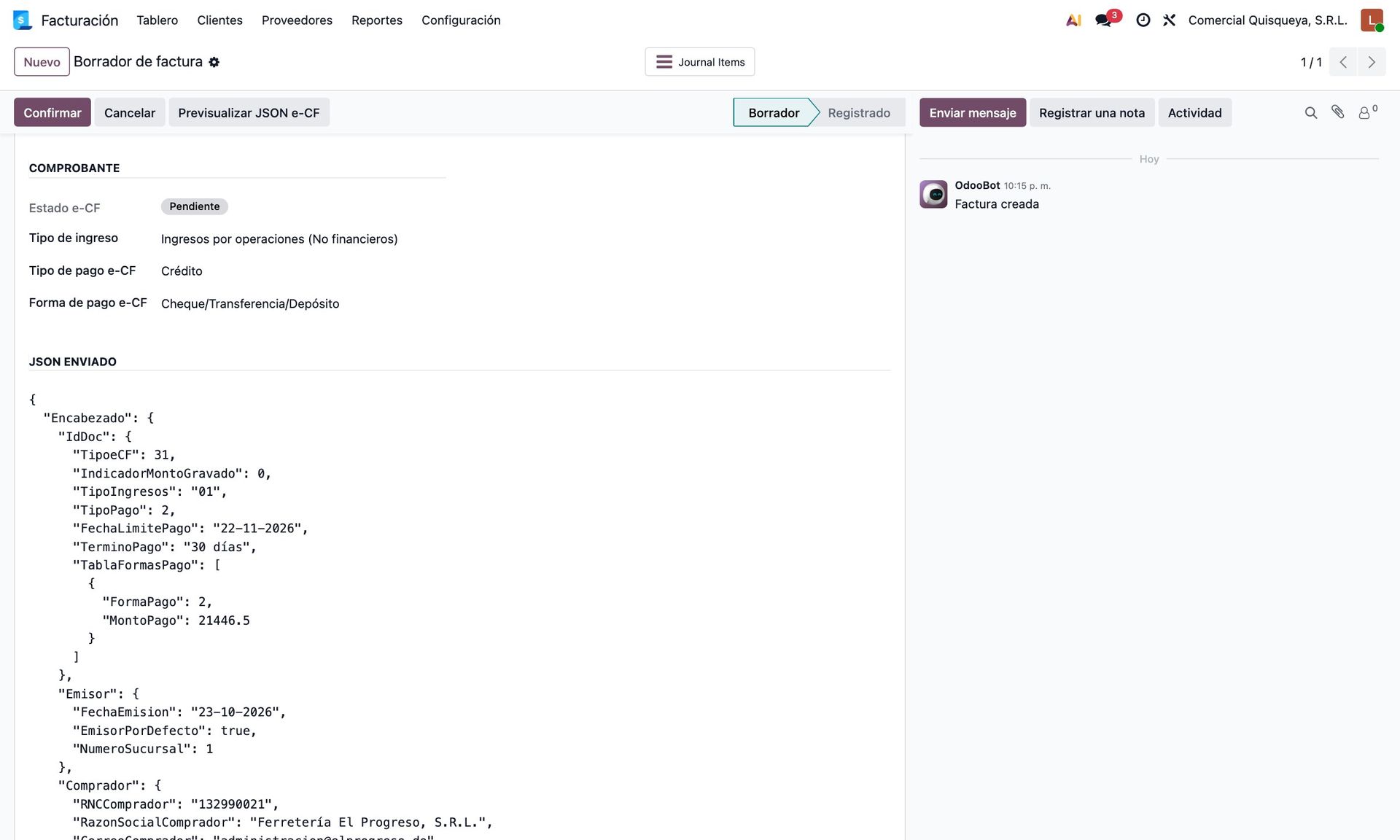
En la pestaña e-CF RD se revisan, antes de confirmar, el Tipo de ingreso, el Tipo de pago e-CF y la Forma de pago e-CF. El tipo de pago se calcula solo: es Crédito cuando la fecha de vencimiento es posterior a la de la factura, y en ese caso Odoo informa también la fecha límite de pago y el término de pago.
8.2 Previsualizar el JSON
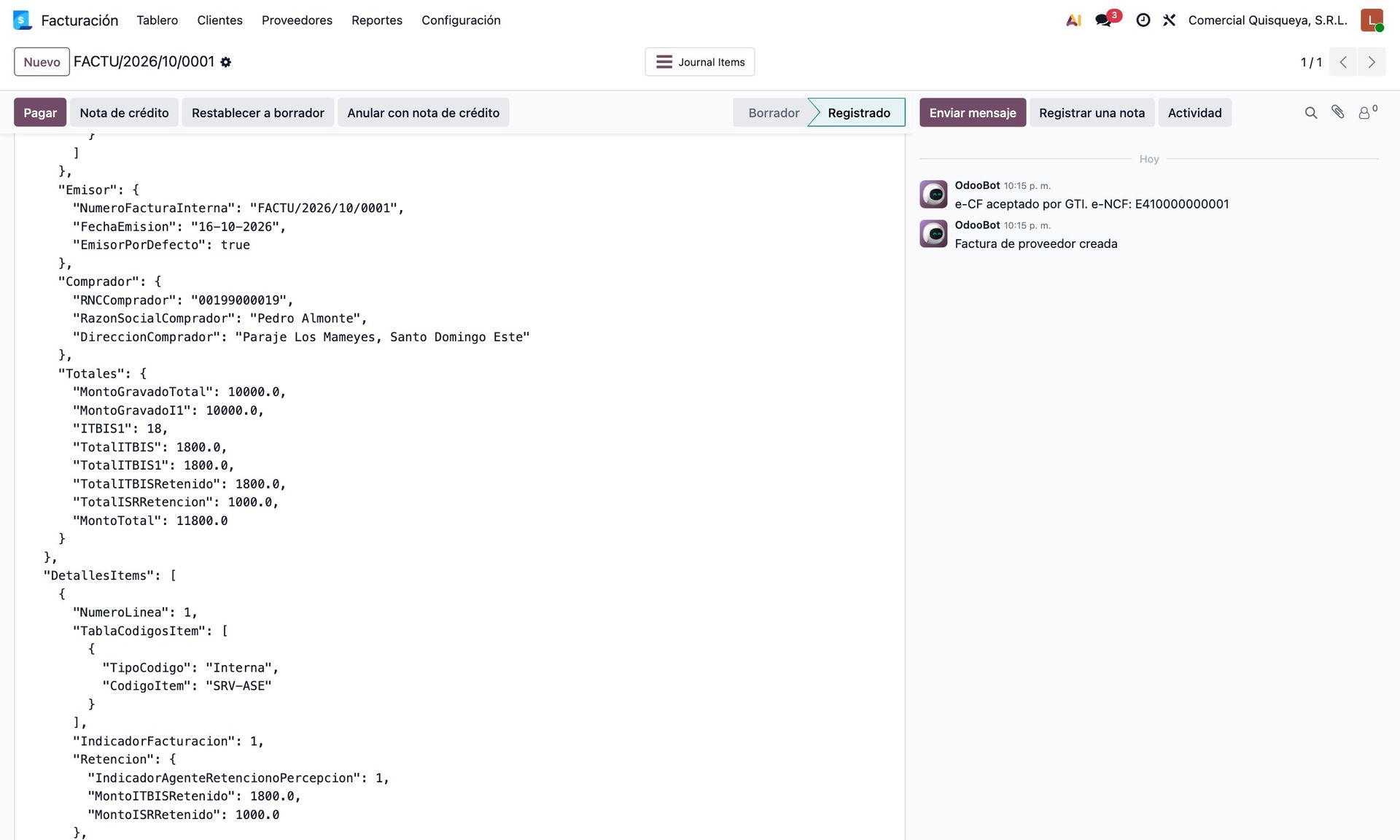
El botón Previsualizar JSON e-CF arma el comprobante sin enviarlo, lo valida con las reglas del instructivo y lo muestra en la pestaña e-CF RD. Es la forma más rápida de revisar qué va a recibir GTI o de encontrar un dato faltante antes de confirmar.
8.3 Confirmar
Al pulsar Confirmar, Odoo publica la factura, envía el e-CF y, si GTI lo acepta, muestra el e-NCF debajo del tipo de e-CF y deja un mensaje en el historial.
8.4 Lo que Odoo hace con las líneas
- Los precios se informan sin ITBIS, también cuando el impuesto está incluido en el precio de Odoo; el ITBIS se calcula en los totales por tasa.
- Los descuentos de línea se informan como descuento en porcentaje y en monto.
- El código interno del producto y su código de barras viajan en la tabla de códigos del ítem, y el producto de tipo servicio se marca como servicio.
- Las líneas con monto negativo no son válidas en el e-CF: use descuento en la línea.
- Un e-CF admite hasta 100 líneas (1,000 para la factura de consumo).
8.5 La lista de facturas
En la lista de facturas puede mostrar las columnas opcionales e-NCF y Estado e-CF. El buscador permite buscar por e-NCF y filtrar los comprobantes rechazados o en contingencia.
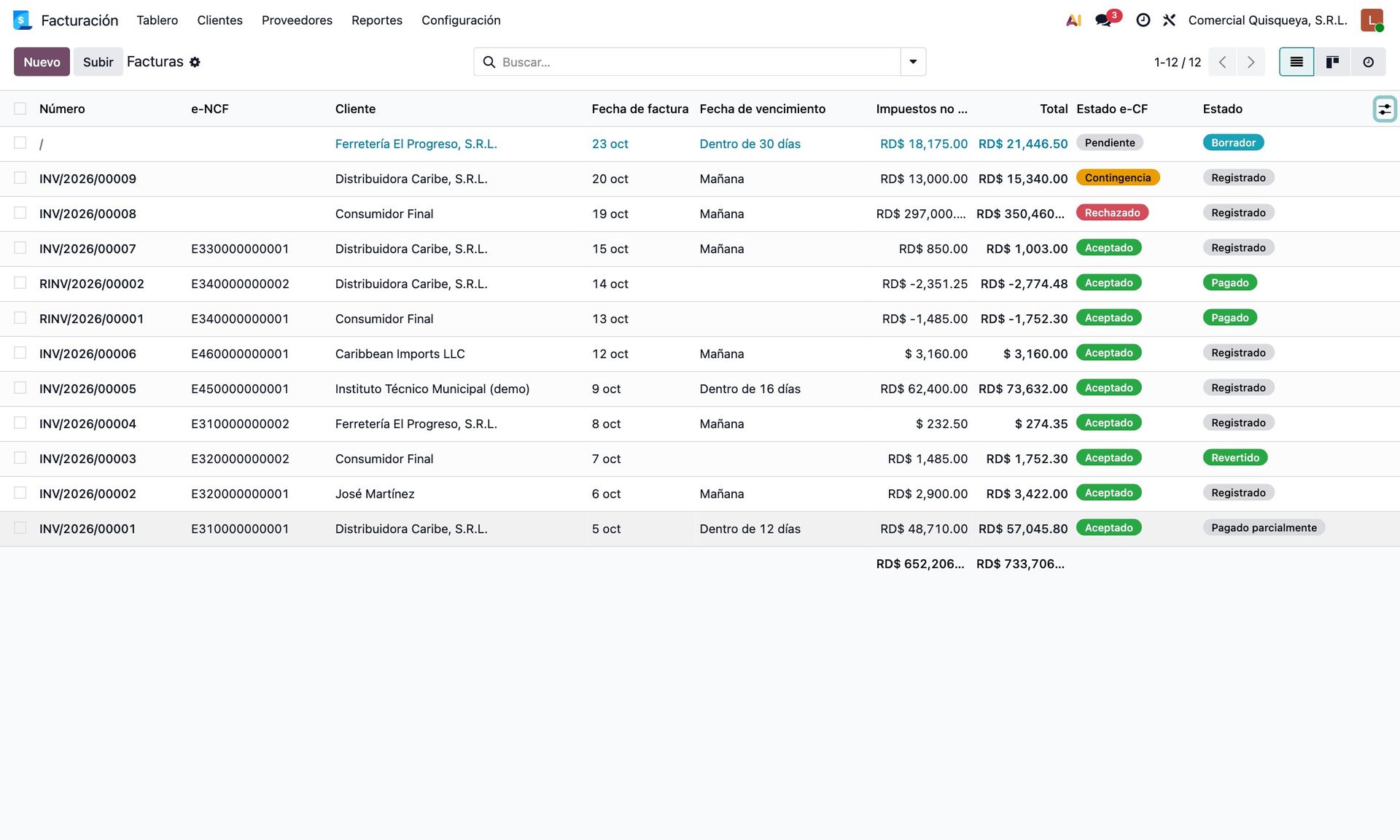
Una factura con e-CF aceptado no puede volver a borrador ni cancelarse en Odoo: el comprobante ya existe para la DGII. Para anularla se emite una nota de crédito con el código 1 - Anula el NCF modificado; para corregir montos, una nota de crédito con el código 3; para cobrar de más, una nota de débito (capítulo 11).
9.Representación impresa
El PDF de la factura con los elementos que pide la DGII.
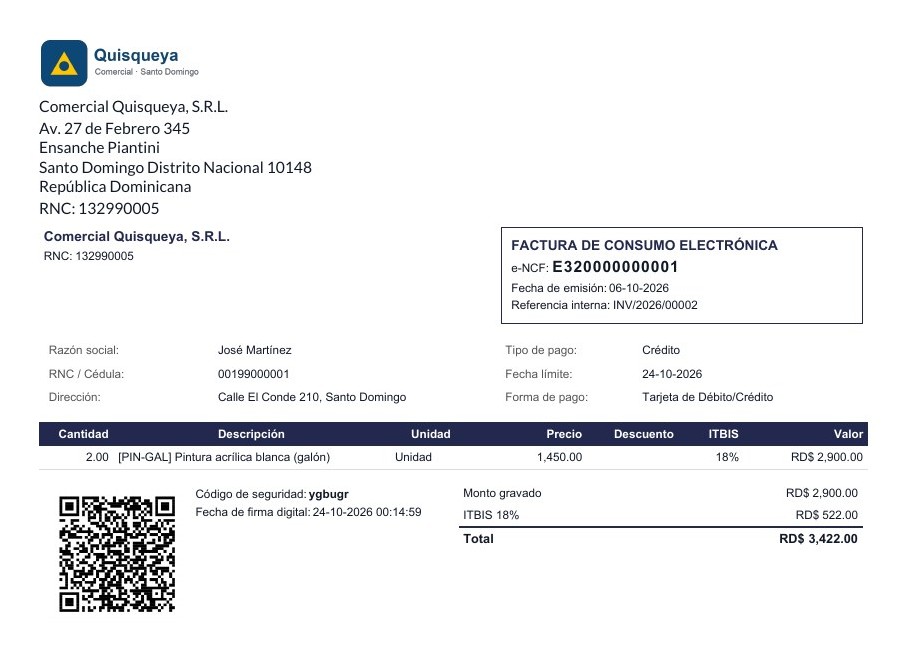
Cuando el e-CF está aceptado, el botón Imprimir y el envío por correo usan la representación impresa del e-CF. Se arma con los mismos montos que se enviaron a GTI, así que lo impreso coincide siempre con lo declarado, y respeta el diseño de documentos de la compañía.
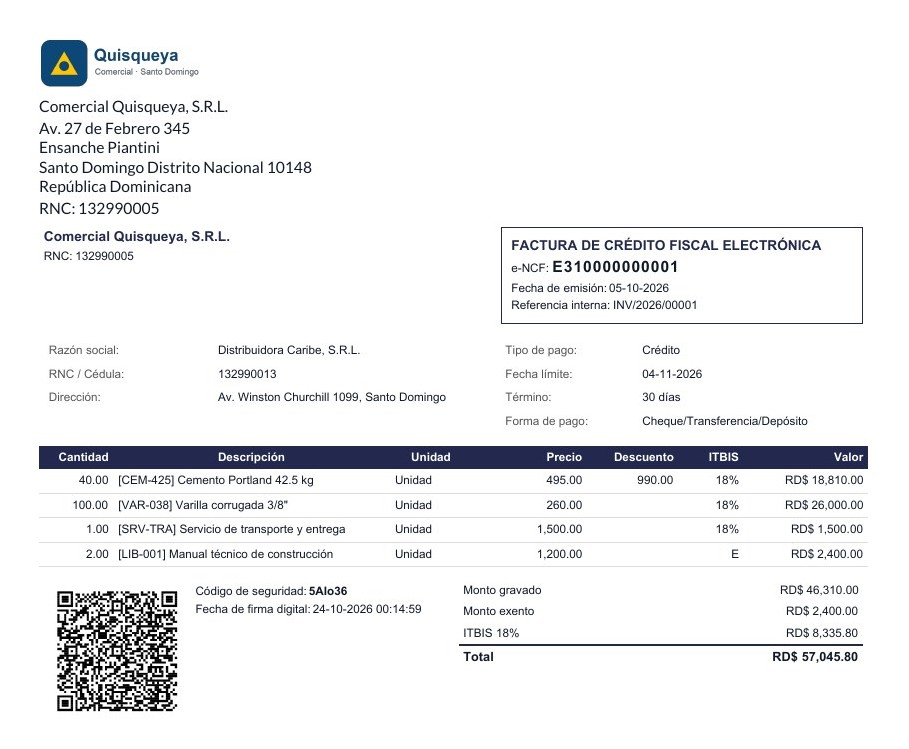
El QR apunta a la consulta pública de la DGII. Para las facturas de consumo menores de DOP 250,000.00 se usa la consulta simplificada de facturas de consumo, que solo pide el RNC del emisor, el e-NCF, el monto y el código de seguridad; para el resto, la consulta completa con el RNC del comprador y la fecha de firma.
10.Casos especiales de venta
Consumo de monto alto, otra moneda, ventas al Estado y exportaciones.
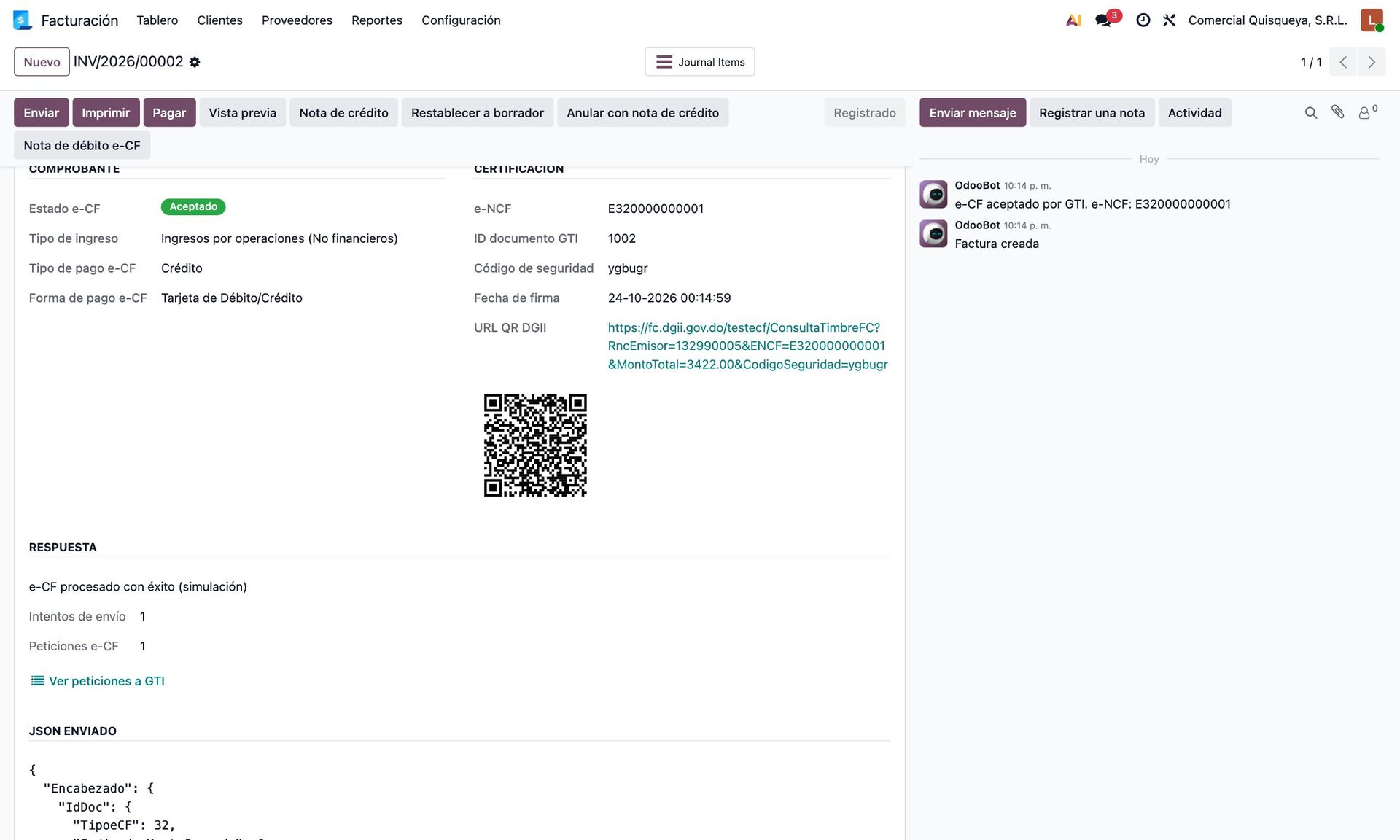
10.1 Factura de consumo
A un consumidor sin identificación, el e-CF 32 se emite sin datos del comprador. Si el cliente tiene RNC, cédula o identificación extranjera, se informa. A partir de DOP 250,000.00 la identificación es obligatoria: sin ella, Odoo detiene la emisión con el mensaje correspondiente.
10.2 Facturas en otra moneda
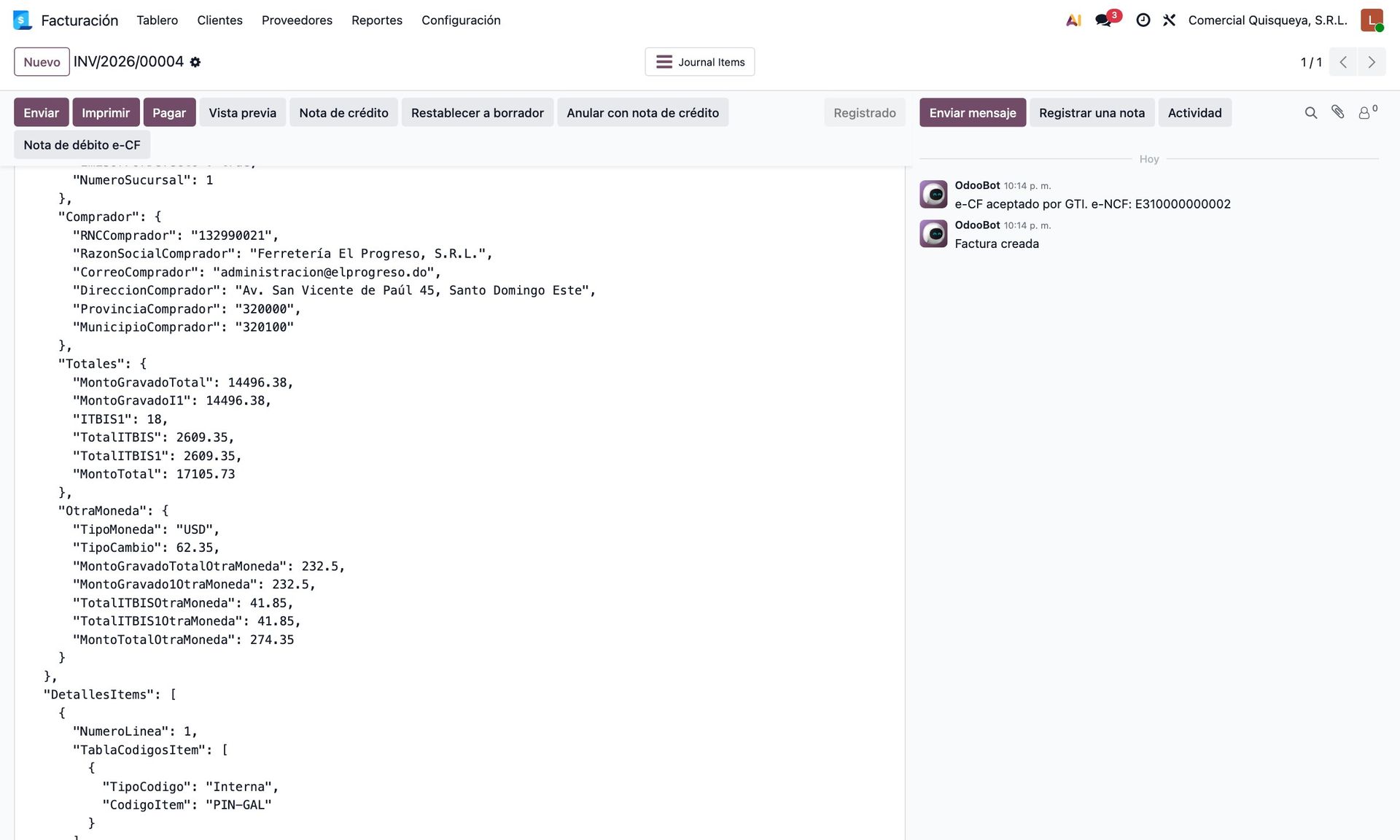
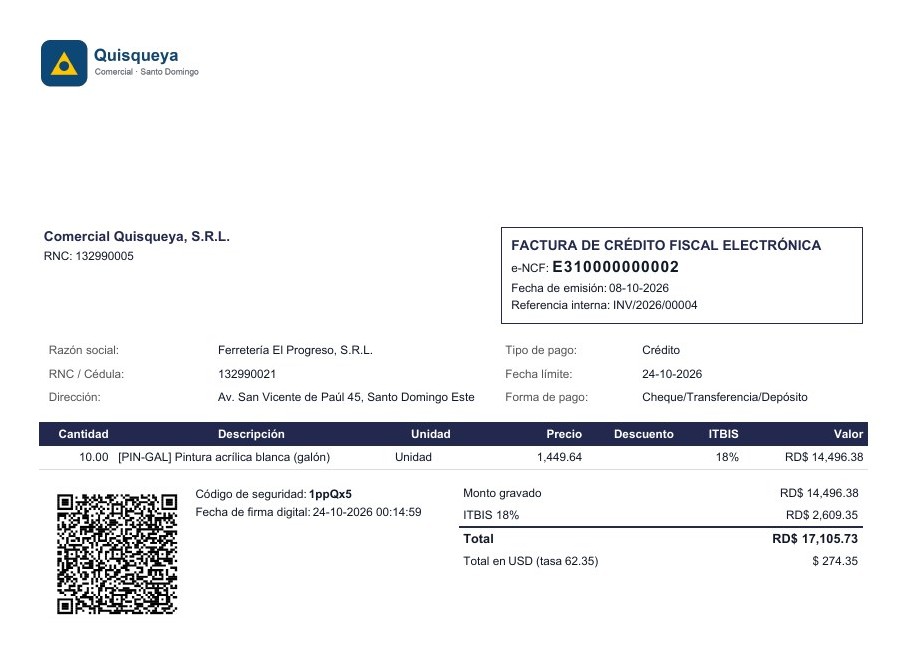
Una factura en dólares se informa en pesos —cada línea y cada total convertidos con la tasa de la factura— y lleva además el bloque OtraMoneda con el tipo de moneda, la tasa de cambio y los montos en dólares, como pide el instructivo. La moneda debe estar en el catálogo de la DGII (dólar, euro, libra esterlina, dólar canadiense y otras).
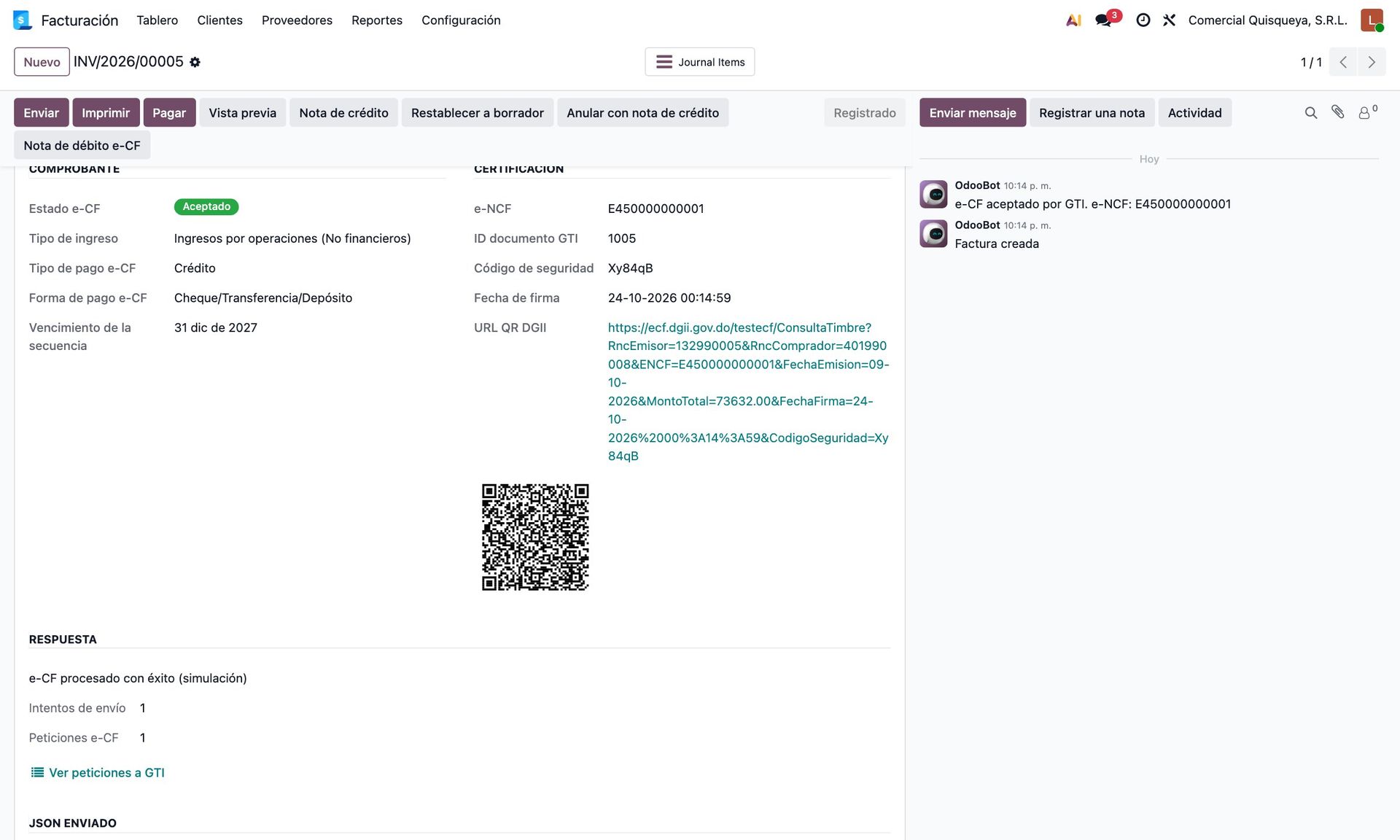
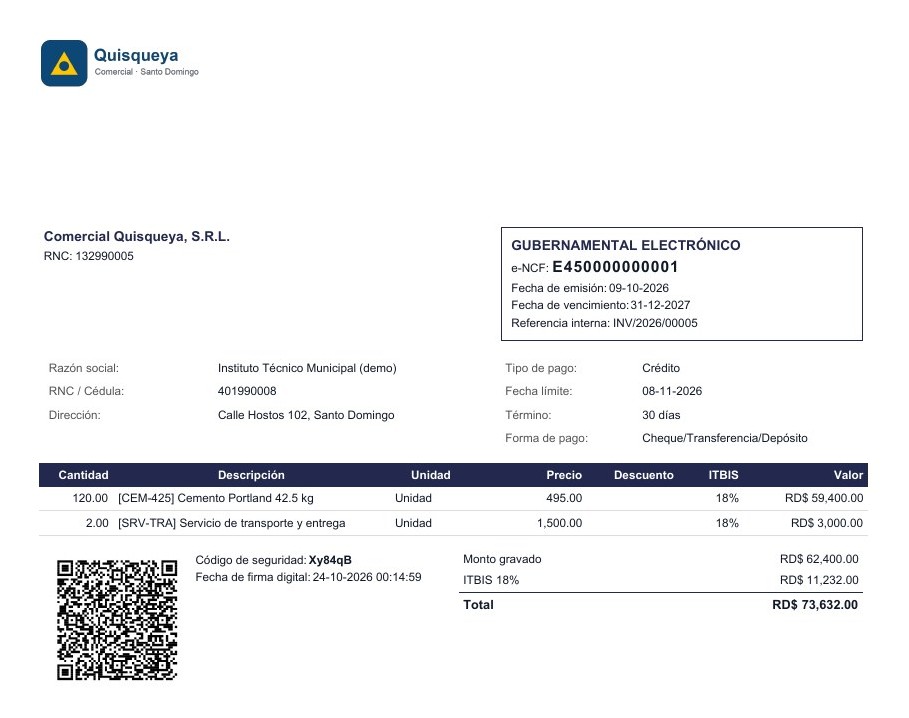
10.3 Ventas al Estado (45)
Con el contacto configurado con el tipo 45, sus facturas salen como comprobante gubernamental. En la demostración ese tipo usa secuencia administrada en Odoo, por lo que el e-NCF lo asigna Odoo y la representación impresa muestra la fecha de vencimiento de la secuencia.
10.4 Exportaciones (46)
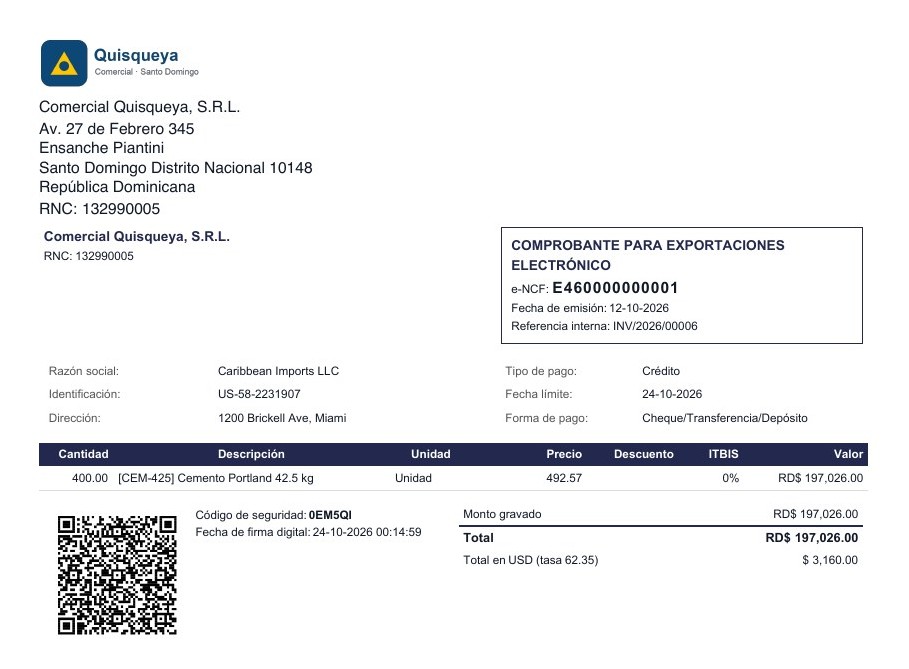
El comprobante de exportación solo admite líneas con ITBIS tasa cero: Odoo convierte las líneas exentas o sin impuesto a tasa cero y rechaza las que llevan ITBIS 18 % o 16 %. Al comprador extranjero se le informa la identificación extranjera y el país.
11.Notas de crédito y de débito
Anular, corregir y cobrar de más sobre un e-CF ya emitido.
11.1 Anular un comprobante
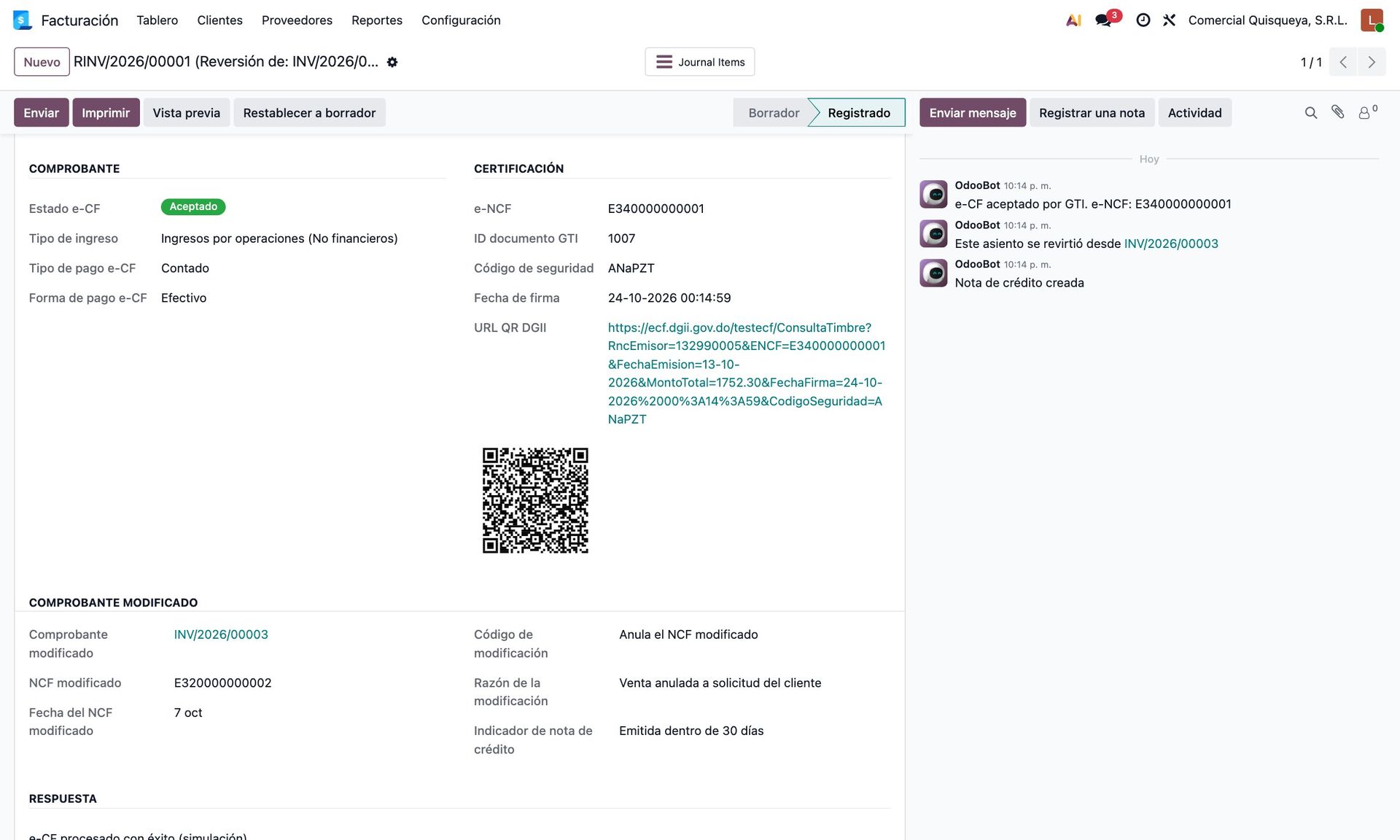
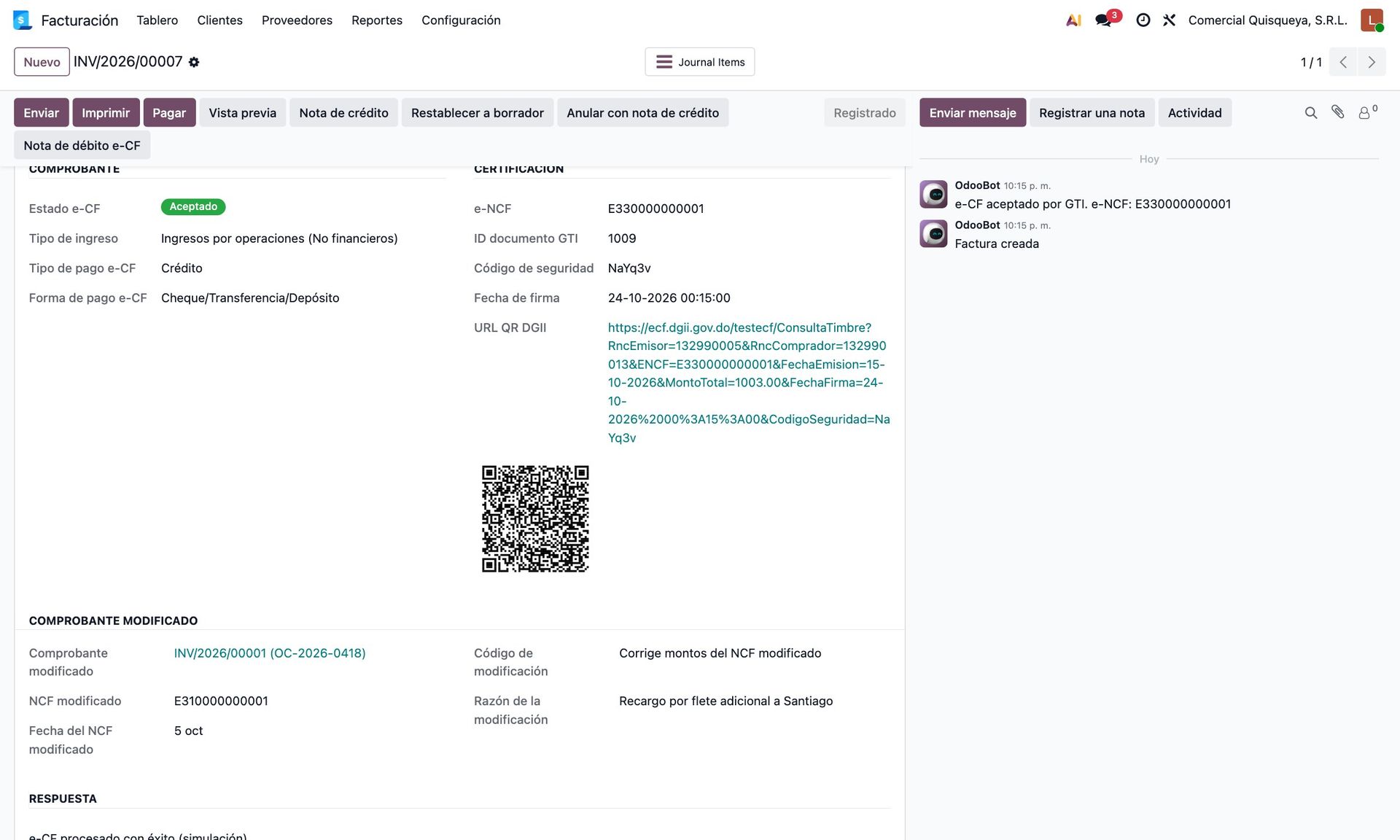
En la factura aceptada, el botón Anular con nota de crédito abre el asistente de reversión con el código de modificación Anula el NCF modificado ya elegido. Escriba el motivo, que viaja como razón de la modificación, y confirme.
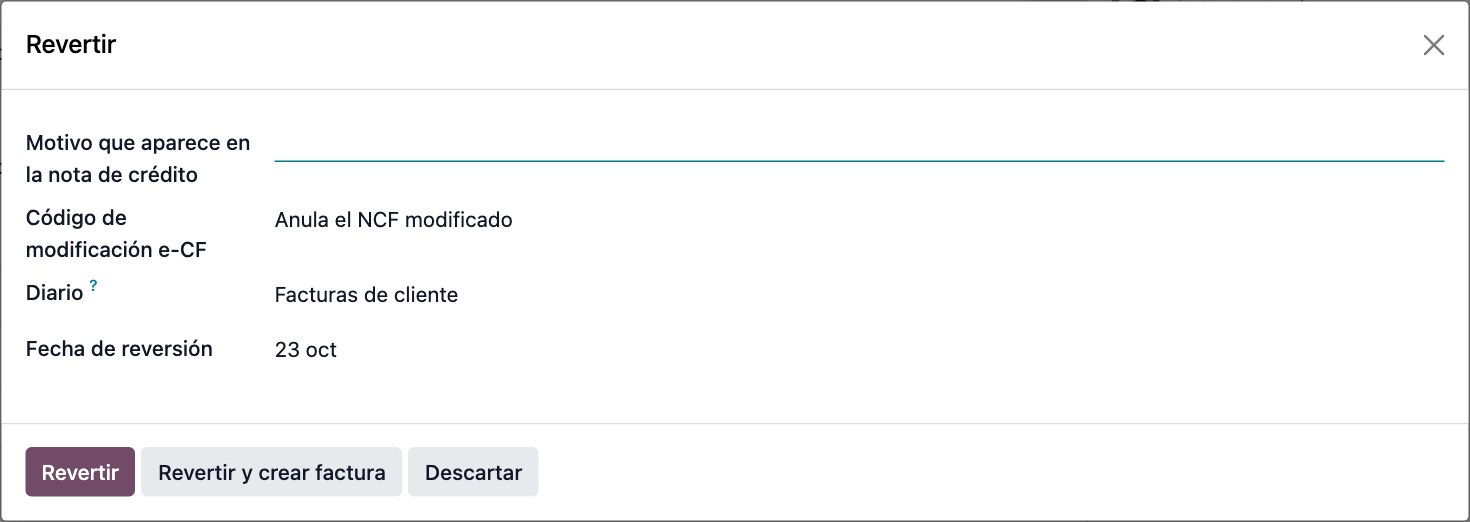
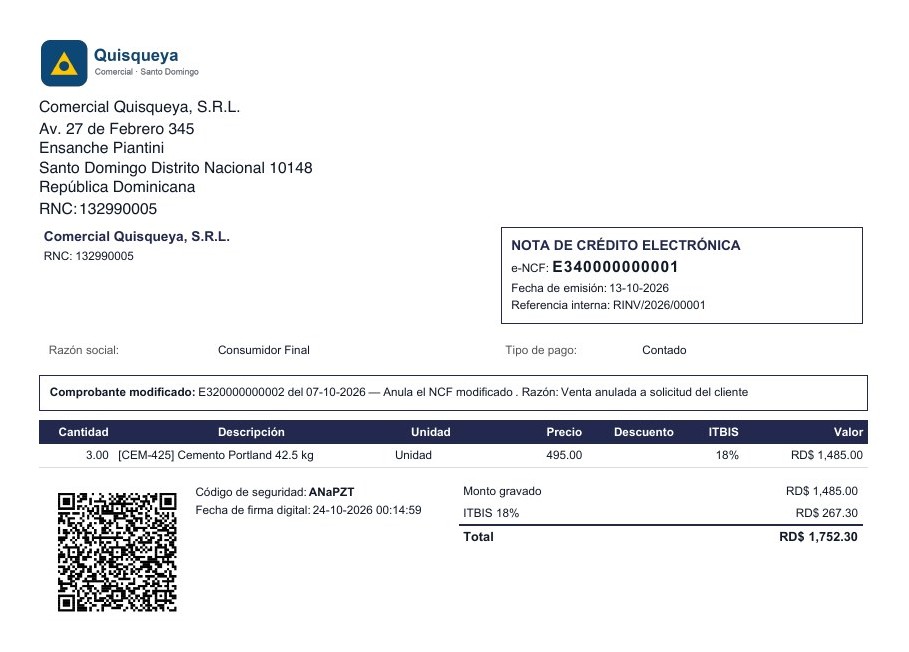
La nota de crédito se crea con el tipo 34 y con el comprobante modificado ya enlazado. Al confirmarla se emite el e-CF con la información de referencia: el e-NCF modificado, su fecha, el código y la razón.
11.2 Corregir montos o devolver una parte
Para una devolución parcial use Nota de crédito de Odoo y elija el código Corrige montos del NCF modificado; luego deje en la nota solo las líneas y cantidades devueltas.
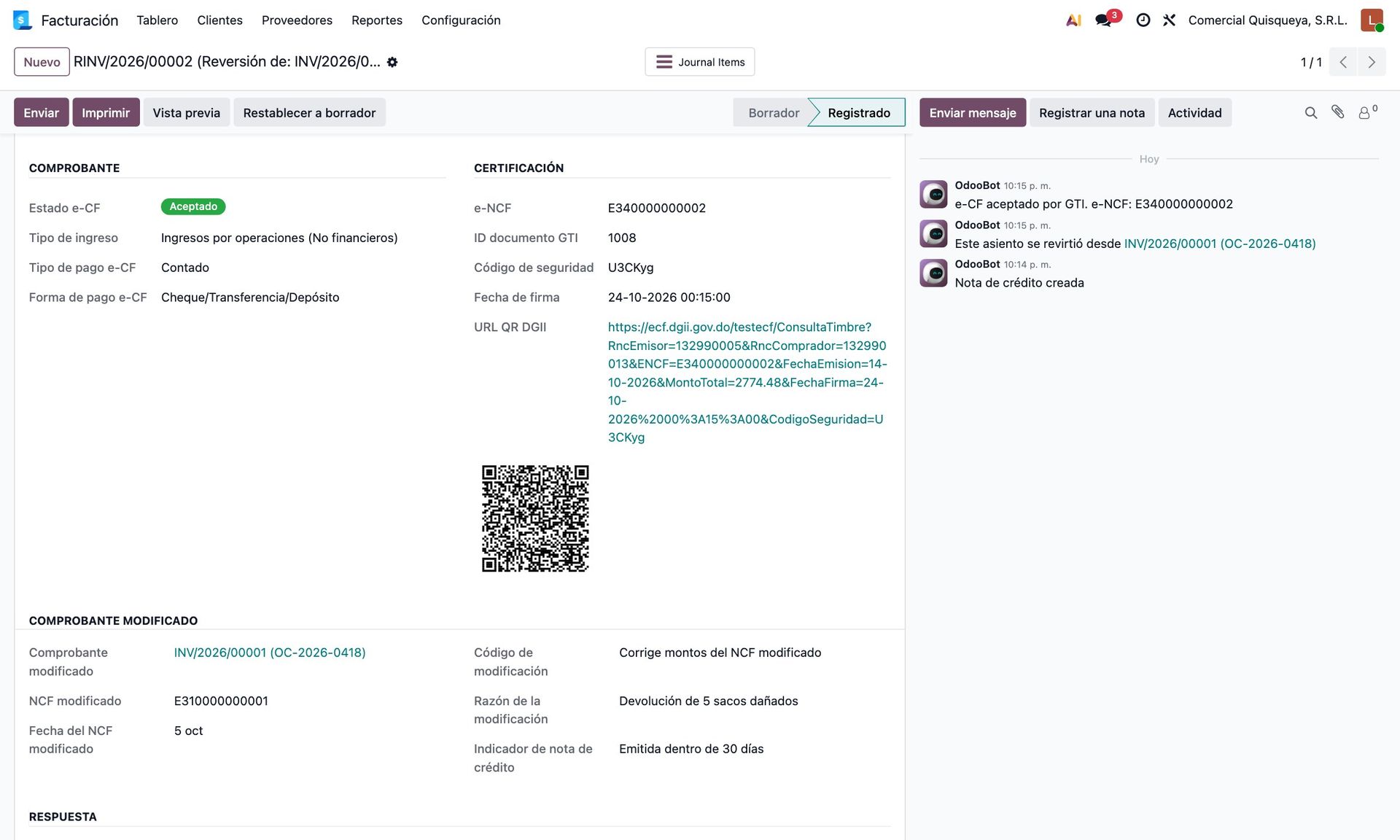
La DGII distingue las notas de crédito emitidas dentro de los 30 días de la factura de las emitidas después. Odoo calcula ese Indicador de nota de crédito con la fecha de la nota y la del comprobante modificado; no hay que hacer nada.
11.3 Notas de crédito sobre comprobantes anteriores al e-CF
Si el comprobante a modificar no está en Odoo —por ejemplo, un NCF de papel B01…
anterior a la facturación electrónica—, cree la nota de crédito y escriba a mano el NCF
modificado y su fecha en la pestaña e-CF RD.
11.4 Nota de débito
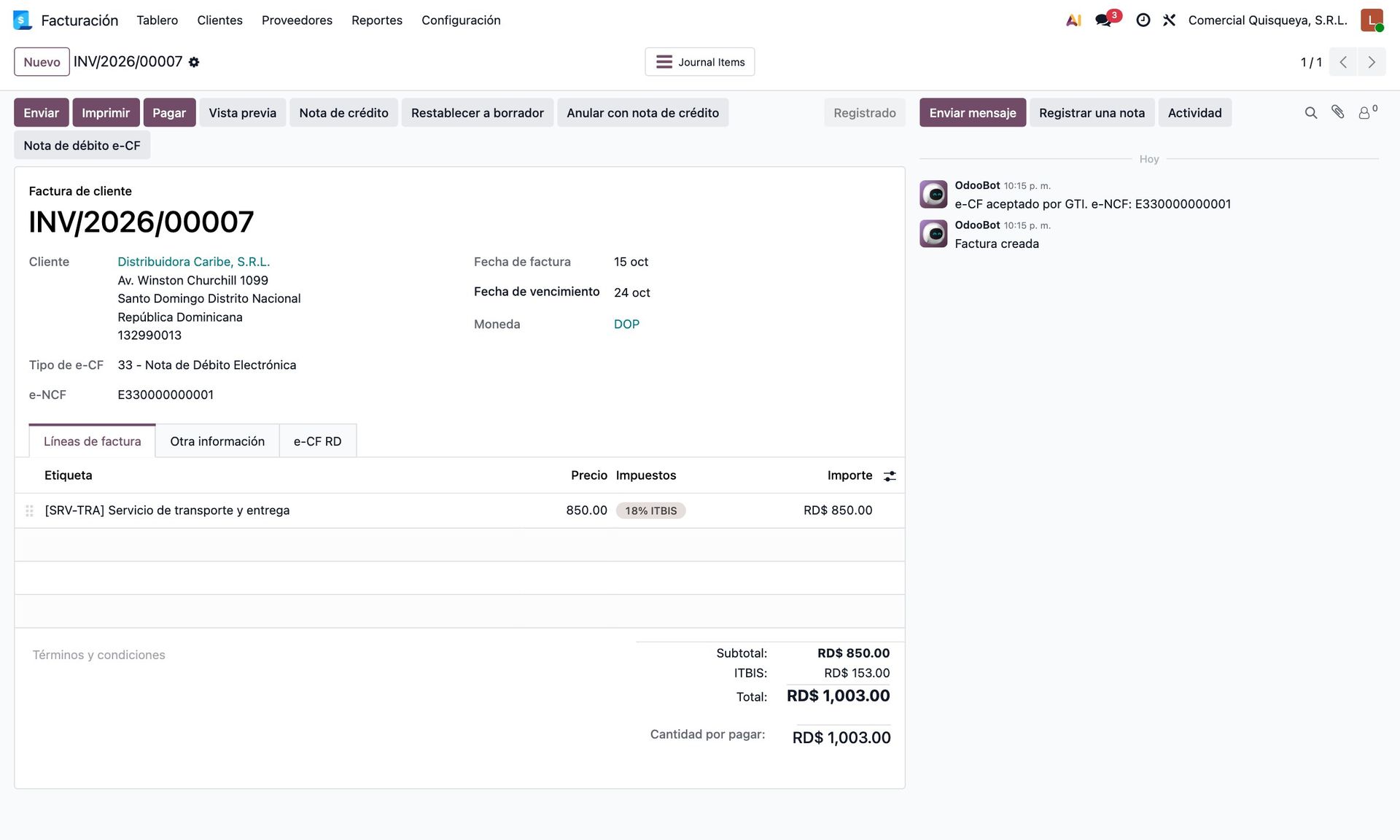
El botón Nota de débito e-CF abre una factura nueva del mismo cliente con el tipo 33 y el comprobante de origen enlazado. Agregue las líneas del cargo adicional, la razón de la modificación y confirme.
12.Compras y gastos menores
Los e-CF que emite la propia empresa al comprar: 41, 43 y 47.
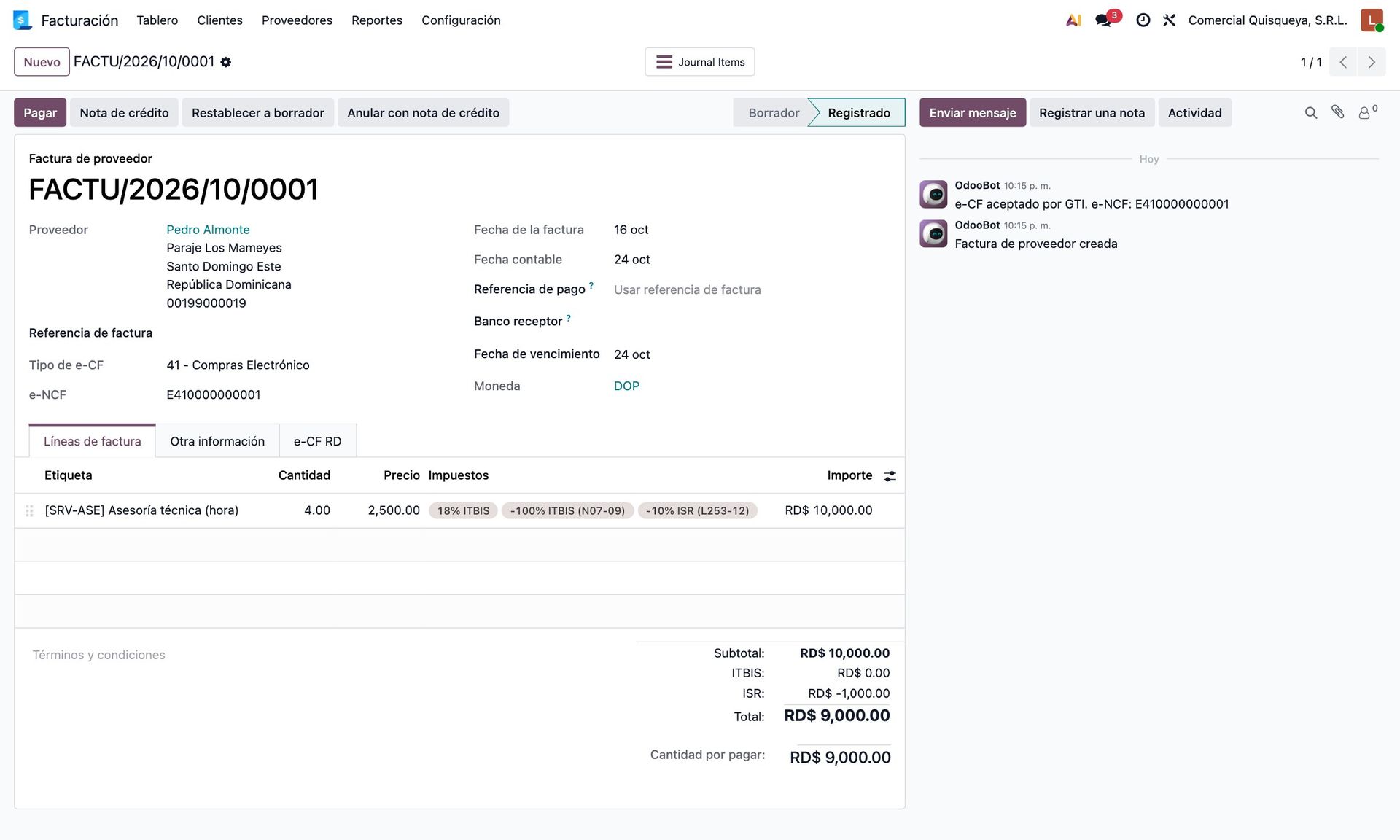
Configure el proveedor con su Tipo de e-CF en compras y registre la factura de proveedor como siempre en el diario de compras con el e-CF activo. Al confirmarla, la empresa emite el e-CF a nombre del proveedor.
12.1 Compras (41) con retenciones
Las retenciones de ITBIS e ISR de la factura se informan en cada línea y en los totales. El monto total del comprobante es el de la compra con ITBIS; las retenciones no lo reducen, aunque sí reducen lo que se paga al proveedor en Odoo.
12.2 Gastos menores (43) y pagos al exterior (47)
El e-CF 43 no lleva comprador ni descuentos y solo admite líneas exentas. El 47, para pagos a proveedores del exterior, exige retención de ISR en cada línea; Odoo lo valida antes de enviar.
13.Rechazos y correcciones
Qué pasa cuando un comprobante no cumple una regla y cómo se corrige.
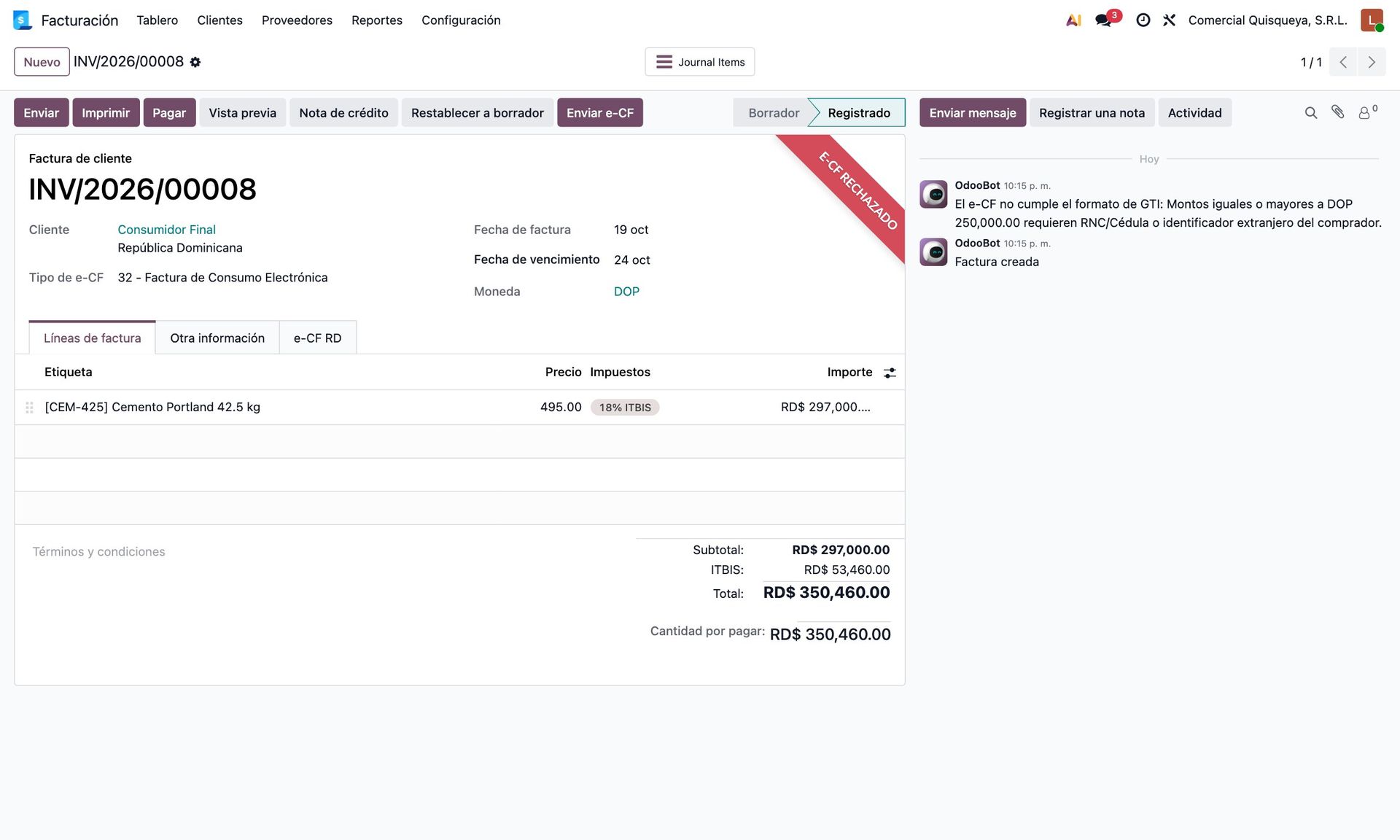
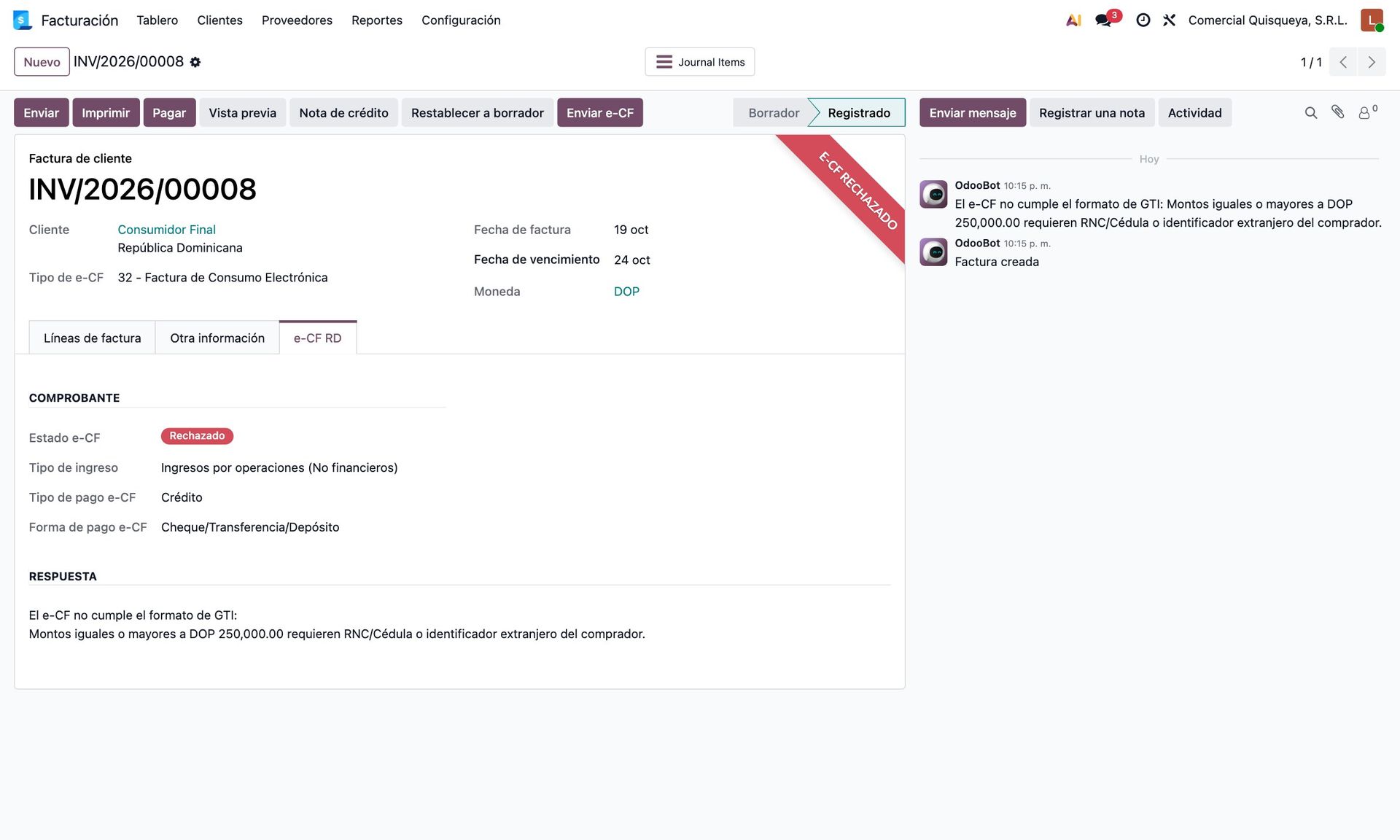
Un comprobante puede no pasar por dos motivos: Odoo encuentra un error al validarlo antes de enviar, o GTI lo rechaza al recibirlo. En los dos casos el mensaje dice exactamente qué falta. Lo que pasa después depende de Publicar aunque GTI rechace:
| Opción | Resultado |
|---|---|
| Desmarcada (por defecto) | La confirmación se deshace: la factura sigue en borrador y el mensaje aparece en pantalla. Corrija el dato y vuelva a confirmar. |
| Marcada | La factura queda publicada con estado Rechazado, la cinta roja e-CF rechazado y el mensaje en la pestaña e-CF RD y en el historial. |
13.1 Cómo corregir un rechazo
- Si el problema está en un dato maestro —el RNC del cliente, el tratamiento de un impuesto, la configuración del diario—, corríjalo y pulse Enviar e-CF.
- Si el problema está en la factura misma —el cliente, las líneas, el tipo—, pulse Restablecer a borrador (un e-CF rechazado sí lo permite), corrija y confirme otra vez.
13.2 Errores frecuentes
| Mensaje | Qué hacer |
|---|---|
| RNCComprador es obligatorio para el e-CF tipo 31 | El cliente no tiene RNC o cédula válidos. Complete la identificación o emita una factura de consumo. |
| Montos iguales o mayores a DOP 250,000.00 requieren… | Identifique al consumidor con RNC, cédula o documento extranjero. |
| Configure el tratamiento e-CF del impuesto… | Complete el tratamiento del impuesto (capítulo 5). |
| La línea … tiene monto negativo | Reemplace la línea negativa por un descuento en la línea correspondiente. |
| El e-CF tipo 46 solo admite ITBIS tasa cero | Cambie el impuesto de la línea a exento o ITBIS 0 %. |
| La secuencia autorizada del tipo … se agotó | Solicite un nuevo rango a la DGII y actualice el tipo de e-CF en el diario. |
| Indique el NCF modificado y su fecha | La nota de crédito o débito no tiene comprobante de origen. Elíjalo o escríbalo en la pestaña e-CF RD. |
14.Contingencia
Seguir facturando cuando no hay comunicación con GTI.
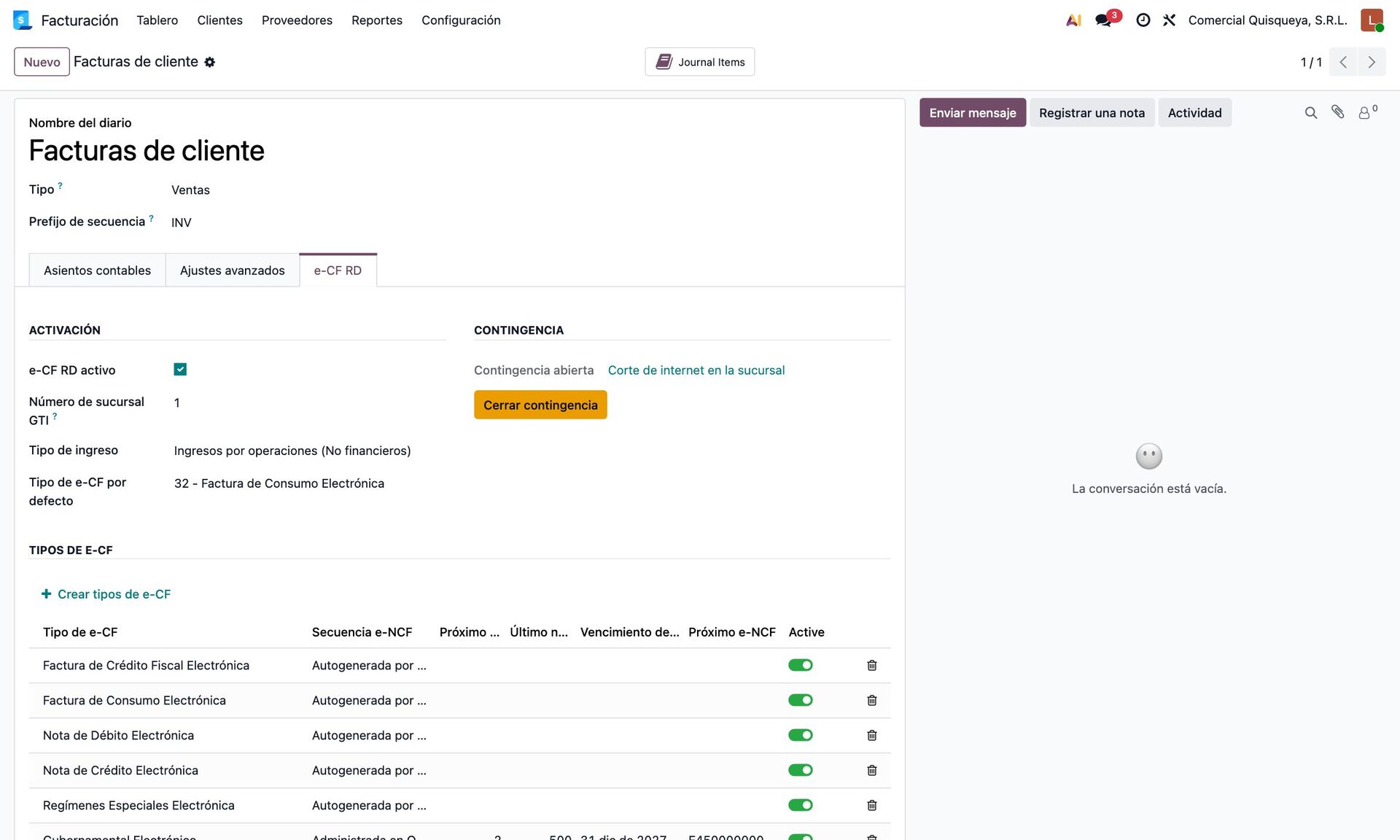
La contingencia permite seguir facturando sin perder ningún comprobante cuando GTI no responde o se cae la conexión. Se activa de dos maneras:
- Automática: con Contingencia automática marcada en la compañía, un envío que falla por falta de comunicación deja el comprobante en Contingencia en lugar de detener la factura.
- Manual: en la pestaña e-CF RD del diario, Abrir contingencia pide un motivo; mientras esté abierta, las facturas del diario se publican sin intentar el envío.
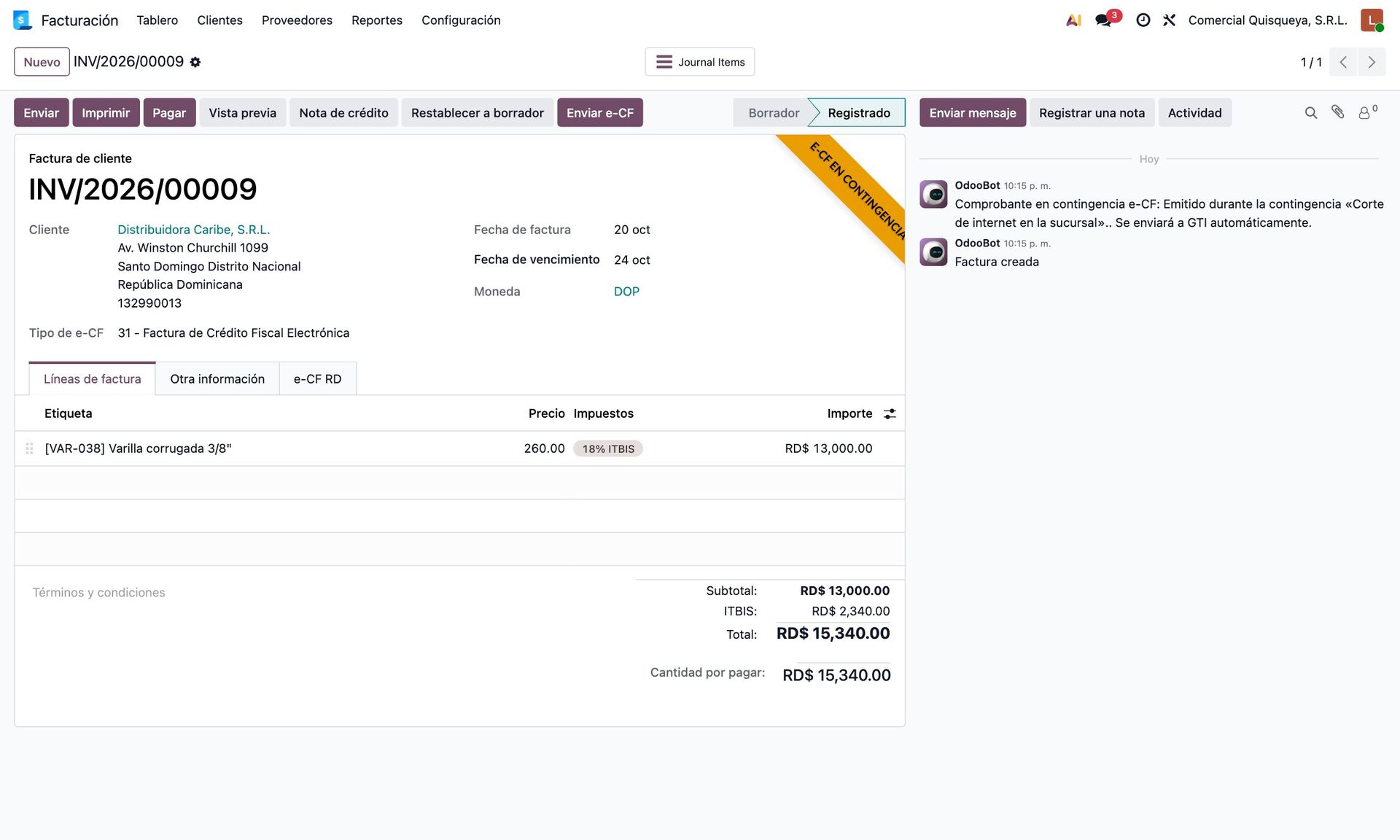
14.1 El reenvío
Una tarea programada revisa cada diez minutos los comprobantes en contingencia de los diarios sin contingencia abierta y los envía. También se pueden enviar a mano con Enviar e-CF. Al aceptarse, el comprobante recibe su e-NCF como cualquier otro.
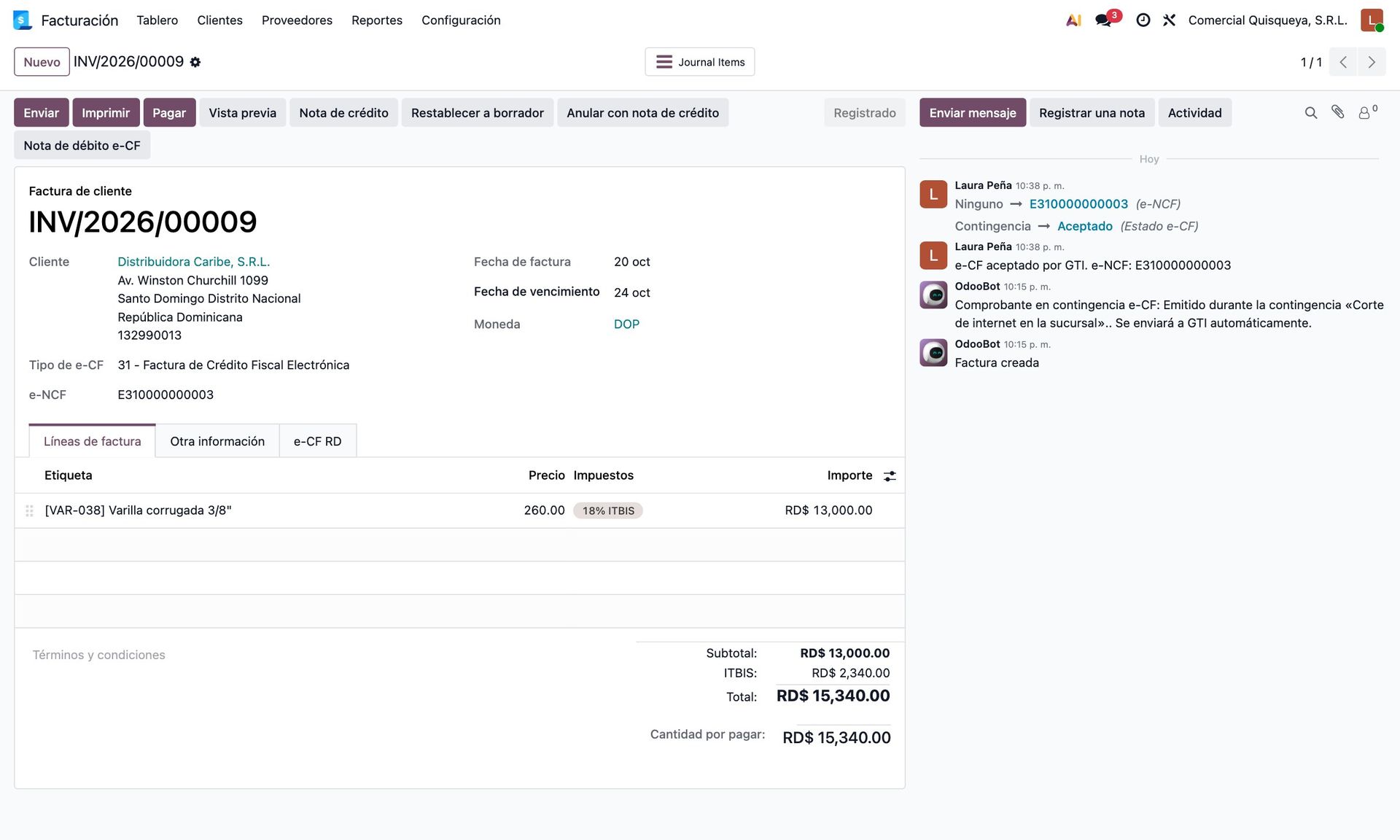
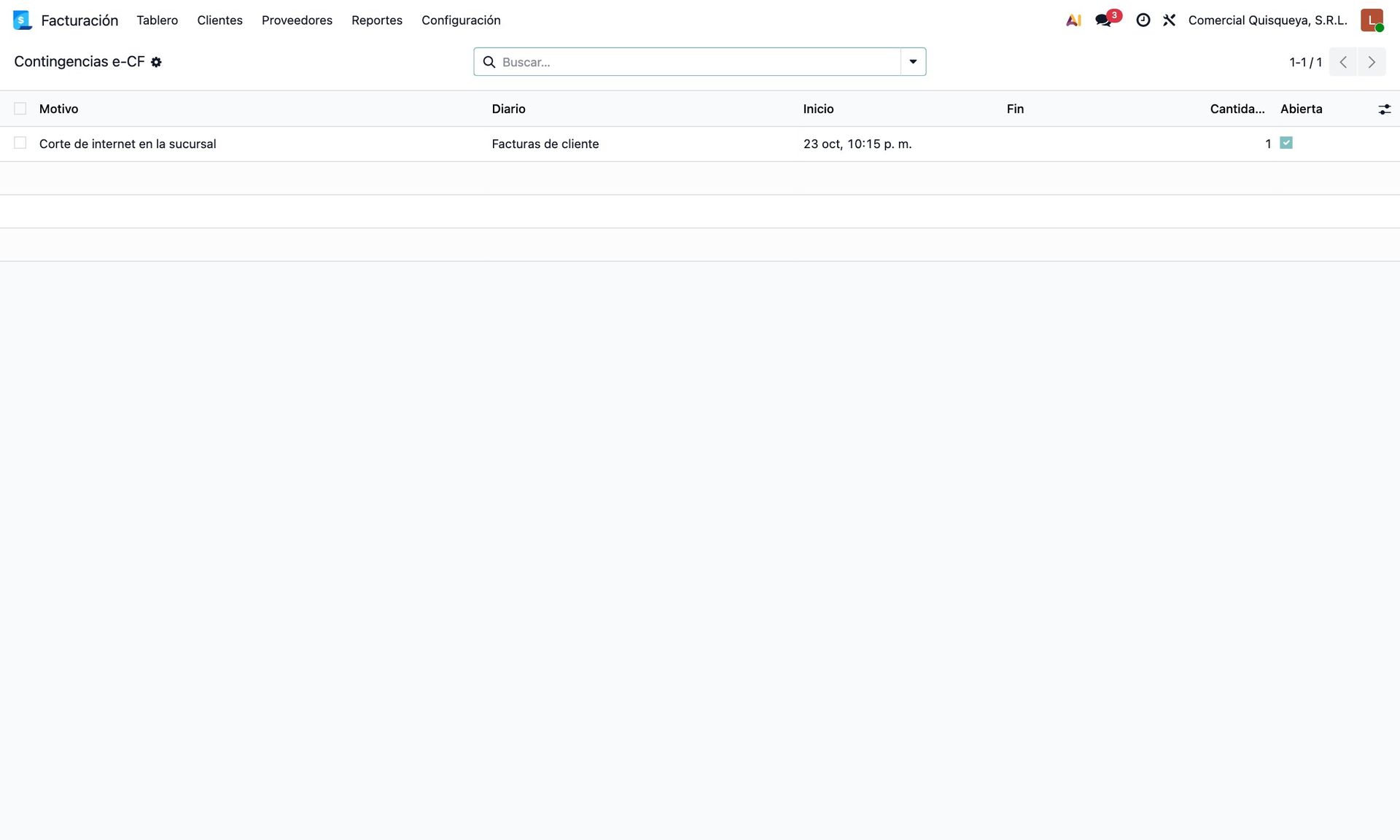
Las contingencias quedan registradas en Facturación › Configuración › e-CF República Dominicana › Contingencias, con su motivo, sus fechas y los comprobantes emitidos en ellas. Las que se dejan abiertas se cierran solas después de las horas indicadas en la compañía.
Si un comprobante falla por comunicación 50 veces seguidas, deja de reintentarse y pasa a Rechazado con el último error, para que alguien lo revise.
15.Bitácora de peticiones
El registro de cada comunicación con GTI, para auditoría y soporte.
Cada envío y cada solicitud de token se guardan en Facturación › Configuración › e-CF República Dominicana › Bitácora de peticiones, con el ambiente, la URL, el código HTTP, el estado, la duración, el e-NCF obtenido, el JSON enviado y la respuesta completa. La clave y el token nunca se guardan.
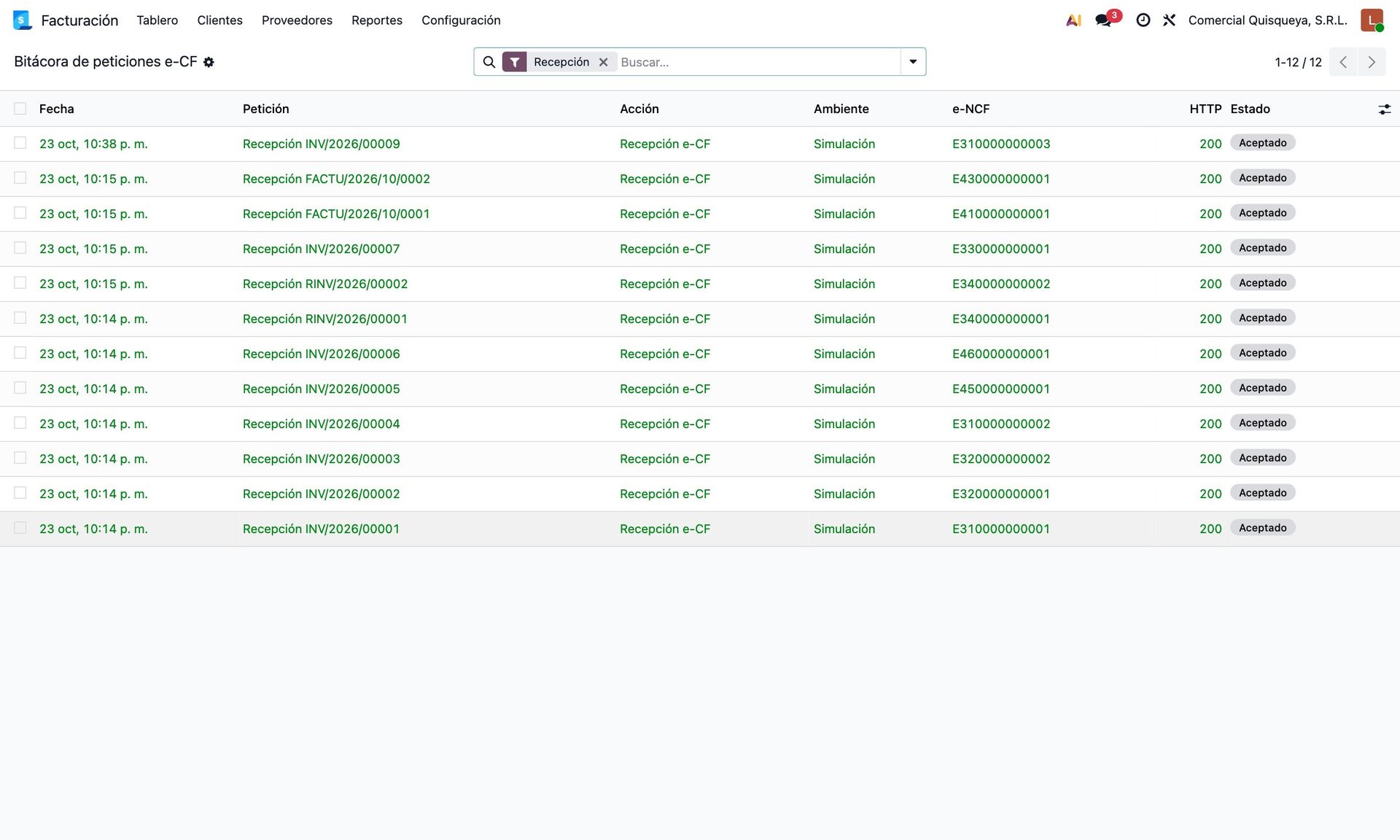
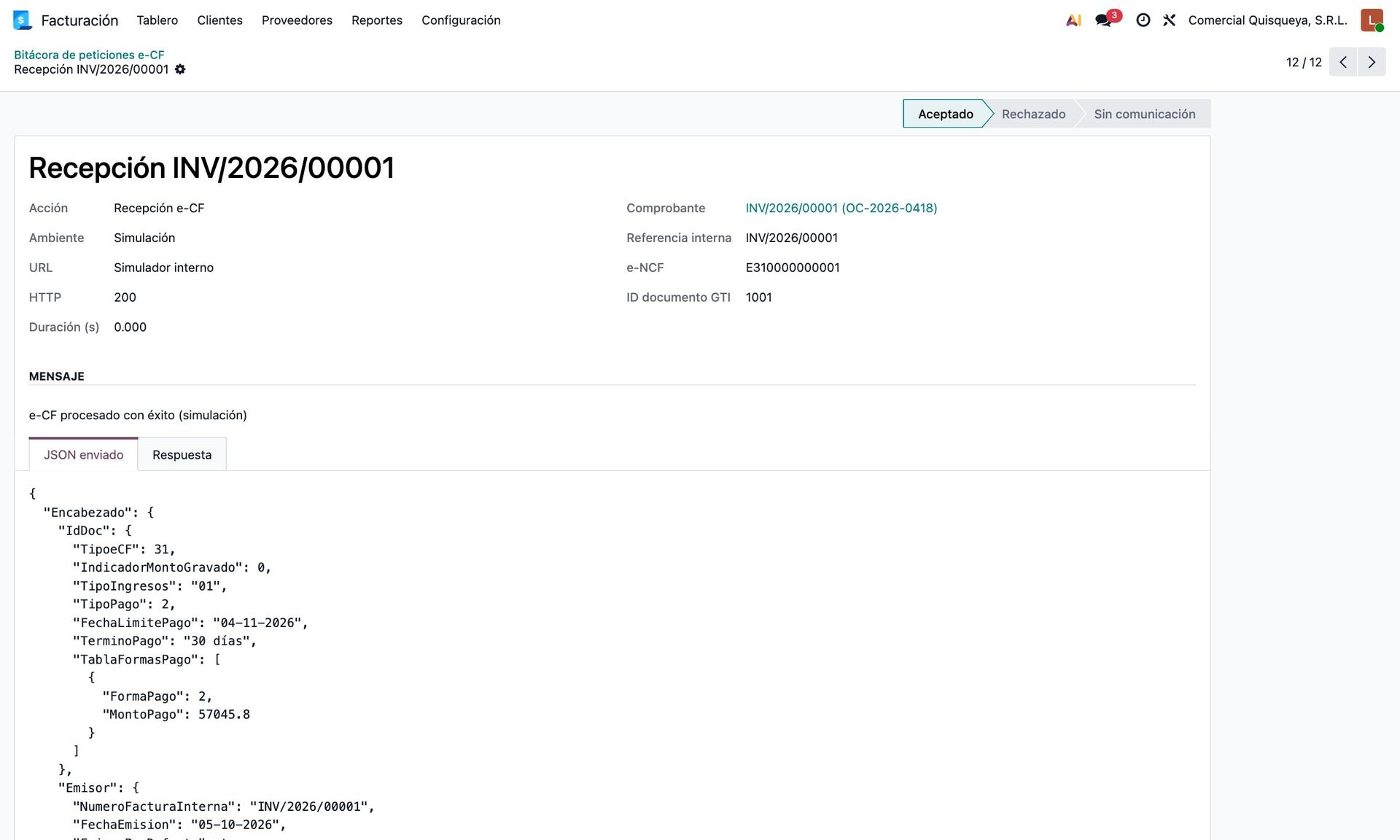
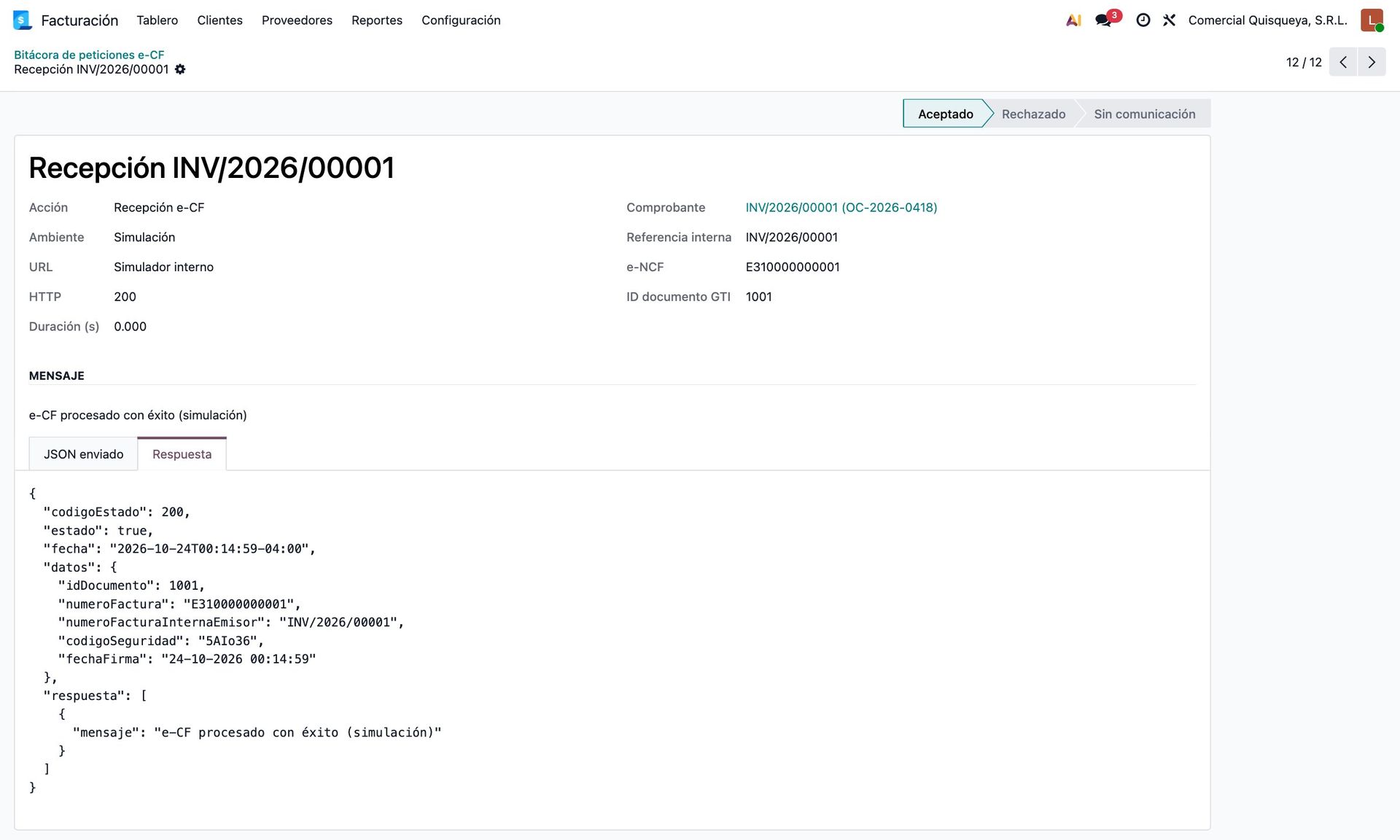
La bitácora se guarda en una transacción propia. Si GTI acepta un comprobante y algo impide que Odoo termine de guardar la factura, la próxima vez que se confirme Odoo recupera el e-NCF de la bitácora en lugar de volver a enviarlo, y así no se emiten dos comprobantes por la misma venta.
16.Configurar el punto de venta
Los ajustes de la caja y las formas de pago para emitir e-CF en cada venta.
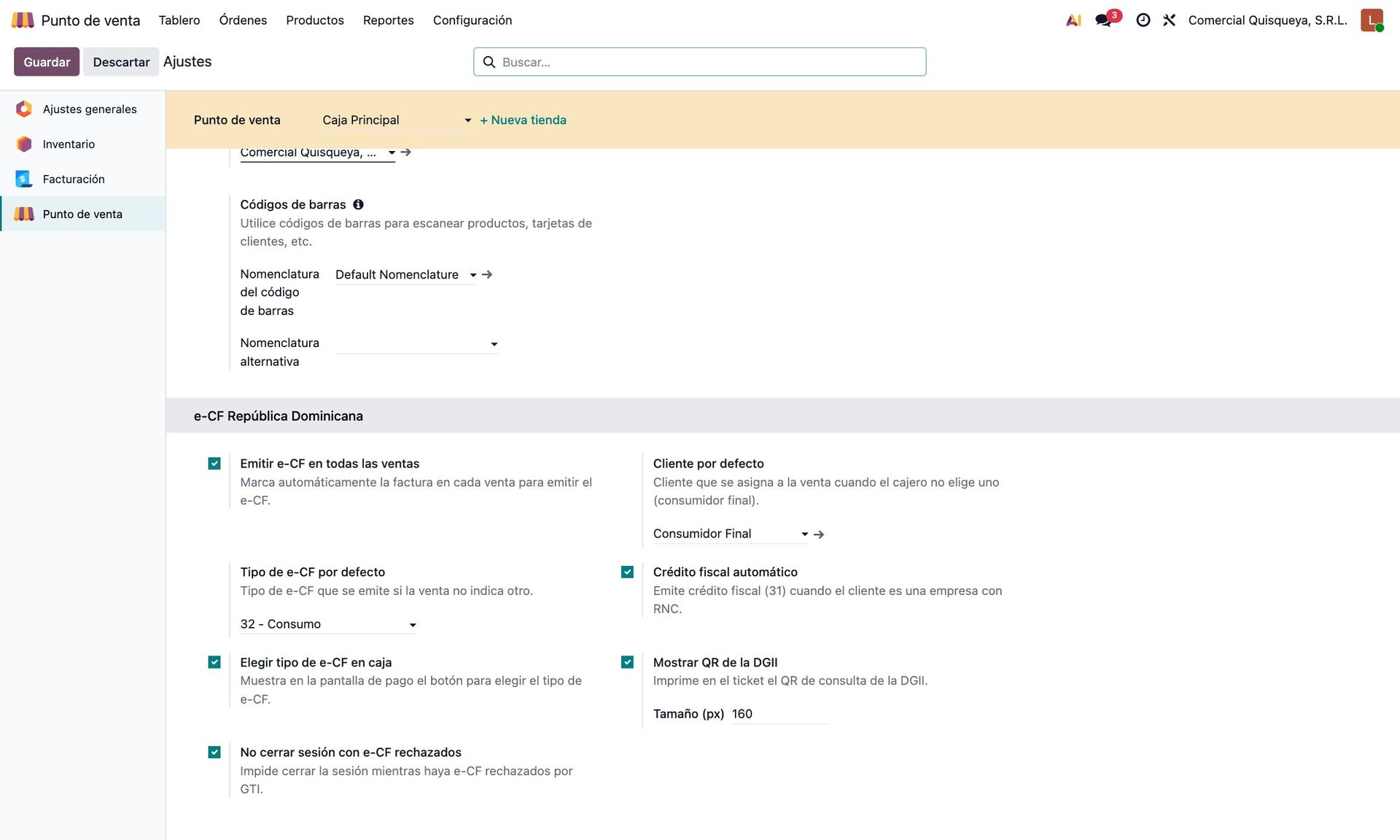
El punto de venta emite e-CF cuando su diario de facturas tiene el e-CF activo. Los ajustes están en Punto de venta › Configuración › Ajustes, eligiendo la caja arriba, en el bloque e-CF República Dominicana.
| Ajuste | Efecto |
|---|---|
| Emitir e-CF en todas las ventas | Marca la factura automáticamente en cada venta, de modo que todas generan su e-CF. |
| Cliente por defecto | El cliente que se asigna cuando el cajero no elige uno. El módulo crea Consumidor Final para eso. |
| Tipo de e-CF por defecto | El tipo que se emite si la venta no indica otro (normalmente 32, consumo). |
| Crédito fiscal automático | Emite 31 cuando el cliente es una empresa con RNC, sin que el cajero lo elija. |
| Elegir tipo de e-CF en caja | Muestra el botón Tipo de e-CF en la pantalla de pago. |
| Mostrar QR de la DGII | Imprime el QR en el ticket, con el tamaño indicado. |
| No cerrar sesión con e-CF rechazados | Impide cerrar la caja mientras haya comprobantes rechazados por corregir. Los que están en contingencia no la bloquean. |
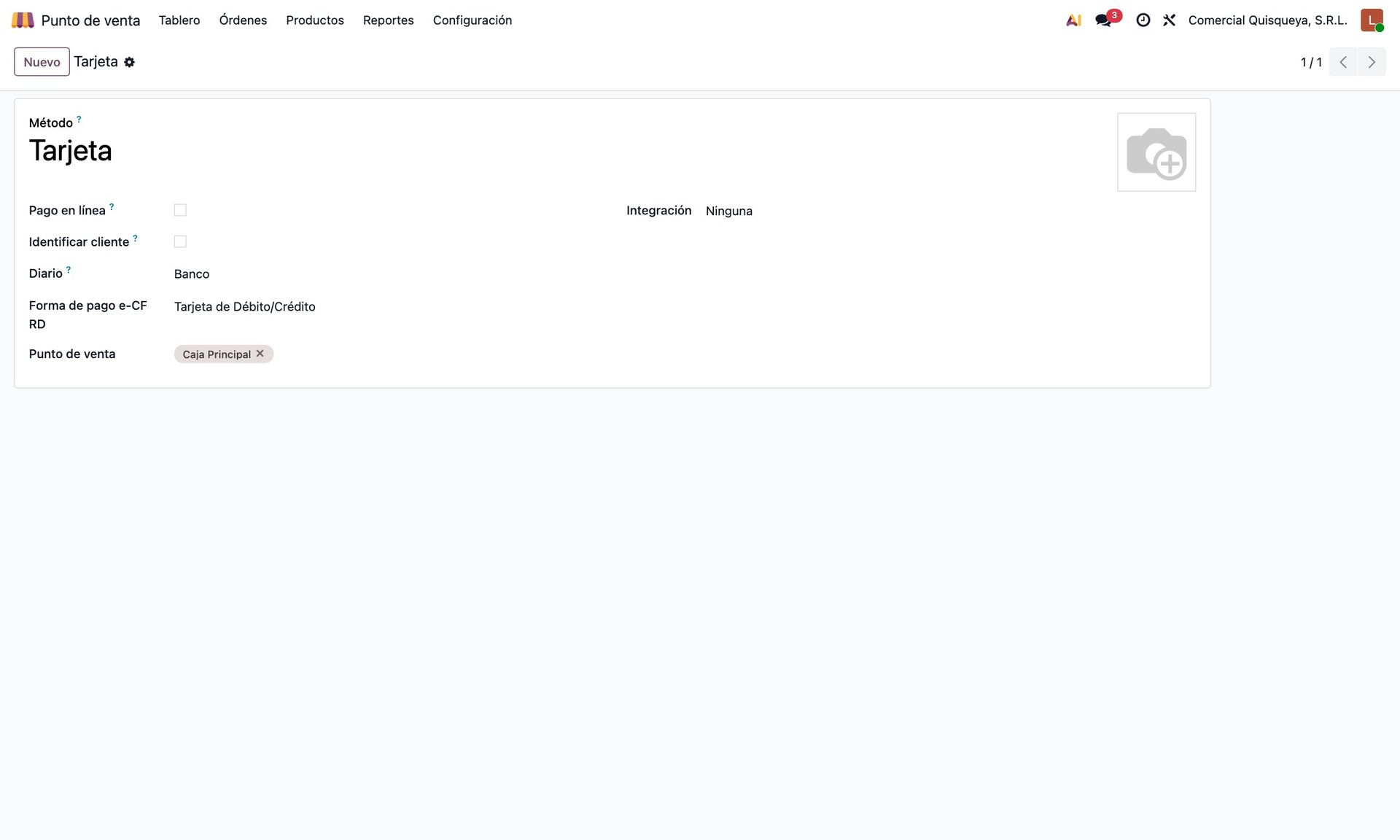
Cada método de pago tiene su Forma de pago e-CF RD. Los de efectivo nacen como Efectivo, los bancarios como Tarjeta de Débito/Crédito y los de cuenta de cliente como Venta a Crédito; ajústelos si corresponde. Cuando el cliente paga con varios métodos, el e-CF informa cada forma de pago con su monto.
17.Vender en caja
La venta, la elección del comprobante, el ticket y las devoluciones.
17.1 La venta
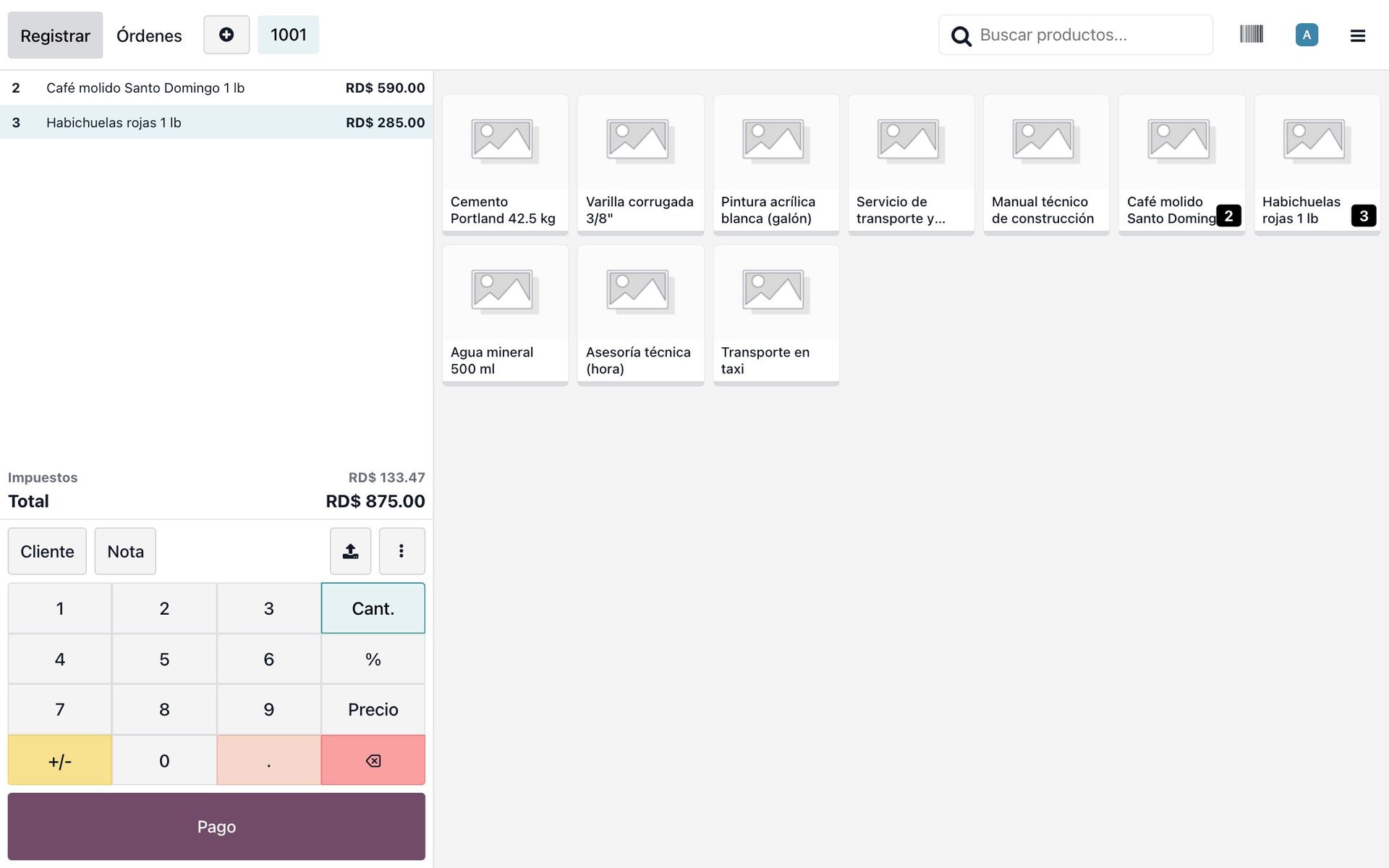
El cajero vende como siempre. Al pasar a la pantalla de pago, la factura ya está marcada y el cliente es Consumidor Final; el botón Tipo de e-CF muestra el comprobante que se emitirá.
17.2 Crédito fiscal y otros tipos
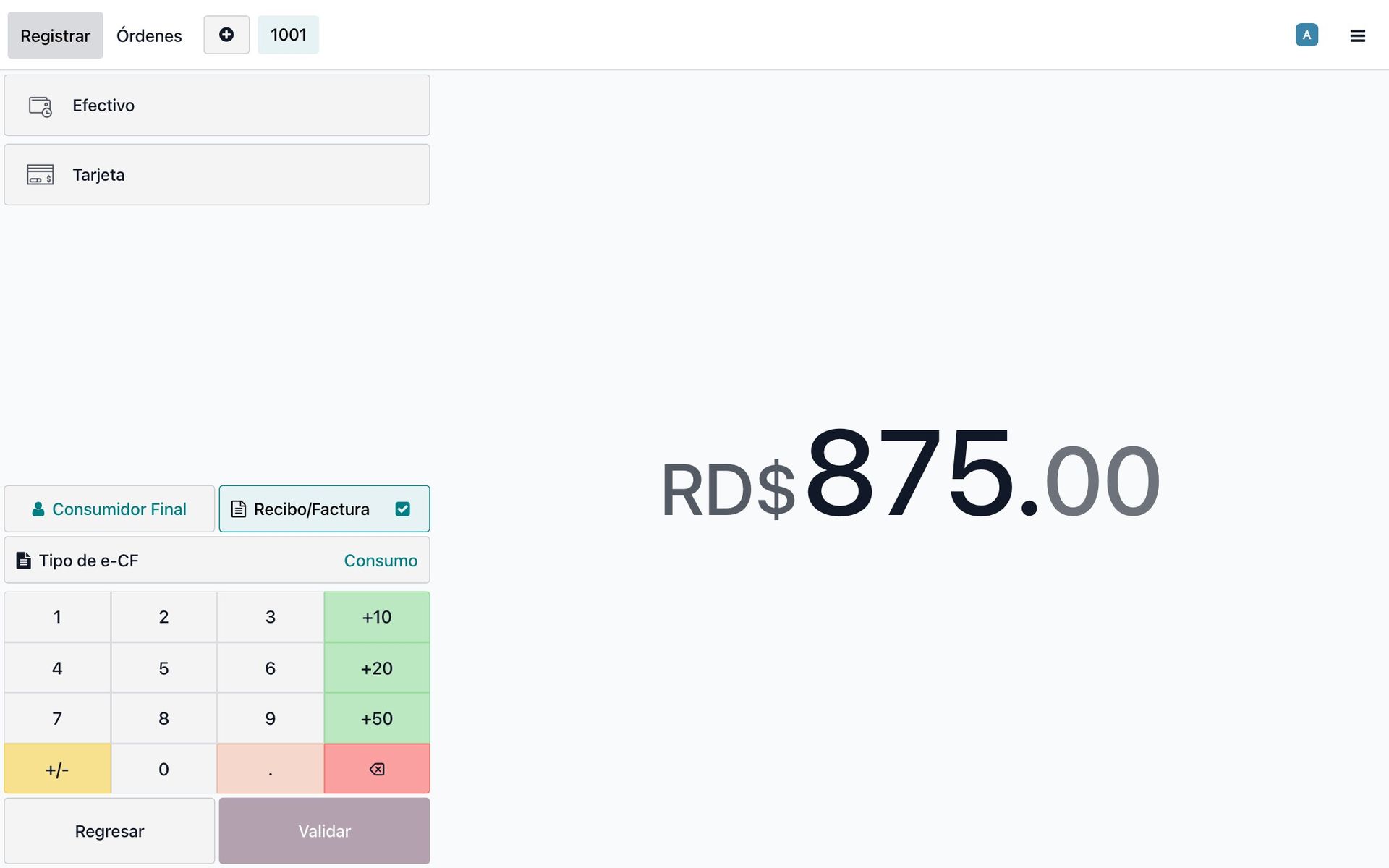
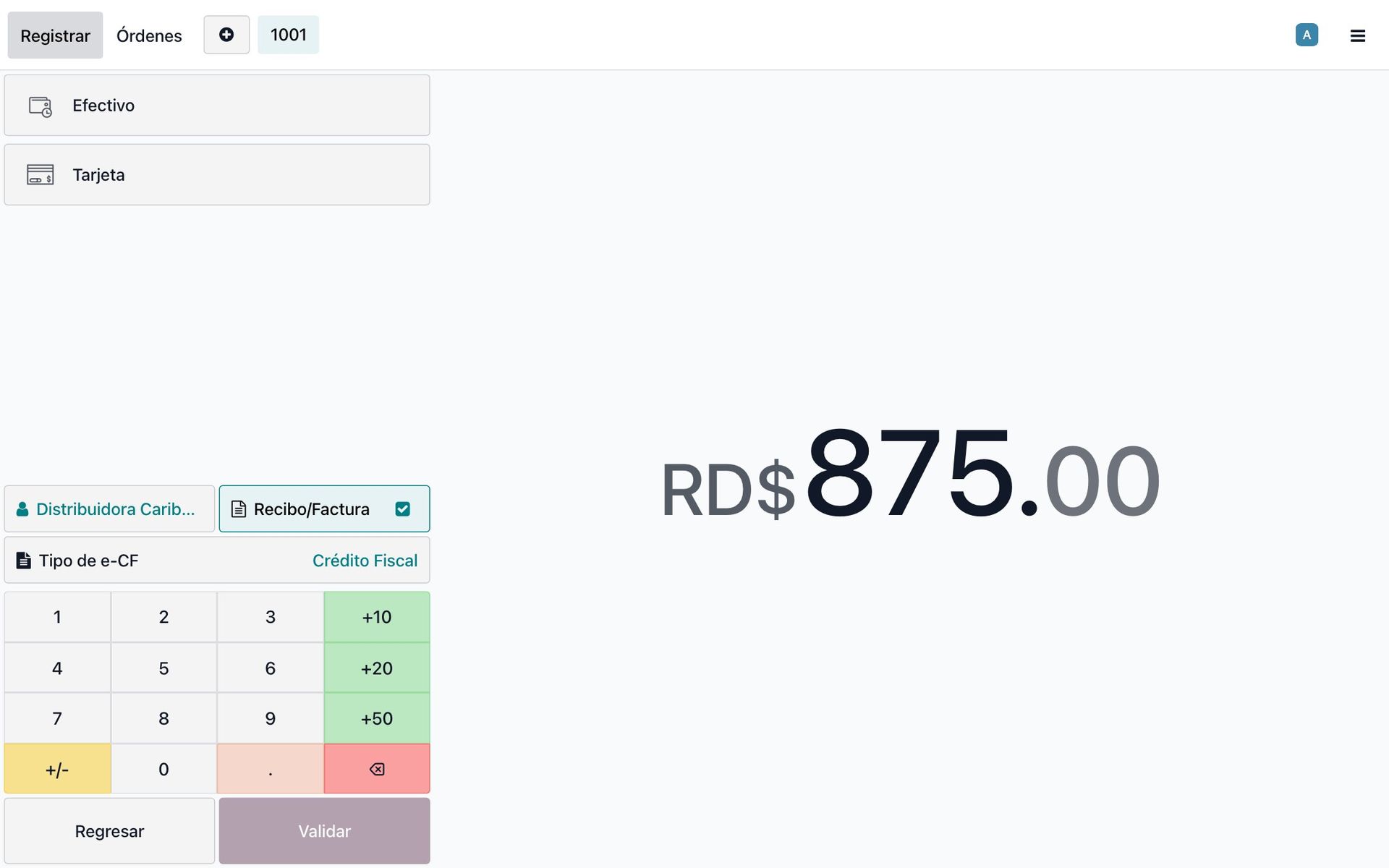
Al elegir un cliente que es empresa con RNC, el tipo cambia solo a Crédito Fiscal. Con el botón Tipo de e-CF el cajero puede elegir otro: la lista ofrece consumo siempre, y crédito fiscal, gubernamental y regímenes especiales solo cuando el cliente tiene la identificación que esos comprobantes exigen.
17.3 El ticket
Al validar el pago, el e-CF se emite en el servidor y el ticket se imprime con los datos que devuelve GTI.
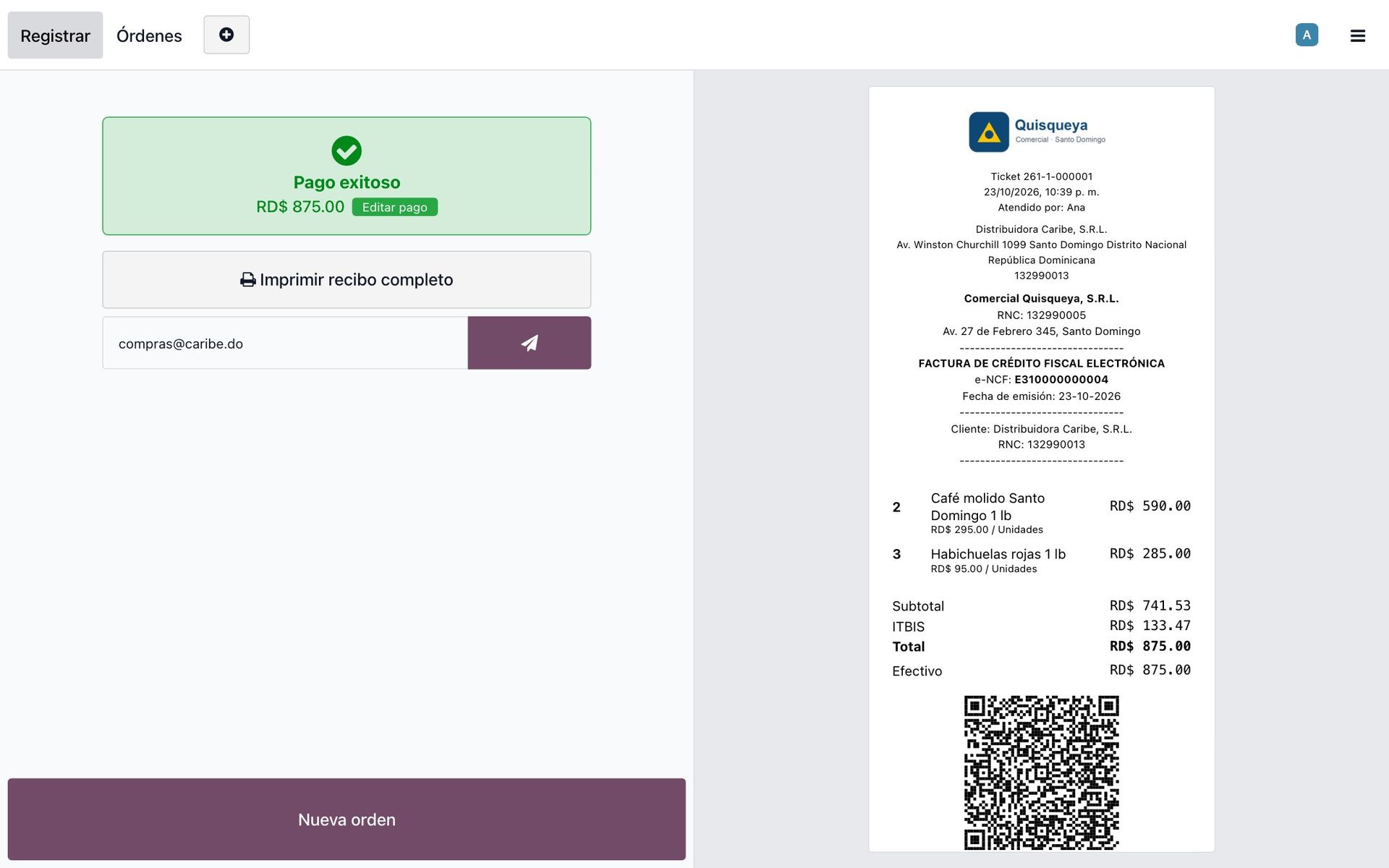
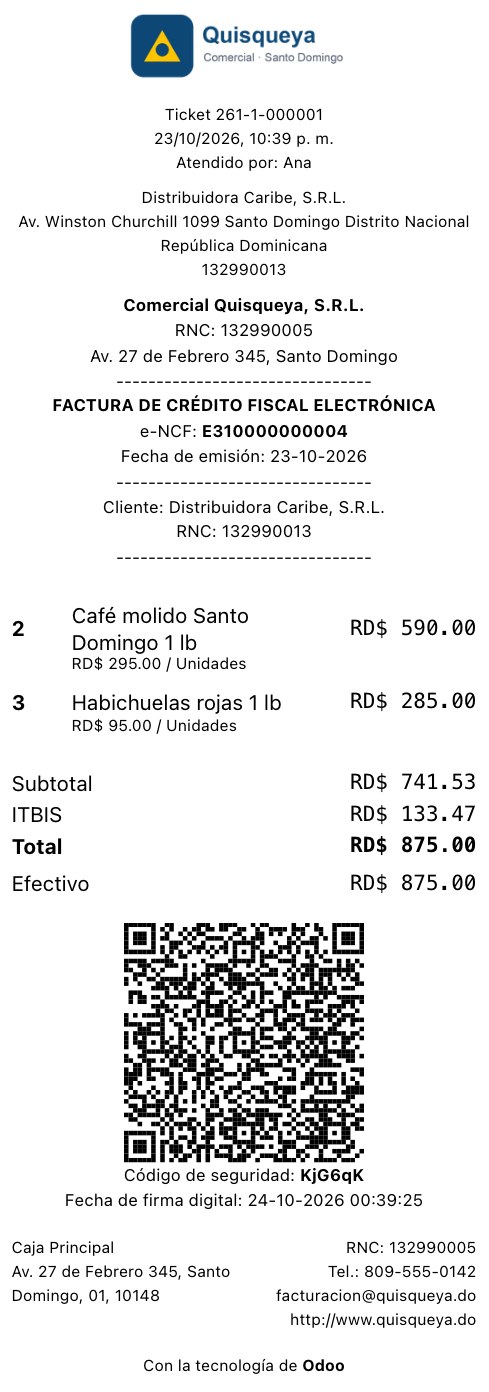
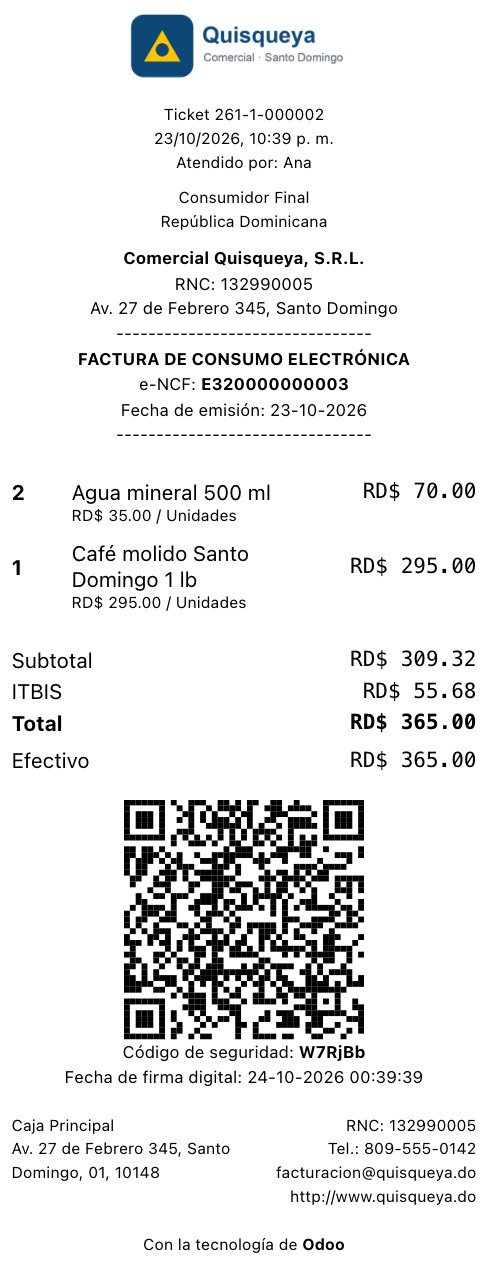
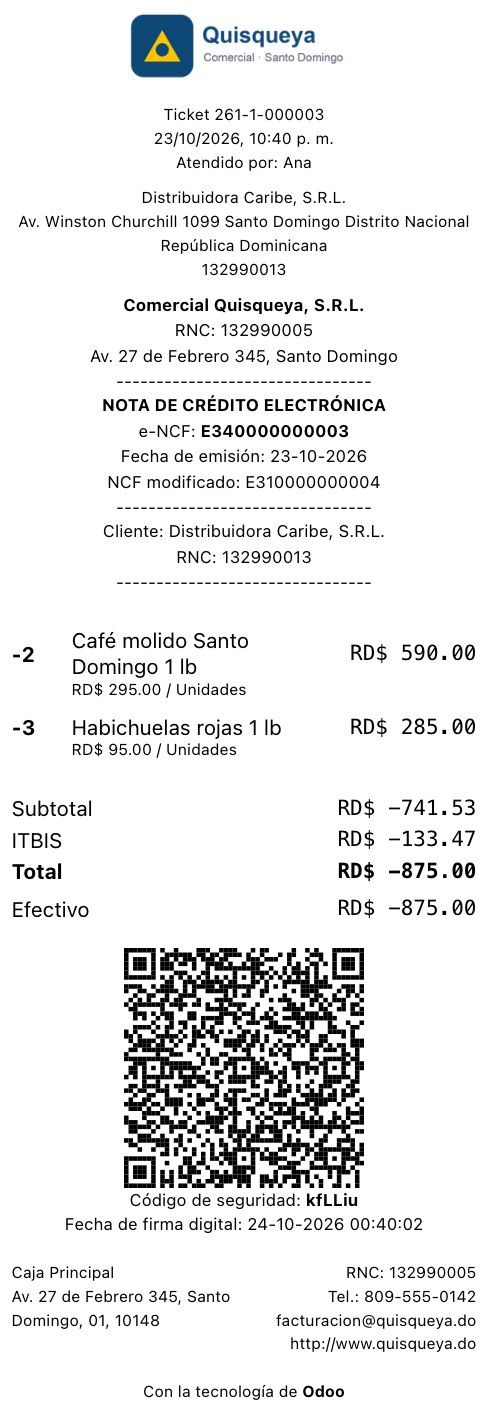
El ticket muestra los datos del emisor, el tipo de comprobante, el e-NCF, la fecha de emisión, el cliente identificado, las líneas, los totales, el QR de la DGII, el código de seguridad y la fecha de firma. Si el comprobante quedó en contingencia, el ticket lo indica con la leyenda «Comprobante en contingencia — pendiente de envío a la DGII».
17.4 Devoluciones
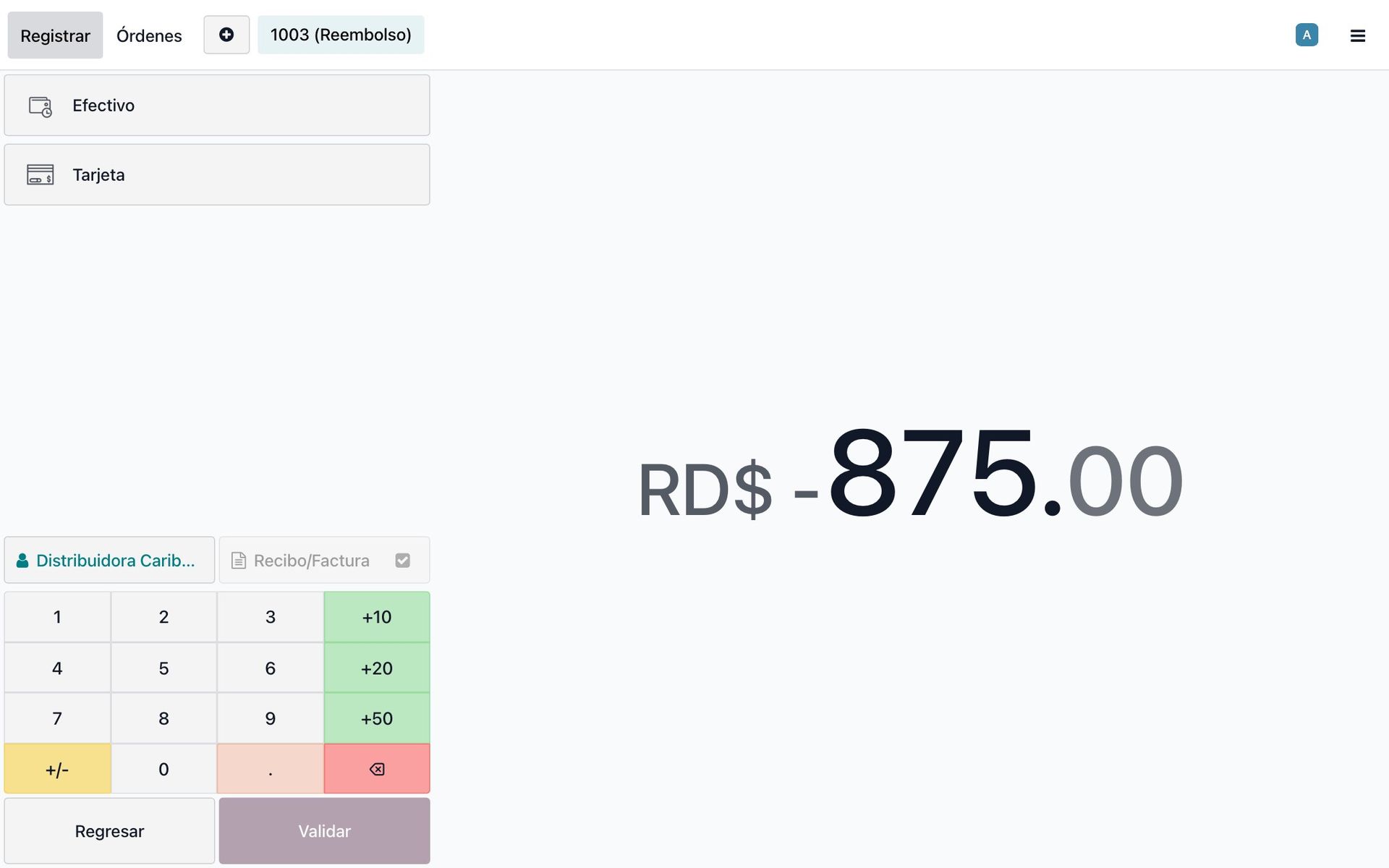
Las devoluciones se hacen con el flujo normal del punto de venta: Órdenes, filtro Pagado, elegir el pedido, indicar las cantidades a devolver y pulsar Reembolso. La columna de la derecha de la lista muestra el e-NCF de cada pedido.
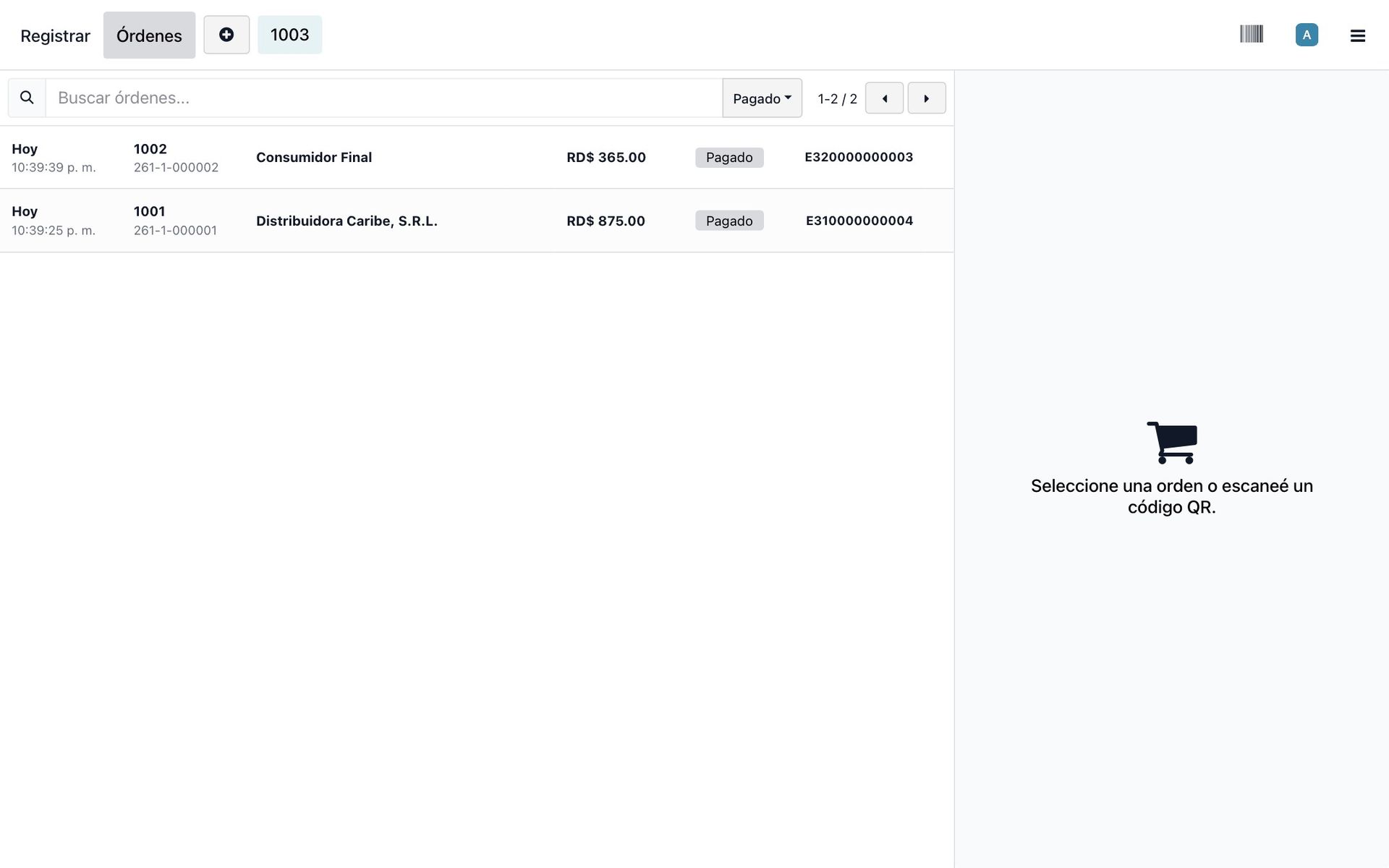
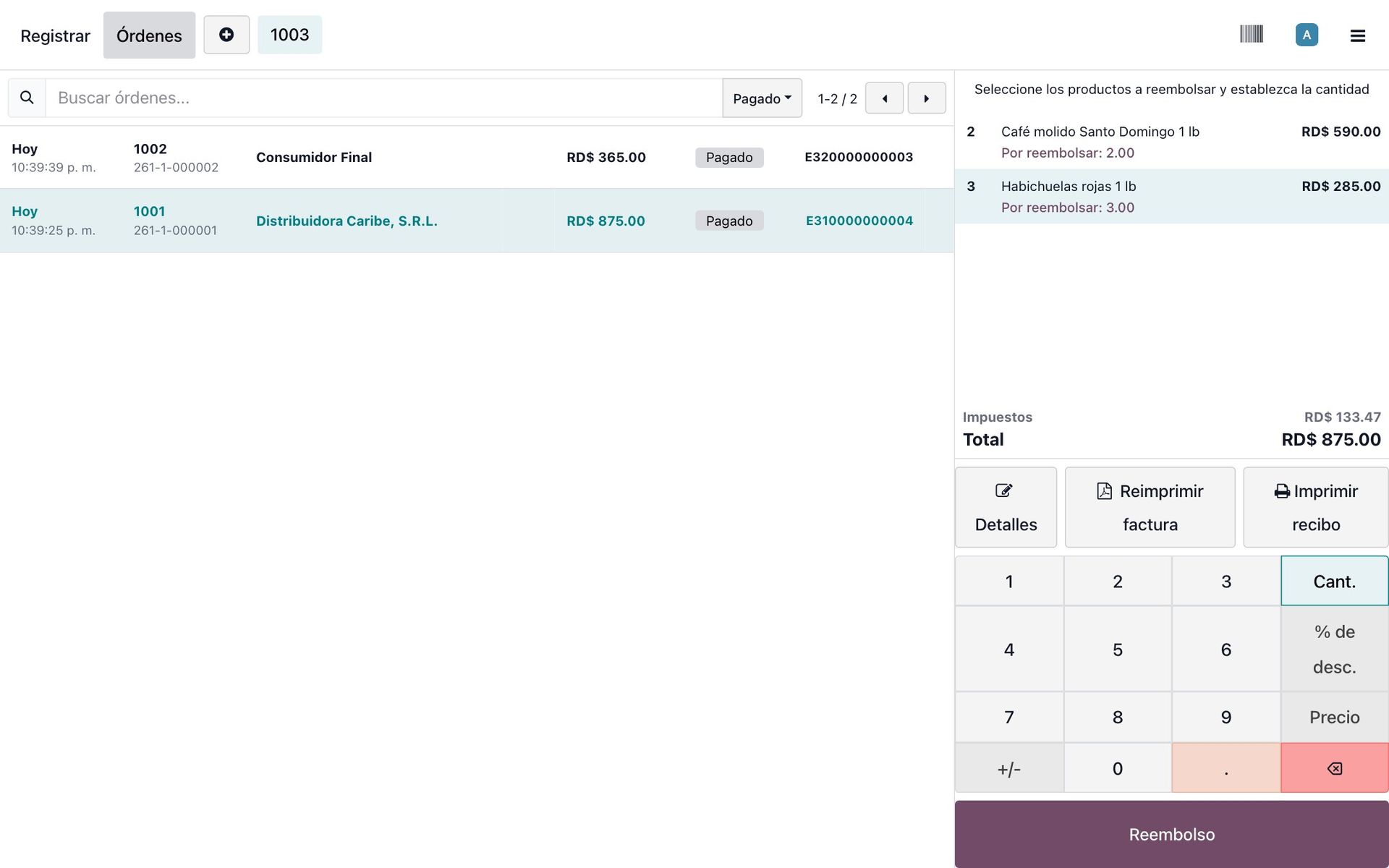
El reembolso genera una Nota de Crédito Electrónica (34) referida al e-NCF del pedido original: con el código 1 - Anula si se devuelve todo y 3 - Corrige montos si es parcial. El ticket de la devolución muestra el NCF modificado.
17.5 Validaciones en caja
Antes de cobrar, la caja revisa lo mismo que revisaría la DGII y avisa al cajero: crédito fiscal y gubernamental sin RNC o cédula, regímenes especiales sin cliente, consumo de DOP 250,000.00 o más sin identificar y devoluciones de pedidos sin e-NCF.
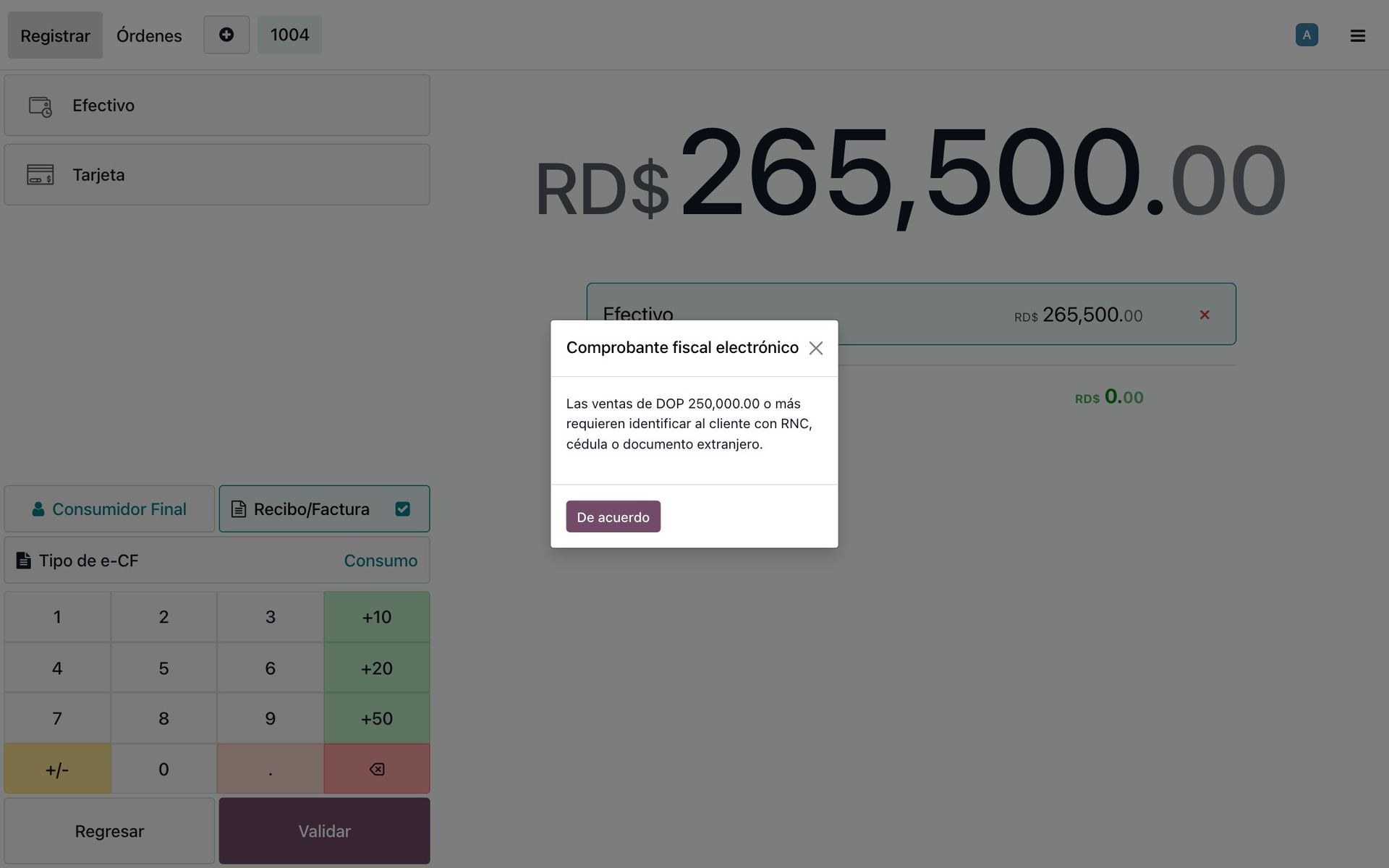
En caja nunca se pierde una venta por un rechazo: el pedido se guarda, la factura queda publicada como Rechazado y la caja muestra el motivo. Contabilidad la corrige desde la factura (capítulo 13). Mientras haya rechazos, la sesión no se puede cerrar si así está configurado.
17.6 El pedido en el backend
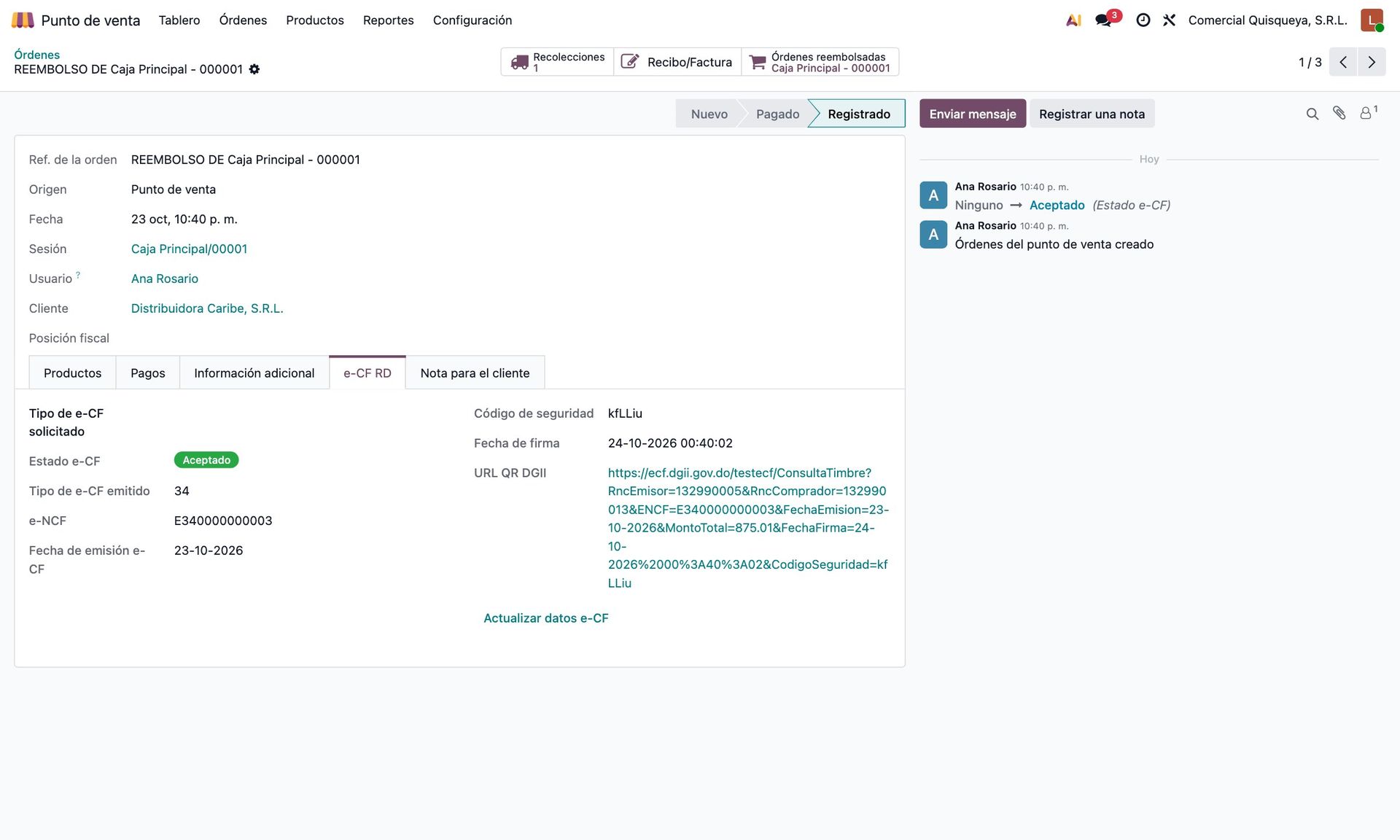
Cada pedido guarda en su pestaña e-CF RD el tipo solicitado, el estado, el tipo emitido, el e-NCF, la fecha de emisión, el código de seguridad, la fecha de firma y la URL del QR. El botón Actualizar datos e-CF los vuelve a leer de la factura, por ejemplo tras un envío desde contingencia.
18.Simulación y paso a producción
Cómo probar sin credenciales y qué revisar antes de emitir comprobantes reales.
18.1 El ambiente de simulación
Con Ambiente e-CF en Simulación, Odoo no se conecta a ningún servidor: valida cada comprobante con las reglas del instructivo de GTI y responde con el mismo formato de la API, incluyendo un e-NCF consecutivo por compañía y tipo, un código de seguridad y la fecha de firma. Sirve para configurar la compañía, capacitar al personal y revisar los comprobantes mientras GTI entrega las credenciales.
Un comprobante emitido en simulación no tiene valor fiscal y su QR no se puede consultar en la DGII. Use una base de pruebas o una compañía de pruebas para simular; no simule en la base de producción con clientes reales.
18.2 Simulador local para el equipo técnico
El módulo incluye además un pequeño servidor que imita la API de GTI, para probar el envío real por HTTP sin salir del equipo:
python3 scripts/gti_simulator_server.py --port 8950 --user demo --password demo
Con la compañía en Pruebas GTI y la URL http://127.0.0.1:8950/apicargafactura/api,
Odoo obtiene el token y envía los comprobantes al simulador exactamente como lo haría con GTI.
18.3 Pasar a pruebas y a producción de GTI
- En la compañía, cambie Ambiente e-CF a Pruebas GTI, cargue la URL de pruebas, el usuario y la clave que entregó GTI, y el Medio de emisión si GTI le indicó uno propio.
- Pulse Probar conexión. Si las credenciales no son válidas, GTI responde con el código 102.
- Revise en la plataforma de GTI la sucursal y ponga su número en Número de sucursal GTI del diario.
- Emita algunos comprobantes de cada tipo que va a usar y verifique en la bitácora la respuesta y el e-NCF asignado.
- Cuando GTI habilite producción, cambie el ambiente a Producción GTI, la URL a la de
producción y el Ambiente DGII para el QR a
ecf.
18.4 Lista de verificación
- Compañía con país República Dominicana, moneda DOP y RNC de 9 u 11 dígitos.
- Impuestos revisados con Configurar impuestos para e-CF, sin impuestos de venta sin tratamiento.
- Diario de ventas con el e-CF activo, los tipos creados y la secuencia correcta en cada tipo.
- Clientes del Estado con el tipo 45, de zonas francas con el 44 y del exterior con el 46.
- Proveedores informales con el tipo 41 y los gastos menores con el 43.
- Cajas con el diario de facturas correcto, el cliente por defecto y las formas de pago.
- Contingencia automática marcada y la tarea programada «e-CF RD: reenviar comprobantes en contingencia» activa.
19.Preguntas frecuentes
Las dudas más comunes al emitir e-CF en Odoo.
¿Por qué no aparece la pestaña e-CF RD?
La compañía no tiene país República Dominicana, el diario no es de ventas o compras, o el usuario no tiene el grupo e-CF Usuario. En las facturas, la pestaña aparece solo si el diario tiene el e-CF activo.
¿Puedo cambiar una factura aceptada?
No. Emita una nota de crédito para anularla o corregirla, o una nota de débito para un cargo adicional (capítulo 11).
¿Qué número usa la factura en Odoo y cuál el comprobante?
La factura conserva su número interno de Odoo (por ejemplo INV/2026/00001), que viaja a
GTI como referencia interna. El número fiscal es el e-NCF, que se muestra en la factura, en la lista y
en la representación impresa.
¿Las facturas de mis proveedores se envían a GTI?
No. Solo se emite e-CF de compras para los proveedores configurados con el tipo 41, 43 o 47 (capítulo 12).
¿Qué pasa si se cae internet en la tienda?
Con la contingencia automática, las ventas se emiten igual, el ticket indica que está pendiente de envío y la tarea programada envía los comprobantes cuando vuelve la conexión (capítulo 14).
¿Puedo facturar en dólares?
Sí. El e-CF se informa en pesos con la tasa de la factura y lleva el bloque de otra moneda con los montos en dólares (capítulo 10).
¿Dónde veo lo que se envió a GTI?
En la pestaña e-CF RD de la factura (JSON enviado y respuesta) y en la bitácora de peticiones (capítulo 15).