
Manual de usuario · Inventario y ventas
Envíos con GuatEx para Odoo 19
Cómo configurar y usar el módulo GuatEx Delivery: cotizar el envío con sus tarifas por cobertura y peso, generar la guía de GuatEx al validar la entrega, imprimir las etiquetas, seguir el paquete hasta que se entrega y cancelar guías, todo desde Odoo y con el catálogo oficial de destinos de GuatEx.
1.Para quién es este manual
El manual cubre las tres caras del módulo: la del administrador que lo configura, la del vendedor que cotiza el envío y la del personal de bodega que despacha y genera la guía.
| Perfil | Qué le interesa |
|---|---|
| Administrador de Odoo | Capítulos 3 al 5, 8 y 15: instalación, credenciales, remitente, destinos y tipos de envío, tabla de tarifas, acciones planificadas y registro de peticiones. |
| Ventas y atención al cliente | Capítulos 6, 8 y 13: preparar el contacto con su destino GuatEx, agregar el envío a la cotización y responder dónde va el paquete. |
| Bodega y despacho | Capítulos 7 y 9 al 14: piezas y pesos, validar la entrega, imprimir la etiqueta, varios paquetes, cobro contra entrega, seguimiento y cancelación de guías. |
Cómo leer las pantallas
Todas las capturas provienen de un ambiente de demostración real: la empresa Distribuidora El Quetzal, S.A., con bodega en la zona 12 de la ciudad de Guatemala, que despacha a clientes en Antigua Guatemala, Quetzaltenango, Cobán, Mixco, Puerto Barrios y Dolores, Petén. Las guías, los números de seguimiento y las etiquetas que aparecen los produjo el módulo contra un simulador de los servicios de GuatEx que responde igual que el servicio real, no montajes; por eso las etiquetas dicen «de demostración». En producción se usan las URL reales de GuatEx que se muestran en el capítulo 4.
2.Qué resuelve el módulo
Odoo trae la mecánica de métodos de envío, pero no conoce a GuatEx. El módulo conecta esa mecánica con los servicios de GuatEx para que la guía se genere sola al despachar y para que el estado del paquete llegue solo a Odoo.
Lo que aporta
- Un proveedor de envío GuatEx dentro de los métodos de entrega de Odoo, con sus credenciales, datos del remitente y opciones.
- El catálogo de destinos de GuatEx (municipios con cobertura, punto de cobertura, tipo de tarifa, si se puede recoger en oficina) y los tipos de envío de su código de cobro, sincronizados a diario.
- Un campo Destino GuatEx en cada contacto, que se llena solo a partir del departamento y la ciudad, incluso con direcciones como «Zona 10, Guatemala» o «Xela».
- Una tabla de tarifas por tipo de envío y cobertura (local, normal o extra), con libras incluidas y precio por libra adicional, para cotizar el envío en la venta.
- La generación de la guía al validar la entrega: guía madre, una guía hija por cada pieza adicional y la etiqueta en ZPL o PDF adjunta al chatter.
- El seguimiento de cada guía en una pestaña de la entrega, actualizado cada dos horas, con aviso en el chatter cuando GuatEx la reporta como entregada.
- Botones de Seguimiento y Guía PDF en la entrega, y la cancelación de la guía desde Odoo.
- Opciones de cobro contra entrega y recoger en oficina.
El flujo completo
Lo que no cambia
La orden de venta, la entrega y el producto de envío son los mismos de Odoo. El módulo no toca el flujo de inventario: solo se ejecuta en el momento en que la entrega pasa a Hecho, pide la guía a GuatEx y guarda el resultado en la entrega. Si GuatEx rechaza la petición, la entrega no se valida y Odoo muestra el motivo, así que nunca queda un despacho sin guía sin que alguien lo sepa.
| Situación | Sin el módulo | Con el módulo |
|---|---|---|
| Generar la guía | Capturar cada envío a mano en el portal de GuatEx | Se genera al validar la entrega en Odoo |
| Etiqueta del paquete | Descargarla del portal y guardarla aparte | Queda adjunta en el chatter de la entrega |
| Costo del envío | Consultar la tarifa y escribirla en la cotización | Odoo lo calcula con la tabla de tarifas según destino y peso |
| ¿Ya se entregó? | Entrar al portal de GuatEx guía por guía | Odoo consulta el seguimiento solo y marca la entrega |
| Municipios con cobertura | Consultar el listado de GuatEx | Catálogo en Odoo, actualizado cada día |
| Anular una guía | Llamar o entrar al portal | Enlace Cancelar en la entrega |
3.Instalación y requisitos
El módulo se instala como cualquier otro: necesita las aplicaciones Inventario y Ventas, que ya incluyen los métodos de envío de Odoo.
Requisitos
| Requisito | Detalle |
|---|---|
| Odoo 19 (Community o Enterprise) | Depende de stock_delivery (métodos de envío, que a su vez trae Ventas e Inventario) y de contacts. No requiere otros módulos de mrdc.tech. |
| Contrato con GuatEx | Usuario y contraseña del API de guías, usuario y contraseña del web service de municipios, código de cobro y código de origen. Los entrega GuatEx. |
| Salida a internet desde el servidor | El servidor de Odoo debe alcanzar guias.guatex.gt, jcl.guatex.gt y, si usa etiquetas ZPL, api.labelary.com (capítulo 10). sig.guatex.gt y servicios.guatex.gt los abre el navegador del usuario. |
| Pesos en los productos | GuatEx cobra y recibe el peso de cada pieza. Capture el peso en la ficha de cada producto o el envío saldrá con el mínimo de 1 libra. |
Instalación
- Copie la carpeta
mrdc_delivery_guatexa una ruta deladdons_pathdel servidor y reinicie Odoo. - Active el modo desarrollador y actualice la lista de aplicaciones.
- En Aplicaciones quite el filtro «Aplicaciones», busque GuatEx e instale GuatEx Delivery.
- Vaya a Inventario → Configuración → Métodos de envío: el módulo ya creó el método GuatEx listo para configurar (capítulo 4).

Qué crea la instalación
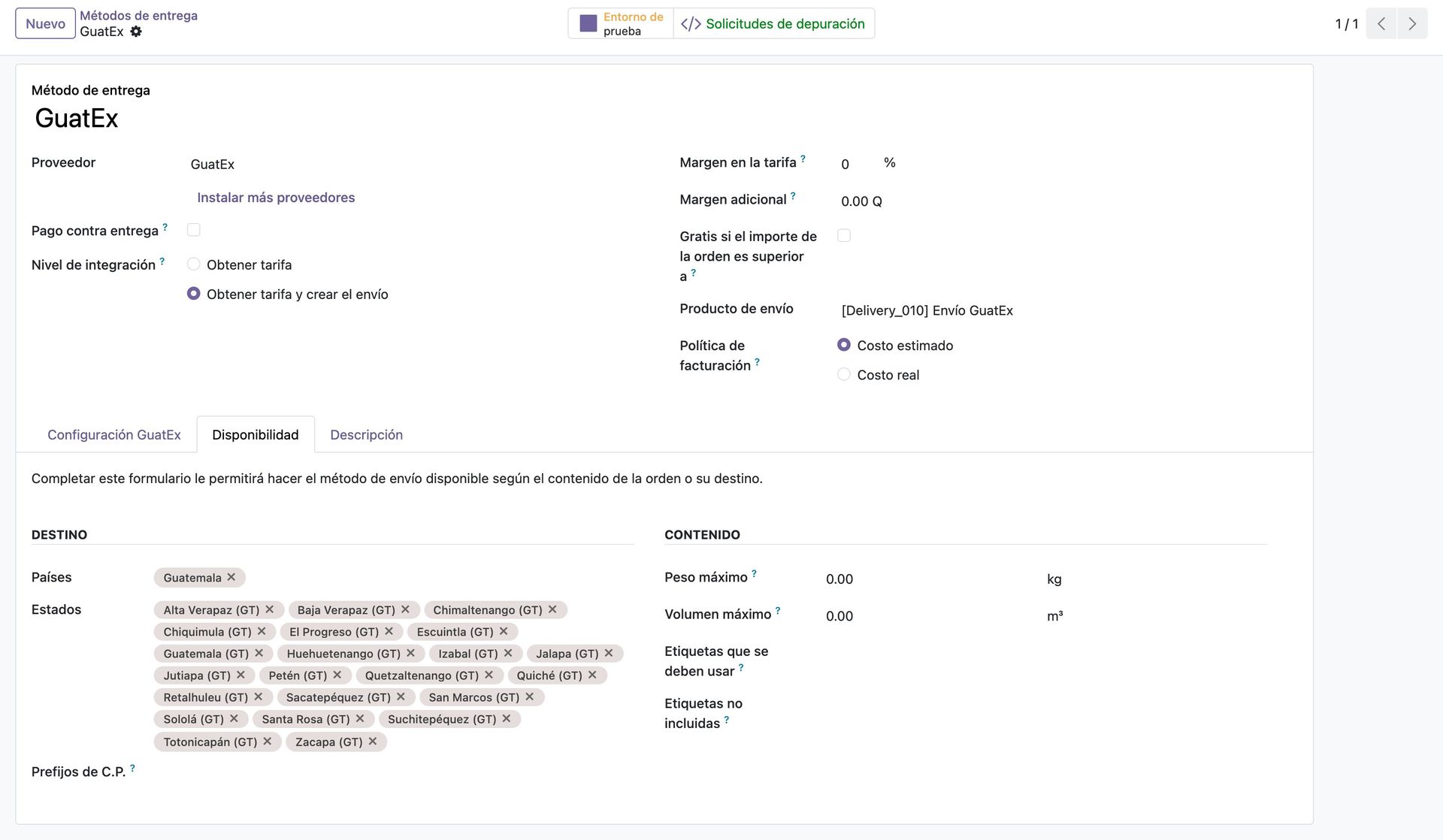
- El método de envío GuatEx con su producto de envío, restringido a Guatemala y sus 22 departamentos, con etiqueta ZPL y tipo de envío PAQUETES.
- Los tipos de envío SOBRES (código 1) y PAQUETES (código 2), y el tipo de paquete Caja GuatEx (capítulo 7).
- Dos acciones planificadas: GuatEx: actualizar destinos, una vez al día, y GuatEx: actualizar seguimiento de guías, cada dos horas (capítulos 13 y 15).
- El menú Contactos → GuatEx con Destinos y Tipos de envío, el campo Destino GuatEx en el contacto y la pestaña Seguimiento GuatEx en la entrega.
Actualizar
Reemplace la carpeta y actualice el módulo (Aplicaciones → GuatEx Delivery → Actualizar o
-u mrdc_delivery_guatex desde la línea de comandos). Las credenciales y la configuración
del método de envío se conservan. Si actualiza desde la versión 19.0.1.0, después capture el
usuario del web service, que antes no existía, y revise el tipo de envío y las tarifas
(capítulos 4 y 8).
delivery_guatex_rest y usaba otros nombres técnicos. No se actualiza encima: se
instala este módulo y se vuelve a capturar la configuración del método de envío. Las guías
generadas con la versión anterior siguen en el chatter de sus entregas.
4.Configurar el método de entrega
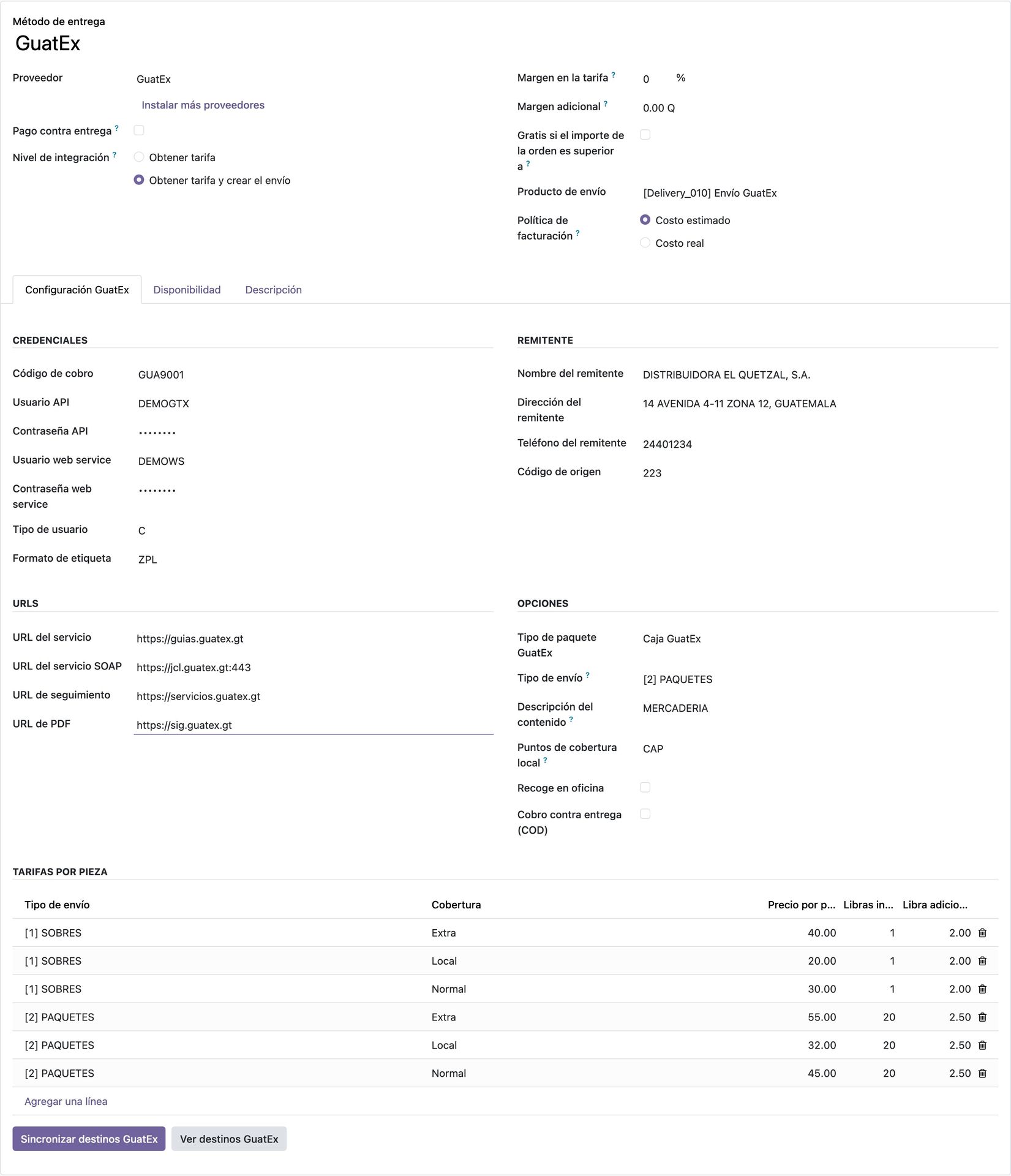
Toda la configuración vive en un solo lugar: la pestaña Configuración GuatEx del método de envío. Cuatro grupos (credenciales, remitente, URLs y opciones) y la tabla de tarifas.
Abra Inventario → Configuración → Métodos de envío y entre al método GuatEx. Si prefiere crear uno nuevo, elija GuatEx en el campo Proveedor y la pestaña aparece sola.

Credenciales
| Campo | Qué capturar |
|---|---|
| Código de cobro | El código de cliente con el que GuatEx factura sus envíos (por ejemplo GUA2345). Va en las guías y en la consulta de municipios. |
| Usuario API y Contraseña API | Las credenciales del servicio de guías (generar y eliminar guías). |
| Usuario web service y Contraseña web service | Las credenciales del web service de municipios. GuatEx entrega un usuario distinto al del API; si le dieron uno solo, capture el mismo en ambos lugares. |
| Tipo de usuario | Normalmente C (cliente). Solo cámbielo si GuatEx se lo indica. |
| Formato de etiqueta | ZPL para impresoras térmicas de etiquetas o PDF para imprimir en cualquier impresora. El capítulo 10 explica la diferencia. |
Remitente
Son los datos que GuatEx imprime como remitente en cada guía: nombre, dirección,
teléfono y código de origen. El código de origen identifica el punto de GuatEx desde
el que salen sus paquetes; se lo indica GuatEx al abrir el contrato. Los cuatro campos son
obligatorios. El teléfono se envía solo con dígitos: el módulo quita el +502, los
espacios y los paréntesis.
URLs
Vienen llenas con las direcciones de GuatEx y no hay que tocarlas. GuatEx usa las mismas URL para pruebas y producción; lo que cambia son las credenciales.
| Campo | Valor por defecto | Para qué sirve |
|---|---|---|
| URL del servicio | https://guias.guatex.gt | Generar y cancelar guías. |
| URL del servicio SOAP | https://jcl.guatex.gt:443 | Catálogo de municipios y seguimiento de las guías. |
| URL de seguimiento | https://servicios.guatex.gt | Página pública de rastreo que abre el botón Seguimiento. |
| URL de PDF | https://sig.guatex.gt | Reimpresión de la guía en PDF (botón Guía PDF). |
Opciones
| Campo | Qué hace |
|---|---|
| Tipo de paquete GuatEx | El tipo de paquete que se usa cuando la entrega no tiene paquetes armados (capítulo 7). Obligatorio. |
| Tipo de envío | Lo que se reporta a GuatEx en cada pieza: SOBRES o PAQUETES. El catálogo depende del código de cobro y se sincroniza con los destinos (capítulo 5). |
| Descripción del contenido | Texto corto (máximo 50 caracteres) que viaja como descripción del envío, por ejemplo «ROPA». GuatEx lo imprime en la etiqueta seguido de la referencia del pedido. Se puede reemplazar en cada entrega. |
| Puntos de cobertura local | Los puntos de cobertura de GuatEx que se cobran como cobertura local, separados por coma. CAP es la ciudad capital (incluye Mixco); GUA es el resto del área metropolitana (capítulo 8). |
| Tarifa fija local y Tarifa fija resto del país | Montos fijos por envío para cuando no hay tabla de tarifas. Se ocultan en cuanto la tabla tiene líneas (capítulo 8). |
| Recoge en oficina | Pide a GuatEx que el destinatario recoja en la agencia, cuando el destino lo permite (capítulo 12). |
| Cobro contra entrega (COD) | Envía a GuatEx el monto que debe cobrar al destinatario (capítulo 12). |
Disponibilidad
5.Destinos y tipos de envío
GuatEx no entrega a cualquier dirección: entrega a un catálogo de destinos con cobertura, cada uno con un código. El módulo trae ese catálogo a Odoo, junto con los tipos de envío de su código de cobro, y los mantiene al día.
La primera carga
En la pestaña Configuración GuatEx del método de envío presione Sincronizar destinos GuatEx. El módulo consulta el web service de municipios con el usuario y la contraseña del web service, y crea o actualiza un registro por destino y por tipo de envío.

El catálogo de destinos
Los destinos se consultan en Contactos → GuatEx → Destinos o con el botón Ver destinos GuatEx del método de envío.

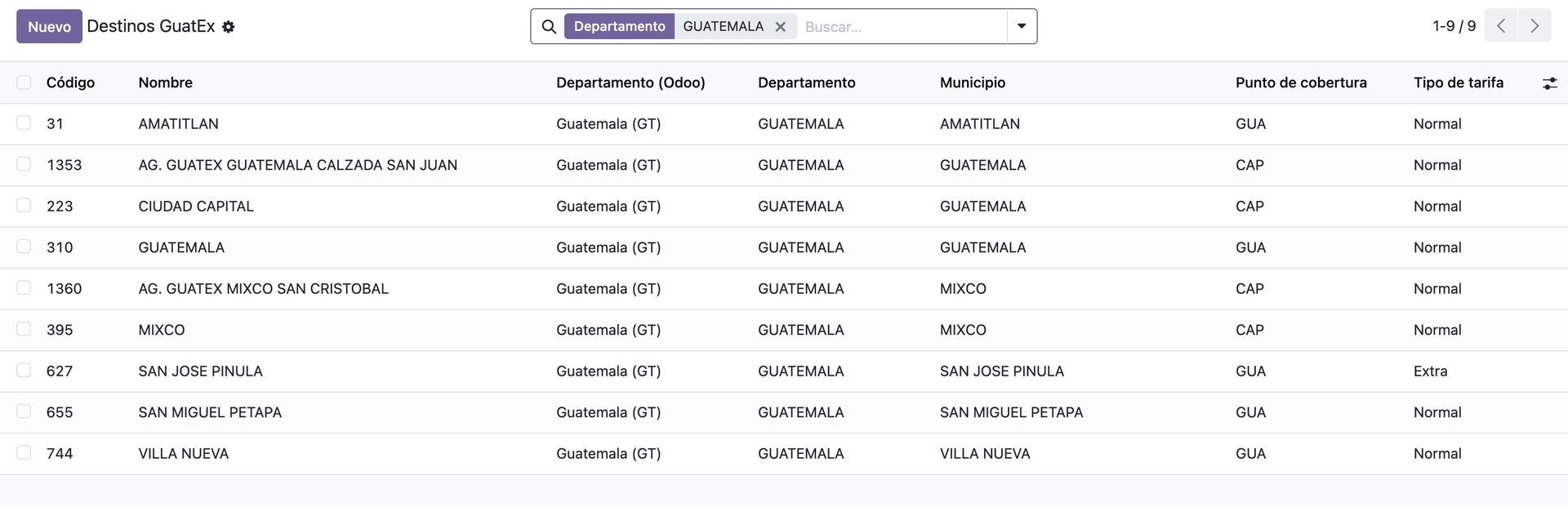
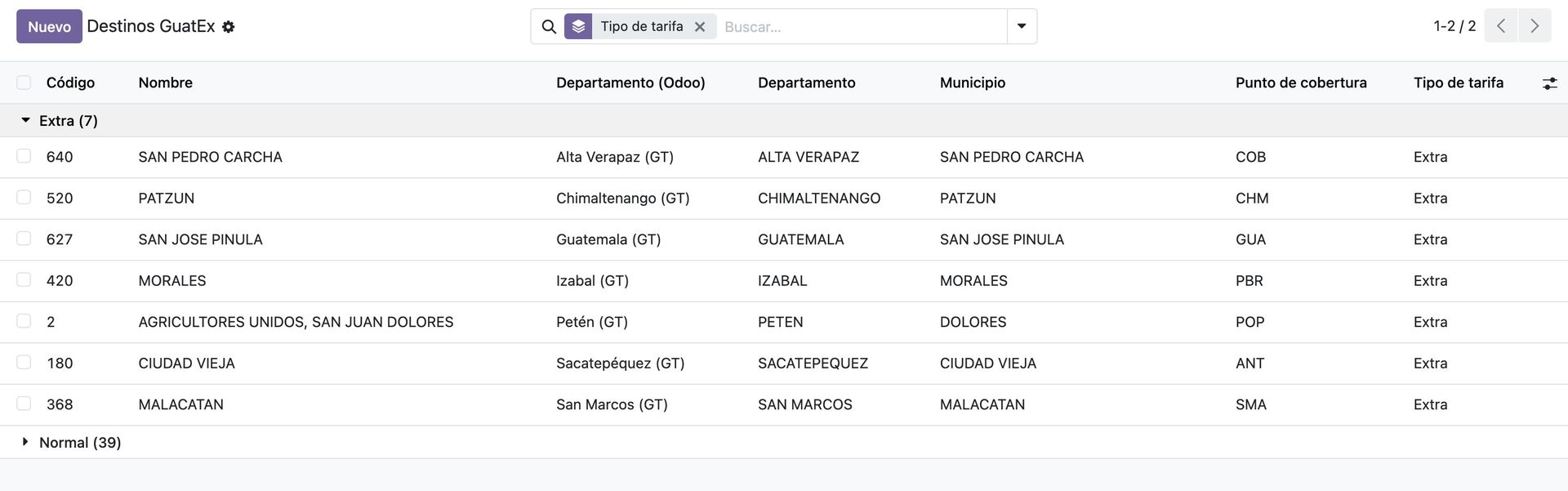
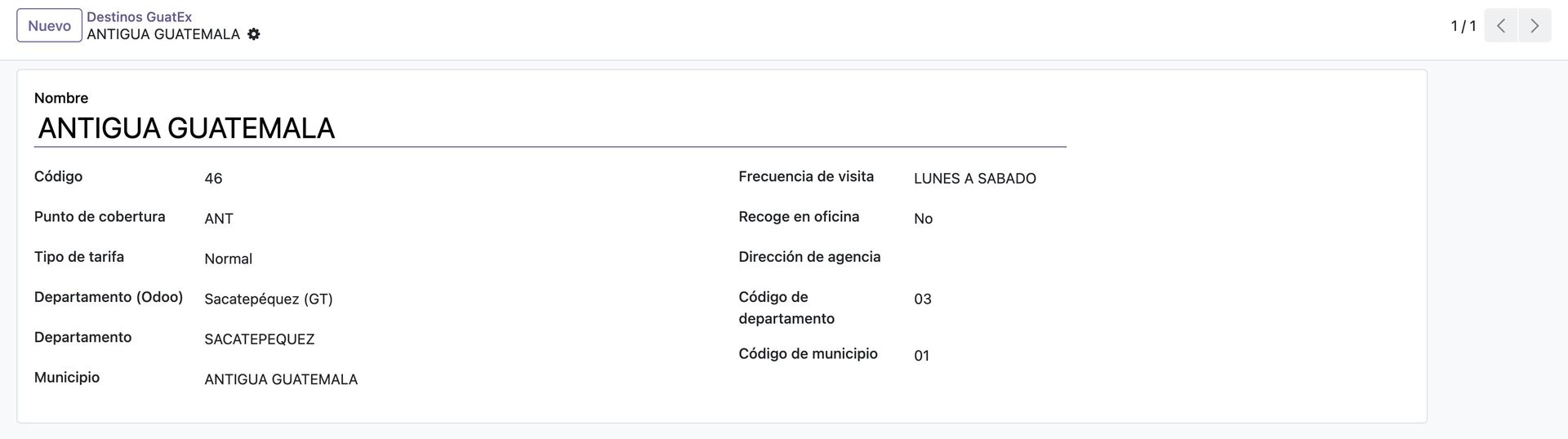
| Campo | Qué significa |
|---|---|
| Código | El identificador del destino en GuatEx. Es lo que viaja en la guía. |
| Departamento (Odoo) | El departamento de Odoo equivalente. El módulo lo asigna a partir del código de departamento de GuatEx, y es lo que permite llenar el contacto de forma automática. |
| Punto de cobertura | La zona de GuatEx que atiende el destino (CAP, GUA, XLA, COB…). Decide si el envío se cobra como cobertura local (capítulo 8). |
| Tipo de tarifa | Normal o Extra. Los destinos Extra se cobran con la tarifa de cobertura extra. |
| Frecuencia de visita | Los días en que GuatEx entrega en ese destino. |
| Recoge en oficina | Si el destinatario puede pasar a recoger a la agencia (capítulo 12). |
Tipos de envío
GuatEx clasifica cada pieza con un tipo de envío. Cada código de cobro tiene los suyos, que llegan con la misma sincronización; lo habitual es 1 SOBRES y 2 PAQUETES.

Actualización automática
La acción planificada GuatEx: actualizar destinos repite la sincronización una vez al día para cada método de envío GuatEx, así que los destinos nuevos aparecen solos. Los destinos que GuatEx deja de enviar se conservan para no romper los contactos que ya los usan. El capítulo 15 muestra dónde revisarla.
6.Preparar los contactos
Cada cliente al que se envía por GuatEx necesita un Destino GuatEx. En la mayoría de los casos el módulo lo encuentra solo a partir de la dirección.
El campo Destino GuatEx
En la ficha del contacto, junto al puesto de trabajo, aparece el campo Destino GuatEx. Solo se muestra cuando el país del contacto es Guatemala.
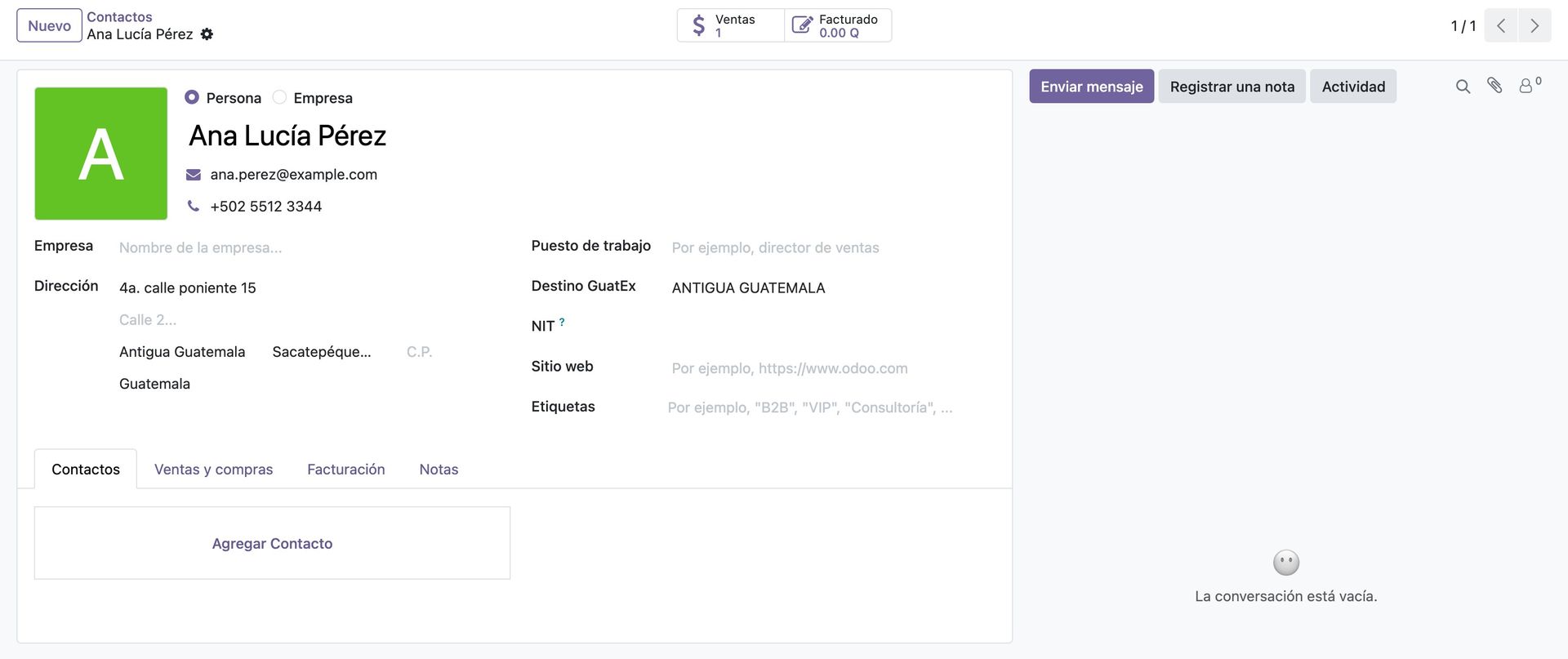
Llenado automático
Al capturar el departamento y la ciudad del contacto, el módulo busca en el catálogo el destino de ese departamento y municipio y lo asigna. La búsqueda está pensada para cómo la gente escribe su dirección:
- No distingue acentos ni mayúsculas: «Cobán», «COBAN» y «coban» dan lo mismo.
- Quita la zona: «Zona 10, Guatemala» o «Zona 4 de Mixco» se leen como Guatemala y Mixco.
- Reconoce nombres comunes: «Guate», «Ciudad de Guatemala» y «Capital» son la ciudad capital; «Xela» es Quetzaltenango; «La Antigua» es Antigua Guatemala.
- Para la ciudad de Guatemala elige CIUDAD CAPITAL y, en general, prefiere el destino del municipio antes que una agencia «AG. GUATEX».
Si después cambia el destino a mano, el módulo ajusta el departamento y la ciudad al municipio elegido.
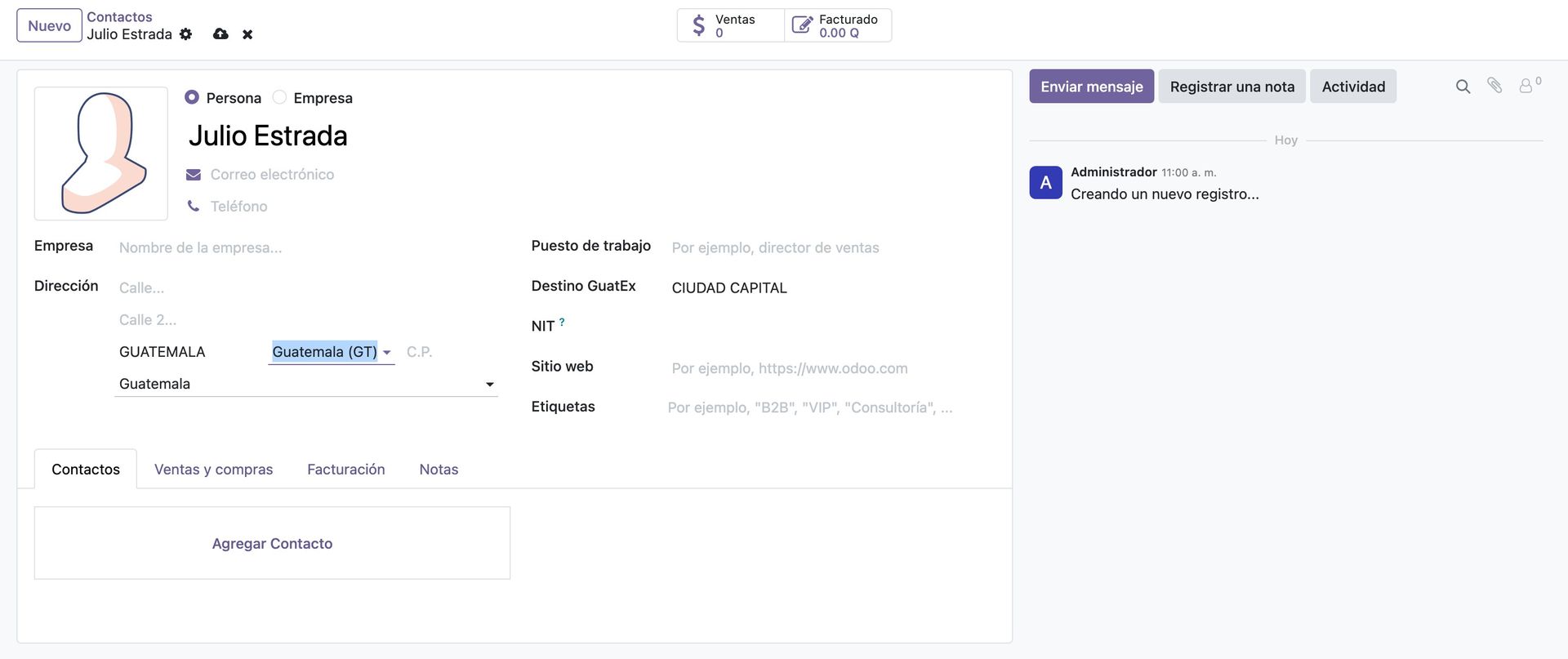
Qué datos del contacto usa la guía
| Dato | Uso en GuatEx |
|---|---|
| Nombre | Nombre del destinatario en la etiqueta (máximo 100 caracteres). |
| Calle y Calle 2 | Dirección de entrega, unidas con coma (máximo 100 caracteres). Obligatoria. |
| Teléfono | Teléfono del destinatario. Obligatorio para GuatEx. El módulo deja solo los dígitos y quita el +502; si el contacto no tiene, usa el de su empresa. |
| Destino GuatEx | El código de destino. Sin él la guía no se genera. |
7.Piezas, pesos y tipos de paquete
GuatEx cobra y etiqueta por pieza. El módulo decide cuántas piezas viajan, con qué peso y con qué tipo de envío, a partir de la entrega.
Cuántas piezas
- Con paquetes armados en la entrega (botón Incluir en el paquete), viaja una pieza por paquete, cada una con su peso (capítulo 11).
- Sin paquetes, viaja lo que diga el campo Piezas GuatEx de la entrega (por defecto 1), y el peso total se reparte entre ellas.
- Si hay paquetes y además productos sueltos, los sueltos viajan como piezas adicionales según Piezas GuatEx.
GuatEx genera una guía madre y una guía hija por cada pieza adicional.
El peso
GuatEx recibe el peso de cada pieza en libras enteras. El módulo convierte el peso de Odoo (normalmente kilos) a libras y redondea hacia arriba: una pieza de 3.0 kg (6.6 lb) viaja como 7 libras. El mínimo es 1 libra y el máximo 999 libras por pieza.
Tipos de paquete
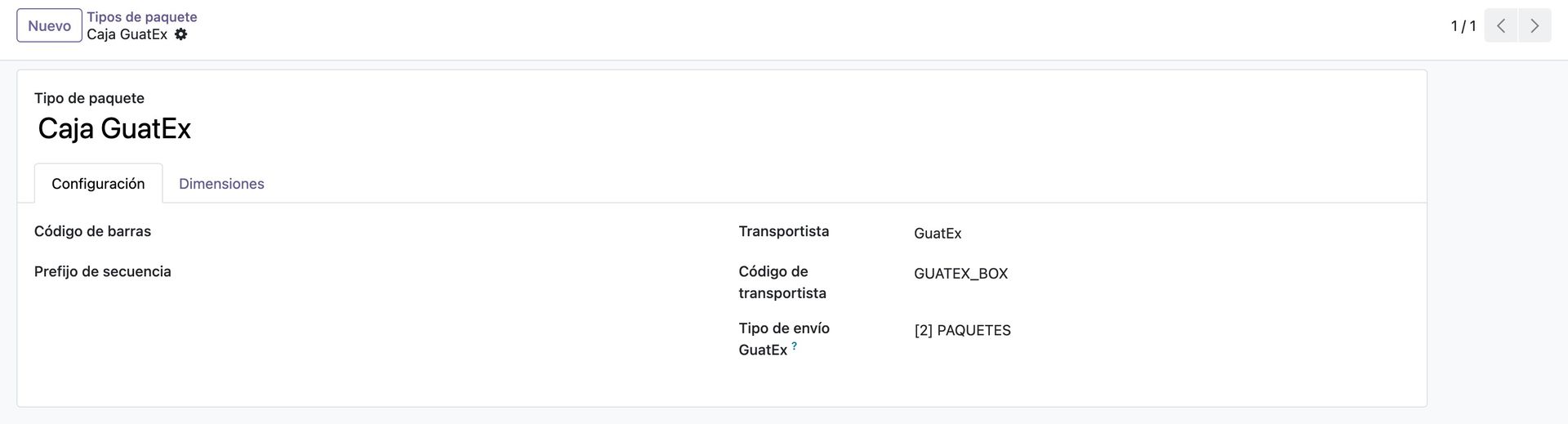
Los tipos de paquete están en Inventario → Configuración → Tipos de paquete. La instalación crea Caja GuatEx; puede crear tantos como necesite (sobres, cajas grandes) siempre que el campo Transportista sea GuatEx.

8.Tarifas y cotización del envío
GuatEx no tiene un servicio de cotización en línea: cobra según su contrato, por tipo de envío, cobertura del destino y peso. El módulo replica esa lógica con una tabla de tarifas para que la cotización de Odoo ya traiga el costo correcto.
La cobertura del destino
Cada destino cae en una de tres coberturas:
| Cobertura | Cuándo aplica |
|---|---|
| Local | El punto de cobertura del destino está en Puntos de cobertura local del método (por defecto CAP: ciudad capital y Mixco). |
| Extra | GuatEx marca el destino con tipo de tarifa Extra (capítulo 5). |
| Normal | Todos los demás destinos. |
La tabla de tarifas
En la pestaña Configuración GuatEx, debajo de las opciones, está Tarifas por pieza. Cada línea dice cuánto cuesta una pieza de un tipo de envío en una cobertura, cuántas libras incluye ese precio y cuánto se cobra por cada libra adicional. Copie ahí los montos de su contrato con GuatEx.
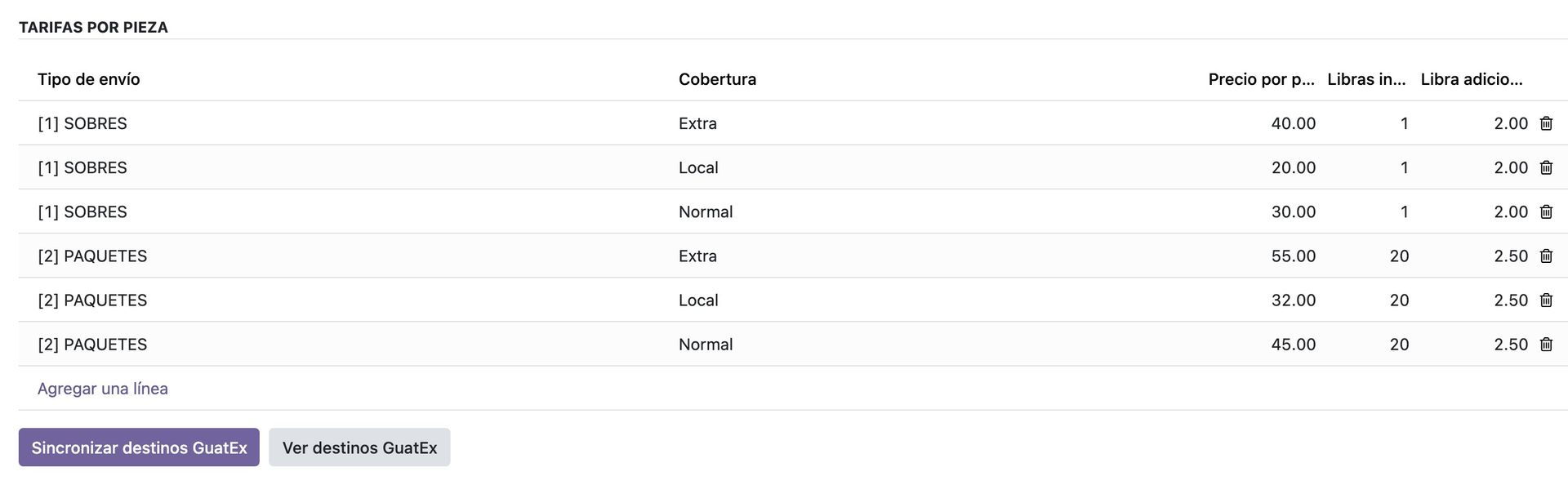
El costo de un envío es la suma, pieza por pieza, de precio + libras de más × libra adicional. Con la tabla de la figura:
| Envío | Cálculo | Costo |
|---|---|---|
| 1 paquete de 7 lb a Antigua (normal) | Q45.00 | Q45.00 |
| 2 paquetes de 14 y 10 lb a Quetzaltenango (normal) | 2 × Q45.00 | Q90.00 |
| 1 paquete de 28 lb a Dolores, Petén (extra) | Q55.00 + 8 lb × Q2.50 | Q75.00 |
| 2 paquetes de 14 lb a Dolores, Petén (extra) | 2 × Q55.00 | Q110.00 |
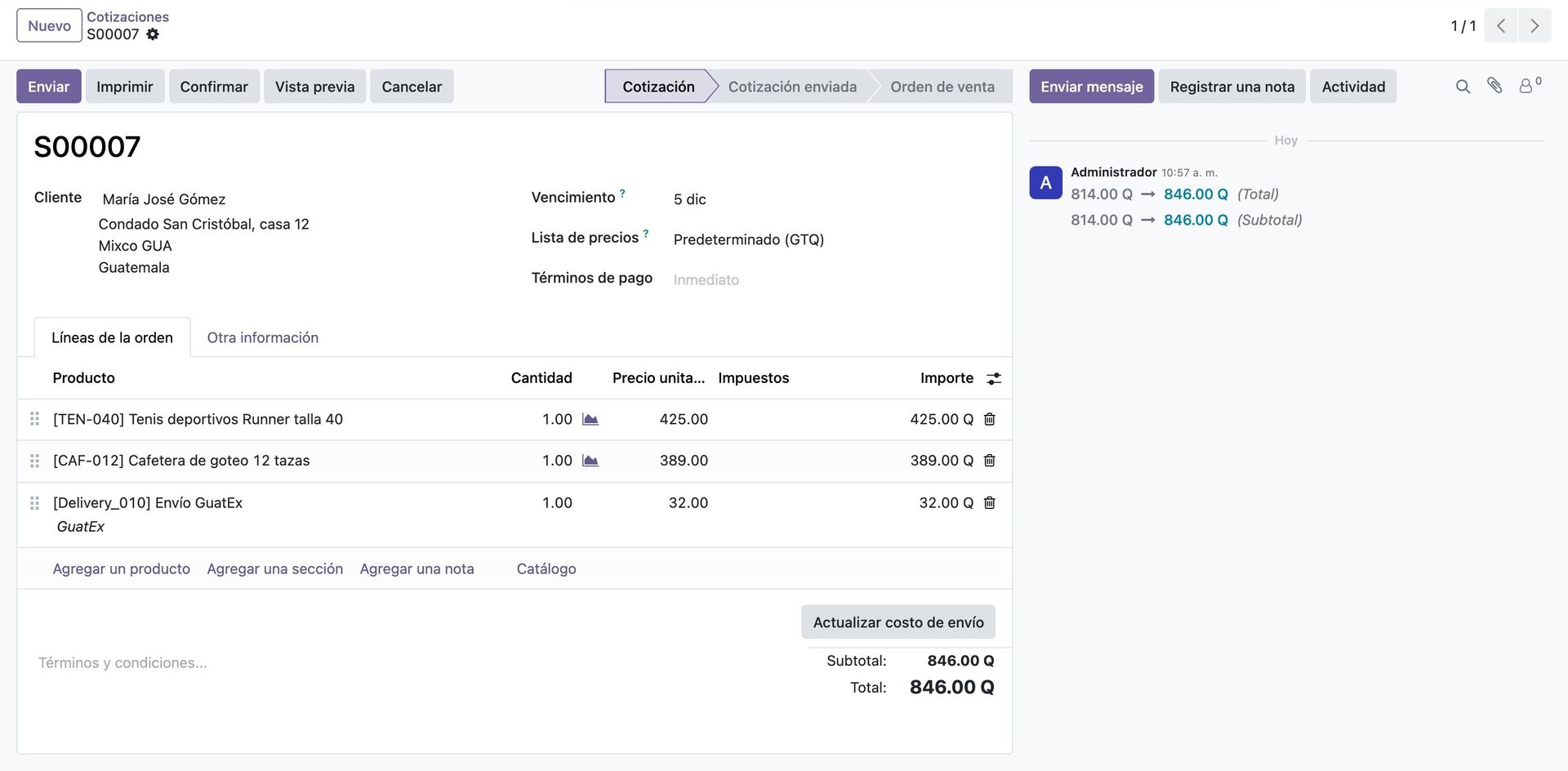
Cotizar en la orden de venta
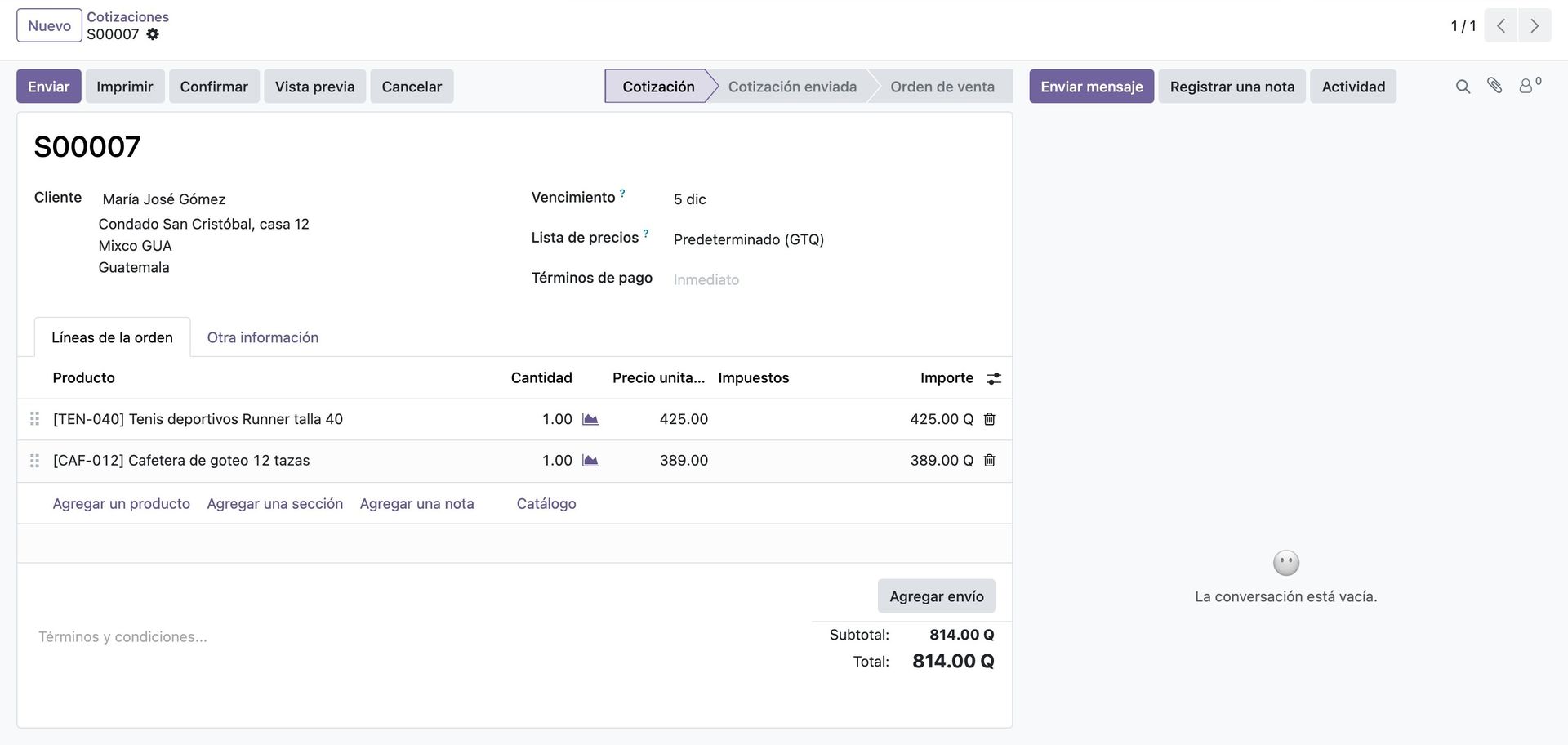
- En la cotización presione Agregar envío, abajo de las líneas.
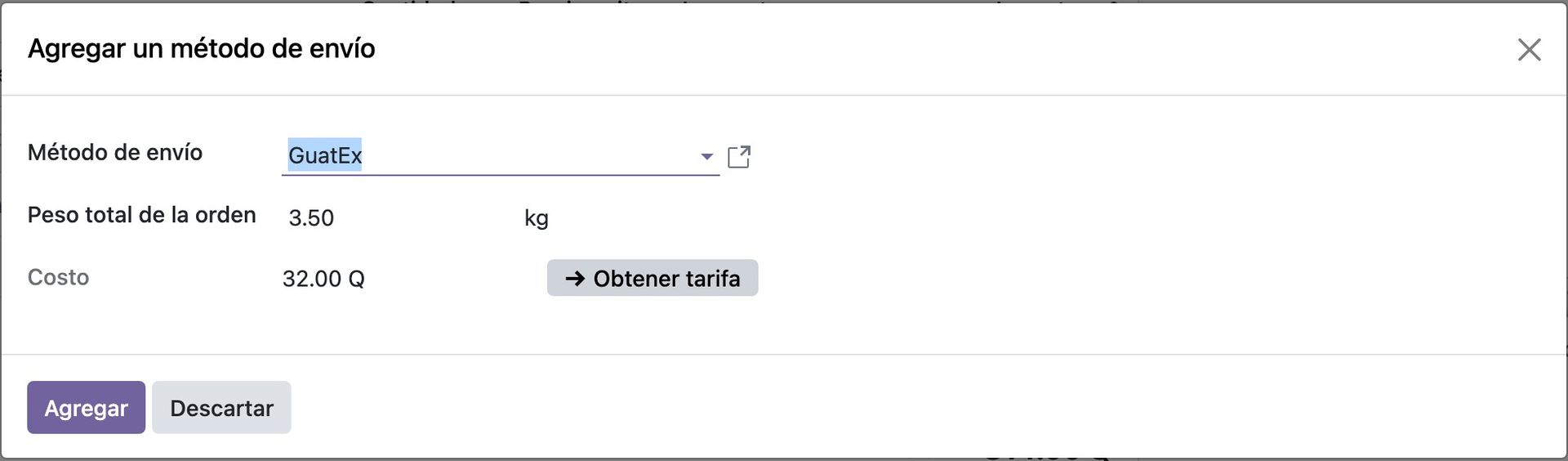
- Elija el método GuatEx. Si el cliente lo tiene como método preferido en su ficha, ya viene seleccionado.
- Presione Obtener tarifa y luego Agregar.
Cotización y despacho
En la venta todavía no se sabe en cuántas cajas saldrá el pedido, así que la cotización calcula una sola pieza con el peso total. Al validar la entrega el módulo vuelve a calcular con las piezas reales y guarda ese costo en la entrega. Con la política de facturación Costo estimado (la del método por defecto) al cliente se le cobra lo cotizado; con Costo real, Odoo ajusta la línea de envío al costo del despacho.
9.Generar la guía al validar la entrega
No hay un botón «generar guía»: la guía se pide a GuatEx en el momento en que la entrega se valida. Si GuatEx responde con éxito, la entrega queda en Hecho con su número de guía.
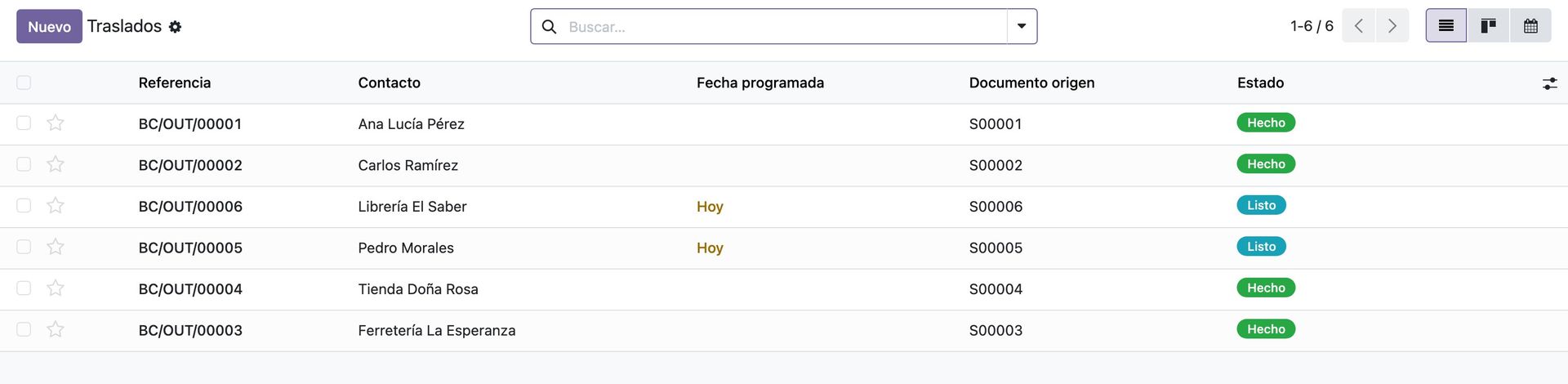
Antes de validar
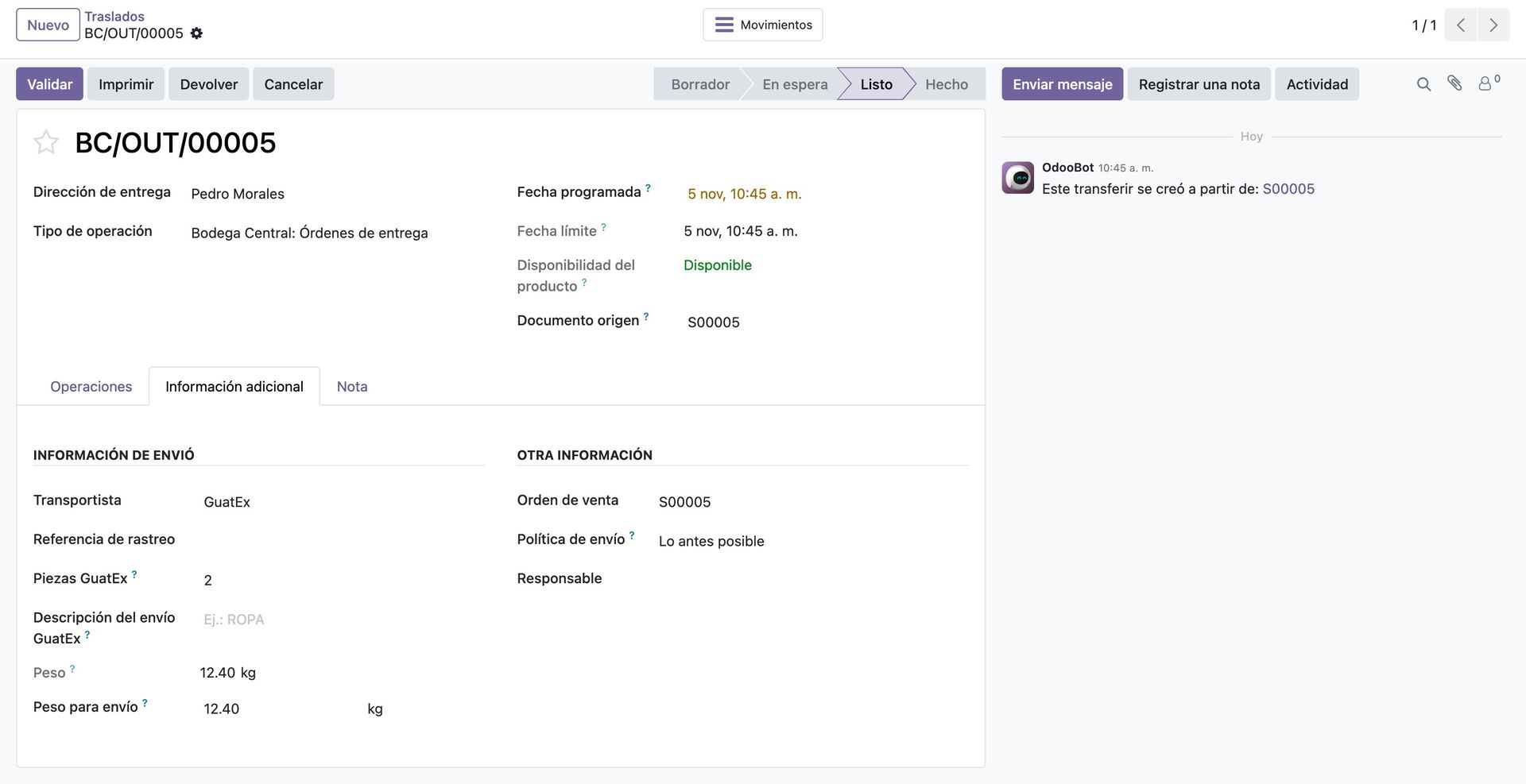
Validar
Presione Validar. Odoo confirma las cantidades y, como el método es GuatEx, llama al servicio de guías con los datos del remitente, el destinatario, el destino y las piezas. Si todo está bien, en un par de segundos la entrega pasa a Hecho.
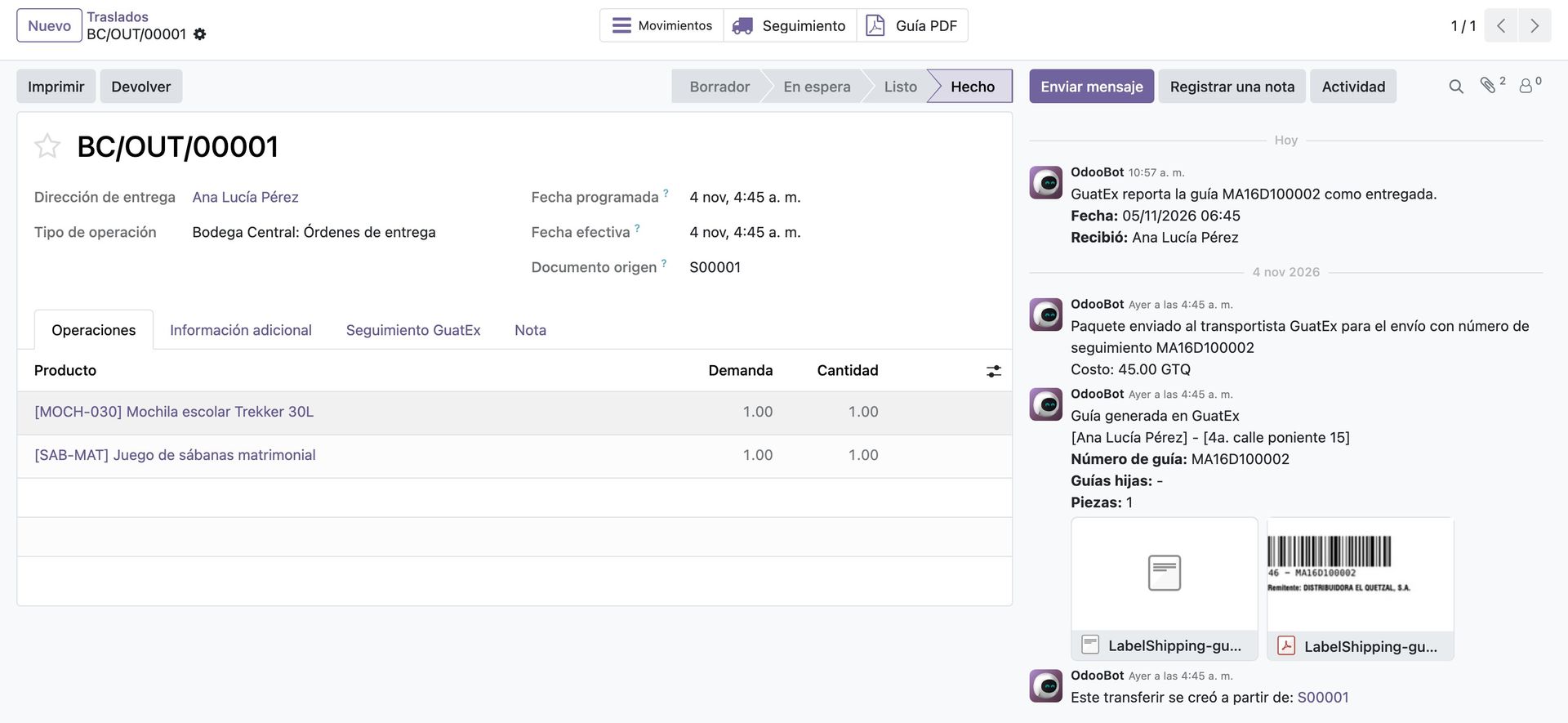
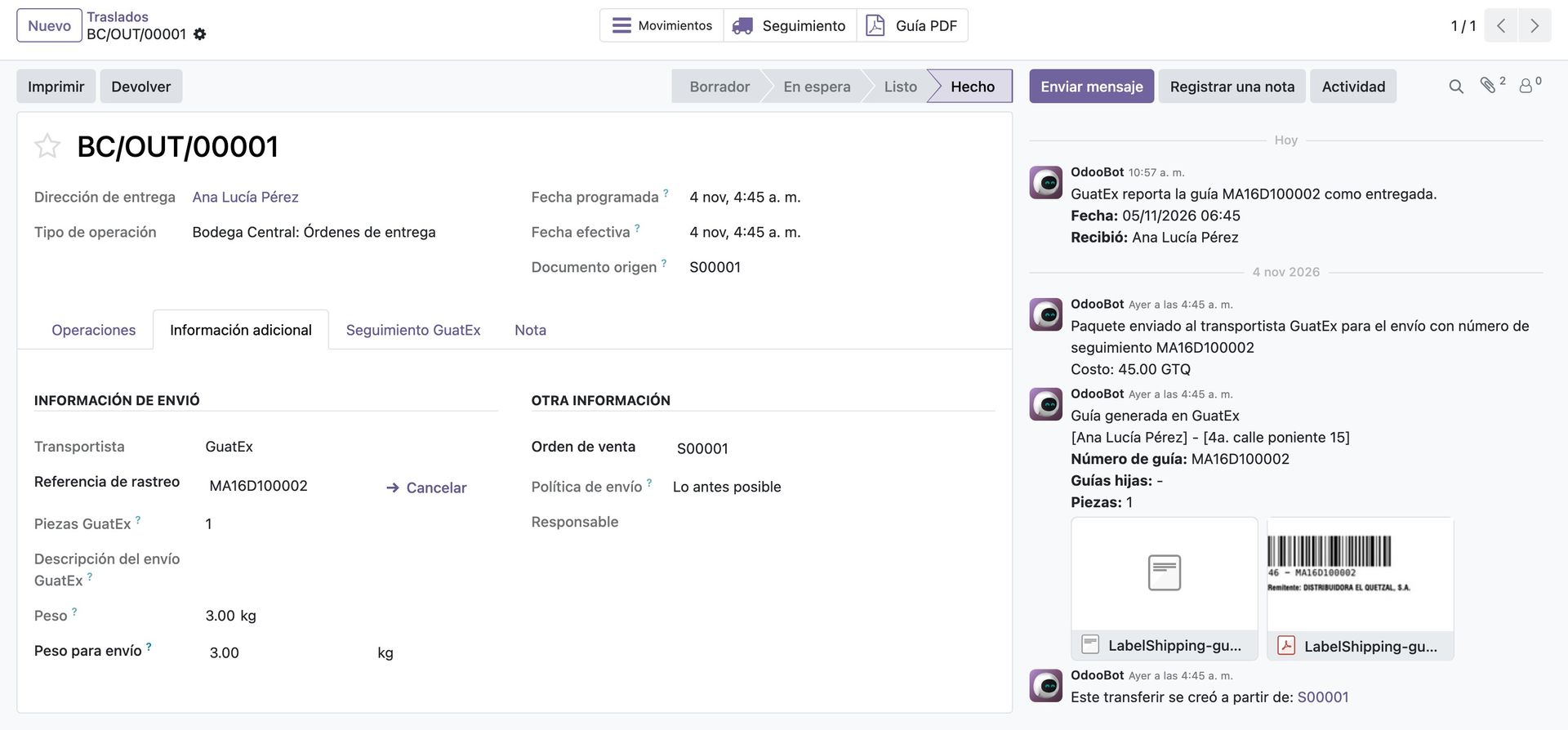
El mensaje del módulo se publica en todas las entregas de la orden de venta, no solo en la que se validó, para que quien consulte cualquiera de ellas encuentre la guía.
Qué viaja a GuatEx
| Dato de la guía | De dónde lo toma el módulo |
|---|---|
| Remitente | Nombre, dirección, teléfono y código de origen del método de envío. |
| Destinatario | Nombre, calle, teléfono y destino de la dirección de entrega. |
| Descripción del envío | La de la entrega; si está vacía, la del método; si tampoco hay, el número del pedido. Máximo 50 caracteres. |
| Llave de cliente | La referencia del cliente de la orden de venta; si no hay, el número del pedido. GuatEx la imprime en la etiqueta junto a la descripción y sirve para buscar la guía en su portal. |
| Piezas, tipo de envío y peso | Según los paquetes y las piezas de la entrega, en libras enteras (capítulo 7). |
| Recoge en oficina | Solo si la opción está activa en el método y el destino lo permite (capítulo 12). |
| Valor COD | Solo si el método tiene cobro contra entrega (capítulo 12). |
10.Etiquetas y PDF de la guía
La etiqueta se adjunta sola al validar; además, la entrega tiene un botón para descargar la guía oficial desde GuatEx.
ZPL o PDF
| Formato | Qué devuelve GuatEx | Qué queda en el chatter |
|---|---|---|
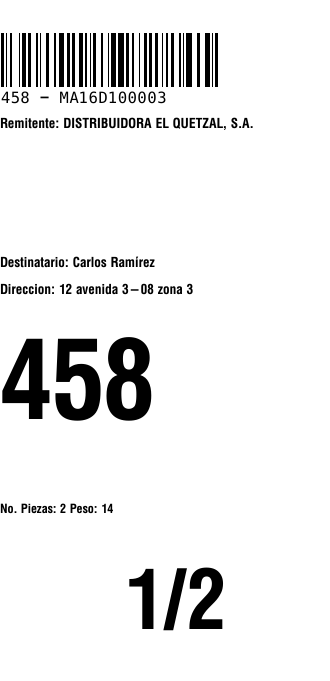
| ZPL | El código de la etiqueta para impresoras térmicas Zebra, de 3 × 6.2 pulgadas, una por pieza. | El archivo .zpl para enviar a la térmica y un .pdf con las mismas etiquetas, convertido con el servicio público de Labelary (api.labelary.com). Si el servidor no alcanza Labelary, queda solo el ZPL y un aviso en el mensaje. |
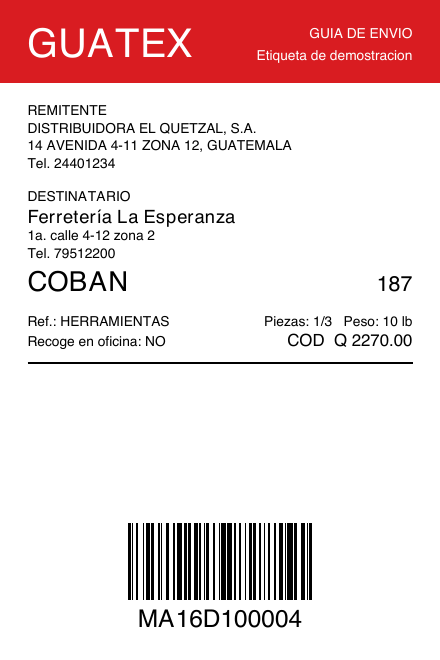
| La etiqueta ya diagramada, una por pieza. | Un solo .pdf con la guía madre y sus hijas, listo para cualquier impresora. |
Los adjuntos se llaman LabelShipping-guatex-, con la extensión
correspondiente.
Guía PDF
El botón Guía PDF de la entrega abre, en una pestaña nueva, la guía que genera el propio GuatEx a partir del número de la guía madre. Sirve cuando el adjunto se perdió o cuando se quiere la versión oficial.
11.Envíos con varios paquetes
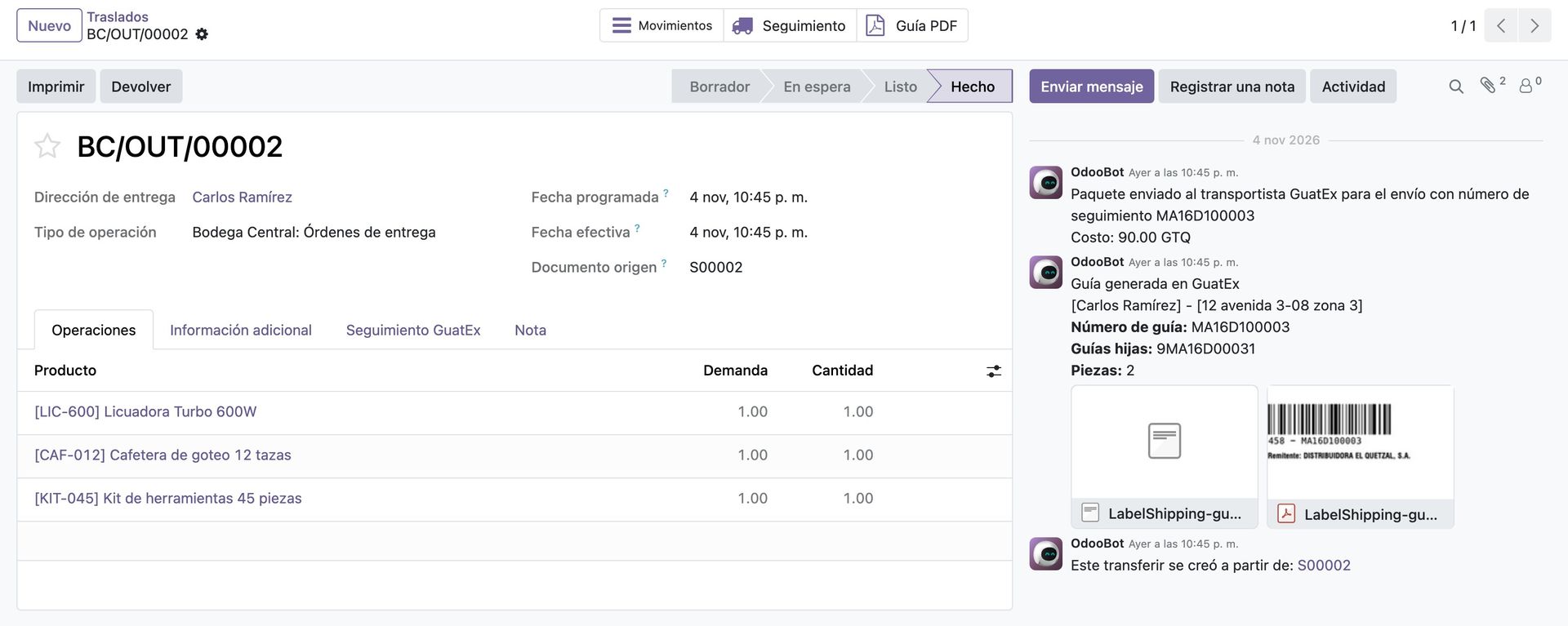
Si un pedido va en más de una caja, hay dos caminos: armar los paquetes en la entrega o indicar el número de piezas. En ambos, GuatEx emite una guía madre y una guía hija por cada bulto adicional.
Con paquetes armados
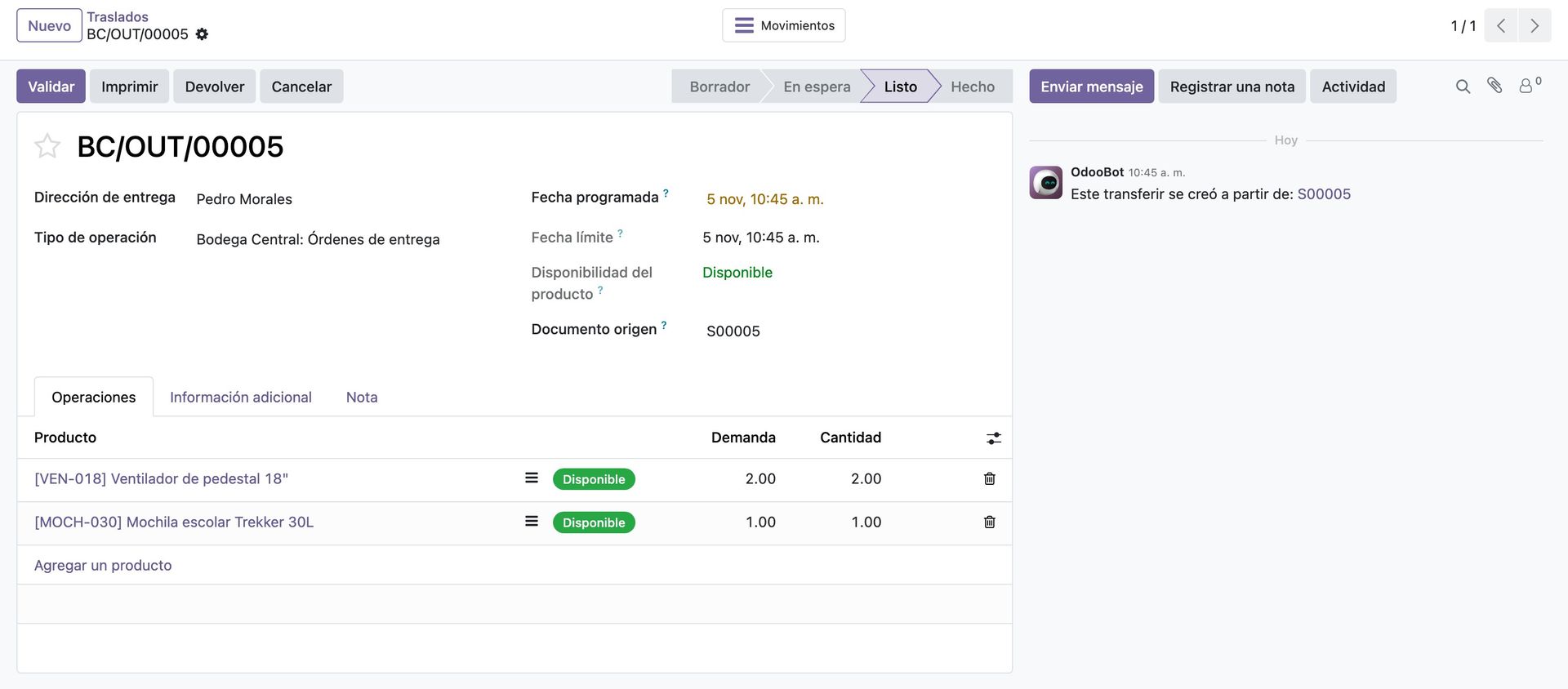
- En la pestaña Operaciones de la entrega, presione Incluir en el paquete para las líneas que van en la primera caja y elija el tipo de paquete GuatEx.
- Repita para cada caja. Cada paquete recibe un nombre (PACK0000001, PACK0000002…).
- Valide la entrega. Cada paquete viaja como una pieza con su propio peso.
Con el número de piezas
Si no usa paquetes en Odoo, escriba en Información adicional → Piezas GuatEx cuántos bultos entrega a GuatEx. El peso total se reparte por igual entre las piezas. Es el caso del envío contra entrega del capítulo 12: 3 kits de herramientas en 3 piezas de 10 libras.
| Situación | Piezas enviadas | Guías |
|---|---|---|
| Sin paquetes, Piezas GuatEx = 1 | 1, con el peso total | 1 madre |
| Sin paquetes, Piezas GuatEx = 3 | 3, con el peso repartido | 1 madre + 2 hijas |
| Con 2 paquetes | 2, cada una con su peso | 1 madre + 1 hija |
12.Cobro contra entrega y recoger en oficina
Las dos opciones se activan por método de envío. Lo habitual es tener un método GuatEx normal y otro «contra entrega», y elegir el que corresponda en cada orden.
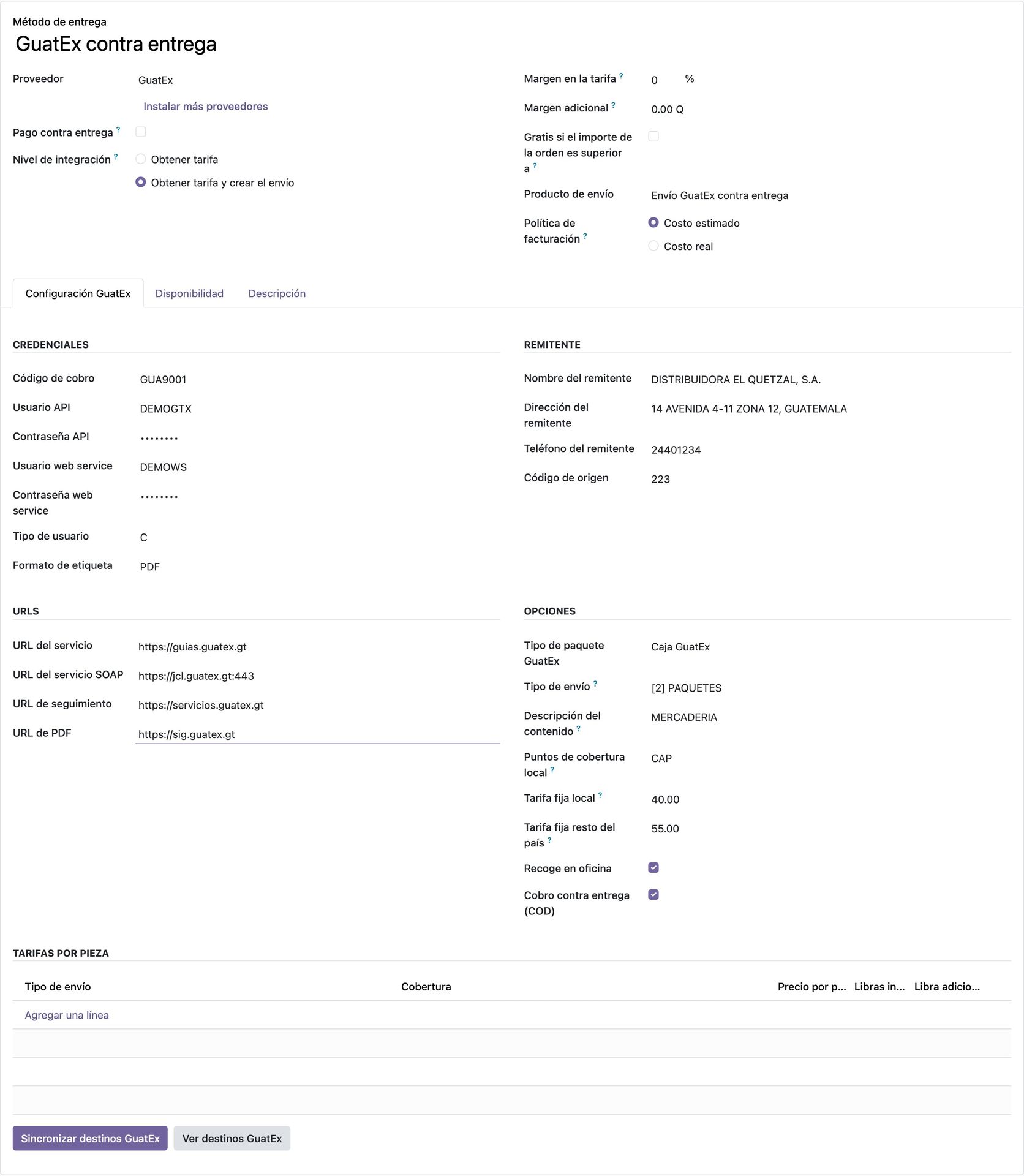
Cobro contra entrega (COD)
Con la opción activa, el módulo envía a GuatEx el valor COD: el total de la orden de venta más el cargo de envío. GuatEx lo cobra al destinatario al entregar y lo liquida al remitente según el contrato. El monto queda en el mensaje del chatter y en la etiqueta.
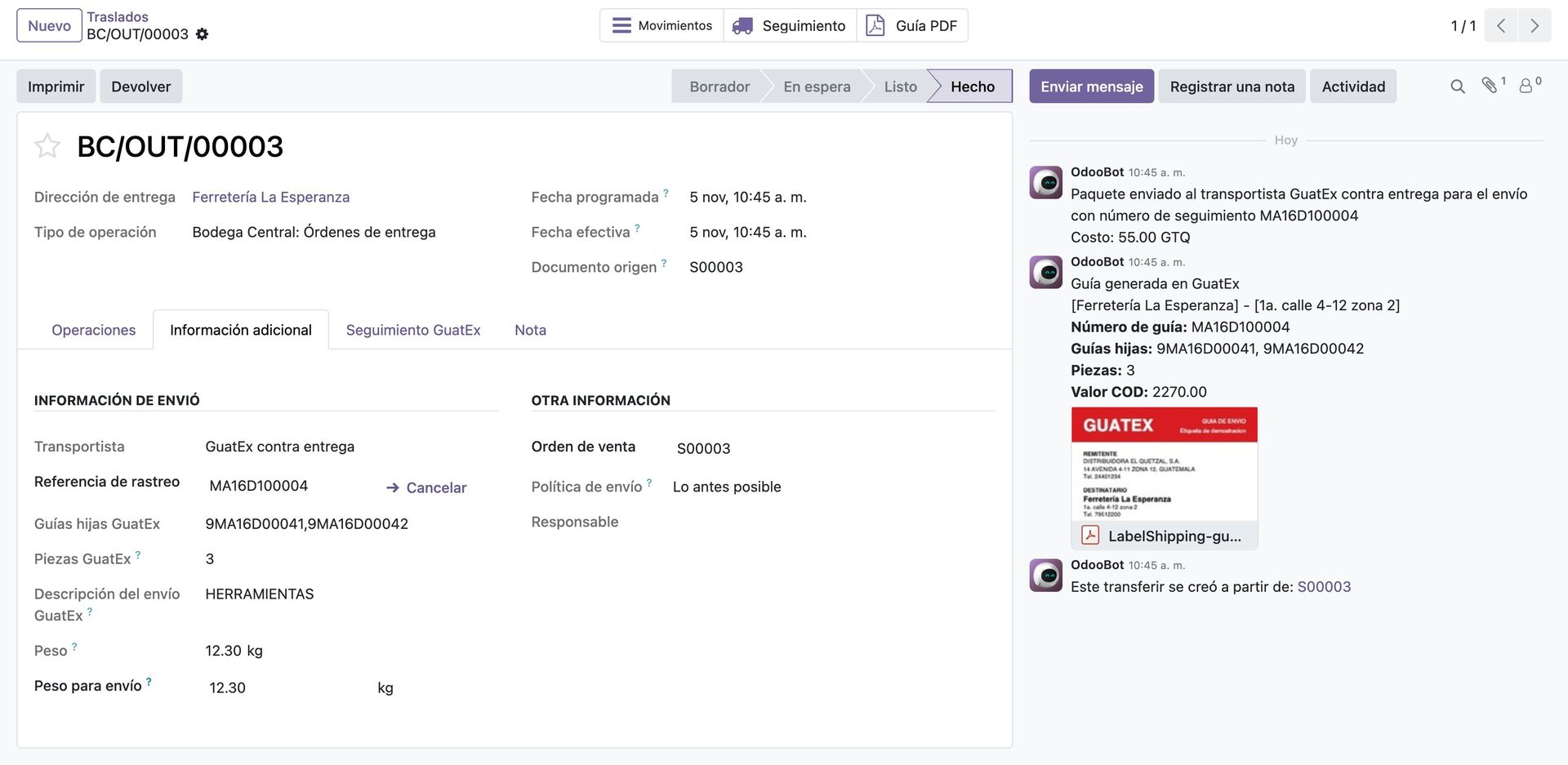
Recoger en oficina
Con Recoge en oficina activo, el módulo marca la guía para que el destinatario pase a recoger a la agencia de GuatEx, solo si el destino lo permite (campo Recoge en oficina = Sí en el catálogo, como las agencias «AG. GUATEX»). Si el destino no lo permite, la guía sale como entrega a domicilio aunque la opción esté activa; así le pasó a la entrega de Cobán de la figura anterior.
13.Seguimiento del paquete
Odoo consulta a GuatEx dónde va cada guía y guarda los eventos en la entrega. Cuando GuatEx la reporta como entregada, la entrega queda marcada y el chatter lo anuncia.
La pestaña Seguimiento GuatEx
Las entregas con guía tienen la pestaña Seguimiento GuatEx: el último estado, si ya se entregó, cuándo y quién recibió, la fecha de la última consulta y la lista de eventos. El botón Actualizar seguimiento consulta a GuatEx en ese momento.
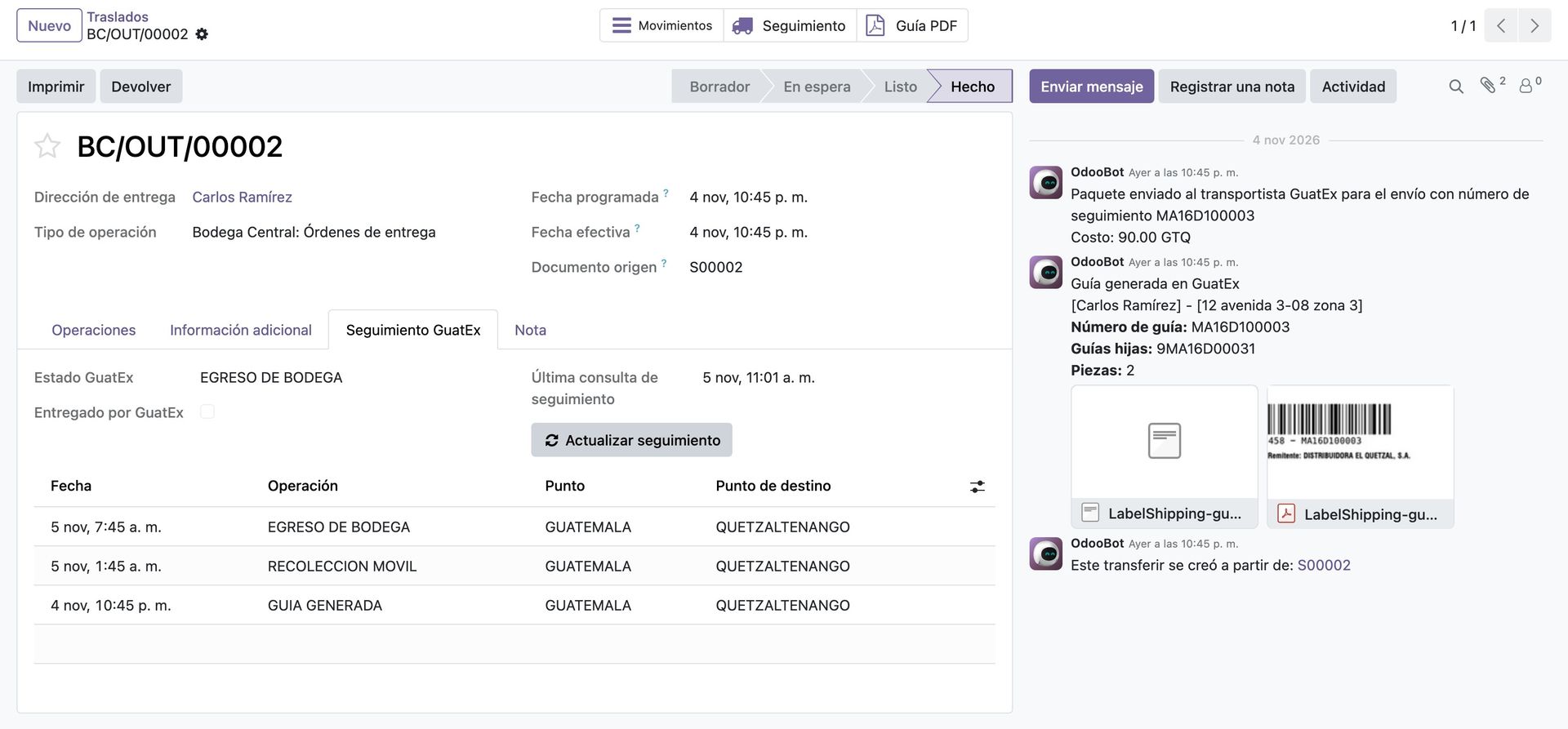
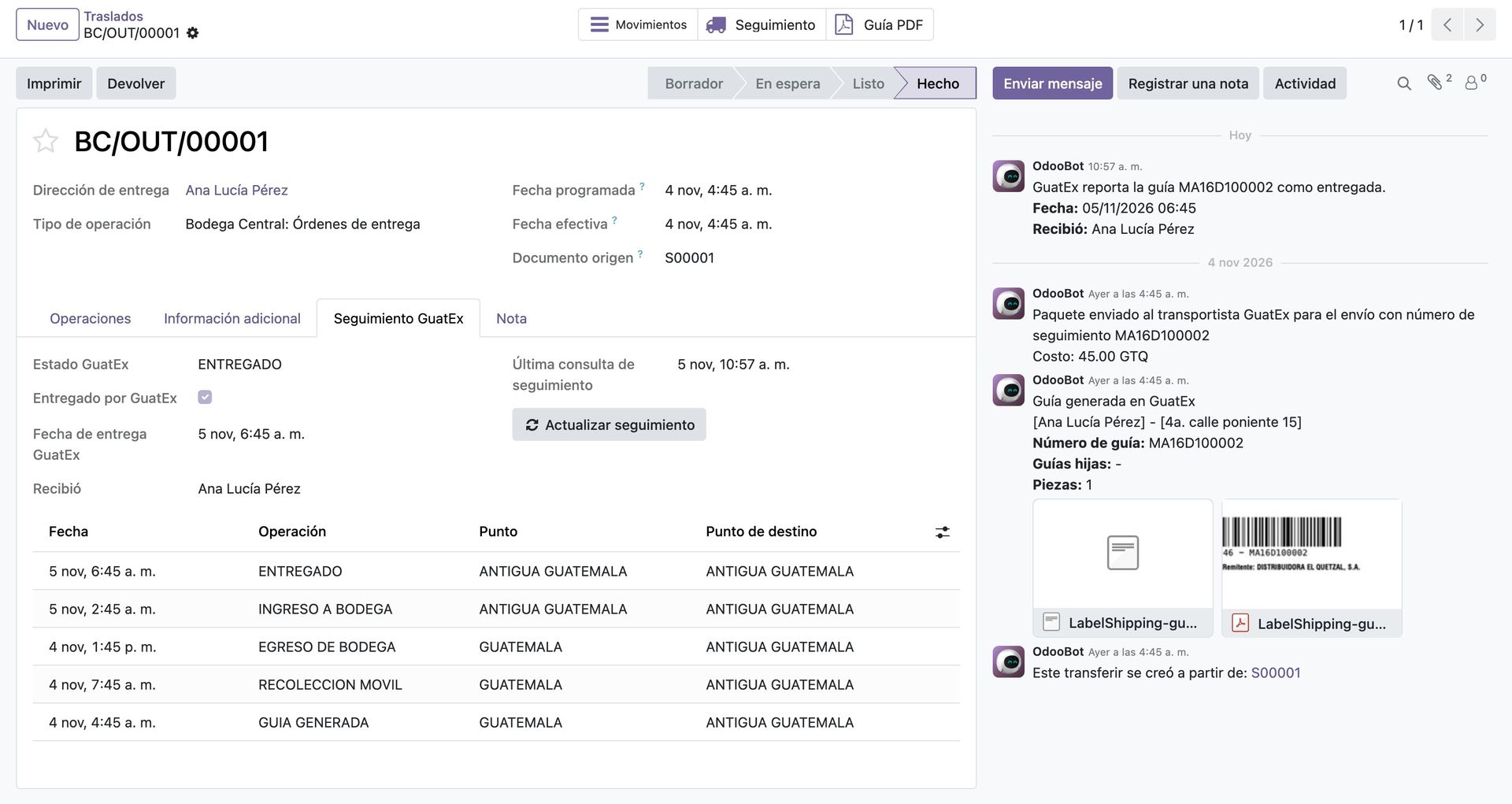
Actualización automática
La acción planificada GuatEx: actualizar seguimiento de guías corre cada dos horas y consulta las entregas hechas con guía que todavía no están entregadas, de los últimos 60 días, empezando por las que llevan más tiempo sin consultarse. No hace falta presionar nada: el estado llega solo.

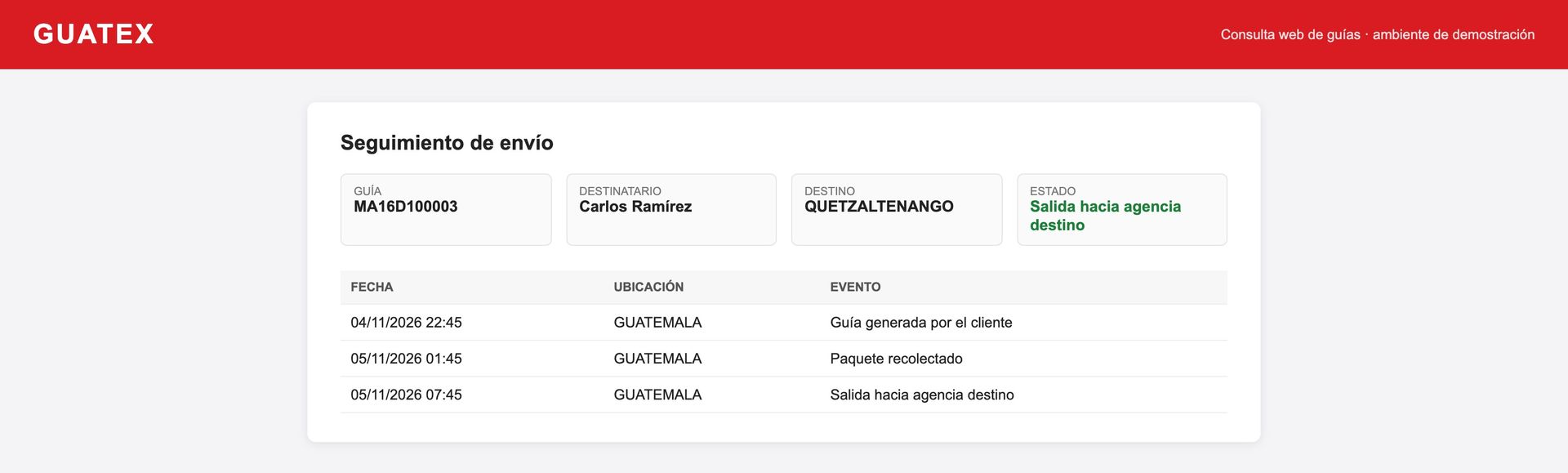
La página de rastreo de GuatEx
El botón Seguimiento de la entrega abre la consulta pública de GuatEx con la guía madre. Es el mismo enlace que Odoo incluye en el correo de confirmación de entrega al cliente.
14.Cancelar una guía
Si el pedido se cancela después de despachar o la guía salió con datos equivocados, se anula en GuatEx desde la misma entrega.
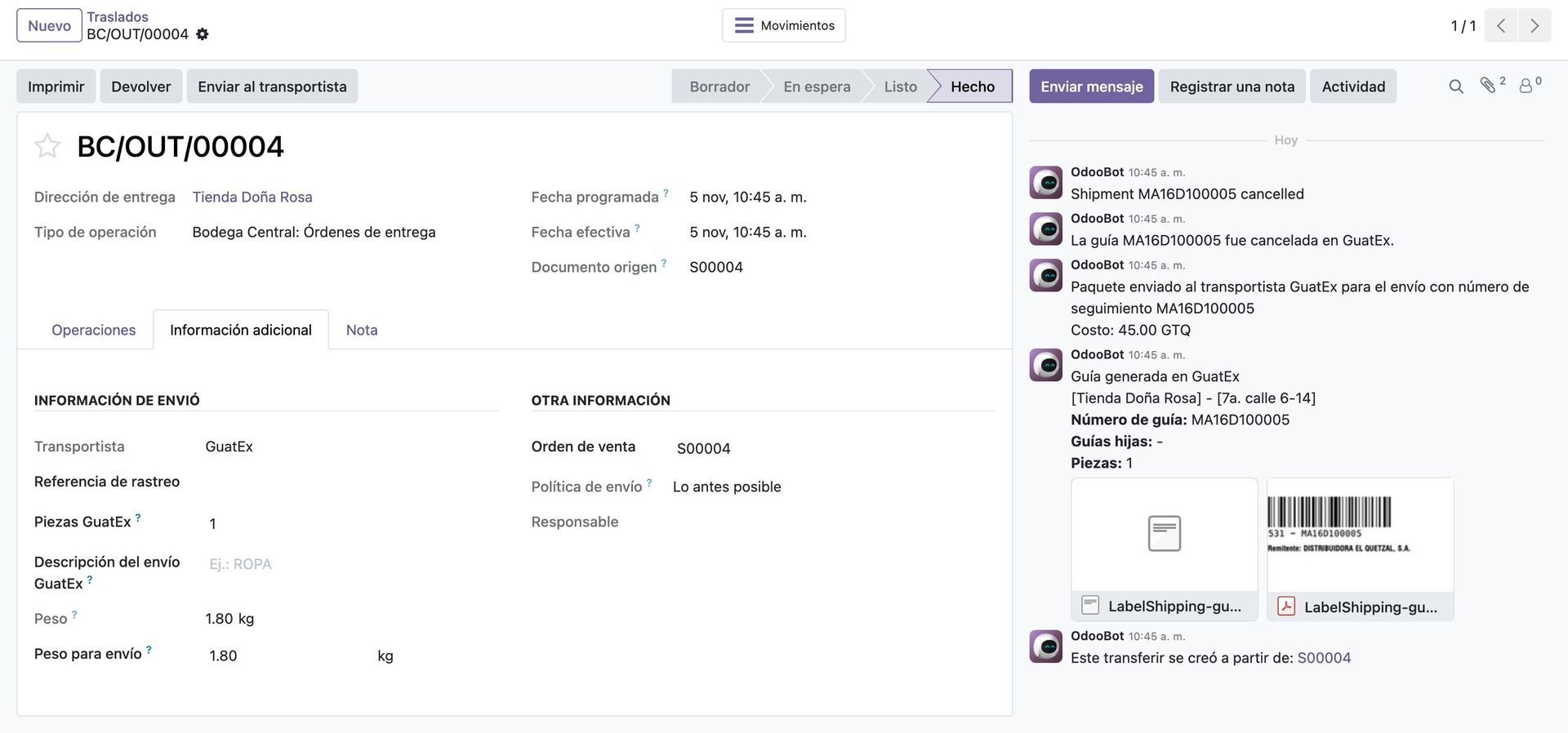
- Abra la entrega validada y vaya a Información adicional.
- Junto a la referencia de rastreo, presione Cancelar y confirme.
- El módulo pide a GuatEx anular la guía principal. Si GuatEx acepta, la referencia y el costo se limpian y el chatter deja constancia.
Volver a generar
Una entrega en Hecho sin referencia de rastreo muestra el botón Enviar al transportista. Con él se pide una guía nueva sin repetir la validación; sirve para reenviar después de corregir la dirección o el destino del contacto.
15.Acciones planificadas y registro de peticiones
Dos herramientas para el administrador: las acciones planificadas que refrescan destinos y seguimiento, y el registro de cada petición enviada a GuatEx.
Las acciones planificadas
En Ajustes → Técnico → Acciones planificadas están las dos acciones del módulo. Si un método o una entrega fallan (credenciales vencidas, servicio caído), el error queda en el log del servidor y los demás siguen.

Registro de peticiones
El botón Solicitudes de depuración del método de envío activa el registro de todo lo que se envía y se recibe de GuatEx. Los registros se consultan en Ajustes → Técnico → Registro filtrando por «guatex».
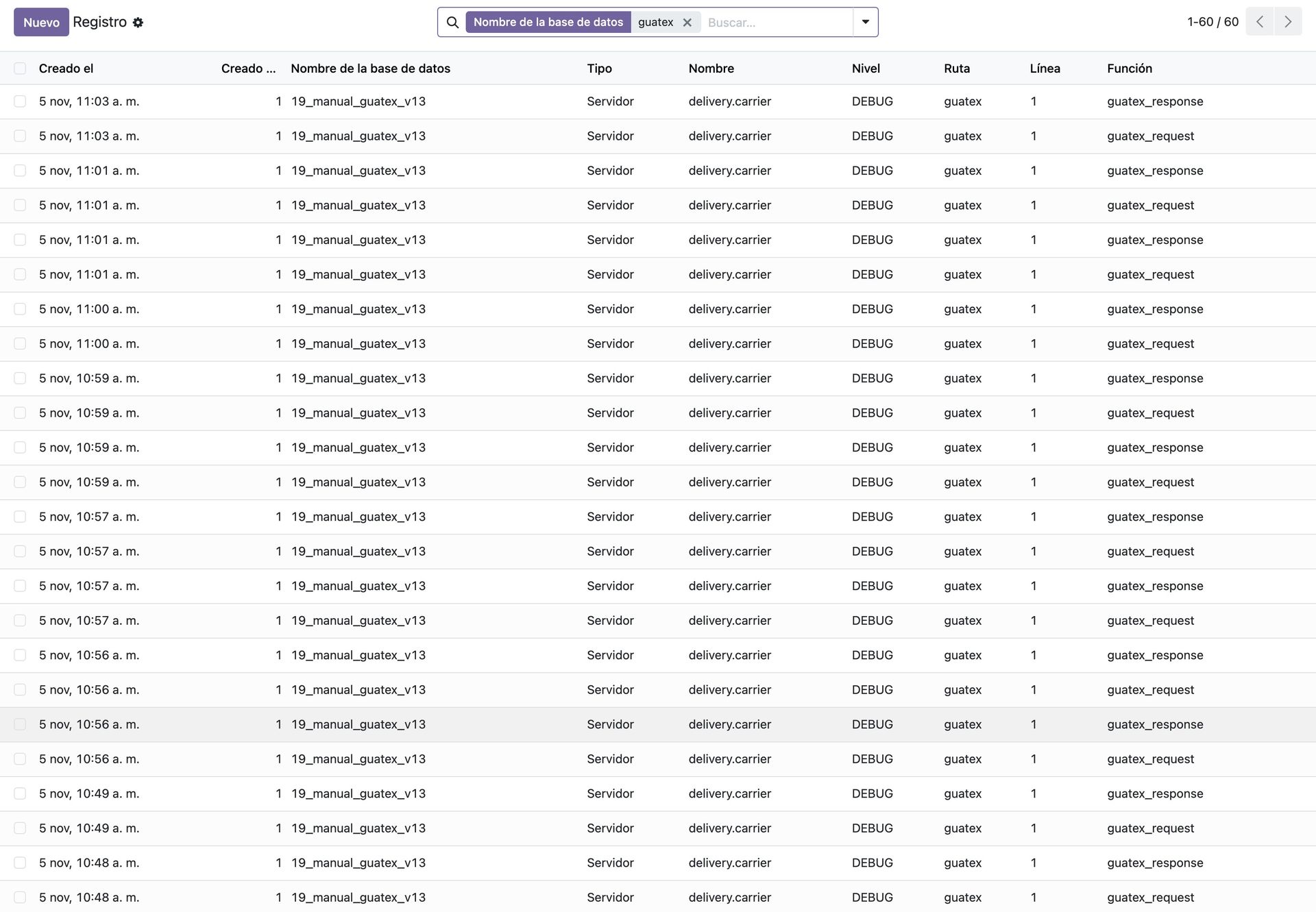
guatex_request) y
la respuesta (guatex_response).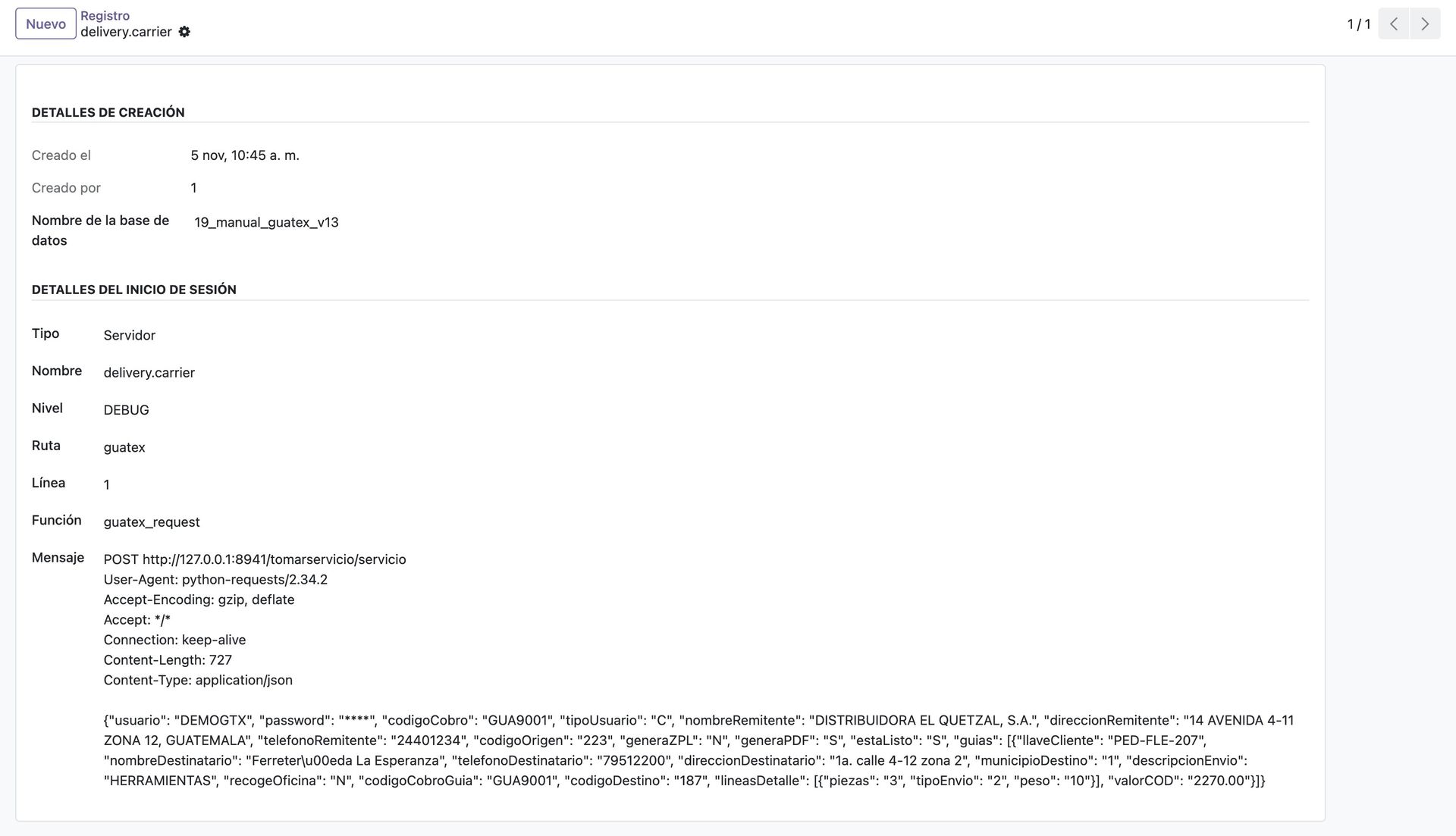
****. Es lo primero que hay que revisar cuando GuatEx rechaza una guía.Entorno de prueba y producción
El botón Entorno de prueba / producción del método es informativo para este módulo: GuatEx usa las mismas URL para pruebas y producción, y lo que cambia son las credenciales. Para pasar a producción, avise a GuatEx, capture las credenciales de producción y vuelva a sincronizar los destinos.
16.Problemas frecuentes y preguntas
Casi todo lo que se reporta como «no salió la guía» es uno de estos casos, y casi todos se resuelven en el contacto o en el método de envío.

| Mensaje o síntoma | Causa y solución |
|---|---|
| «El contacto … no tiene configurado un destino GuatEx» | Falta el destino en la dirección de entrega. Elíjalo en el contacto (o corrija departamento y ciudad para que se llene solo) y vuelva a validar (capítulo 6). |
| «El contacto … necesita un teléfono» o «… necesita una dirección de entrega» | GuatEx exige teléfono y dirección del destinatario. Complételos en el contacto. |
| «GuatEx solo realiza envíos dentro de Guatemala» | El país de la dirección de entrega no es Guatemala. Corríjalo en el contacto. |
| «No hay tarifa GuatEx para … con cobertura …» | Falta esa combinación en la tabla de tarifas del método (capítulo 8). |
| «Usuario, contraseña o código de cobro inválidos» | Credenciales del API incorrectas o vencidas en el método de envío. Revíselas con GuatEx (capítulo 4). |
| «GuatEx rechazó la consulta de municipios: CREDENCIALES INVALIDAS» | El usuario o la contraseña del web service no son correctos, o se capturó el usuario del API en su lugar (capítulo 4). |
| «GuatEx rechazó la solicitud: …» | GuatEx validó los datos y encontró un problema (teléfono con caracteres no válidos, destino vacío, peso fuera de rango). El texto es el de GuatEx; el detalle está en el registro de peticiones (capítulo 15). |
| «GuatEx no generó la guía: …» | GuatEx recibió la petición pero no creó la guía; el mensaje dice por qué, por ejemplo un código de cobro bloqueado o un valor COD fuera de los límites del contrato. |
| «No se recibió respuesta de GuatEx al generar la guía…» | GuatEx tardó más de 60 segundos o la conexión se cortó después de enviar la petición. Es posible que GuatEx sí haya creado la guía. Antes de reintentar, busque en el portal de GuatEx una guía con la llave de cliente que indica el mensaje y anúlela para no duplicar el envío. |
| «No fue posible conectar con GuatEx» | El servidor de Odoo no alcanza las URL de GuatEx, o GuatEx está fuera de línea. Reintente más tarde. |
| «No se pudo convertir la etiqueta a PDF…» en el chatter | El servidor no alcanza api.labelary.com. La guía sí se generó y el ZPL quedó adjunto; si necesita PDF, cambie el formato de etiqueta a PDF. |
| Los botones Seguimiento y Guía PDF no aparecen | La entrega no tiene referencia de rastreo: no se ha validado, o la guía se canceló. Use Enviar al transportista si está en Hecho (capítulo 14). |
| El campo Destino GuatEx no se ve en el contacto | El país del contacto no es Guatemala. Solo se muestra para direcciones guatemaltecas. |
| El seguimiento no cambia | GuatEx no reporta eventos hasta recolectar el paquete. Si pasaron días, presione Actualizar seguimiento y revise que la acción planificada esté activa (capítulo 15). |
| No aparece un municipio en el catálogo | GuatEx no lo tiene en cobertura para su código de cobro, o la sincronización no ha corrido. Presione Sincronizar destinos GuatEx y, si sigue sin aparecer, consúltelo con GuatEx. |
Preguntas frecuentes
¿Puedo generar la guía sin validar la entrega? No. La guía se pide al validar, que es cuando Odoo conoce las cantidades y los paquetes definitivos. Valide la entrega cuando el paquete esté listo para recolección.
¿Qué pasa con las devoluciones? El módulo no genera guías de retorno: GuatEx no ofrece etiqueta de devolución por el servicio web. La devolución se recibe en Odoo como cualquier otra y el transporte de regreso se coordina con GuatEx.
¿Sirve con varias compañías? Sí. Cada compañía crea su propio método GuatEx con sus credenciales, su remitente y sus tarifas. El catálogo de destinos es compartido.
¿Puedo enviar a una dirección que no está en el catálogo? No por el servicio web: GuatEx exige el código de destino. Elija el destino más cercano con cobertura y detalle la dirección en el campo Calle.
¿Se puede cambiar el diseño de la etiqueta? La etiqueta la produce GuatEx. Lo que sí se elige es el formato (ZPL o PDF) y la descripción del envío que se imprime.
¿El costo cotizado es el que va a cobrar GuatEx? Es el que resulta de su tabla de tarifas. El cobro real se rige por su contrato con GuatEx y llega en su facturación; mantenga la tabla al día con los montos del contrato.