
Manual de usuario · Portal del empleado
Portal de Mantenimiento para Odoo 19
Cómo configurar y usar el módulo MRDC - Portal de Mantenimiento: solicitantes, técnicos y administradores gestionan las solicitudes de mantenimiento, los equipos y la configuración de la aplicación desde el portal —con tablero por etapas, arrastrar y soltar, planificación, instrucciones y chatter— sin usuario interno de Odoo.
1.Para quién es este manual
La aplicación Mantenimiento de Odoo vive en el backend y exige un usuario interno por cada persona que la toque. Este módulo la lleva al portal, donde cada quien hace su parte según su rol. El manual cubre los tres roles y la configuración.
| Perfil | Qué le interesa |
|---|---|
| Solicitante (usuario de portal) | Capítulos 6, 7 y 8: el tablero de inicio, cómo reportar una falla y cómo darle seguimiento. |
| Técnico (usuario de portal o interno) | Capítulos 9 y 10: atender la solicitud, moverla de etapa, programarla y dejar instrucciones; más el tablero del capítulo 7. |
| Administrador de mantenimiento (usuario de portal) | Capítulos 11 y 12: equipos, categorías, equipos de mantenimiento y etapas desde el portal. |
| Administrador de Odoo | Capítulos 3, 4 y 5: instalación, asignación de roles y opciones de la compañía; y el capítulo 13 sobre lo que se ve en el backend. |
Cómo leer las pantallas
Las capturas provienen de un ambiente de demostración real: Comercial Xelajú, S.A., con Ana Lucía Pérez como solicitante, Carlos Ramírez y Jorge Castillo como técnicos, Luis Hernández como jefe de mantenimiento con rol de administrador en el portal, y María José Gómez como usuaria interna con el permiso de Equipment Manager de Odoo.
2.Qué agrega al Mantenimiento de Odoo
De fábrica, el portal de Odoo no sabe nada de mantenimiento: ni una tarjeta, ni una lista, ni un formulario. Todo pasa por el backend y por licencias internas.
El hueco que llena
En muchas empresas quien reporta una falla, quien la repara y quien lleva el inventario de
equipos no son usuarios de Odoo: son personal de planta, técnicos de campo o un jefe de
mantenimiento que no necesita el resto del sistema. Este módulo les da una interfaz completa
dentro del portal, con la misma estética que el resto de las páginas de /my, y les
asigna un rol que decide qué ven y qué pueden hacer.
| Función | Odoo de fábrica | Con el módulo |
|---|---|---|
| Reportar una falla | Solo desde el backend o por correo al alias del equipo | Sí, con formulario en el portal, adjuntos y equipo preseleccionado |
| Seguir el estado de lo reportado | No | Sí: ficha con etapa, técnico, programación y chatter |
| Atender solicitudes (técnico) | Solo con usuario interno | Sí: cambio de etapa, estado kanban, planificación, recurrencia e instrucciones |
| Tablero por etapas | Solo en el backend | Sí, con arrastrar y soltar |
| Gestionar equipos | Solo con usuario interno y permiso de Equipment Manager | Sí, para el rol Administrador |
| Categorías, equipos de mantenimiento y etapas | Solo en el backend | Sí, para el rol Administrador |
Lo que no cambia
Todo lo que se hace desde el portal es un registro normal de Mantenimiento: la solicitud entra al tablero del backend, dispara las actividades, respeta las etapas y alimenta los indicadores MTBF y MTTR del equipo. El módulo no agrega modelos nuevos; agrega roles, reglas de acceso y páginas.
3.Instalación y requisitos
El módulo depende solo de Mantenimiento y del Portal. Si la empresa también usa la aplicación Empleados, se adapta automáticamente al módulo puente de Odoo.
Requisitos
| Requisito | Detalle |
|---|---|
| Odoo 19 (Community o Enterprise) | Con la aplicación Mantenimiento instalada. El módulo depende de maintenance y portal. |
| Un usuario de portal por persona | No consume licencia interna. A cada uno se le asigna un rol (capítulo 4). |
| Al menos un equipo de mantenimiento | Odoo crea uno al instalar Mantenimiento; los técnicos del portal se agregan como miembros (capítulo 12). |
| Etapas, categorías y equipos (opcional) | Se pueden preparar en el backend o, con el rol Administrador, desde el propio portal. |
Instalación
- Copie la carpeta
mrdc_maintenance_portala una ruta deladdons_pathy reinicie Odoo. - Active el modo desarrollador y actualice la lista de aplicaciones.
- En Aplicaciones busque MRDC - Portal de Mantenimiento e instálelo.
- Asigne el rol a cada usuario de portal (capítulo 4) y revise las dos opciones de la compañía (capítulo 5).
Qué crea el módulo
Tres grupos de seguridad bajo el privilegio Portal de Mantenimiento (Solicitante,
Técnico y Administrador), las reglas de acceso de cada uno sobre solicitudes y equipos, el campo
Rol en el Portal de Mantenimiento en el usuario, dos opciones en Ajustes → Mantenimiento y
todas las páginas bajo /my/maintenance. No agrega modelos ni acciones planificadas.
hr_maintenance, que cambia dos cosas: el propietario de un equipo se deriva del
empleado o del departamento al que se asigna, y el «creado por» de la solicitud se toma del
empleado vinculado al usuario. El portal detecta ese módulo y ajusta el formulario de equipos
(campo Asignado a) y la forma de reconocer al solicitante. No hay nada que configurar.
4.Roles y permisos
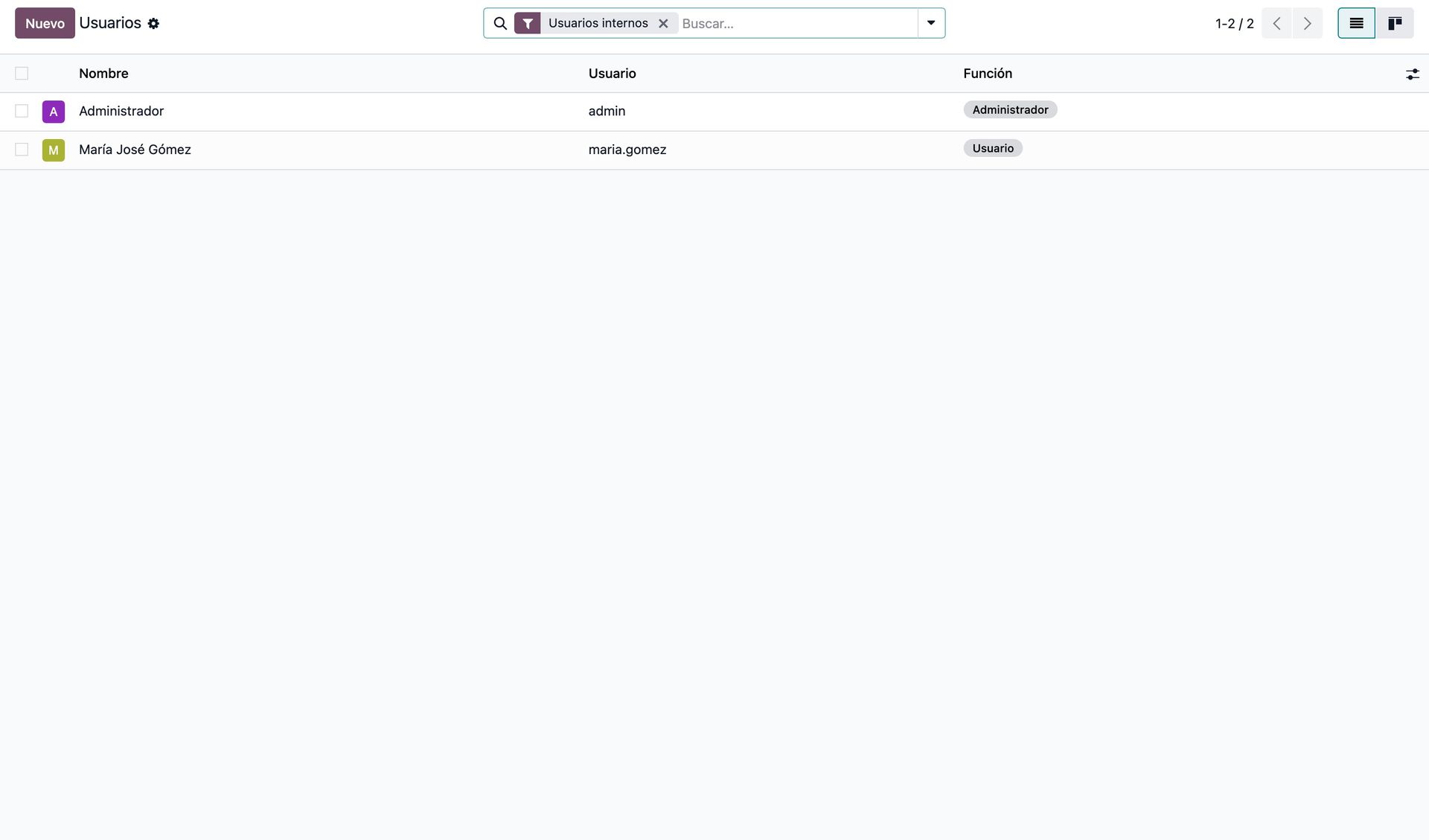
El rol se asigna en la ficha del usuario de portal, en un campo que agrega el módulo. Detrás hay tres grupos de seguridad encadenados, pero el administrador no necesita tocarlos.
Vaya a Ajustes → Usuarios y compañías → Usuarios, abra al usuario de portal y, en la pestaña Permisos de acceso, elija el rol en la sección Portal de Mantenimiento.
| Rol | Qué ve | Qué puede hacer |
|---|---|---|
| Sin acceso | Nada; la tarjeta Mantenimiento no aparece en su portal. | — |
| Solicitante | Las solicitudes que creó, las que tiene asignadas y aquellas de las que es seguidor; los equipos de los que es propietario o seguidor. | Crear solicitudes con adjuntos, conversar en el chatter, y editar o cancelar sus solicitudes abiertas si la compañía lo permite. |
| Técnico | Además, las solicitudes asignadas a él y las de los equipos de mantenimiento de los que es miembro; los equipos de esos equipos de mantenimiento o de los que es técnico. | Cambiar la etapa y el estado kanban, programar fechas, asignar técnico, definir recurrencia e instrucciones, cancelar y reabrir. |
| Administrador | Todo lo de su compañía. | Todo lo anterior, más crear, editar, archivar y eliminar equipos, categorías, equipos de mantenimiento y etapas, y eliminar solicitudes. |
Cómo se reparte el alcance
Cada rol incluye al anterior: un técnico también es solicitante y un administrador también es técnico. El alcance se define con reglas de registro de Odoo, y los controladores del portal comprueban el permiso antes de cada acción; no hay forma de saltárselo cambiando una URL.
Usuarios internos
Un usuario interno también puede usar el portal. Si tiene el permiso Equipment Manager de la aplicación Mantenimiento actúa como administrador; si no, como técnico, siempre con las reglas nativas de Odoo (ve lo que creó, lo que tiene asignado y lo que sigue).
5.Opciones de la compañía
Dos casillas deciden cuánta autonomía tiene el solicitante sobre sus propias solicitudes. Las demás decisiones —etapas, categorías, equipos de mantenimiento— son las de la aplicación Mantenimiento.
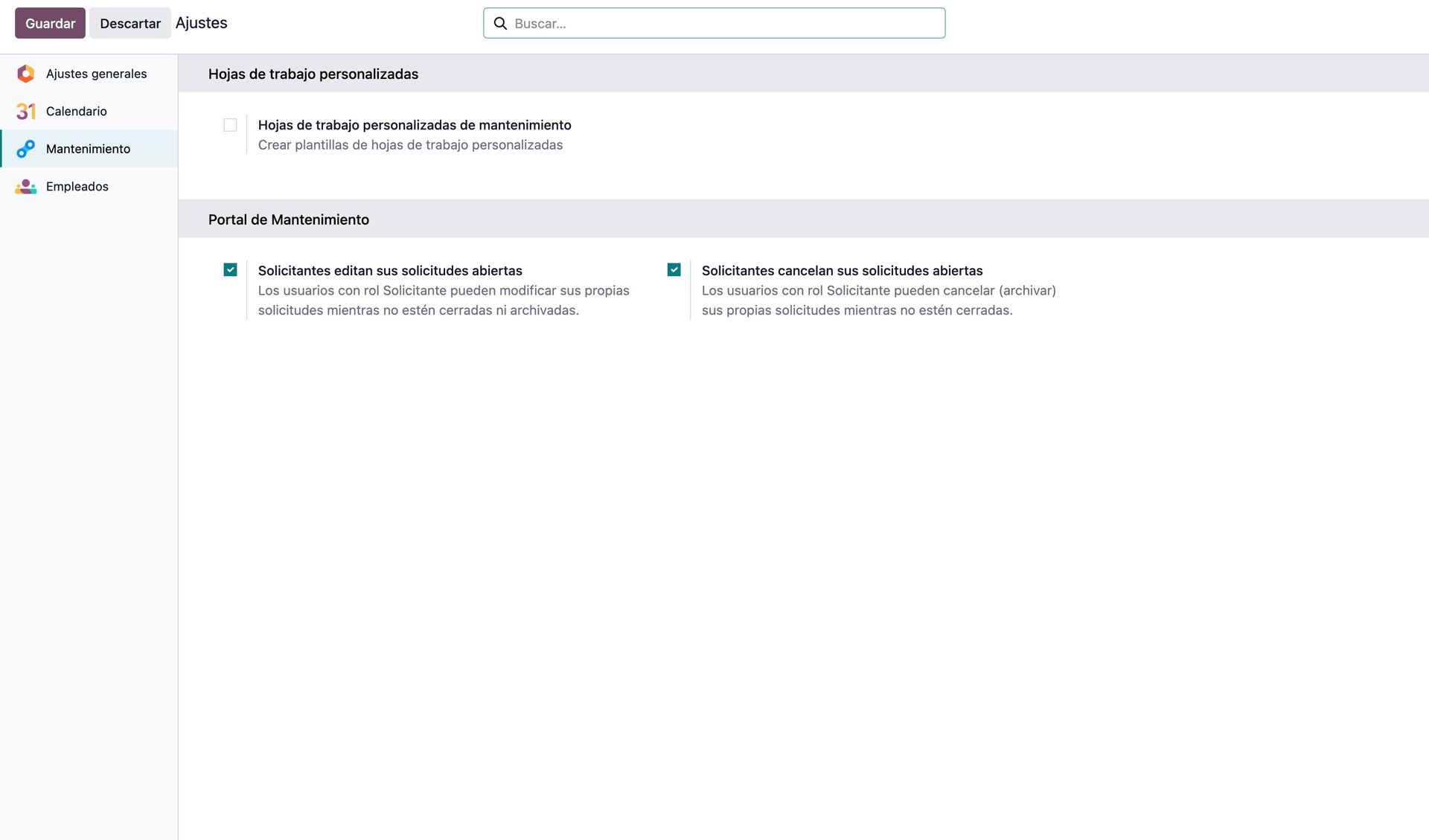
Vaya a Ajustes → Mantenimiento y busque la sección Portal de Mantenimiento.
| Opción | Qué hace |
|---|---|
| Solicitantes editan sus solicitudes abiertas | Permite que quien creó la solicitud corrija asunto, equipo, prioridad o descripción mientras no esté cerrada ni archivada. Los técnicos y administradores editan siempre. |
| Solicitantes cancelan sus solicitudes abiertas | Muestra el botón Cancelar solicitud al solicitante. Cancelar equivale a archivar, igual que el botón Cancelar del backend; un técnico puede reabrirla. |
Lo que conviene preparar antes de abrir el portal
- Etapas en su idioma. Odoo trae Nueva solicitud, En proceso, Reparado y Desechado. Agregue las que use su operación, por ejemplo En espera de repuestos (capítulo 12).
- Equipos de mantenimiento con sus miembros. El técnico ve las solicitudes de los equipos de mantenimiento de los que es miembro; si no pertenece a ninguno, solo ve las que tiene asignadas.
- Categorías con responsable. Al elegir un equipo de una categoría, el portal propone como técnico al responsable de la categoría, igual que el backend.
- Equipos con propietario. El solicitante ve los equipos de los que es propietario; así puede elegirlos al reportar una falla.
6.El tablero de inicio
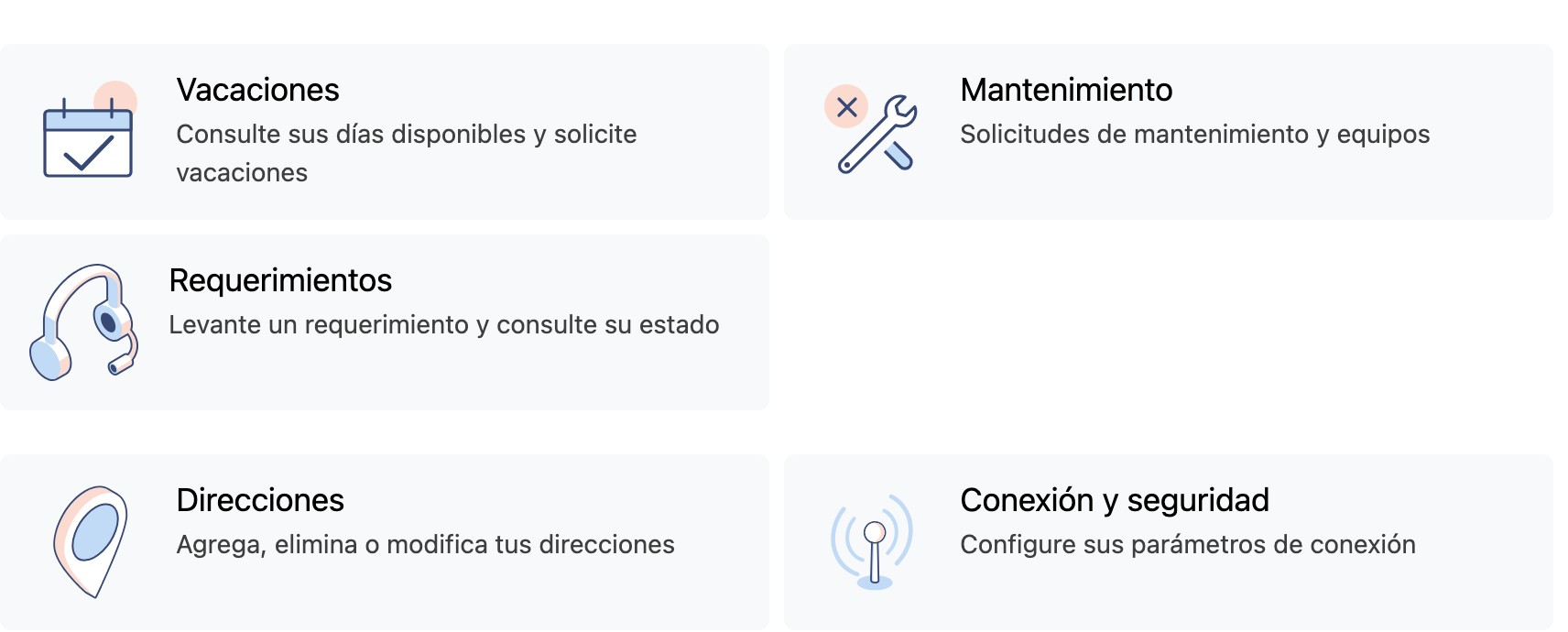
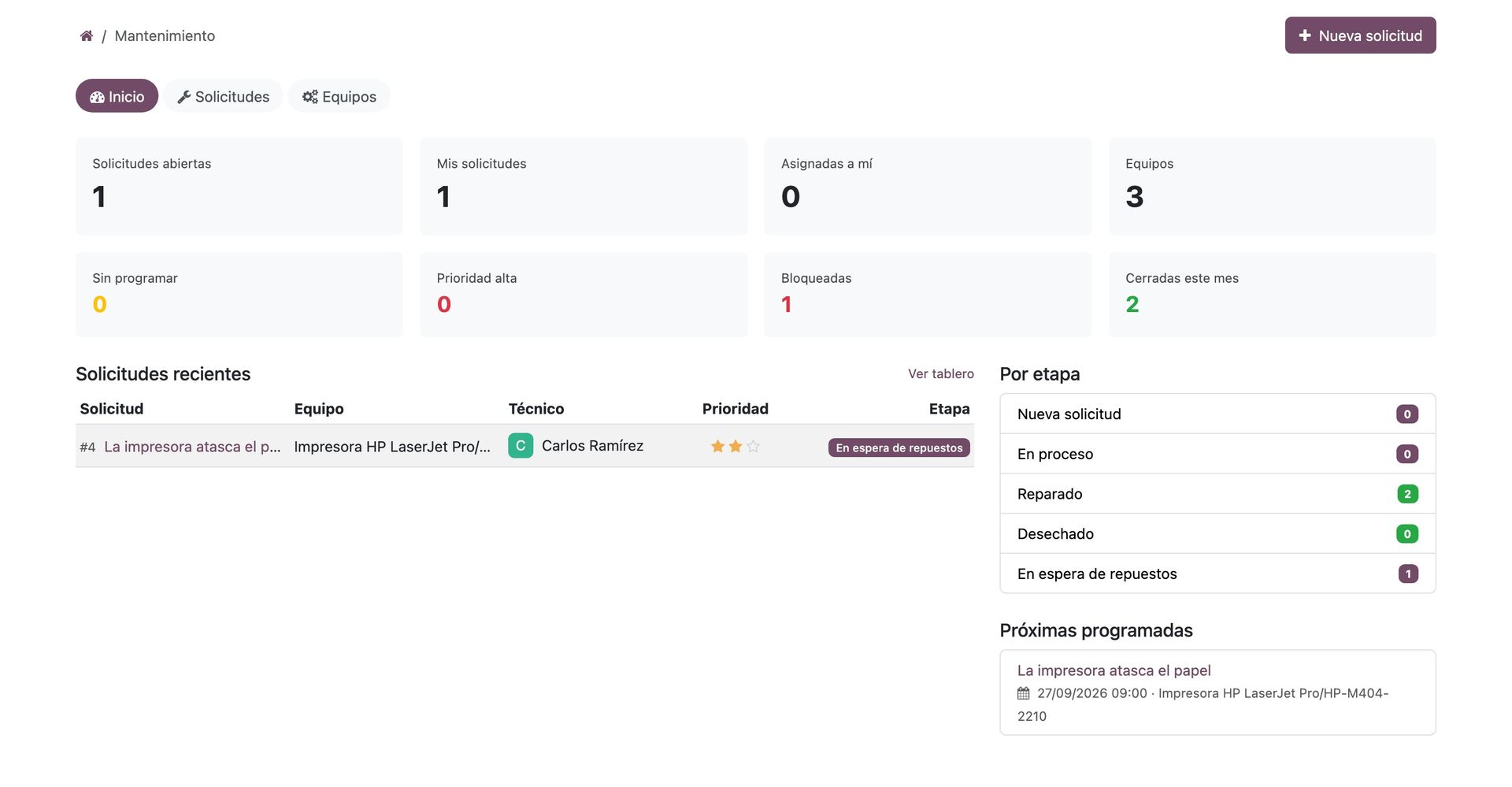
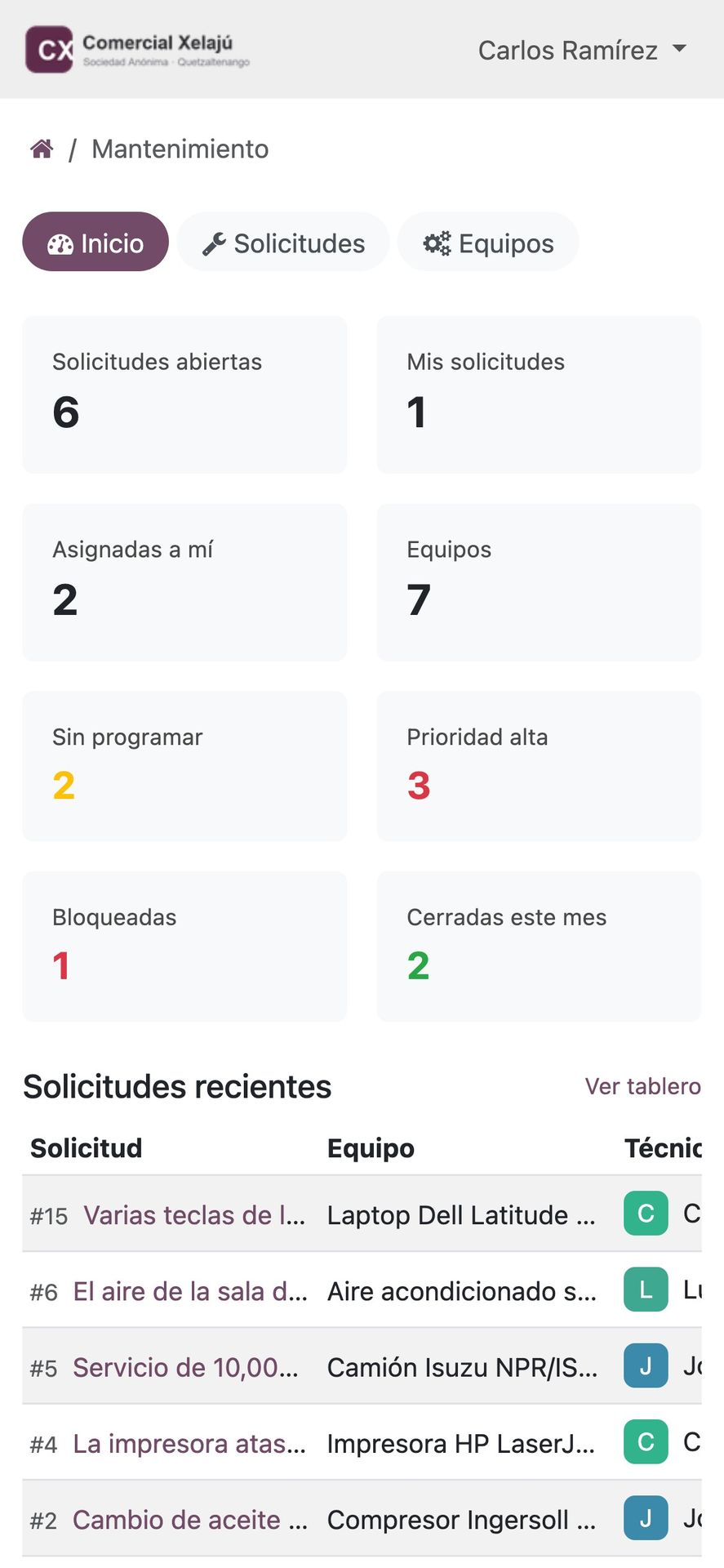
Todo empieza en la tarjeta Mantenimiento del portal. Al abrirla, cada persona ve un resumen de lo que le toca, con cifras que dependen de su rol.
Qué muestra
- Ocho indicadores: solicitudes abiertas, mías, asignadas a mí, equipos, sin programar, de prioridad alta, bloqueadas y cerradas en el mes. Cada uno es un enlace al listado ya filtrado.
- Solicitudes recientes, con equipo, técnico, prioridad y etapa.
- Por etapa, con el conteo de solicitudes activas en cada una.
- Próximas programadas, las cinco fechas más cercanas.
La barra de navegación
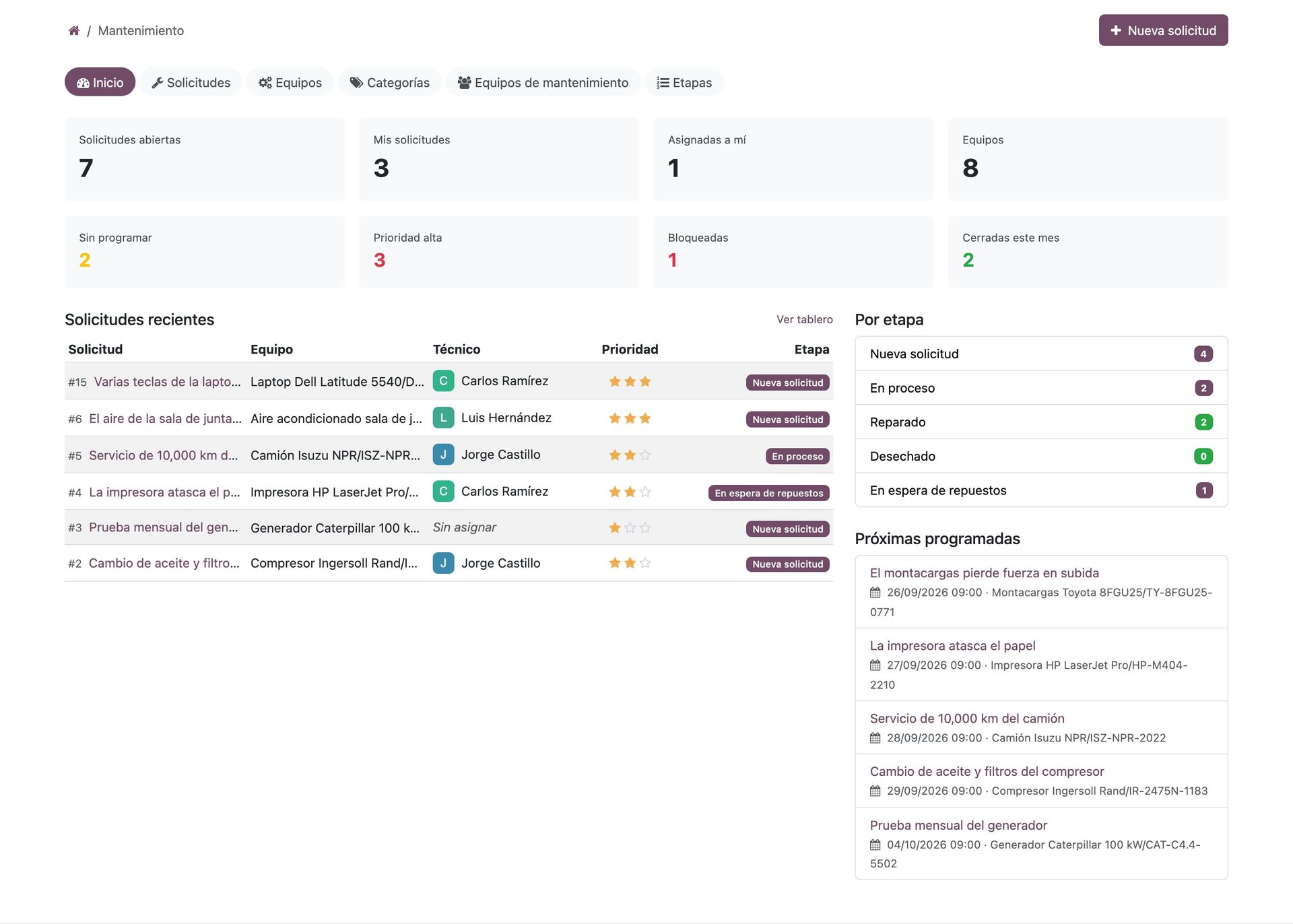
Aparece en todas las páginas del portal de mantenimiento y siempre marca dónde está uno. Los tres últimos accesos, los de configuración, solo se muestran a quien puede configurar; el solicitante y el técnico no los ven ni pueden abrirlos escribiendo la dirección.
7.Solicitudes: listado y tablero
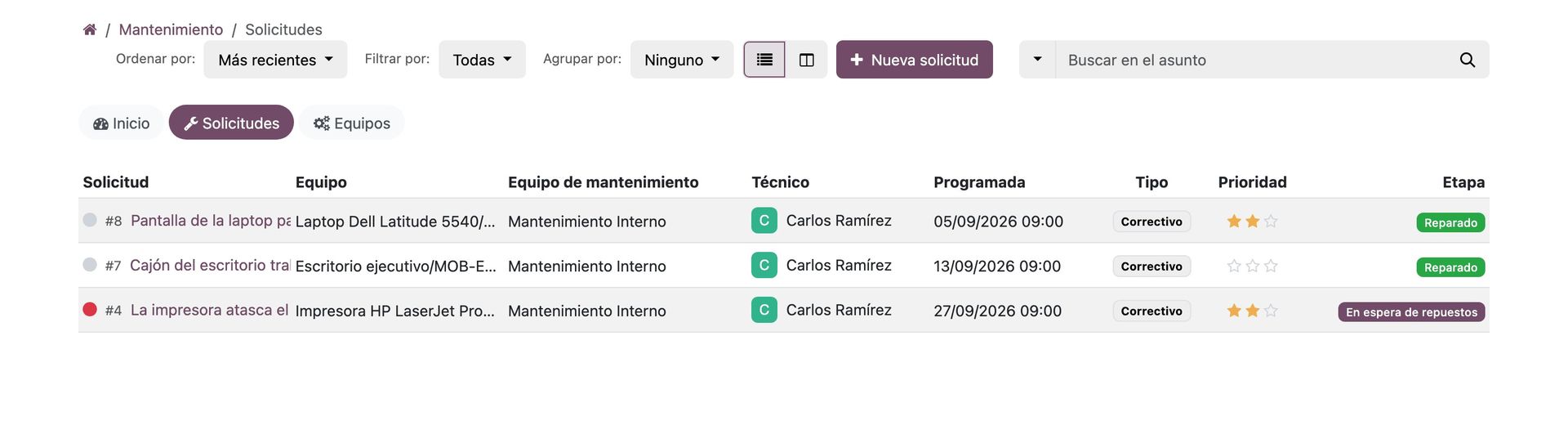
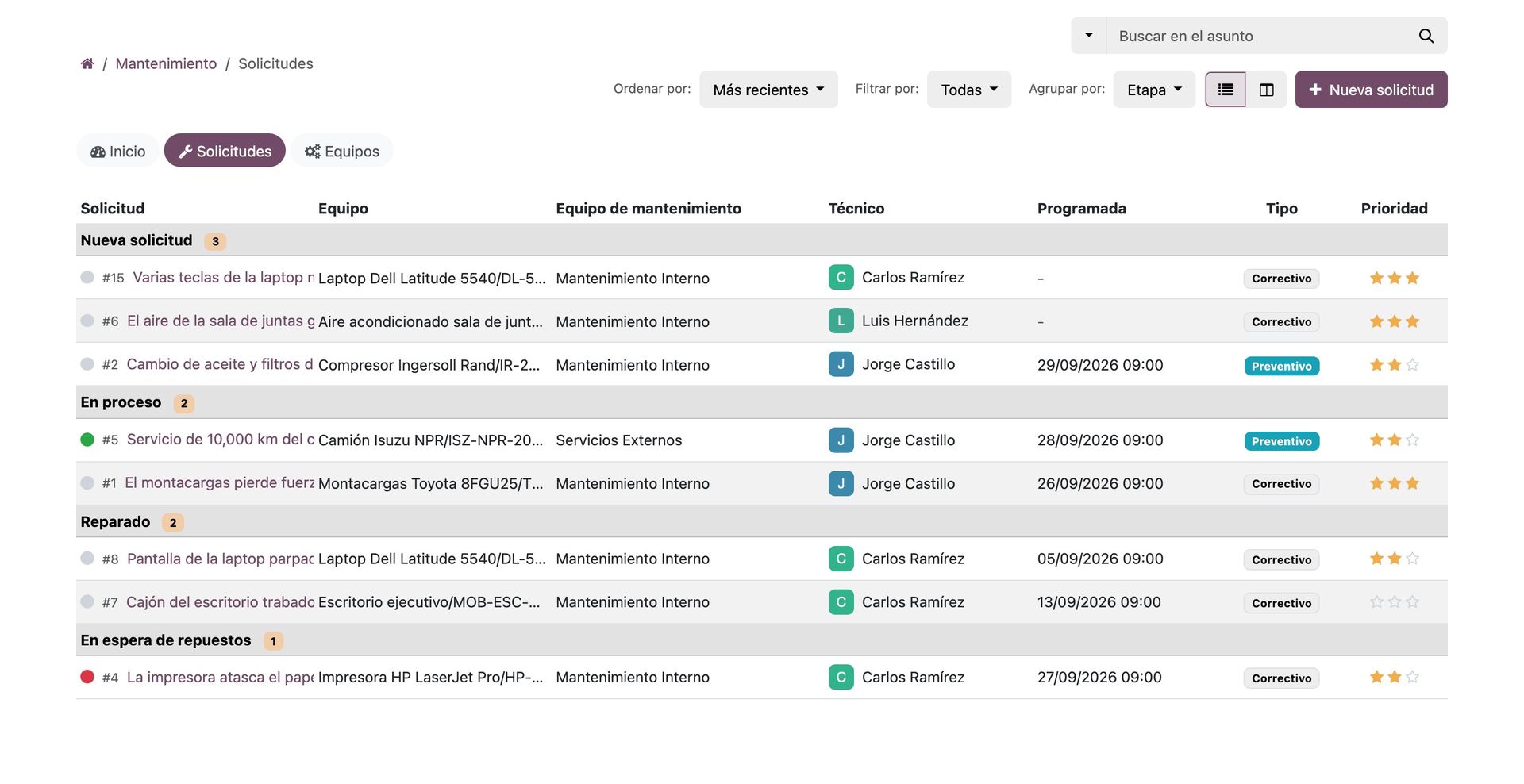
La página de solicitudes tiene dos vistas, lista y tablero, y las herramientas del portal de Odoo para ordenar, filtrar, agrupar y buscar.
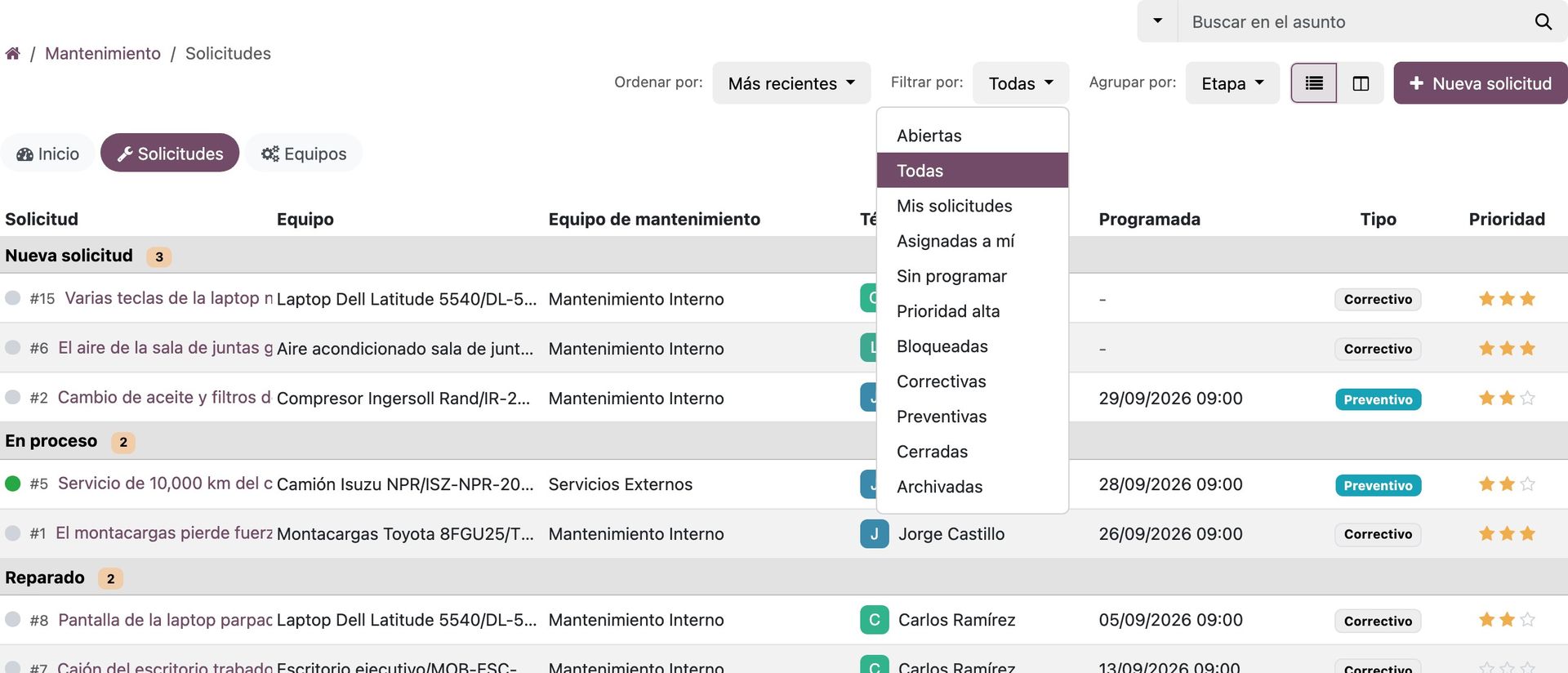
Filtros, orden y agrupación
| Herramienta | Opciones |
|---|---|
| Ordenar por | Más recientes, fecha de solicitud, fecha programada, prioridad o etapa. |
| Filtrar por | Abiertas (por omisión), todas, mis solicitudes, asignadas a mí, sin programar, prioridad alta, bloqueadas, correctivas, preventivas, cerradas y archivadas. |
| Agrupar por | Etapa, equipo de mantenimiento, técnico, tipo o equipo. |
| Buscar | En el asunto, en el equipo, en el técnico o en todo. |
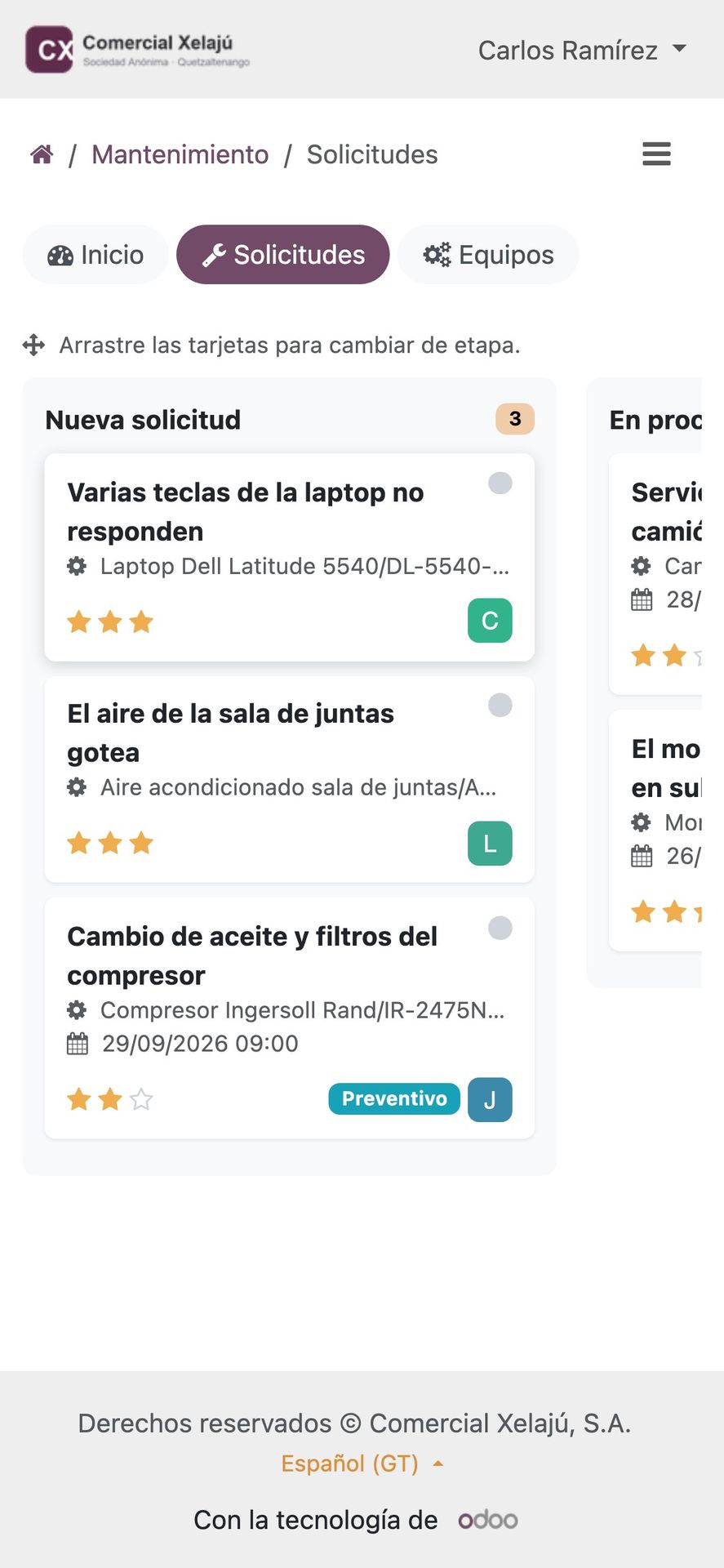
El tablero por etapas
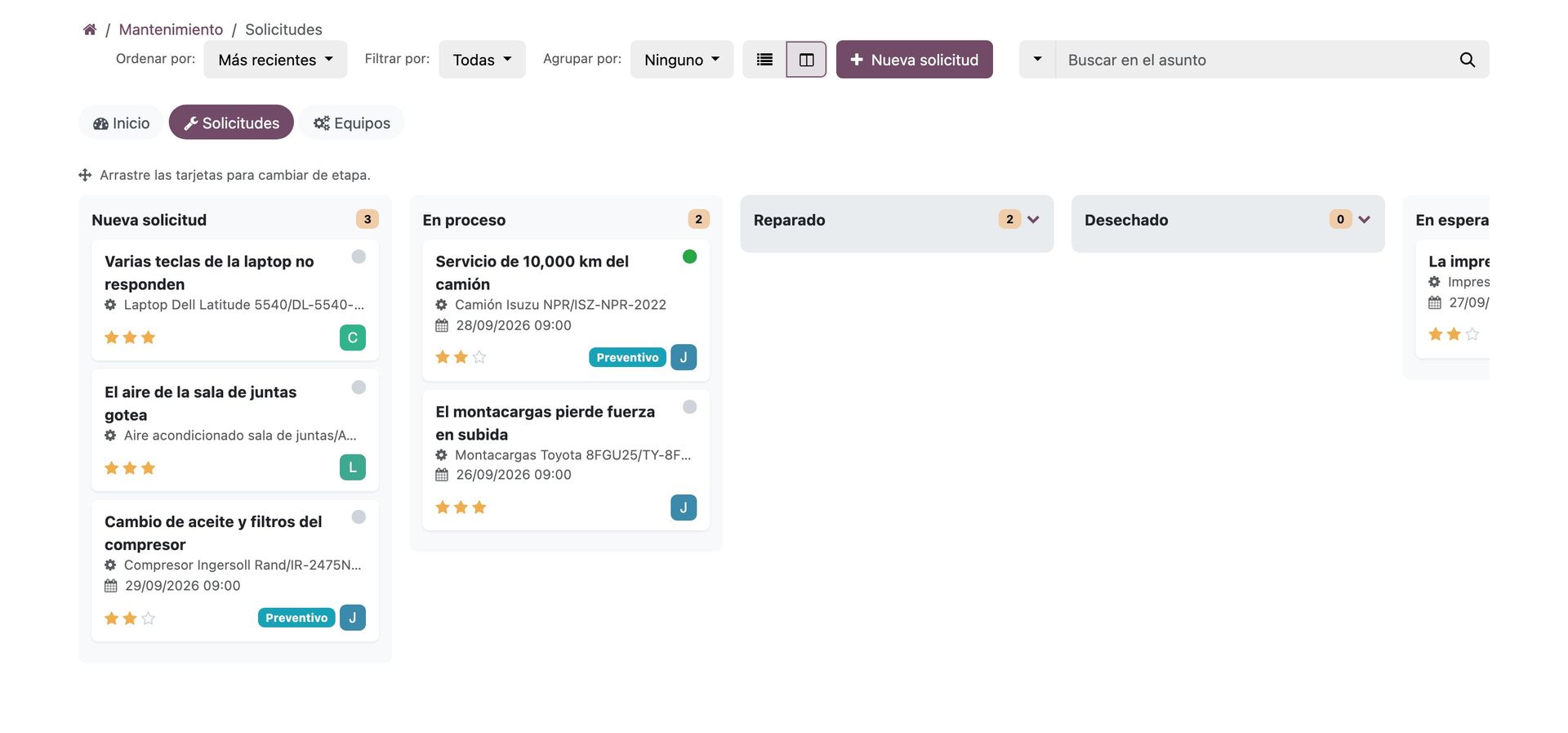
Los dos botones a la derecha de la barra cambian entre lista y tablero. El tablero muestra una columna por etapa, en el orden del backend; las etapas plegadas (las que cierran la solicitud, como Reparado) aparecen contraídas con su conteo y se despliegan con la flecha.
Arrastrar y soltar
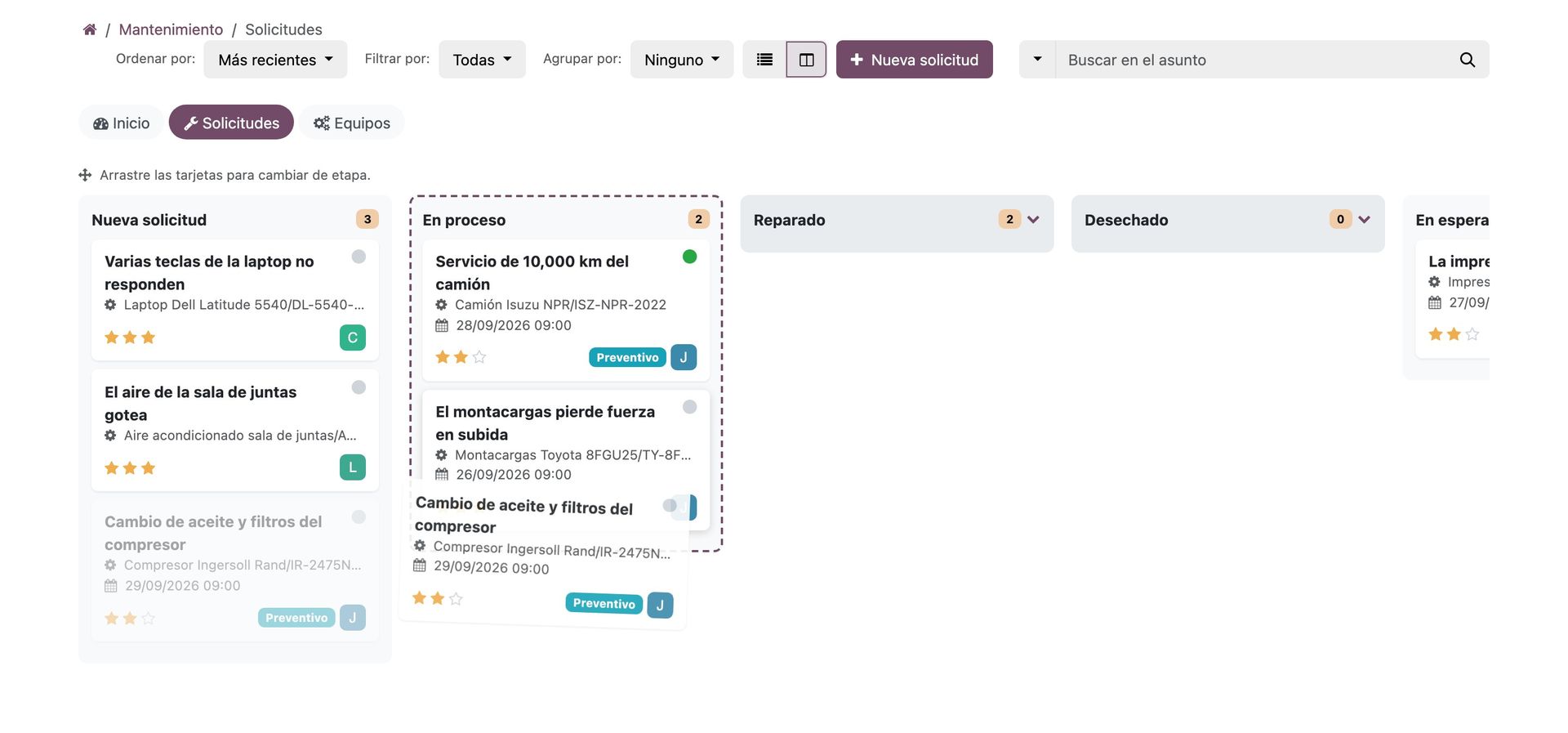
Quien puede cambiar de etapa —técnicos y administradores— arrastra la tarjeta a otra columna y la solicitud cambia de etapa sin recargar la página. Funciona con el mouse y en pantallas táctiles, y también se puede soltar sobre una columna plegada.
8.Reportar una falla o pedir un servicio
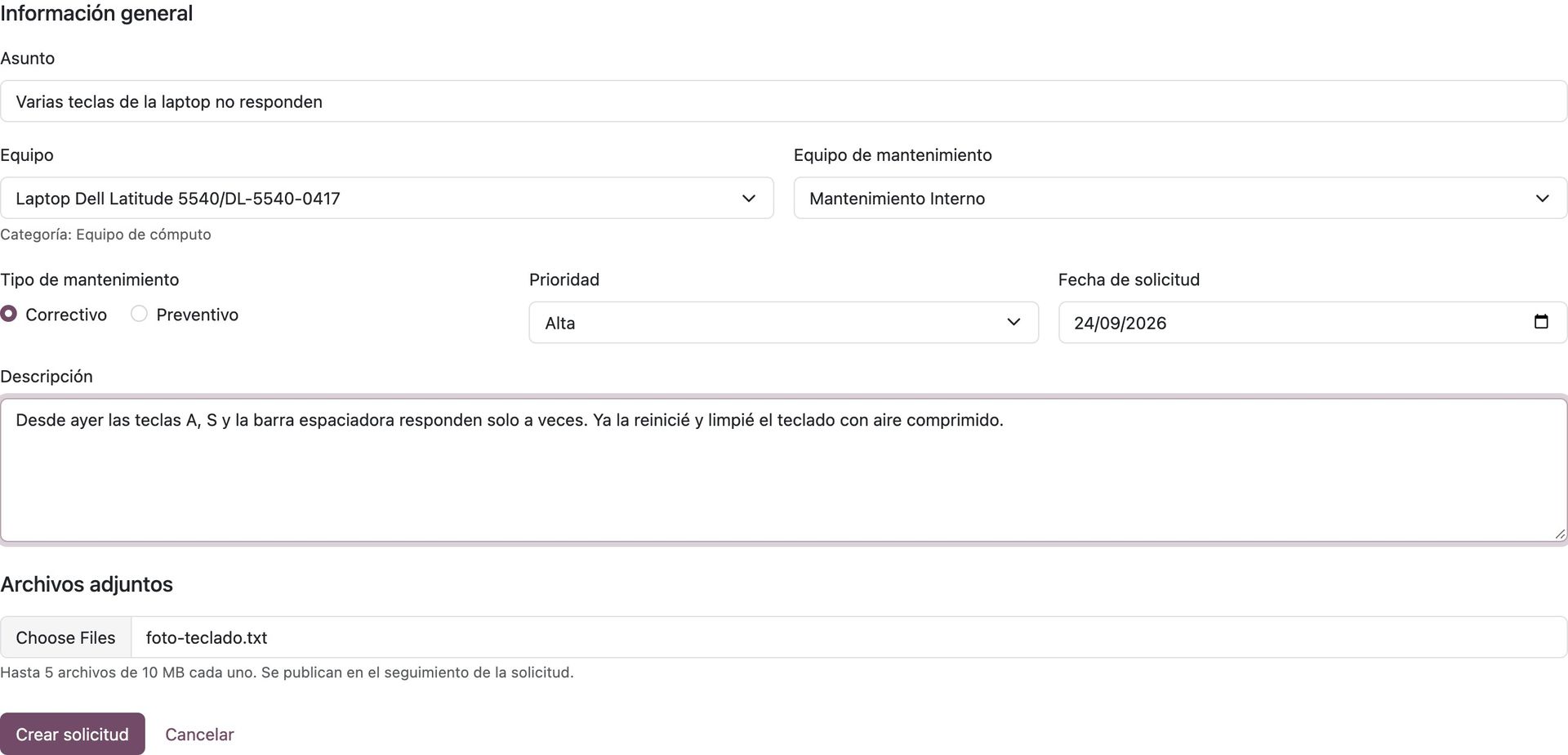
El solicitante pulsa Nueva solicitud, describe el problema y adjunta lo que ayude. El portal completa por él el equipo de mantenimiento y el técnico.
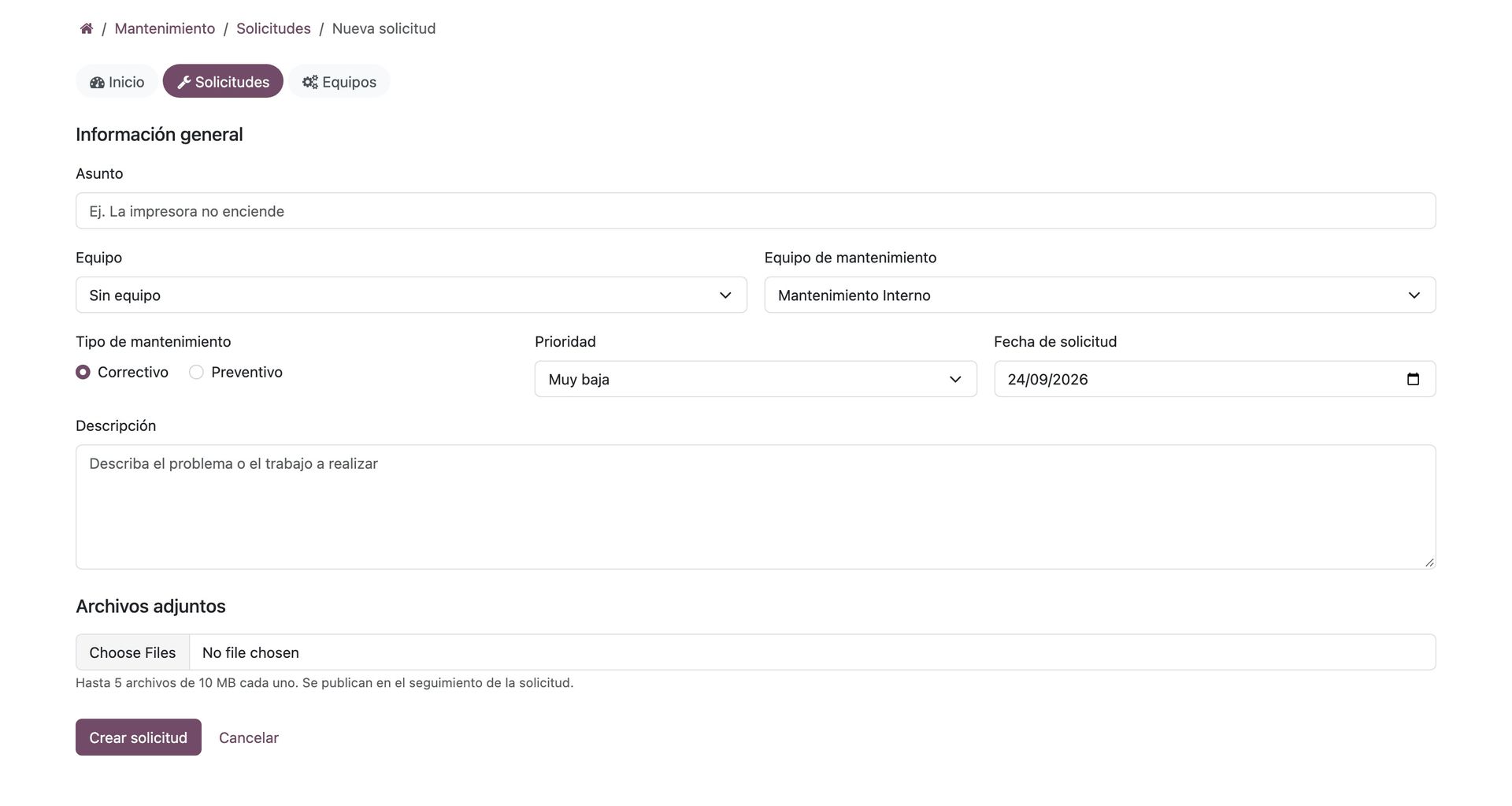
- Asunto. Una línea que resuma el problema; es lo que se ve en el tablero.
- Equipo. Opcional. Solo se ofrecen los equipos que la persona puede ver. Al elegirlo, el portal rellena el equipo de mantenimiento y el técnico según la configuración del equipo y de su categoría, y muestra la categoría debajo.
- Equipo de mantenimiento. A quién va dirigida. Obligatorio; viene propuesto.
- Tipo. Correctivo (algo falló) o preventivo (un servicio programado).
- Prioridad. De muy baja a alta; en el tablero se ve como estrellas.
- Fecha de solicitud. Hoy, salvo que se indique otra.
- Descripción. Qué pasa, desde cuándo, qué se intentó.
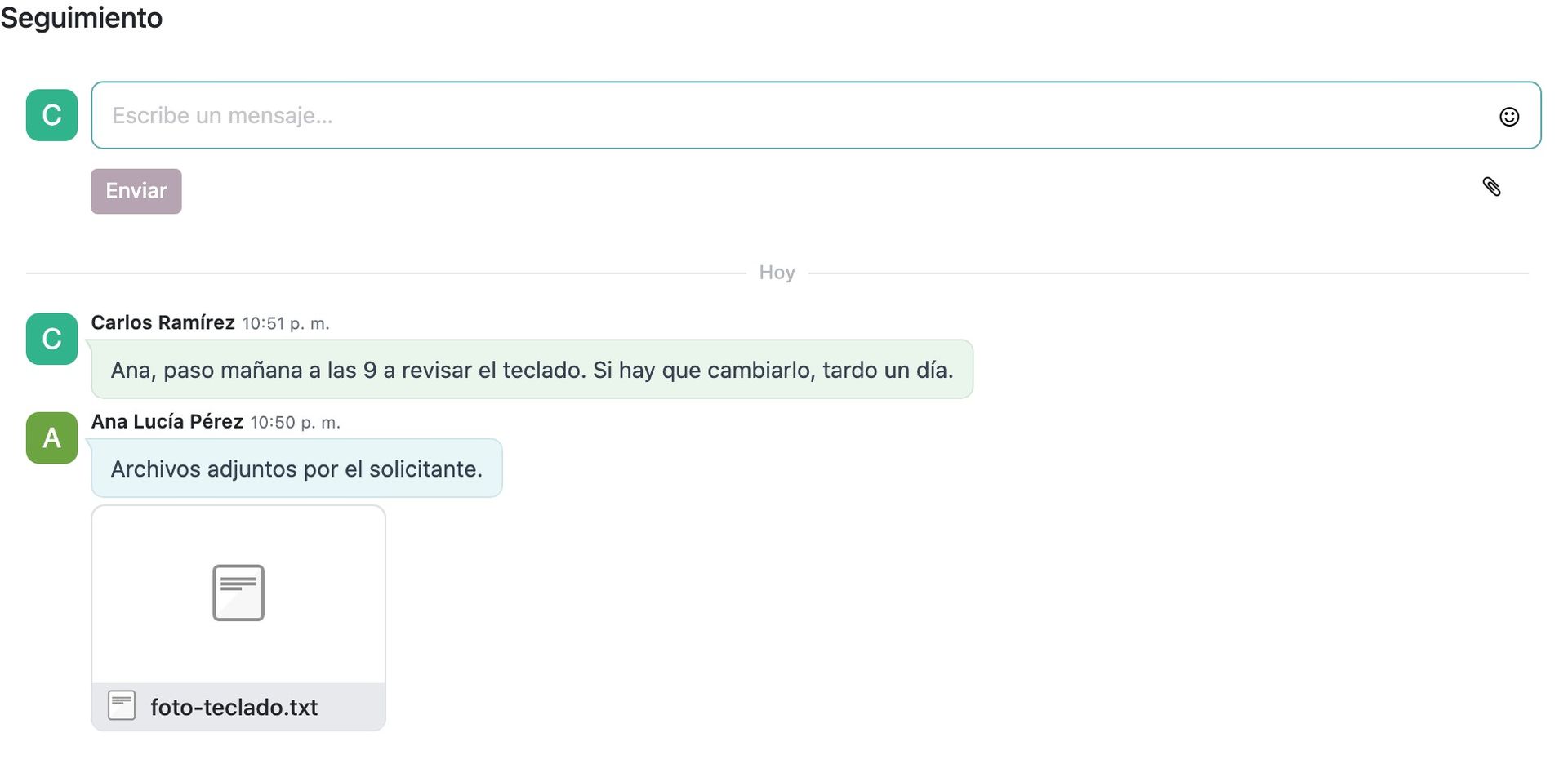
- Archivos adjuntos. Hasta cinco archivos de 10 MB cada uno. Se publican en el seguimiento de la solicitud como un mensaje del solicitante.
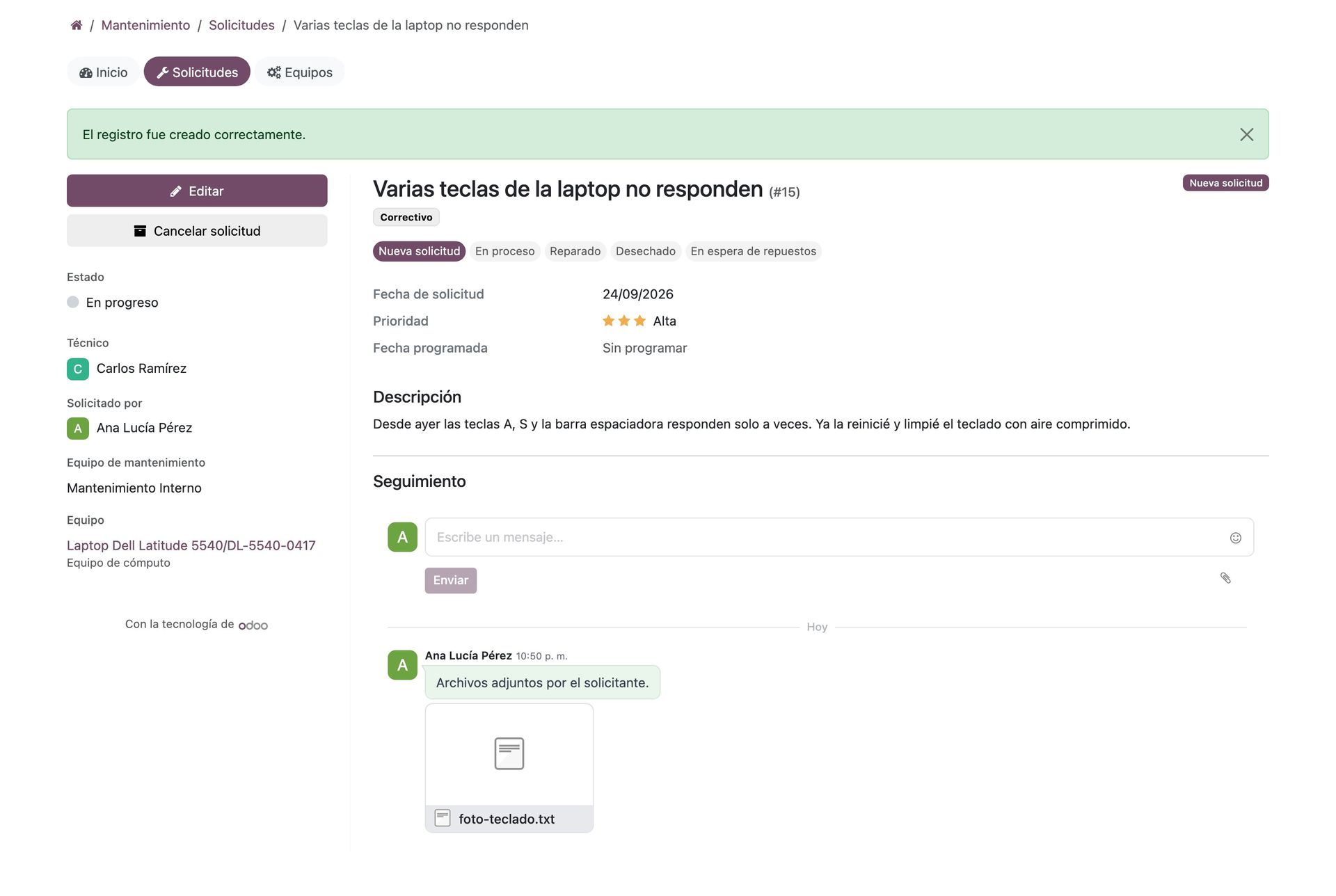
Al enviarla, Odoo crea la solicitud en la primera etapa, suscribe al solicitante y lo lleva a la ficha.
Desde la ficha de un equipo
El botón Nueva solicitud de la ficha de un equipo abre el mismo formulario con ese equipo ya elegido. Es la vía natural cuando la persona empieza por buscar «su» laptop o «su» máquina.
Si algo falta
El formulario se vuelve a mostrar con el aviso y con todo lo que ya se había escrito. Se valida en el servidor que el equipo y el equipo de mantenimiento existan y estén al alcance de la persona, que el tipo y la prioridad sean válidos y que los adjuntos respeten el límite.
9.La ficha de la solicitud y su seguimiento
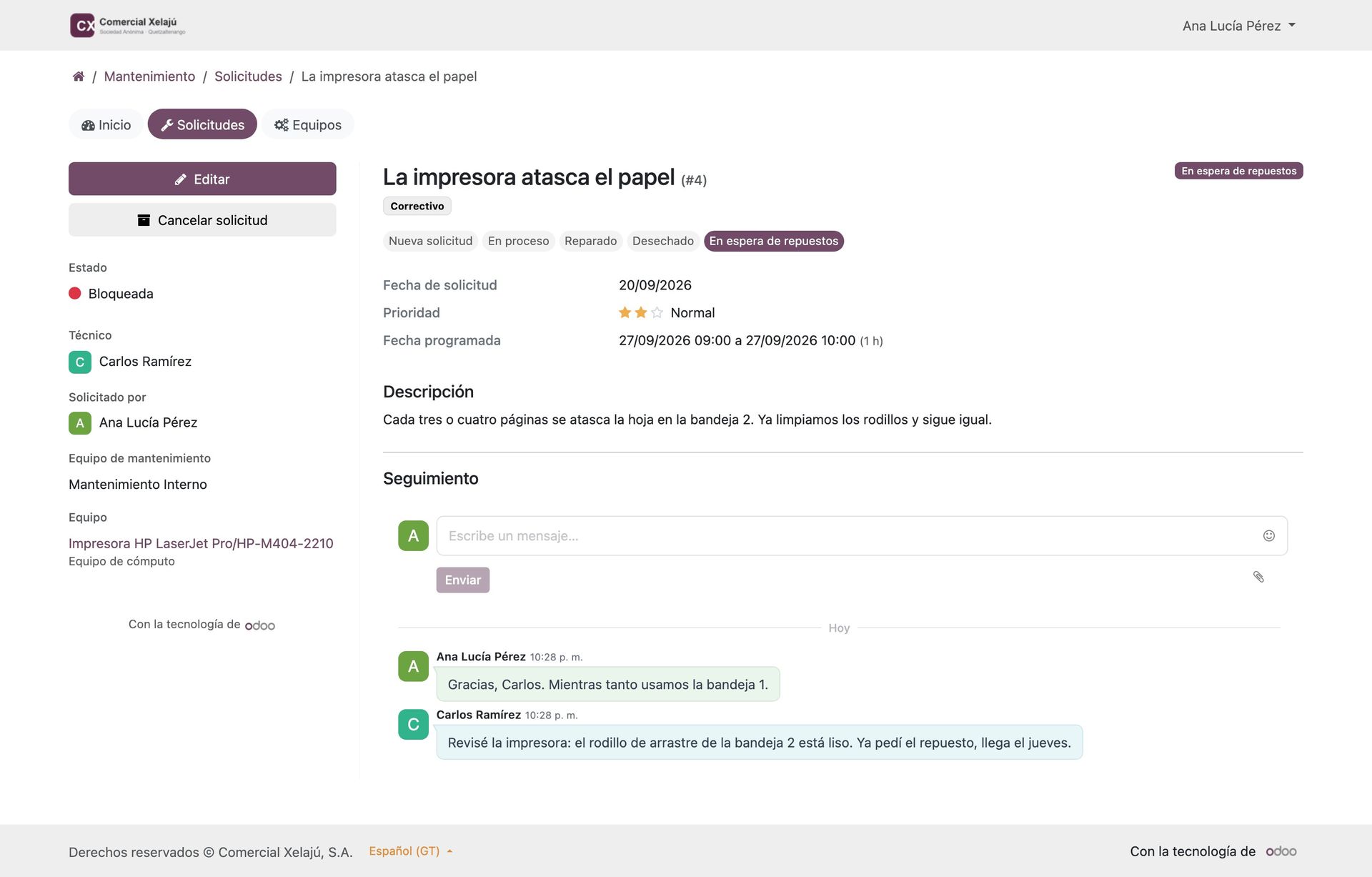
La ficha reúne todo lo que hay que saber de una solicitud y, para el técnico, todo lo que hay que hacer con ella. Al pie está el chatter, la misma conversación que se ve en el backend.
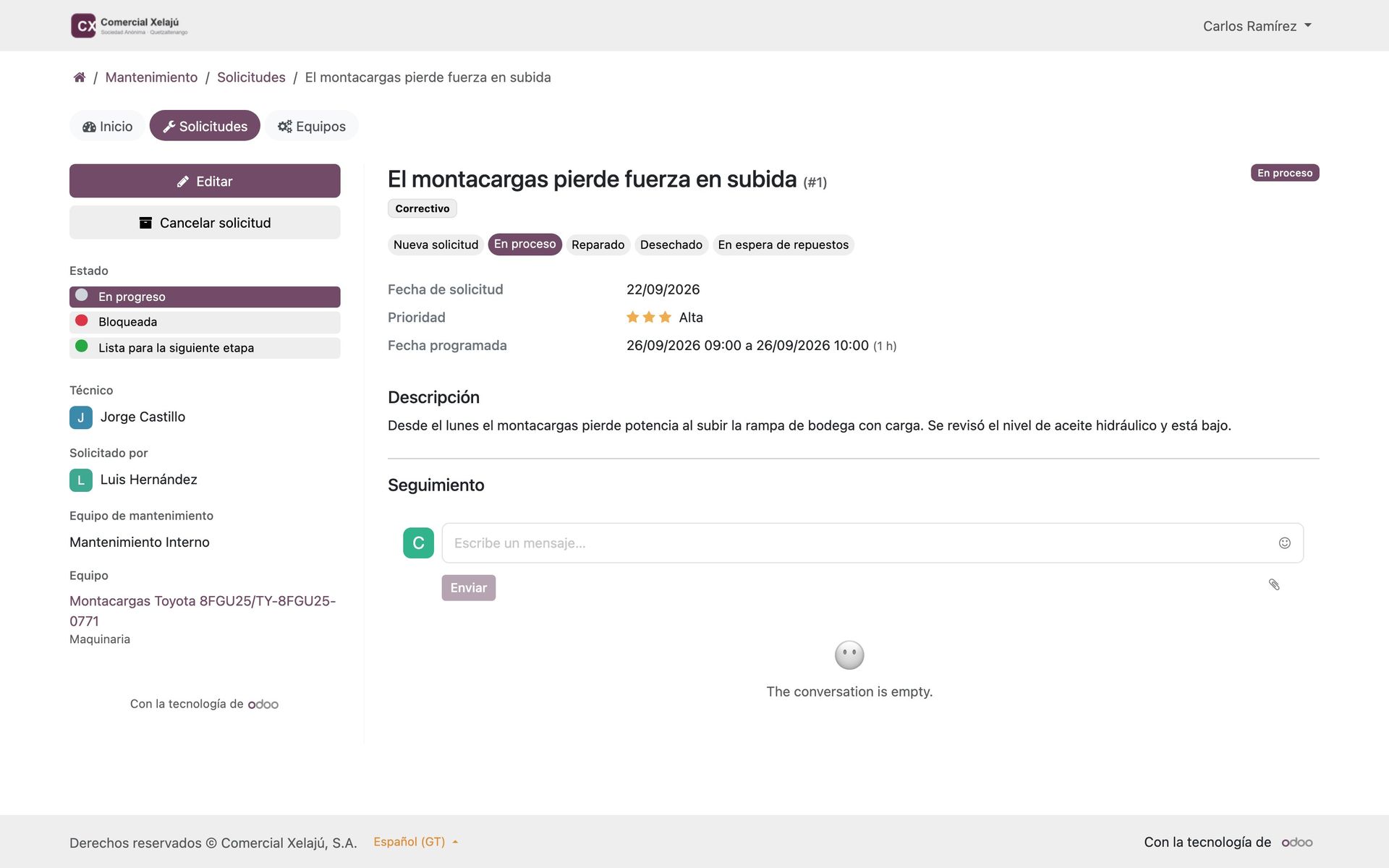
La barra de etapas
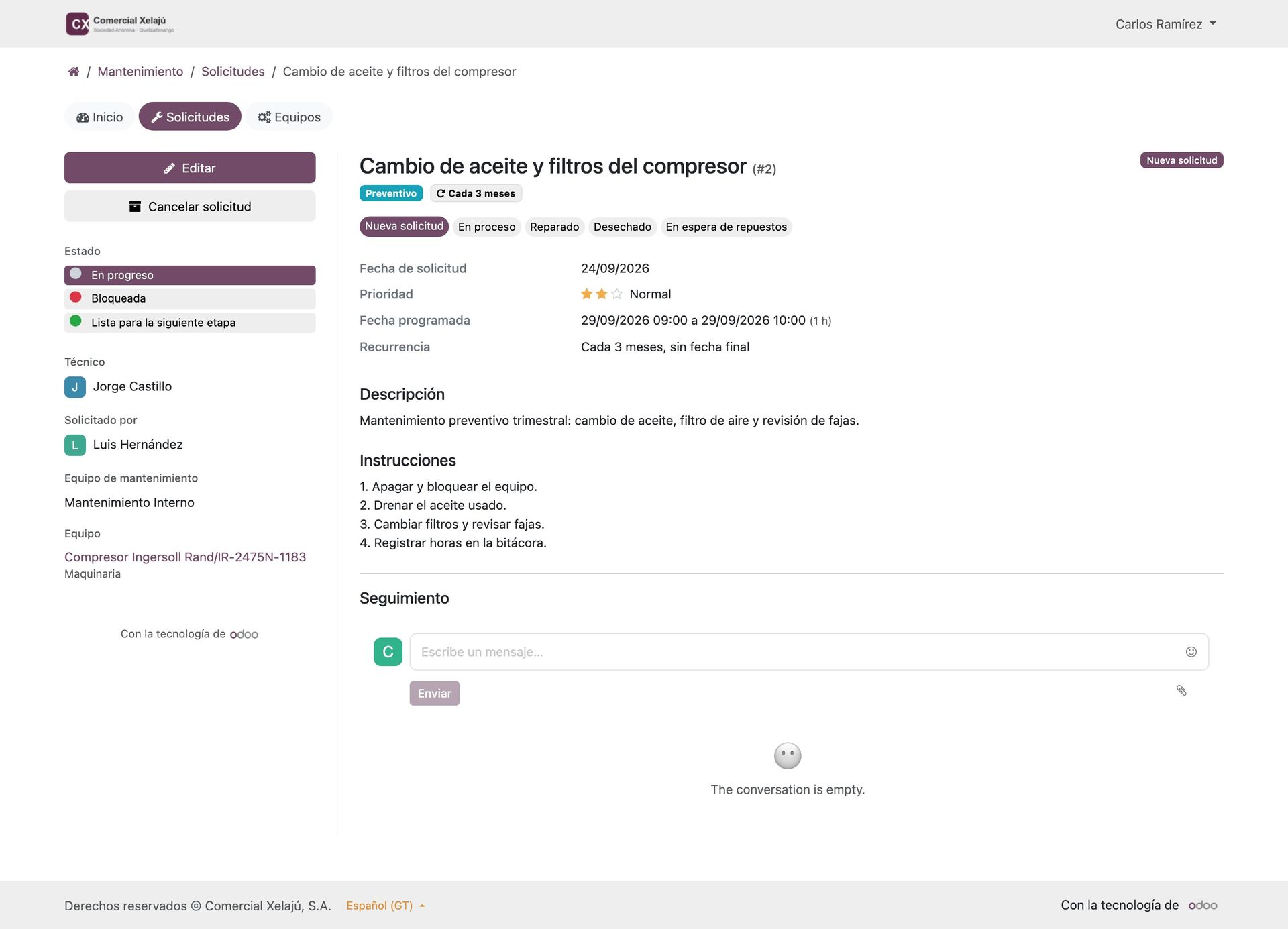
Debajo del título están todas las etapas, con la actual resaltada. Para el técnico y el administrador son botones: un clic mueve la solicitud a esa etapa. Al pasar a una etapa que cierra la solicitud (Reparado, Desechado), Odoo registra la fecha de cierre; si la solicitud es preventiva y recurrente, crea la siguiente ocurrencia con la fecha calculada, tal como lo hace en el backend.
El estado kanban
Los tres botones de la izquierda —En progreso, Bloqueada, Lista para la siguiente etapa— son el semáforo del backend. Marcar una solicitud como bloqueada la resalta en rojo en las listas y en el tablero, y la suma al indicador «Bloqueadas» del inicio. Al cambiar de etapa el estado vuelve a «En progreso».
Los botones de acción
| Botón | Quién lo ve | Qué hace |
|---|---|---|
| Editar | Técnicos y administradores; el solicitante en las suyas abiertas si la compañía lo permite | Abre el formulario con los datos actuales. |
| Cancelar solicitud | Técnicos y administradores; el solicitante en las suyas abiertas si la compañía lo permite | La archiva. Deja de contar en el tablero y aparece con el filtro Archivadas. |
| Reabrir solicitud | Técnicos y administradores, en solicitudes archivadas | La devuelve a la primera etapa. |
| Eliminar | Solo administradores | La borra de forma definitiva, previa confirmación. |
El seguimiento
El chatter del portal muestra los mensajes públicos de la solicitud, incluidos los cambios de etapa que Odoo registra automáticamente, y permite responder y adjuntar archivos. Lo que el técnico escribe aquí le llega al solicitante por correo, y viceversa; las notas internas del backend no se publican.
10.Planificación, recurrencia e instrucciones
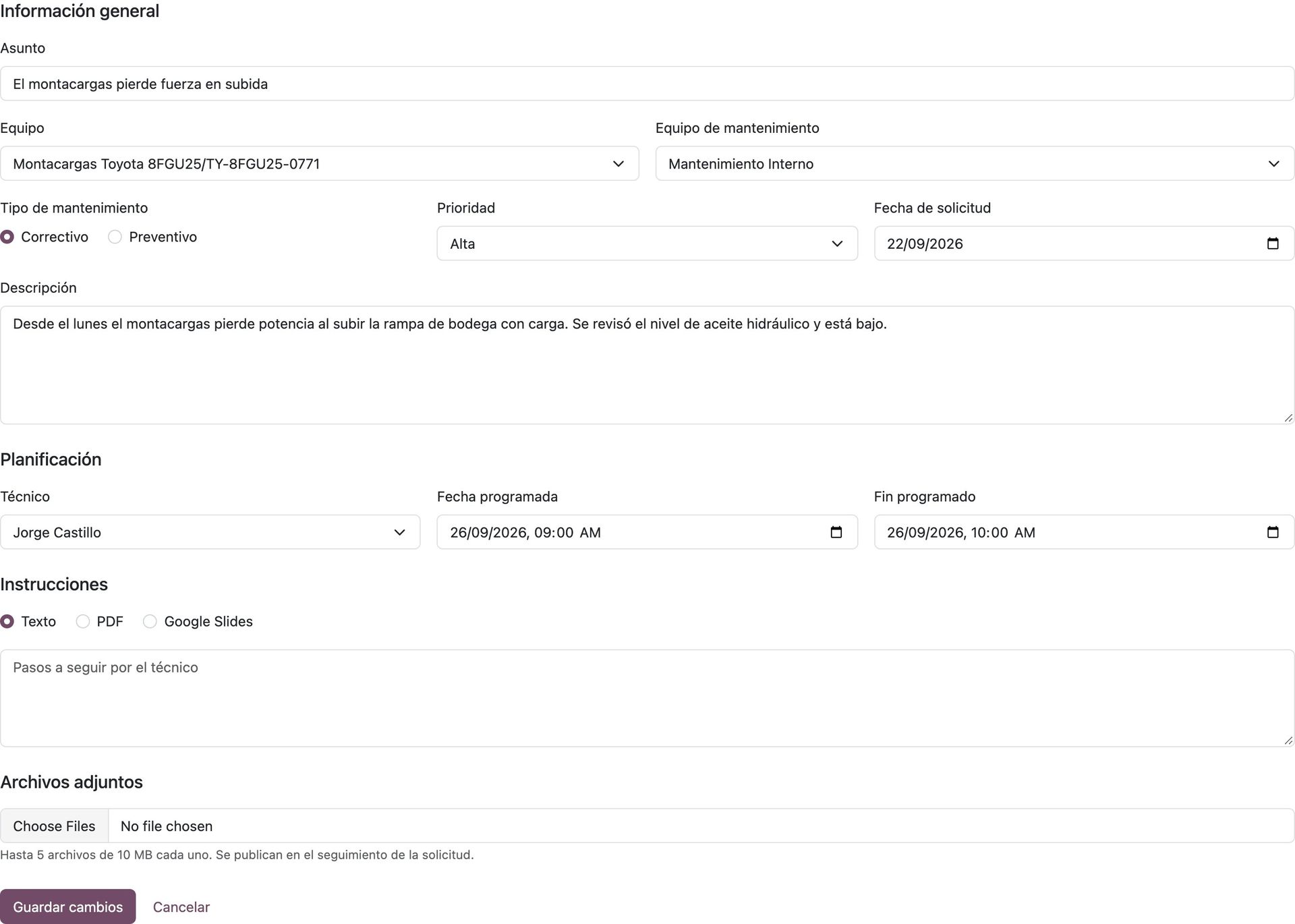
Al editar, el técnico dispone de dos secciones que el solicitante no tiene: planificación e instrucciones. Son los mismos campos del formulario del backend.
Planificación
- Técnico. Usuarios internos y usuarios de portal con rol de técnico o administrador. Al asignarlo, Odoo lo suscribe y le programa la actividad de mantenimiento.
- Fecha programada y fin programado. Se capturan en la zona horaria del usuario. Al escribir la fecha de inicio, el fin se propone una hora después si estaba vacío; la duración en horas se calcula sola y aparece en la ficha.
Recurrencia (solo preventivas)
Al marcar el tipo Preventivo aparece la casilla Mantenimiento recurrente y, con ella, cada cuánto se repite (días, semanas, meses o años) y hasta cuándo (siempre o hasta una fecha). Cuando la solicitud llega a una etapa que la cierra, Odoo crea la siguiente con la fecha programada desplazada. En la ficha, la recurrencia se muestra como una etiqueta junto al tipo.
Instrucciones
Tres formas, como en el backend: texto escrito en el formulario, un PDF que se sube y que la ficha ofrece para descargar, o el enlace a una presentación de Google Slides que se abre en una pestaña nueva. Al editar una solicitud con PDF se puede sustituirlo o quitarlo.
11.Equipos
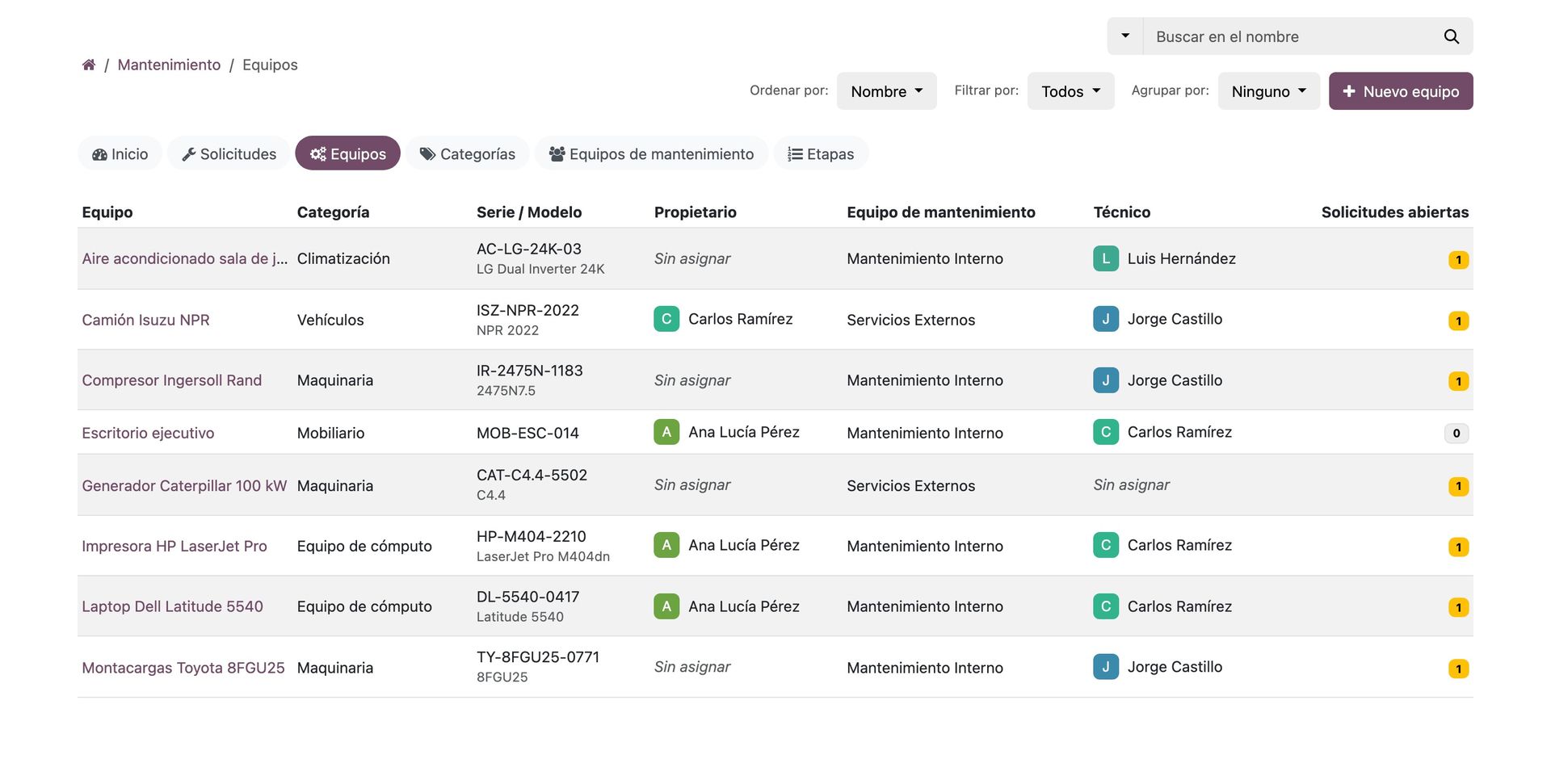
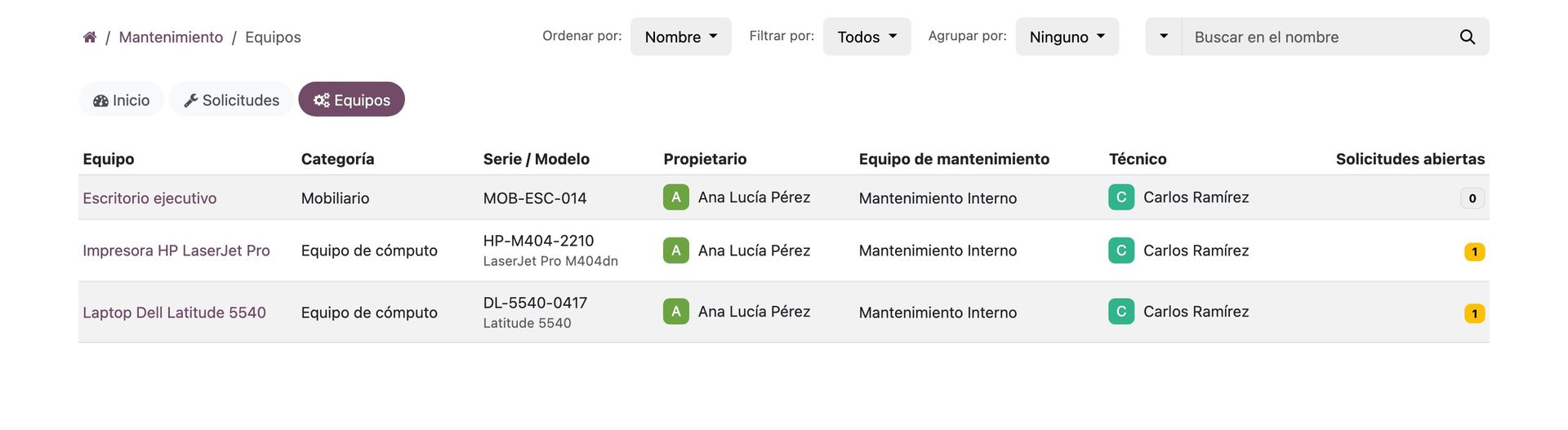
El inventario de equipos también vive en el portal: el solicitante consulta los suyos, el técnico los de sus equipos de mantenimiento y el administrador los administra todos.
La ficha del equipo
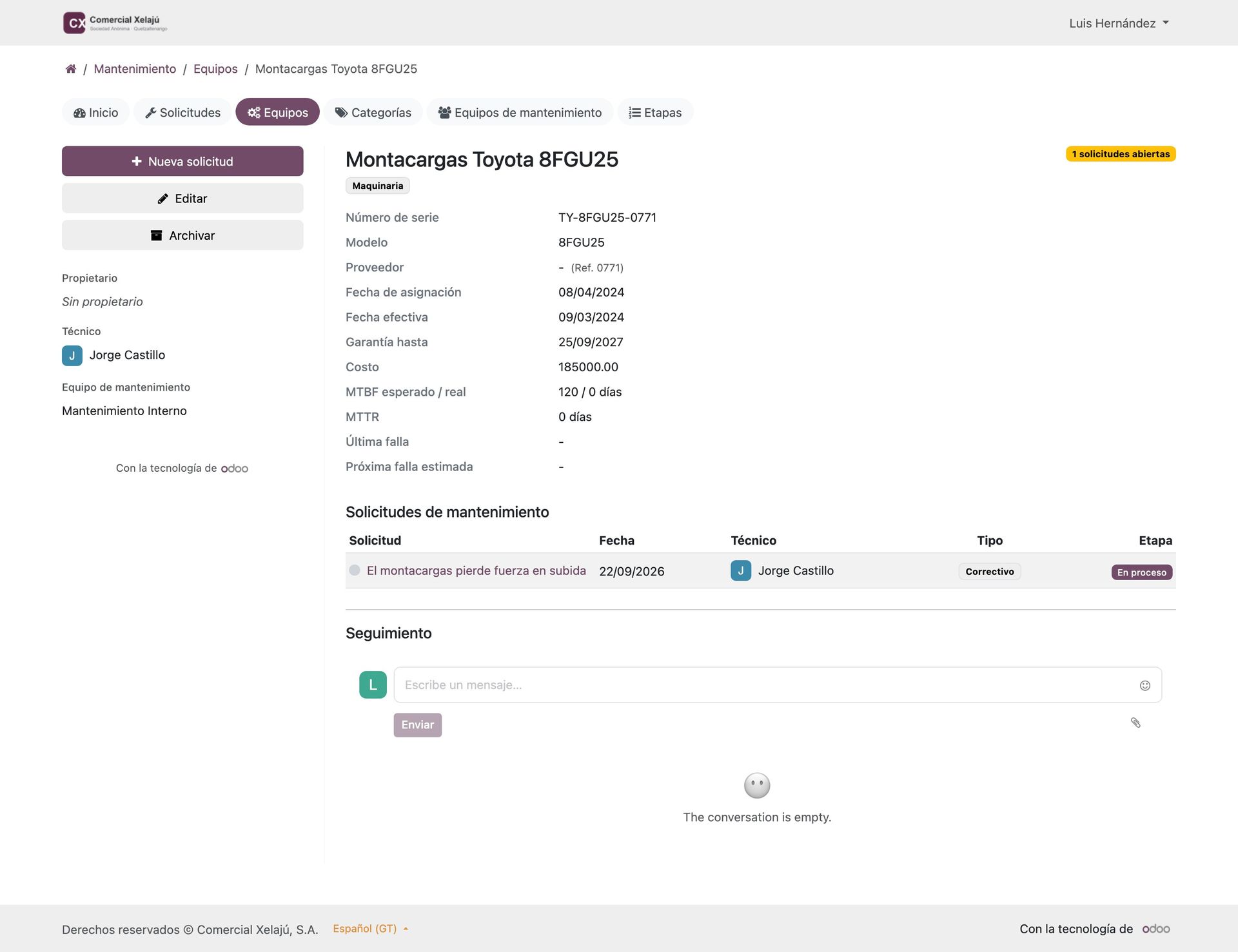
Los indicadores de confiabilidad —MTBF esperado y real, MTTR, última falla y próxima falla estimada— son los que Odoo calcula a partir de las solicitudes correctivas cerradas. Se muestran a técnicos y administradores; el solicitante ve la ficha sin ellos ni el costo.
Alta y edición (administrador)
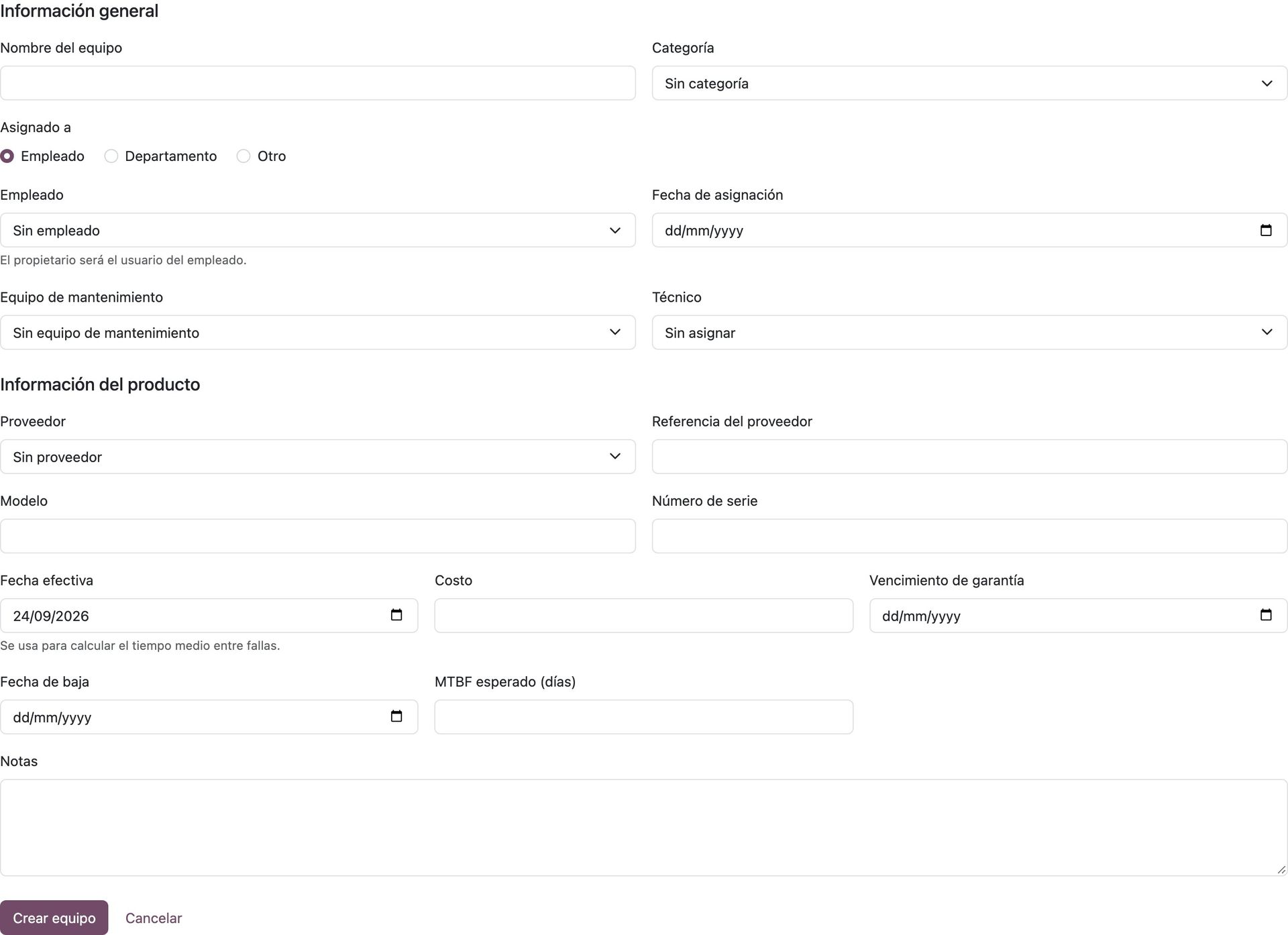
| Campo | Uso |
|---|---|
| Nombre, categoría, equipo de mantenimiento, técnico | Los mismos del backend. El técnico y el equipo de mantenimiento del equipo son los que el portal propone al crear solicitudes sobre él. |
| Asignado a / Propietario | Sin la app Empleados, se elige directamente el usuario propietario. Con ella, se elige un empleado o un departamento y Odoo deriva el propietario; la opción Otro permite indicarlo a mano. |
| Fecha de asignación y fecha efectiva | La efectiva marca desde cuándo se mide el tiempo entre fallas. |
| Proveedor, referencia, modelo, serie | El número de serie es único en toda la base: Odoo rechaza uno repetido. |
| Costo, garantía, fecha de baja, MTBF esperado | Informativos; el MTBF esperado se compara con el real en la ficha. |
| Notas | Texto libre que se muestra en la ficha. |
Archivar, restaurar y eliminar
Archivar saca el equipo de las listas sin perder su historial; se recupera con el filtro Archivados y el botón Restaurar. Eliminar solo se ofrece cuando el equipo no tiene ninguna solicitud, porque Odoo no permite borrar un equipo con historial.
12.Configuración desde el portal
El administrador del portal no necesita entrar al backend para preparar la aplicación: categorías, equipos de mantenimiento y etapas se administran desde las tres últimas entradas de la barra.
Categorías de equipos
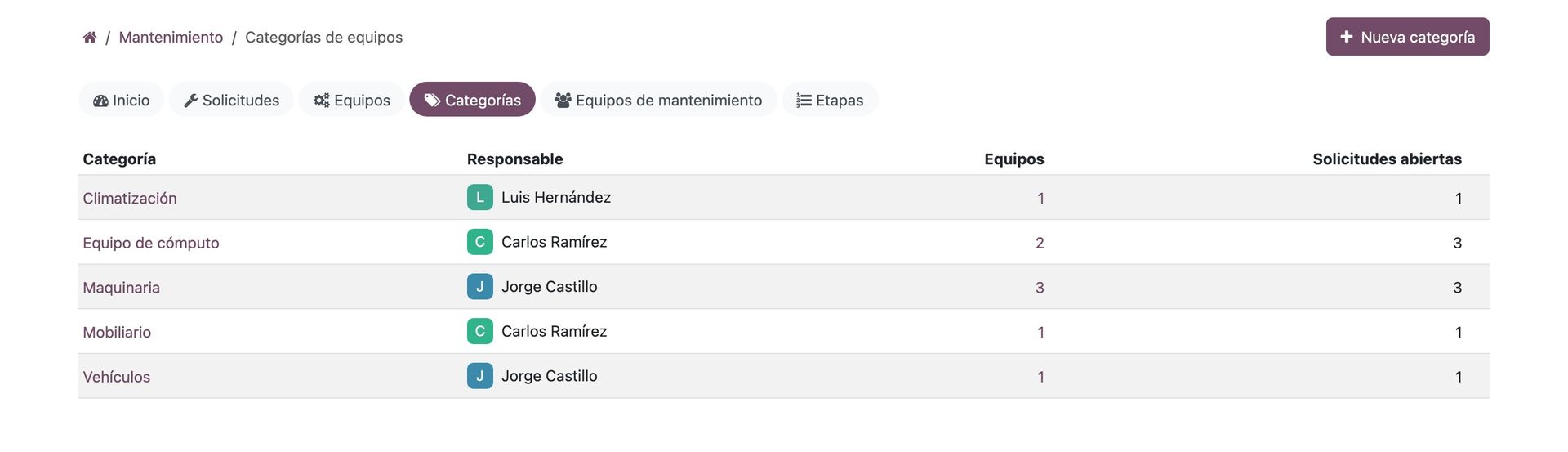
Cada categoría tiene un nombre, un responsable y comentarios. El responsable es el técnico que el portal y el backend proponen para las solicitudes de los equipos de esa categoría cuando el equipo no tiene técnico propio. Solo se puede eliminar una categoría vacía.
Equipos de mantenimiento
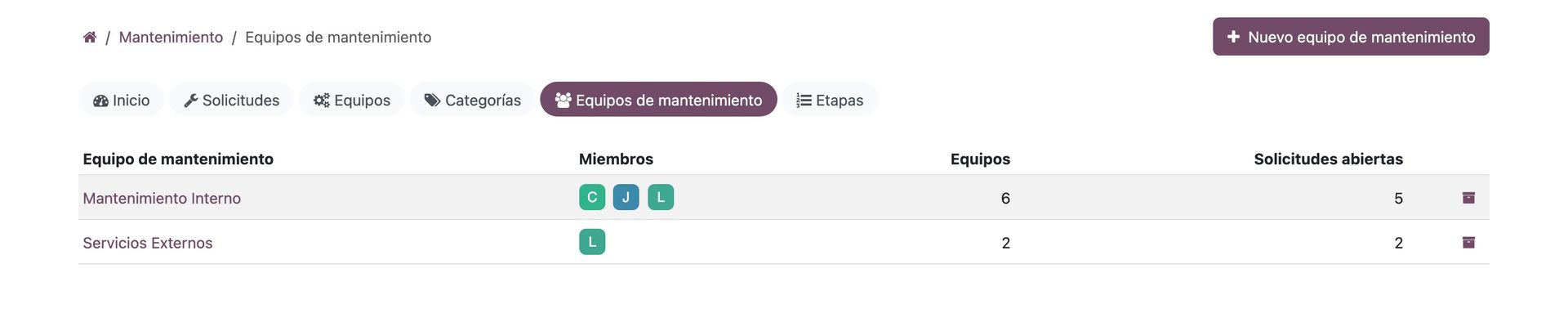
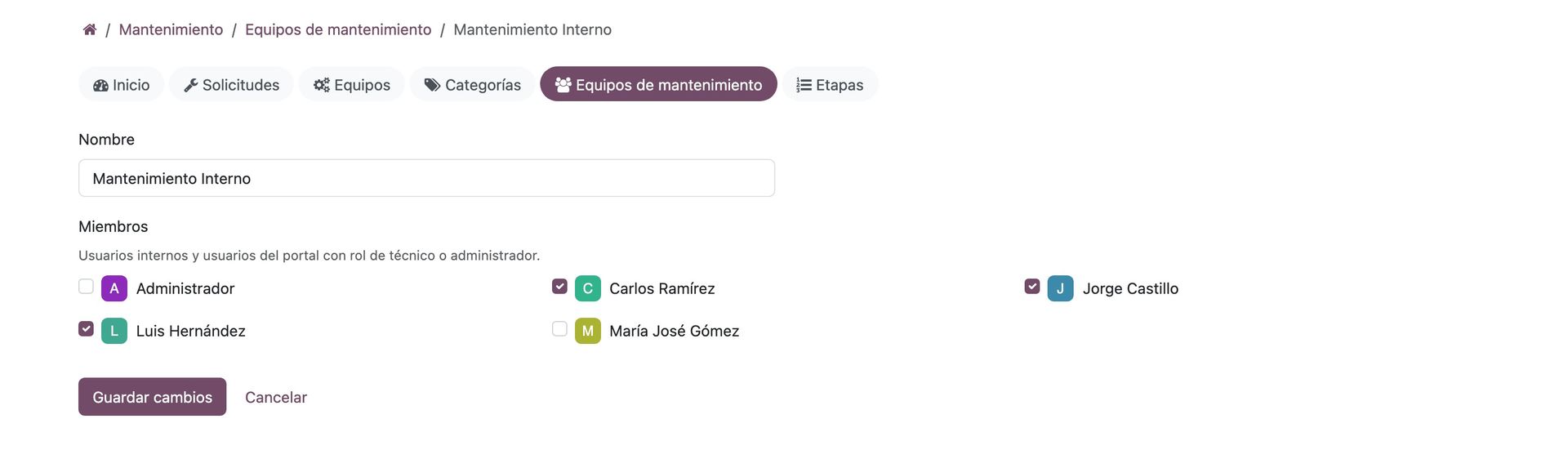
Etapas
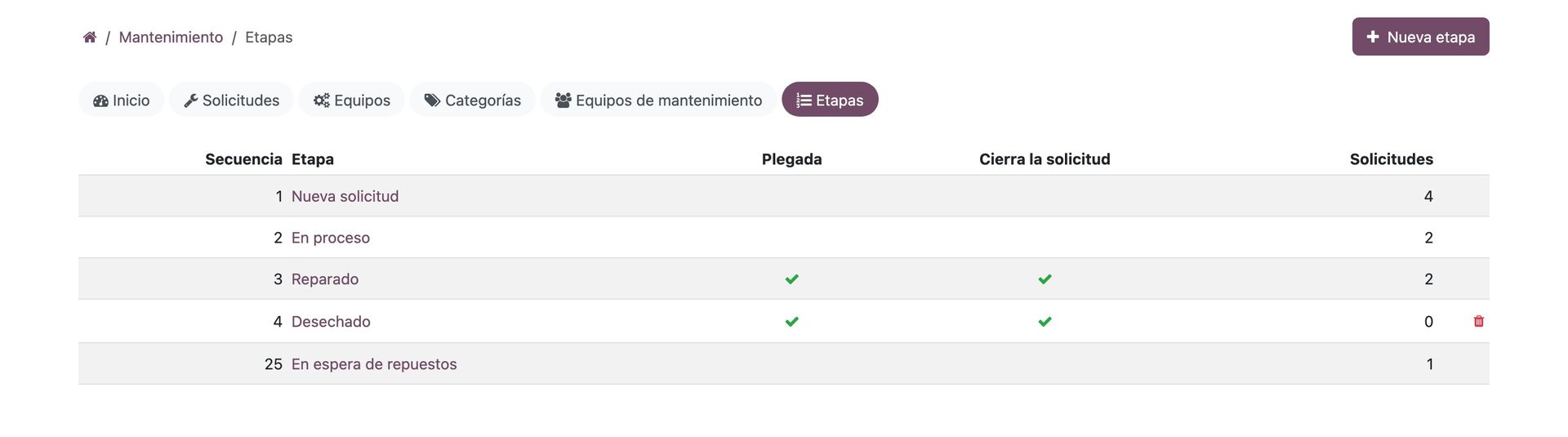
| Campo | Efecto |
|---|---|
| Secuencia | El orden de las columnas del tablero y de la barra de etapas. |
| Plegada en el tablero | La columna aparece contraída, como en el backend. Conviene para las etapas finales. |
| Cierra la solicitud | Al entrar a esta etapa se registra la fecha de cierre, la solicitud sale de «abiertas» y, si es recurrente, se genera la siguiente. |
Una etapa solo se puede eliminar si no tiene solicitudes. Las etapas son globales: se comparten entre compañías, como en el backend.
13.Lo que se ve en el backend
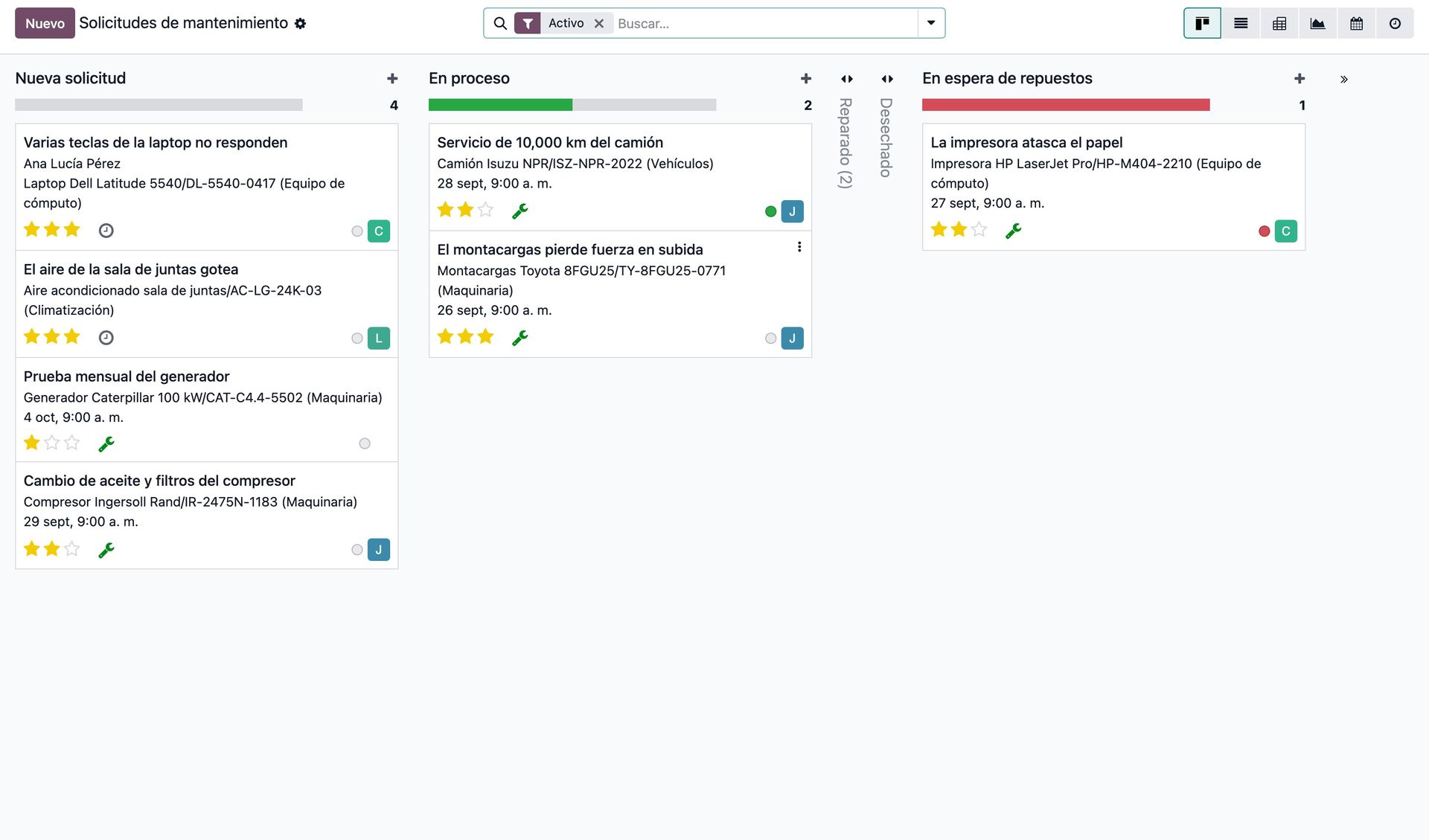
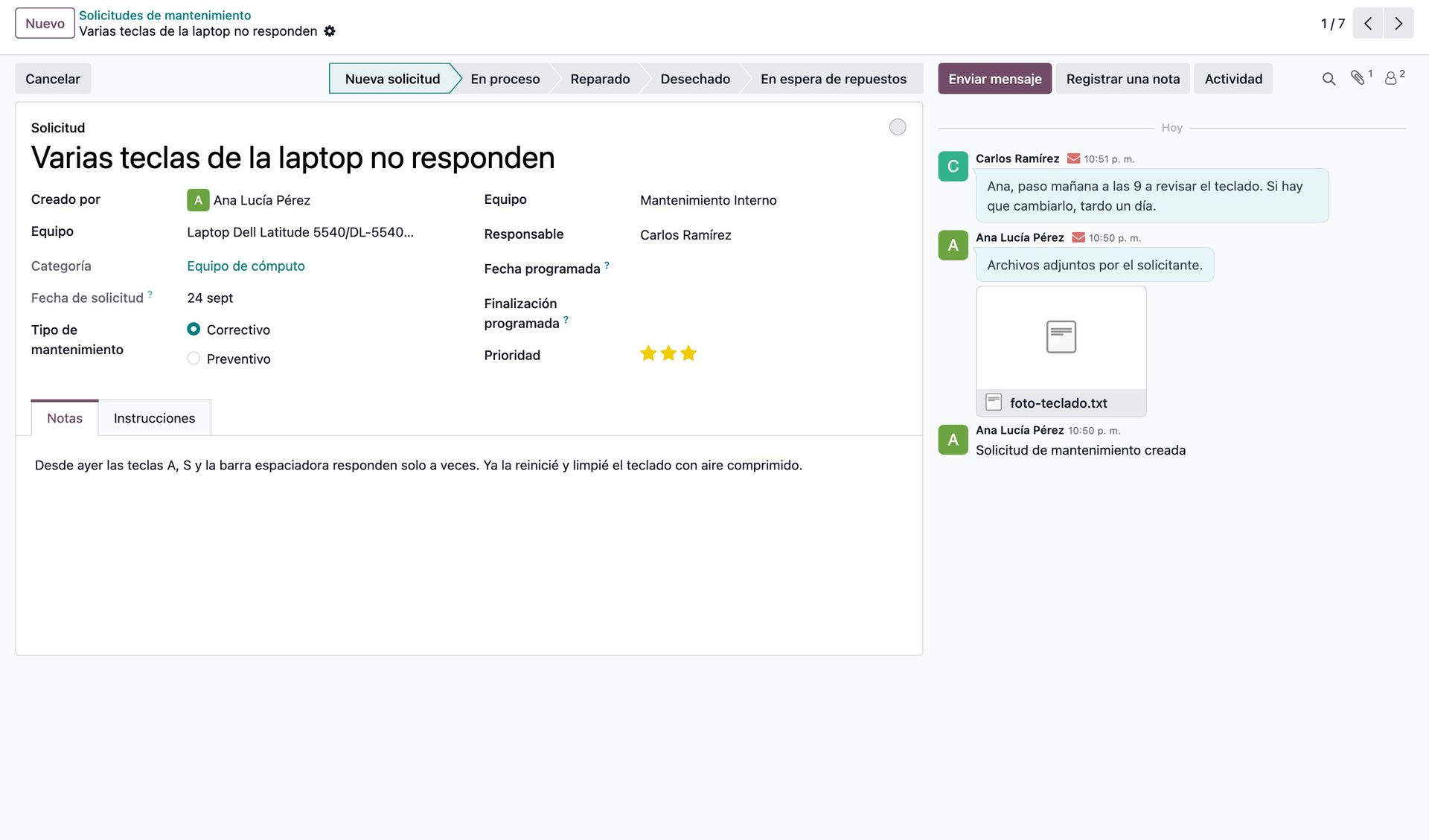
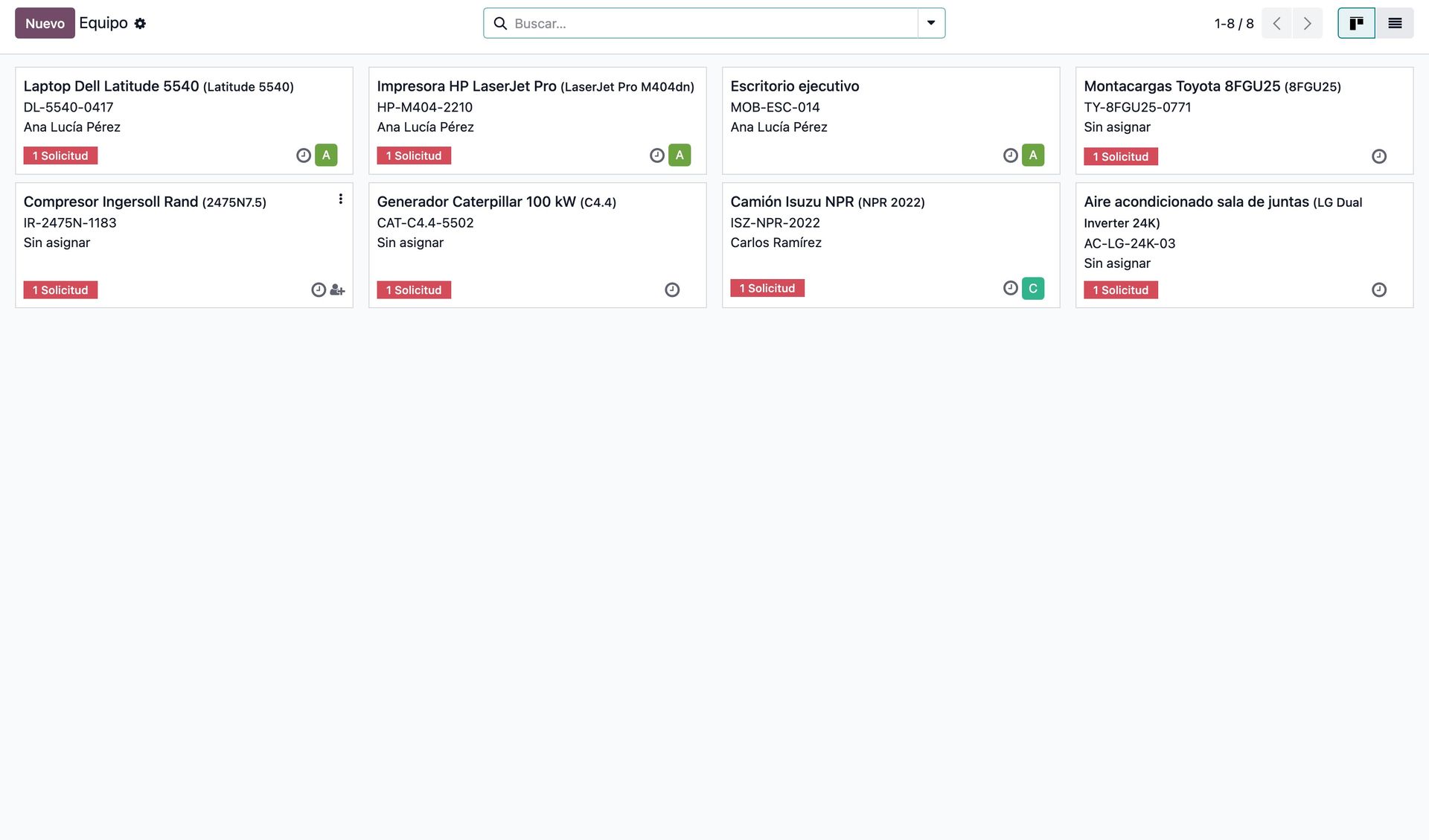
Del lado de Odoo no hay una bandeja aparte para lo que entra por el portal: son las mismas solicitudes y los mismos equipos, en el tablero de siempre.
Cómo se relacionan los dos lados
- Etapas y estados se comparten: mover una tarjeta en el backend se ve en el portal y viceversa.
- Actividades. Al programar una solicitud o asignar técnico, Odoo crea la actividad de mantenimiento para el técnico, aunque sea usuario de portal.
- Mensajes. Lo que se escribe con Enviar mensaje en el backend llega al portal y por correo. Las notas internas no se publican.
- Informes. Las solicitudes del portal alimentan los informes de Mantenimiento y los indicadores MTBF y MTTR del equipo.
14.Problemas frecuentes
Casi todas las consultas se resuelven revisando el rol del usuario, la pertenencia a los equipos de mantenimiento o el propietario del equipo.
| Síntoma | Causa y solución |
|---|---|
| No aparece la tarjeta Mantenimiento en el portal | El usuario tiene el rol «Sin acceso». Asígnele un rol en su ficha (capítulo 4). |
| El técnico no ve las solicitudes de su equipo de mantenimiento | No es miembro del equipo. Agréguelo desde Equipos de mantenimiento (capítulo 12) o desde el backend. |
| El solicitante no encuentra su equipo en el formulario | No es propietario del equipo ni lo sigue. Asígnele el equipo (propietario, o empleado si usa la app Empleados). |
| Las tarjetas del tablero no se arrastran | Es el comportamiento del rol Solicitante, o la solicitud está archivada. Solo técnicos y administradores mueven tarjetas. |
| El solicitante no puede editar ni cancelar su solicitud | La opción está desactivada en Ajustes → Mantenimiento (capítulo 5), o la solicitud ya está cerrada o archivada. |
| No aparecen Categorías, Equipos de mantenimiento ni Etapas en la barra | Son exclusivas del rol Administrador (o del Equipment Manager interno). |
| «Another asset already exists with this serial number» | El número de serie ya existe en otro equipo, incluso archivado. Corríjalo o vacíelo. |
| El propietario del equipo se pierde al guardarlo | Con la app Empleados, el propietario se deriva del empleado o departamento asignado. Elija Asignado a: Otro para indicarlo a mano. |
Preguntas frecuentes
¿Puede un solicitante ver las solicitudes de otro? No, salvo que lo agreguen como seguidor. La regla de acceso limita el portal a lo que creó, lo que tiene asignado y lo que sigue.
¿Un usuario de portal puede ser el técnico responsable? Sí. Los selectores de técnico ofrecen a los usuarios internos y a los de portal con rol de técnico o administrador, y Odoo les programa la actividad de mantenimiento igual que a un interno.
¿Funciona con varias compañías? Sí. Cada usuario de portal trabaja en su compañía; las reglas multiempresa de Mantenimiento se aplican tal cual.
¿Y el calendario y los informes? No están en el portal. El tablero por etapas y los filtros «sin programar» y «fecha programada» cubren el seguimiento operativo; para el calendario y los informes se usa el backend.
¿Se puede ampliar el formulario? Las páginas son plantillas QWeb heredables y los controladores están pensados para extenderse con un módulo puente.