

Manual de usuario · Facturación electrónica
Documentos Tributarios Electrónicos (DTE) de El Salvador en Odoo 19
Configuración del certificador, emisión de los once tipos de DTE, receptores, invalidación ante el Ministerio de Hacienda, contingencia y facturación electrónica en el punto de venta.
1.Cómo usar este manual
Qué cubre, para quién está escrito y de dónde salieron las pantallas que ilustran cada paso.
Este manual explica cómo emitir Documentos Tributarios Electrónicos (DTE) de El Salvador desde Odoo 19: cómo se configura el certificador, cómo se emite cada uno de los once tipos de documento, qué hacer cuando el Ministerio de Hacienda rechaza uno, cómo se invalida y cómo funciona todo esto dentro del punto de venta.
Cubre dos módulos que trabajan juntos:
multicert_felsv
El motor. Arma el JSON del DTE, lo envía al certificador, guarda el código de generación, el número de control y el sello de recepción, e implementa invalidaciones, contingencia y reproceso.
pos_multicert_felsv
Lleva el DTE al punto de venta: certifica al cobrar, imprime el ticket con el código QR del Ministerio de Hacienda y permite invalidar o devolver desde la caja.
Está pensado para tres perfiles:
- El cajero o facturador — capítulos 19 a 25 y 30 a 35: emitir, invalidar y devolver.
- El contador — capítulos 23 a 29 y 36: notas, invalidaciones, rechazos, contingencia y monitoreo de lo certificado.
- Quien implementa — capítulos 5 a 18: la lista completa de configuración, campo por campo, con las reglas que el Ministerio valida en cada uno.
1.1 Convenciones
| Elemento | Significado |
|---|---|
| Facturación › Configuración › Diarios | Ruta de menú. Cada › es un clic más adentro. |
fel_sv_uuid |
Nombre técnico de un campo. Sirve para buscarlo en filtros, importaciones o soporte. |
| Certificado | Estado que se ve en pantalla, tal como lo muestra Odoo. |
| DTE | Documento Tributario Electrónico: la factura, el comprobante o la nota ya recibida y sellada por el Ministerio de Hacienda. |
| MH | Ministerio de Hacienda de El Salvador, la administración tributaria. |
Todas las pantallas son reales, tomadas de una base de datos de demostración de la empresa ficticia Comercial Cuscatlán, S.A. de C.V. Los documentos que aparecen certificados se certificaron de verdad, pero contra el ambiente de pruebas del Ministerio de Hacienda: los códigos de generación y los sellos de recepción son auténticos y no tienen ningún valor fiscal. Los NIT y DUI que se ven son identificadores de prueba.
2.Qué es un DTE y cómo funciona
El circuito completo, desde que usted presiona «Confirmar» hasta que el cliente puede verificar su documento en el portal del Ministerio de Hacienda.
Desde 2022 El Salvador sustituyó los documentos preimpresos por el Documento Tributario Electrónico. Bajo ese régimen, un documento no existe legalmente hasta que el Ministerio de Hacienda lo recibe y lo sella, y eso ocurre en el momento mismo de emitirlo, no al final del mes.
2.1 Los actores
| Actor | Papel |
|---|---|
| El emisor | Su empresa. Genera el documento y lo envía. Necesita estar inscrita en el régimen de DTE y tener registrados sus establecimientos y puntos de venta ante el Ministerio, además de su actividad económica. |
| El certificador | Proveedor que firma el documento y lo transmite al Ministerio. Este módulo soporta Infile y DTE Solutions. Le devuelve a usted el sello de recepción. |
| El Ministerio de Hacienda | Recibe, valida y registra el DTE. Publica un verificador público donde cualquiera puede comprobar que un documento existe. |
| El receptor | Su cliente. Se identifica con NIT y NRC si es contribuyente, o con DUI, pasaporte o carnet de residente si es consumidor final. |
2.2 El circuito de un documento
Los cinco pasos ocurren en un solo clic y tardan típicamente entre uno y tres segundos. Si algo falla en el paso 3 o 4 —un dato mal capturado, el certificador caído, la conexión perdida— Odoo no deja el documento a medias: lo detiene, lo publica con el error a la vista o lo pasa a contingencia, según cómo esté configurado. Los capítulos 26 y 27 explican esos tres caminos.
2.3 Los cuatro datos que devuelve el Ministerio
Cuando la recepción tiene éxito, el documento queda marcado con cuatro datos que ya no cambian y que son los que el cliente y el Ministerio reconocen:
| Dato | Campo en Odoo | Qué es |
|---|---|---|
| Código de generación | fel_sv_uuid |
Identificador único universal (UUID) del DTE, en mayúsculas. Es «el número» del documento electrónico y es el que se usa para consultarlo o invalidarlo. |
| Número de control | fel_sv_control_number |
Correlativo con formato DTE-tipo-establecimientopunto de
venta-15 dígitos. Por ejemplo
DTE-03-M001P001-000000000000018. |
| Sello de recepción | fel_sv_seal_reception |
La firma del Ministerio de Hacienda sobre el documento. Sin sello, el DTE no está recibido. |
| Fecha de recepción | fel_sv_date_reception |
Momento exacto en que el Ministerio procesó el documento. |
Odoo numera sus facturas con su propia secuencia (FELSV/2026/00003). El número
de control lo arma el Ministerio con el establecimiento, el punto de venta y un correlativo
propio por tipo de documento. Los dos conviven: el de Odoo sirve para la contabilidad y el de
control para el fisco. En la ficha del documento los verá uno debajo del otro.
2.4 Verificación pública
Todo DTE se puede verificar sin contraseña en
admin.factura.gob.sv/consultaPublica. Odoo arma el enlace con el ambiente, el código
de generación y la fecha de emisión, lo guarda en fel_sv_mh_url y además genera el
código QR que lleva a esa misma dirección. El QR se imprime en la factura y en el ticket de
caja.
3.Los once tipos de documento
Qué es cada uno, cuándo se usa y qué exige el Ministerio de Hacienda en cada caso.
El Ministerio identifica cada clase de documento con un código de dos dígitos. Es el primer dato del DTE y el que aparece en el número de control. El módulo soporta los once:
| Código | Documento | Cuándo se usa |
|---|---|---|
| 01 | Factura | Venta a consumidor final. El precio va con IVA incluido y no se desglosan tributos. Es el documento del comercio al detalle y del punto de venta. |
| 03 | Comprobante de Crédito Fiscal | Venta entre contribuyentes inscritos en IVA. El precio va neto y el IVA se declara aparte como tributo. Da derecho a crédito fiscal al comprador. |
| 04 | Nota de Remisión | Traslado de bienes sin venta. Exige indicar el título de los bienes (depósito, propiedad, consignación, traslado u otros). |
| 05 | Nota de Crédito | Disminuye el valor de un Comprobante de Crédito Fiscal ya recibido. Debe referenciarlo. |
| 06 | Nota de Débito | Aumenta el valor de un Comprobante de Crédito Fiscal ya recibido. También debe referenciarlo. |
| 07 | Comprobante de Retención | Documenta la retención de IVA que practica un gran contribuyente a su proveedor. Lleva el código de retención (1 %, 13 % u otros). |
| 08 | Comprobante de Liquidación | Liquidación de operaciones a cuenta de terceros (comisionistas, consignatarios). |
| 09 | Documento Contable de Liquidación | Detalle contable que acompaña al anterior, por periodos y comisiones. |
| 11 | Factura de Exportación | Venta a un receptor del exterior. IVA tasa cero, y el receptor lleva código de país y descripción de su actividad en vez de departamento y municipio. |
| 14 | Factura de Sujeto Excluido | La emite el comprador cuando adquiere bienes o servicios de alguien no inscrito como contribuyente. En Odoo es una factura de proveedor. |
| 15 | Comprobante de Donación | Documenta una donación. Lleva el tipo de donación y el detalle de otros documentos. |
La Factura (01) lleva el precio con IVA dentro; el Comprobante de Crédito Fiscal (03) lo lleva neto, con el IVA desglosado como tributo. Odoo puede manejar las dos formas a la vez con dos impuestos y una posición fiscal, y de eso trata el capítulo 12. Si se confunden, el Ministerio devuelve el rechazo «Cálculo del tributo no coincide con el monto enviado».
3.1 Qué documento puede corregir a cuál
Ésta es la regla que más consultas genera y la que decide cómo se corrige un error:
| Si el documento original es… | Para corregirlo… |
|---|---|
| Comprobante de Crédito Fiscal (03) | Emita una Nota de Crédito (05) si baja el importe o una Nota de Débito (06) si lo sube. También puede invalidarse. |
| Factura (01) | No admite nota de crédito. Se corrige invalidando el documento ante el Ministerio y emitiendo otro. Si intenta referenciar una Factura desde una nota, el Ministerio responde «El tipo de documento relacionado no es válido». |
| Factura de Exportación (11) | Invalidación. |
| Factura de Sujeto Excluido (14) | Invalidación. |
4.Los dos módulos y su alcance
Qué instala cada uno, de qué depende y qué aparece en pantalla después.
4.1 multicert_felsv
Depende de account, sale, contacts,
base_address_extended y l10n_latam_base. Al instalarse añade:
- Un menú propio, FE-MH, con los documentos electrónicos clasificados por estado, la bitácora de peticiones al certificador y las sesiones de contingencia.
- Dos pestañas nuevas en la ficha de la empresa: una para el certificador y los valores por defecto, otra para el diseño de la representación impresa.
- Una pestaña en cada diario de ventas y de compras, donde se define el establecimiento, el punto de venta y los tipos de documento.
- Una pestaña «El Salvador FEL» en cada factura, con el tipo de documento, la certificación, la invalidación y los documentos referenciados.
- Los catálogos del Ministerio: 14 departamentos, 44 municipios de la reforma de 2023, las actividades económicas y los tipos de identificación (NIT, DUI, pasaporte, carnet de residente y «otro»).
- Diez plantillas de la representación impresa y dos tareas programadas.
4.2 pos_multicert_felsv
Depende de point_of_sale y de multicert_felsv. Al instalarse:
- Añade el bloque Opciones Facturación Electrónica y Opciones Anulaciónes a los ajustes de cada punto de venta.
- Certifica al validar el pago, no al cerrar la sesión.
- Reemplaza la cabecera del ticket por la representación impresa del DTE, con logotipo, código de generación, número de control, sello y código QR.
- Agrega a la pantalla de órdenes la columna del número de documento, el botón de invalidación y el filtro Canceladas.
- Añade a cada método de pago el código de forma de pago del Ministerio.
No integra la utilidad de firma fuera de línea del Ministerio de Hacienda. La casilla «Facturación Offline» existe y se usa para marcar los documentos como emitidos en contingencia, pero la transmisión siempre se hace en línea, ya sea en el momento o después, mediante la tarea programada de reproceso (capítulo 27).
5.Instalación y permisos
Qué se instala, en qué orden y a quién hay que darle acceso para que la facturación electrónica aparezca en pantalla.
5.1 Orden de instalación
- Facturación (
account) y un plan de cuentas para la empresa. - multicert_felsv. Arrastra
l10n_latam_base,base_address_extendedycontacts. - Punto de venta (
point_of_sale), solo si va a facturar en caja. - pos_multicert_felsv, después del punto de venta.
Casi todas las pantallas del módulo están condicionadas a country_code == 'SV',
y ese código no sale de la dirección de la empresa sino de su país fiscal
(account_fiscal_country_id), que se fija con el plan de cuentas. Si instaló un plan
genérico, el país fiscal queda en el del plan y las pestañas de FEL no se ven aunque la
dirección diga El Salvador. Corríjalo en Facturación › Configuración › Ajustes, bloque
Impuestos, campo País fiscal.
5.2 Los dos grupos de seguridad
| Grupo | Qué habilita |
|---|---|
| FEL Usuario | Ve las pestañas de FEL en la empresa, en los diarios y en las facturas, y puede invalidar documentos. Es el grupo del facturador. |
| FEL Responsable | Todo lo anterior más el menú FE-MH: documentos por estado, bitácora de peticiones a la API y sesiones de contingencia. |
El módulo solo asigna FEL Responsable al usuario técnico de Odoo. En una instalación nueva ningún usuario real ve el menú FE-MH ni las pestañas del módulo. Hay que ir a Ajustes › Usuarios y empresas › Usuarios y marcar el grupo a mano para cada persona que vaya a facturar. Es lo primero que hay que hacer y la causa más frecuente de la consulta «instalé el módulo y no aparece nada».
5.3 Permisos adicionales del punto de venta
El complemento de caja añade dos casillas a la ficha del usuario, en la pestaña Punto de venta:
| Casilla | Efecto en la caja |
|---|---|
| Cancelar en Punto de Venta | Muestra el botón rojo de invalidación en la pantalla de órdenes. Sin ella el cajero puede vender pero no anular. |
| Motivo de Cancelación en Punto de Venta | Pide escribir el motivo antes de invalidar. Si se desmarca, se usa el motivo por defecto de la empresa. |
6.Datos fiscales de la empresa
Los identificadores del emisor, que son los que el Ministerio de Hacienda compara contra su registro.
Están en Ajustes › Usuarios y empresas › Empresas, pestaña Información general.
| Campo | Nombre técnico | Regla |
|---|---|---|
| Número de identificación fiscal | vat |
El NIT del emisor, 14 dígitos sin guiones. Debe coincidir con el usuario que se configure en el certificador. |
| NRC | fel_sv_nrc |
Número de Registro de Contribuyente, sin guiones ni el dígito verificador separado. |
| Actividad Económica | fel_sv_economy_activity_id |
Debe ser una de las actividades registradas ante el Ministerio para ese NIT. Si se envía una que no lo está, el rechazo es «La actividad económica no está registrada». |
| Departamento y municipio | state_id, city_id |
El municipio se elige de un desplegable propio que solo ofrece los del departamento seleccionado. Son los 44 municipios de la reorganización territorial de 2023, no los 262 antiguos. |
| Teléfono y correo | phone, email |
Viajan en el DTE y se imprimen en la representación impresa. |
7.Credenciales del certificador
Los dos proveedores soportados, qué pide cada uno y cómo se pasa de pruebas a producción.
Todo está en la pestaña Configuración FEL El Salvador de la empresa.
7.1 Infile
Infile autentica cada llamada con dos cabeceras: usuario y llave. No hay token que renovar.
| Campo | Valor |
|---|---|
| Certificador | Infile |
| URL Certificación | https://certificador.infile.com.sv/api/v1/certificacion/test/documento/certificar
en pruebas. En producción cambia el segmento test. |
| URL Invalidación | La misma raíz, terminada en /documento/invalidacion. |
| URL Consulta | La misma raíz, terminada en /consulta/. Es la que
usa el botón Consultar DTE. |
| Usuario | Normalmente el propio NIT del emisor. |
| Clave | La llave que entrega Infile. Es un secreto: no la comparta en capturas ni en tiquetes de soporte. |
7.2 DTE Solutions
DTE Solutions trabaja con token: el usuario es un correo, la clave es la contraseña de esa cuenta y el sistema pide un token que caduca. Cuando se elige este certificador aparece el bloque Configuración Token con:
- Token URL — el extremo que emite el token.
- El botón Generate Token, que llama a ese extremo y guarda el token, el tenant y la fecha de expiración (seis horas).
Los tres campos quedan de solo lectura. Si el token vence, se vuelve a pulsar el botón.
7.3 Ambiente
| Ambiente | Qué implica |
|---|---|
Pruebas (00) |
Los documentos se sellan de verdad pero no tienen valor fiscal. El enlace de
consulta pública lleva ambiente=00. Es donde se hacen las pruebas de
aceptación. |
Producción (01) |
Documentos con valor fiscal. Cambie también las URL: el ambiente y la dirección son campos independientes y es un error frecuente cambiar uno y olvidar el otro. |
8.Valores por defecto y comportamiento
Las decisiones que se toman una vez y aplican a todos los documentos.
En la misma pestaña, a la derecha, están los bloques FEL Extra Settings y FEL Default Settings.
| Opción | Efecto |
|---|---|
| Descripción Producto | Decide qué texto viaja como descripción de cada línea: la descripción de la línea (lo que se ve en la factura, incluida la referencia interna) o el nombre del producto a secas. |
| Publicar FEL con Errores | Si está desmarcada, un rechazo del Ministerio aborta la confirmación con un mensaje de error y la factura se queda en borrador. Si está marcada, la factura se confirma igual, queda en estado Error y el mensaje del Ministerio se registra en el chatter para corregirlo y reprocesarlo. Vea el capítulo 26. |
| Número decimales de redondeo | Decimales con los que se envían precios y tributos. El Ministerio acepta hasta seis, y seis es lo recomendable: con dos, un Comprobante de Crédito Fiscal cuyo precio neto no sea exacto acaba rechazado por diferencia de centavos. |
| Motivo por Defecto Cancelación | Texto que propone el asistente de invalidación. |
| Tipo y Motivo por Defecto Contingencia | Se usan cuando el sistema abre una contingencia automáticamente. |
| Método de Pago y Condición de Pago | Valores que trae cada factura nueva. La condición puede ser Contado, Crédito u Otro; el método es el catálogo del Ministerio (billetes y monedas, tarjeta, transferencia, cheque…). |
| Responsable y Solicitante de Cancelación | Los dos contactos que el Ministerio exige en toda invalidación. Ambos necesitan tipo y número de documento; si el responsable no los tiene, la invalidación se rechaza con «responsable: tipo_documento no es válido». |
9.Diarios, establecimientos y puntos de venta
Cómo se traduce la estructura del Ministerio de Hacienda a los diarios de Odoo.
El Ministerio identifica el origen de cada documento con dos códigos: el establecimiento (la sucursal, la bodega, la casa matriz) y el punto de venta (la caja o el terminal dentro de ese establecimiento). Los dos se registran ante el Ministerio y los dos aparecen en el número de control.
En Odoo esa pareja vive en el diario. Un diario de ventas o de compras con la FEL activa representa un punto de venta concreto de un establecimiento concreto.
| Campo | Qué es |
|---|---|
| FEL El Salvador - Activo | Interruptor maestro. Si está apagado, los documentos de este diario se confirman como cualquier asiento y no se envían a certificar. |
| Nombre Establecimiento | Descriptivo, para uso interno y para la representación impresa. |
| Código Establecimiento | El código que le asignó el Ministerio, típicamente M001 para la casa
matriz o S001, S002… para sucursales. |
| Tipo de Establecimiento | Sucursal, casa matriz, bodega o patio. |
| Nombre Comercial | El rótulo con el que opera el establecimiento, si difiere de la razón social. |
| Tipo de Documento por defecto | Cuál de los tipos configurados se propone en cada factura nueva de este diario. |
| Tipo Generación | Físico o electrónico. En el régimen de DTE es electrónico. |
| Restaurar Líneas FEL SV | Deje esta casilla marcada. Antes de armar el DTE el módulo puede tener que ajustar las líneas de la factura; con la casilla activa las devuelve a su estado original después de enviar, de modo que la contabilidad no se altere. |
| Código Departamento, Municipio y Complemento | La dirección del establecimiento, que puede no ser la de la empresa. Si se dejan vacíos se usan los de la ficha de la empresa. |
9.1 Cuántos diarios hacen falta
El módulo impide tener dos veces el mismo tipo de documento activo dentro de un diario. Por
lo tanto, cada punto de venta del Ministerio necesita su propio diario: si la casa matriz
factura desde el mostrador con el código P001 y desde la caja del punto de venta con
P002, son dos diarios, cada uno con su juego de tipos de documento y su propio
correlativo.
La base de demostración tiene tres diarios con FEL:
| Diario | Tipo | Estab. / Punto | Para qué |
|---|---|---|---|
Facturación Electrónica (FELSV) | Ventas | M001 / P001 |
Facturación desde contabilidad: facturas, comprobantes de crédito fiscal, notas y exportaciones. |
Facturación Electrónica — Caja (FELPV) | Ventas | M001 / P002 |
El punto de venta, con su propio correlativo. |
Sujeto Excluido (SUJEX) | Compras | M001 / P001 |
Las Facturas de Sujeto Excluido, que son documentos de compra. |
10.Tipos de documento y correlativos
Cómo se crean los once tipos y qué significa el número que llevan al lado.
Dentro de la pestaña de FEL del diario, el bloque Documentos FEL tiene un botón que crea de una sola vez los once tipos que el Ministerio reconoce.
| Columna | Qué es |
|---|---|
| Tipo Documento | El código de dos dígitos del capítulo 3. |
| Código Punto de Venta | El código del punto de venta registrado ante el Ministerio. Es el que forma la segunda
mitad del número de control (M001P001). Escríbalo en todos los
tipos del diario: se llena a mano después de crear la lista. |
| Número Secuencia Actual | El último correlativo consumido de ese tipo en ese punto de venta. Odoo lo incrementa solo. Si migra desde otro sistema, ponga aquí el último número emitido para que la numeración continúe sin saltos. |
| Activo | Desactive los tipos que su empresa no vaya a emitir; solo los activos aparecen en el desplegable de la factura. |
Odoo lleva su propia cuenta y la envía, pero el número de control que queda registrado es el que devuelve el Ministerio de Hacienda en la respuesta. Si los dos no coinciden, manda el del Ministerio: es el que se imprime y el que vale.
11.Impuestos y códigos de tributo
Cómo se le dice a Odoo qué tributo del catálogo del Ministerio representa cada impuesto.
El módulo añade tres campos a la ficha de cada impuesto, en Facturación › Configuración › Impuestos.
20 es el que identifica al IVA del 13 % en el catálogo del Ministerio.| Campo | Qué es |
|---|---|
| Código de Tributo | El código del catálogo del Ministerio. Los habituales son 20 (IVA 13 %) y
C3 (IVA de exportaciones, 0 %). La lista completa incluye FOVIAL,
COTRANS, turismo, bebidas, tabaco y los impuestos ad-valorem. |
| Retención de impuesto | Marca el impuesto como una retención. Los importes retenidos no suman al total de la operación: se restan del total a pagar y viajan aparte. |
| Exento de impuesto | Marca la línea como venta exenta (tipo de venta 3) en el DTE. |
12.IVA incluido o desglosado: las posiciones fiscales
La configuración que decide si un documento sale bien o el Ministerio lo rechaza por centavos.
Ésta es la parte de la configuración que más problemas causa, y conviene entenderla antes de emitir el primer documento.
| Documento | Precio unitario en el DTE | Tributos |
|---|---|---|
| Factura (01) | Con el IVA dentro | No se envían: el Ministerio entiende que el IVA está incluido. |
| Factura de Exportación (11) | Neto | No se envían tributos de IVA (tasa cero). |
| Comprobante de Crédito Fiscal (03) y las notas 05 y 06 | Neto, sin IVA | El IVA viaja como tributo línea por línea, con el código 20. |
Dicho de otro modo: un mismo producto se declara de dos maneras distintas según a quién se le venda. Odoo resuelve eso con dos impuestos y una posición fiscal.
12.1 Cómo se configura
- Guarde en los productos el precio al público, el que lleva el IVA dentro, y asígneles como impuesto por defecto el IVA 13 % (incluido).
- Cree una posición fiscal —en la demostración se llama Contribuyente — CCF (IVA desglosado)— que mapee ese impuesto al IVA 13 % sin incluir.
- Asigne esa posición fiscal a los clientes contribuyentes, en la pestaña Facturación de su ficha.
Al aplicar la posición, Odoo recalcula el precio unitario a neto y deja el total idéntico.
En la demostración un café que se vende a $ 6,50 al consumidor aparece a
$ 5,752212 en el Comprobante de Crédito Fiscal, y el total de la línea sigue siendo
el mismo.
Ese 5,752212 es la razón por la que el campo Número decimales de redondeo
del capítulo 8 debe estar en 6. Con dos decimales, el Ministerio recalcularía el IVA sobre
5,75, obtendría un centavo distinto del enviado y devolvería
«Cálculo del tributo no coincide con el monto enviado».
12.2 Exportación
Para los clientes del exterior se hace lo mismo con una segunda posición fiscal que sustituye el
IVA por el impuesto de 0 % de exportación, con código de tributo C3.
13.Catálogos del Ministerio
Los datos maestros que el módulo trae cargados y que no hay que capturar.
| Catálogo | Contenido |
|---|---|
| Departamentos | Los 14 departamentos con su código de dos dígitos, más el código 00
«Otro (para extranjeros)» que se usa en documentos a receptores del exterior. |
| Municipios | Los 44 municipios de la reorganización de 2023 —«San Salvador Centro», «La Libertad Costa», «Santa Ana Norte»…— con el código que el Ministerio espera. El campo Municipio aparece bajo la ciudad en la ficha del contacto y solo ofrece los del departamento elegido. |
| Actividades económicas | El catálogo completo, con su código numérico. Se usa en el emisor y en el receptor contribuyente. |
| Tipos de identificación | NIT (36), DUI (13), Pasaporte (03), Carnet de Residente (02) y Otro (37). El número entre paréntesis es el código que viaja en el DTE. |
| Unidades de medida | El módulo añade a cada unidad de Odoo un código FEL. Si una unidad no lo tiene,
se envía 59 («unidad»), que es lo correcto para casi todo el comercio. |
14.La representación impresa
Las diez plantillas del PDF, el logotipo, los colores y el contenido adicional.
La representación impresa es el PDF que se le entrega al cliente. No es el DTE —el DTE es el archivo que quedó en el Ministerio— pero es lo que la gente llama «la factura», y el módulo trae diez diseños listos.
| Bloque | Qué controla |
|---|---|
| Configuración por Defecto | La plantilla que se usará y el logotipo del informe, que puede ser distinto del logotipo de la empresa. El botón Contenido Adicional abre un editor donde se agregan textos libres al pie del documento. |
| Configuración de Plantilla Estándar | Seis juegos de color prefabricados: bold, classic, corporate, morden, polished y vintage. Elegir uno reescribe los colores de abajo. |
| Marca de agua | Logotipo, texto o el estado del documento, con su color y tamaño. |
| Colores | Color del tema, del texto, del nombre y la dirección de la empresa y del cliente, y de las filas pares e impares de la tabla. |
| Otras Configuraciones | Casillas para mostrar u ocultar la descripción del producto, la imagen del producto, el total en letras, las notas, el código de barras, el código QR, el logotipo del Ministerio de Hacienda, la columna de impuestos, la de descuentos, los pagos, el código del cliente, la referencia interna, el pedido de origen y la fecha de vencimiento. |
| Fuente y Pie de Página | Tipografía y tamaño del informe, y si el pie va a una o a varias columnas. El botón (recargar fuentes) vuelve a leer las fuentes instaladas en el servidor. |
| Firma | Imagen de firma que se estampa al pie. |
Son las dos casillas que convierten un PDF cualquiera en algo que el cliente reconoce como un documento tributario electrónico: el sello del Ministerio y el código que lleva al verificador público. Vienen desmarcadas.
15.Cómo se identifica al receptor
Los campos del contacto que el Ministerio de Hacienda valida, y qué pasa si falta alguno.
El receptor es la parte del DTE que más rechazos genera, porque el Ministerio comprueba el documento de identidad, el registro de contribuyente y la ubicación geográfica. El módulo añade a la ficha de contacto todos los campos que hacen falta.
| Campo | Nombre técnico | Regla |
|---|---|---|
| Tipo de identificación | l10n_latam_identification_type_id |
NIT, DUI, pasaporte, carnet de residente u otro. Determina el
tipo_documento del DTE. |
| NIF / número | vat |
El número. El Ministerio valida el dígito verificador: un DUI mal formado se rechaza con «El numero de documento no es válido». |
| NRC | fel_sv_nrc |
Obligatorio en el Comprobante de Crédito Fiscal y en las notas. En una Factura a consumidor final no se envía. |
| Actividad Económica | fel_sv_economy_activity_id |
Obligatoria en el Comprobante de Crédito Fiscal y en la Factura de Exportación. Sin ella el rechazo es «El campo receptor: codigo_actividad es requerido». |
| Nombre Comercial | fel_sv_company_name |
Si se deja vacío se envía el nombre del contacto (o el de su empresa matriz si es un contacto hijo). |
| Tipo de Persona | fel_sv_person_type |
Natural o jurídica. Solo viaja en la Factura de Exportación. |
| Domiciliado | fel_sv_domiciled |
Solo se usa en el Comprobante de Donación, para declarar el domicilio fiscal del donante. |
| Título de Bienes | fel_sv_property_title |
Depósito, propiedad, consignación, traslado u otros. Solo viaja en la Nota de Remisión. |
| Departamento y Municipio | state_id, city_id |
Obligatorios en documentos nacionales. El municipio se elige del catálogo del módulo; si queda vacío, el Ministerio devuelve «El municipio no es válido». |
| Ignorar Validación | fel_sv_ignore_verificartion |
Casilla de escape para contactos que no deban pasar por las comprobaciones del módulo. |
Odoo no verifica los identificadores salvadoreños: el módulo desactiva a propósito la validación europea de NIF para los contactos de El Salvador, porque su formato no encaja. La comprobación real la hace el Ministerio de Hacienda al recibir el documento. Conviene revisar el dígito verificador del DUI al capturar el contacto, no al facturar.
16.El contribuyente
El cliente que recibe Comprobante de Crédito Fiscal.
Es una empresa o una persona inscrita en el registro de contribuyentes de IVA. Compra para su actividad, necesita el crédito fiscal y por eso su documento lleva el IVA desglosado.
Lo que hay que llenar:
- Tipo de identificación NIT y el número de 14 dígitos.
- NRC.
- Actividad económica.
- Departamento y municipio.
- La posición fiscal que desglosa el IVA (capítulo 12), en la pestaña Facturación.
Un Comprobante de Crédito Fiscal sin NRC del receptor se rechaza. Es la comprobación que se usa en el capítulo 26 para mostrar cómo se ve un documento con error y cómo se reprocesa.
17.El consumidor final
El cliente de mostrador, que recibe Factura.
Es una persona natural que no compra para una actividad inscrita. Se identifica con su DUI y no lleva NRC ni actividad económica.
| Dato | Cómo se captura |
|---|---|
| DUI | Ocho dígitos, un guion y el dígito verificador: 04589632-3. El Ministerio
comprueba el verificador. |
| Municipio | Obligatorio también aquí: viaja en la dirección del receptor. |
| Posición fiscal | Ninguna. Sin posición fiscal el producto conserva su impuesto con el IVA dentro, que es exactamente lo que la Factura necesita. |
A diferencia de otros países de la región, El Salvador no admite un receptor anónimo en el DTE: siempre hay que enviar nombre y documento. En el punto de venta eso se resuelve con el cliente por defecto del capítulo 30, y el cajero lo sustituye cuando el comprador da sus datos.
18.El receptor del exterior y el sujeto excluido
Los dos casos que cambian la forma del receptor dentro del DTE.
18.1 Receptor del exterior (Factura de Exportación)
En la exportación el receptor no tiene departamento ni municipio salvadoreño. En su lugar el DTE lleva el código de país, el tipo de persona y la descripción de la actividad del cliente.
La Factura de Exportación envía descripcion_actividad tomada de la actividad
económica del contacto. Si el cliente del exterior no la tiene, el Ministerio responde
«El campo receptor: descripcion_actividad es requerido». Elija la actividad que mejor
describa el giro del comprador.
18.2 Sujeto excluido
El sujeto excluido es quien le vende a usted sin estar inscrito como contribuyente: un agricultor, un transportista independiente, un profesional que no emite comprobantes. La ley le obliga a usted a documentar esa compra, y por eso la Factura de Sujeto Excluido se captura en Odoo como una factura de proveedor.
Lo que necesita:
- Tipo de identificación DUI y número con dígito verificador correcto.
- Actividad económica.
- Departamento y municipio.
- Estar marcado como proveedor para que aparezca en las facturas de compra.
En este documento el receptor no viaja en el nodo receptor sino en
sujeto_excluido, y no lleva NRC ni nombre comercial.
19.Emitir una Factura
El flujo completo de una venta a consumidor final, paso a paso.
Se hace desde Facturación › Clientes › Facturas, igual que cualquier factura de Odoo. Lo único que cambia es que hay que revisar tres campos antes de confirmar.
19.1 Los pasos
- Cliente. Elija el contacto. Debe tener tipo de identificación, número, departamento y municipio (capítulo 17).
- Diario. Uno con la FEL activa. Si su empresa tiene varios establecimientos, el diario decide desde cuál se emite.
- Tipo de Documento FEL SV. En la pestaña El Salvador FEL. Viene propuesto el del diario; para un consumidor final debe ser Factura.
- Método y condición de pago. Están junto a la fecha de factura y vienen de los valores por defecto de la empresa.
- Añada las líneas y pulse Confirmar.
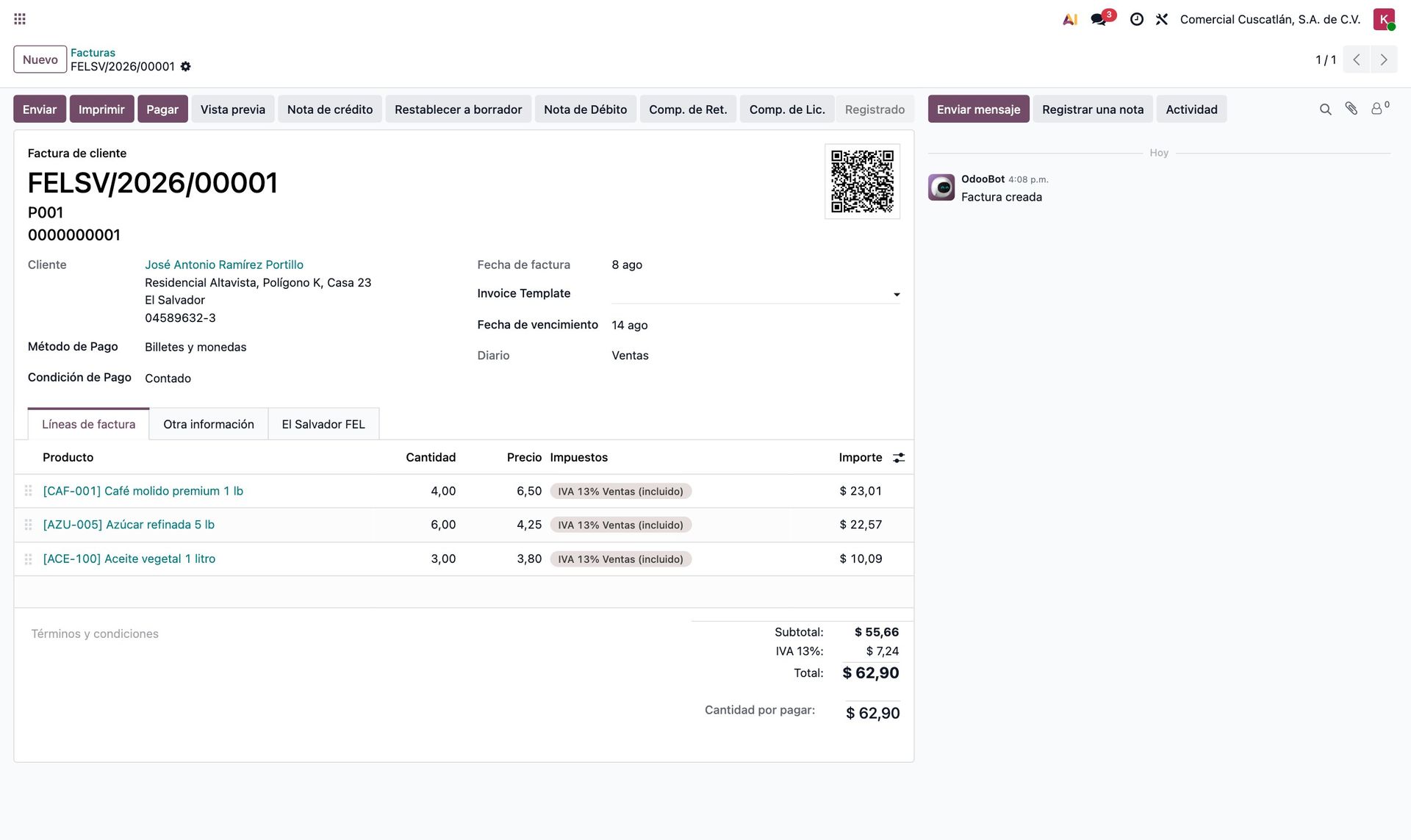
En ese momento Odoo arma el documento, lo envía y espera la respuesta. Si todo va bien, el documento queda registrado y en la cabecera aparecen el punto de venta y el correlativo del DTE, además del código QR.
FELSV/2026/00001) aparecen el punto de venta P001 y el correlativo del
DTE.No hay un botón «certificar». El envío al Ministerio de Hacienda va enganchado a la confirmación de la factura. Si el documento se rechaza y la empresa tiene Publicar FEL con Errores desmarcado, la confirmación se cancela entera y la factura vuelve a borrador con el mensaje del Ministerio en pantalla.
20.Emitir un Comprobante de Crédito Fiscal
Lo mismo, pero con el IVA desglosado y dos datos más del receptor.
Un Comprobante de Crédito Fiscal se emite igual que una Factura; las diferencias están en los datos, no en el procedimiento:
| Qué cambia | Por qué |
|---|---|
| El tipo de documento es Comprobante de Crédito Fiscal | Se elige en la pestaña El Salvador FEL. |
| El cliente lleva posición fiscal | Es lo que convierte los precios a netos y deja el IVA como tributo. Se asigna una vez en la ficha del contacto y se aplica sola. |
| El cliente necesita NRC y actividad económica | El Ministerio los exige en este tipo de documento. |
| La condición de pago suele ser Crédito | Cuando es crédito, el DTE no lleva el bloque de pagos. |
DTE-03.21.La pestaña «El Salvador FEL», campo por campo
Todo lo que se puede ver y tocar en un documento electrónico.
21.1 FEL Información
| Campo | Qué es |
|---|---|
| Tipo Documento FEL SV | El registro del diario que define el tipo y el punto de venta. Solo se puede cambiar mientras el documento está en borrador. |
| Tipo de Documento | El código de dos dígitos, de solo lectura, derivado del anterior. |
| Contingencia FEL SV | Aparece solo si el documento se emitió durante una contingencia, y enlaza a la sesión correspondiente. |
| Consultar DTE | Pregunta al certificador por el estado actual del documento. Disponible con Infile. |
| Descargar DTE | Baja el PDF que genera el certificador y lo adjunta al documento. |
21.2 FEL Certificación
Este bloque solo aparece cuando el documento ya tiene código de generación, y todo él es de solo lectura.
| Campo | Qué es |
|---|---|
| Fecha y Hora Emisión | Las que se declararon al Ministerio. En un documento emitido con fecha anterior, la
hora es 00:00:00; en uno del día, la hora real. |
| Punto de Venta y Número Documento | El código del punto de venta y el correlativo que llevó el documento. |
| UUID FEL SV | El código de generación. Es el identificador con el que se consulta o se invalida. |
| Número Control FEL SV | El número de control completo que devolvió el Ministerio. |
| Sello Recepción | La firma del Ministerio sobre el documento. |
| Fecha Recepción | Momento del procesamiento en el Ministerio. |
| Total en Letras | El importe escrito, que se imprime en la representación impresa. |
| PDF FEL SV y MH FEL | Dos enlaces: el primero al PDF del certificador, el segundo al verificador público del Ministerio de Hacienda. |
21.3 Los demás bloques
| Bloque | Cuándo aparece |
|---|---|
| FEL QR | Con el documento ya certificado: el código que lleva al verificador público. |
| FEL Documentos Referencia | Siempre. Es donde se enlazan los documentos que corrige una nota de crédito o de débito, o los que liquida un comprobante. |
| FEL Invalidación | Solo en documentos anulados: sello, código y fecha de la invalidación. |
| FEL Otros Documentos | Solo en el Comprobante de Donación. |
| FEL Código Retención | Solo en el Comprobante de Retención. |
| FEL Cancelación | Tipo, motivo, responsable y solicitante de la invalidación. |
22.De qué campo de Odoo sale cada dato del DTE
El mapa que hace falta cuando el Ministerio de Hacienda rechaza un documento y hay que averiguar dónde se corrige.
| Dato del DTE | De dónde sale | Notas |
|---|---|---|
tipo_dte | Tipo de Documento FEL SV de la factura | |
establecimiento | Código Establecimiento del diario | |
condicion_pago | Condición de Pago de la factura | 1 contado, 2 crédito, 3 otro. |
actividad_economica | Actividad Económica de la empresa | Debe estar registrada ante el Ministerio para ese NIT. |
fecha_emision / hora_emision |
Fecha de la factura y hora del envío | Se congelan al emitir en contingencia. |
items[].descripcion |
Descripción de la línea, o nombre del producto | Depende de la opción Descripción Producto de la empresa. |
items[].tipo | Tipo de producto | 1 bien, 2 servicio. |
items[].unidad_medida | Código FEL de la unidad de medida | 59 si la unidad no lo tiene. |
items[].precio_unitario | Precio unitario de la línea | Con IVA en la Factura, neto en el Comprobante de Crédito Fiscal. |
items[].descuento | Descuento de la línea | En importe, no en porcentaje. |
items[].tributos | Impuestos de la línea | Solo en los tipos que los desglosan; con el Código de Tributo del impuesto. |
receptor.nombre | Nombre del contacto | |
receptor.tipo_documento | Tipo de identificación del contacto | Código FEL del catálogo (36 NIT, 13 DUI…). |
receptor.numero_documento | NIF / número del contacto | |
receptor.nrc | NRC del contacto | |
receptor.codigo_actividad | Actividad Económica del contacto | |
receptor.direccion |
Departamento, municipio y calle del contacto | En la exportación se sustituye por país y complemento. |
receptor.nombre_comercial |
Nombre Comercial del contacto, o su nombre | |
pagos | Método de Pago de la factura | Solo cuando la condición es contado. |
documentos_relacionados |
Documentos Relacionados FEL SV | Tipo, código de generación y fecha del documento referenciado. |
23.Notas de crédito y de débito
Cómo se corrige un Comprobante de Crédito Fiscal ya recibido por el Ministerio.
Recuerde la regla del capítulo 3: las notas solo pueden referenciar un Comprobante de Crédito Fiscal. Una Factura se corrige invalidándola.
23.1 Nota de crédito
- Abra el Comprobante de Crédito Fiscal certificado y pulse Nota de crédito.
- En la nota, vaya a la pestaña El Salvador FEL y compruebe dos cosas: que el tipo de documento sea Nota de Crédito y que el documento original aparezca en Documentos Relacionados FEL SV.
- Ajuste las líneas a lo que realmente se devuelve o se descuenta y confirme.
DTE-05 y su serie interna en Odoo es
RFELSV.23.2 Nota de débito
La nota de débito no existe como botón estándar de Odoo, así que el módulo agrega el suyo: Nota de Débito, en la barra de un documento certificado. Abre una factura nueva con el diario, el cliente, el tipo de documento y la referencia ya puestos; solo hay que capturar el concepto que aumenta el valor.
Está referenciando un documento que no admite notas —casi siempre una Factura (01)— o el documento referenciado no llegó a certificarse. Compruebe que el documento del campo Documentos Relacionados FEL SV tenga código de generación.
24.Exportación, sujeto excluido y los demás tipos
Los documentos que cambian la forma del DTE.
24.1 Factura de Exportación
Se emite como cualquier factura de cliente, con el tipo Factura de Exportación y el cliente del exterior. El módulo determina solo el tipo de ítem de exportación mirando las líneas: 1 si son solo bienes, 2 si son solo servicios, 3 si hay de las dos clases.
C3, y el receptor lleva país en lugar de departamento.24.2 Factura de Sujeto Excluido
Se captura en Facturación › Proveedores › Facturas, con el diario de compras que tiene la FEL activa y el tipo Factura Sujeto Excluido. Es el único DTE que emite el comprador.
24.3 Retención, liquidación y donación
La barra de un documento certificado ofrece tres botones que crean documentos referenciados con todo precargado:
| Botón | Qué crea |
|---|---|
| Comp. de Ret. | Un Comprobante de Retención (07) que referencia el documento. Antes de
confirmar hay que elegir el Código de Retención: 1 % (22), 13 %
(C4) u otras retenciones (C9). |
| Comp. de Lic. | Un Comprobante de Liquidación (08). |
| Nota de Débito | La nota de débito del capítulo anterior. |
El Comprobante de Donación (15) se emite eligiendo ese tipo en una factura de cliente. En la pestaña de FEL aparece entonces el bloque FEL Otros Documentos, donde se declara el tipo de donación (efectivo, bienes o servicios) y la descripción del documento que la respalda.
25.Invalidar un documento
Cómo se anula ante el Ministerio de Hacienda y qué queda en Odoo.
Invalidar no es borrar: es un segundo trámite ante el Ministerio, que devuelve su propio sello. El documento sigue existiendo, marcado como anulado.
25.1 El procedimiento
- Abra el documento certificado y pulse Cancelar FEL. El botón solo aparece en documentos registrados y con estado FEL Certificado.
- Complete el asistente.
- Pulse Cancelar. Odoo envía la invalidación y guarda el sello que devuelve el Ministerio.
| Campo | Qué poner |
|---|---|
| Tipo Cancelación | 1 error en la información del documento, 2 rescindir de la operación realizada, 3 otro. Vea el aviso de abajo antes de elegir el 1. |
| Motivo de Cancelación | Texto libre. Viene propuesto el motivo por defecto de la empresa. |
| Responsable Cancelación | Quien anula, de parte de la empresa. Necesita tipo y número de documento. |
| Solicitante Cancelación | Quien lo pide, normalmente el cliente. También necesita identificación. |
La invalidación de tipo 1 —«error en la información del documento»— es la que se usa cuando el documento se sustituye por otro, y el Ministerio de Hacienda espera entonces el código de generación del documento que lo reemplaza. Si se envía sin él, el rechazo es «Valor ingresado no es de los permitidos en el campo #/motivo/tipoAnulacion» junto a «Campo #/documento/codigoGeneracionR contiene un valor inválido». Para anular sin sustituir —que es el caso corriente— use el tipo 2, rescindir de la operación realizada.
25.2 Qué queda después
En Odoo, la invalidación además:
- Devuelve la factura a borrador y la cancela, para que no siga contando como ingreso.
- Cancela los pagos conciliados con ella, si los había.
- Si el documento venía del punto de venta, cancela también la orden y su movimiento de inventario, según lo que se haya marcado en Opciones Anulaciónes (capítulo 30).
El Ministerio de Hacienda limita el tiempo durante el cual se puede invalidar un DTE. Odoo enviará la solicitud igualmente y será el Ministerio quien la rechace si está fuera de plazo. Si ya no puede invalidar, la vía es una nota de crédito, siempre que el documento original sea un Comprobante de Crédito Fiscal.
26.Documentos rechazados y reproceso
Qué hacer cuando el Ministerio de Hacienda dice que no.
El comportamiento depende de la casilla Publicar FEL con Errores del capítulo 8:
| Configuración | Qué pasa al confirmar |
|---|---|
| Desmarcada (recomendada al arrancar) | La confirmación se cancela entera. Aparece el mensaje del Ministerio en pantalla y la factura sigue en borrador, lista para corregir. No se consume correlativo. |
| Marcada | La factura se confirma, queda con estado FEL Error y el mensaje del Ministerio se registra en el chatter. Se corrige y se reprocesa con el botón Procesar FEL. |
26.1 Los rechazos más frecuentes
| Mensaje del Ministerio | Dónde se corrige |
|---|---|
| La actividad económica no está registrada | Actividad Económica de la empresa. Debe ser una de las inscritas para ese NIT. |
| El campo receptor: codigo_actividad es requerido | Actividad Económica del contacto. |
| El campo receptor: descripcion_actividad es requerido | Lo mismo, en una Factura de Exportación. |
| El numero de documento no es válido | El DUI o el NIT del receptor: revise el dígito verificador y el formato. |
| El municipio no es válido | Falta el municipio del contacto, o no corresponde a su departamento. |
| Cálculo del tributo no coincide con el monto enviado | El impuesto y el tipo de documento no encajan: un Comprobante de Crédito Fiscal con precios que llevan el IVA dentro. Vea el capítulo 12. |
| El tipo de documento relacionado no es válido | La nota referencia un documento que no admite notas. |
| responsable / solicitante: tipo_documento no es válido | El contacto responsable o solicitante de la invalidación no tiene tipo de identificación. |
27.Contingencia
Cómo seguir facturando cuando no hay conexión con el Ministerio de Hacienda.
Una contingencia es un periodo declarado durante el cual la empresa emite documentos sin poder transmitirlos en el momento. Los documentos se entregan al cliente y se transmiten después, declarando el tipo y el motivo de la contingencia.
27.1 Abrir una contingencia
En la pestaña de FEL del diario, bloque Contingencia FEL, el botón Crear Contingencia FEL abre un asistente que pide:
| Campo | Valores |
|---|---|
| Tipo Contingencia | 1 no disponibilidad del sistema del Ministerio · 2 no disponibilidad del sistema del emisor · 3 falla de internet del emisor · 4 falla de energía eléctrica del emisor · 5 otro. |
| Motivo | Texto libre. Es obligatorio si el tipo es 5. |
27.2 Emitir durante la contingencia
Con una contingencia activa en el diario y la casilla Facturación Offline marcada en la empresa, los documentos que se confirmen:
- Se registran contablemente como siempre.
- Quedan con estado FEL Contingencia y una banda amarilla en la ficha.
- Conservan su fecha y hora reales de emisión, que es lo que el Ministerio exige que se declare después.
- Quedan enlazados a la sesión de contingencia.
27.3 Cerrar y transmitir
El botón Cerrar Contingencia FEL Activa del diario cierra la sesión y le pone fecha de fin. A partir de ahí los documentos nuevos vuelven a certificarse en línea.
Los que quedaron pendientes los transmite la tarea programada El Salvador FEL: Contingency Process, que cada diez minutos busca documentos en estado Contingencia y los envía con el tipo y el motivo declarados. También se pueden enviar a mano, uno por uno, con el botón Procesar FEL.
La segunda tarea programada, El Salvador FEL: Close Old Contingencies, cierra cada hora las contingencias que lleven más de un día abiertas. Es una red de seguridad para que una contingencia olvidada no siga acumulando documentos sin transmitir.
28.Consultas, descargas y bitácora
Cómo comprobar qué le pasó a un documento y qué se le envió exactamente al certificador.
28.1 Consultar y descargar
En la pestaña El Salvador FEL de un documento certificado hay dos botones:
- Consultar DTE — pregunta al certificador por el estado actual y muestra la respuesta en un aviso. Es la forma de confirmar que un documento sigue vigente o que ya está invalidado. Disponible con Infile.
- Descargar DTE — baja el PDF que genera el certificador y lo deja como adjunto del documento en Odoo.
28.2 Bitácora de peticiones
FE-MH › Solicitudes de API › Solicitudes API FEL guarda todas las llamadas al certificador: envíos, invalidaciones, consultas y generaciones de token.
29.La representación impresa del DTE
Qué se le entrega al cliente y cómo se cambia el diseño.
Desde el botón Imprimir de la factura sale el PDF. El diseño es el que se haya elegido en la empresa (capítulo 14), y se puede cambiar documento por documento con el campo Plantilla de Factura - FEL SV que aparece junto a la fecha.
Las diez plantillas comparten los mismos datos y difieren en la disposición y el color:
| Plantilla | Carácter |
|---|---|
| Bold, Classic, Corporate, Morden, Polished, Vintage | Seis variantes del mismo diseño, con distinto juego de colores. |
| Infile Classic | Reproduce el formato del PDF que genera el certificador Infile. |
| Odoo | El diseño estándar de Odoo con los datos del DTE añadidos. |
| Factura FEL SV y Factura FEL SV (con pagos) | Los dos informes que aparecen en el botón Imprimir, y que reparten al diseño elegido. |
30.Punto de venta: configuración
Qué hay que dejar listo para que cada cobro salga certificado y el ticket sirva como documento tributario electrónico.
En la caja, el DTE no es un paso aparte: cada venta se certifica al validar el pago y el ticket que imprime la caja es la representación impresa del documento. Para que eso ocurra hacen falta tres cosas.
30.1 Lo que decide que una caja emita DTE
| Requisito | Dónde se configura |
|---|---|
| Un diario de facturación con FEL activa | Ajustes del punto de venta, campo Diario de facturación. De ahí salen el certificador, el establecimiento, el punto de venta y los tipos de documento. |
| Facturación automática | Marca sola la casilla «Factura» en cada pedido, para que todo cobro genere DTE. |
| Un cliente por defecto | El Salvador no admite receptor anónimo, así que la caja necesita un contacto de respaldo para no obligar al cajero a elegirlo en cada venta. |
Como se explicó en el capítulo 9, un diario no puede tener dos veces el mismo tipo de
documento activo. Si la caja compartiera diario con la facturación de oficina, ambas gastarían el
mismo correlativo y el Ministerio vería dos flujos mezclados en un solo punto de venta. En la
demostración la caja usa el diario Facturación Electrónica — Caja con el punto de venta
P002.
M001 que la oficina, pero punto de venta P002.30.2 Opciones de facturación electrónica
Están en Punto de venta › Configuración › Ajustes, bloque Opciones Facturación Electrónica. Arriba de la página se elige a qué caja se aplican los cambios.
| Opción | Efecto |
|---|---|
| Tipo de Documento | El ajuste más importante de este bloque. Decide qué DTE emite la caja: normalmente Factura para el comercio al detalle, o Comprobante de Crédito Fiscal si es un mostrador mayorista. Vea el capítulo 34. |
| Mostrar Logo / Logo Personalizado | El logotipo que encabeza el ticket. Con «Logo Personalizado» se sube uno propio de esa caja, que además sustituye el logotipo de la barra superior de la interfaz. |
| Mostrar Codigo QR y Tamaño QR | Imprime en el ticket el código QR que lleva al verificador público del Ministerio, con el tamaño en píxeles que se indique (280 es un buen valor para papel de 80 mm). |
| Facturación Automatica | Marca sola la casilla «Recibo/Factura» al cobrar. Sin ella el cajero debe marcarla en cada venta y las que se le olviden no generan DTE. |
| Deshabilitar Descarga de PDF | Evita que al validar se genere y descargue el PDF de la factura. En una caja con impresora térmica conviene marcarla: acelera el cobro. |
| Cliente por Defecto | El contacto que se asigna a cada pedido nuevo. |
| Mostrar Nombre de Punto de Venta | Añade al pie del ticket el nombre de la caja y la hora de generación. |
| Verificar UUID en Sesión | Al cerrar la sesión comprueba que todas las órdenes tengan código de generación y avisa si alguna quedó sin certificar. |
| Forzar Devolución hacia Pago | Al hacer un reembolso lleva directamente a la pantalla de pago, sin pasar por la de productos. |
30.3 Opciones de anulación
| Opción | Al invalidar el DTE… |
|---|---|
| Cancelar Movimiento de Inventario | …cancela también el albarán y devuelve la mercadería al inventario. |
| Cancelar Pago | …cancela y elimina los pagos de la orden. |
| Cancelar Orden | …pone la orden del punto de venta en estado cancelado. |
30.4 Formas de pago
Cada método de pago del punto de venta lleva un código de forma de pago del catálogo del
Ministerio: billetes y monedas, tarjeta de débito, tarjeta de crédito, cheque, transferencia,
etcétera. Es el dato que viaja en el bloque pagos del DTE.
31.La venta diaria en caja
De abrir la caja a entregar el ticket, con el DTE ya sellado.
31.1 Abrir la sesión
31.2 Cobrar
- Añada los productos.
- Pulse Cliente y elija el comprador. Si no da sus datos, se queda el cliente por defecto.
- Pulse Pago, elija la forma de pago y pulse Validar.
Al pulsar Validar, Odoo crea la factura, la envía al certificador y espera la respuesta antes de mostrar el ticket. Por eso ese botón tarda uno o dos segundos más que en un punto de venta sin FEL. Si el Ministerio rechaza el documento, aparece un aviso con el motivo y la venta no se completa: se corrige el dato y se vuelve a validar.
32.El ticket
Qué imprime la caja y por qué eso es la representación impresa del DTE.
| Bloque del ticket | De dónde sale |
|---|---|
| Logotipo y datos de la empresa | Ficha de la empresa, más el logotipo del punto de venta si se activó Logo Personalizado. |
| «DOCUMENTO TRIBUTARIO ELECTRÓNICO» y el tipo | El tipo real del DTE emitido, deducido del número de control. Un Comprobante de Crédito Fiscal emitido en caja se imprime como tal, no como factura. |
| Código de generación, número de control y sello | La respuesta del Ministerio, copiada a la orden del punto de venta. |
| Datos del receptor | Nombre, documento de identidad y dirección del cliente de la orden. |
| Total en letras y cantidad de ítems | Los calcula el propio ticket. |
| Código QR | El enlace al verificador público, con el tamaño configurado. |
DTE-03), los datos del receptor —que ahora incluyen
NIT y NRC— y el desglose del IVA.33.Invalidar desde la caja
Cómo anula el cajero un documento recién emitido, sin salir del punto de venta.
Es la operación más frecuente en el mostrador: el cliente se arrepiente, el cajero se equivocó de producto o eligió mal el contacto. En el régimen de DTE eso no se resuelve borrando: se invalida ante el Ministerio.
33.1 El procedimiento
- Pulse Órdenes en la barra superior.
- Cambie el filtro de Activo a Pagado: ahí están las órdenes con DTE.
- Pulse el botón rojo del final de la fila.
- Escriba el motivo y confirme.
Odoo envía la invalidación con el responsable configurado en la empresa y el solicitante tomado del cliente de la orden. Cuando el Ministerio devuelve el sello, la orden pasa a cancelada y se deshacen el pago y el movimiento de inventario, según lo marcado en Opciones Anulaciónes.
Desde la caja únicamente se pueden invalidar órdenes de una sesión que siga abierta. Si la sesión ya se cerró, el módulo lo impide y avisa: «Solo es posible anular facturas de sesiones abiertas, favor realice una nota de crédito». En ese caso la corrección se hace desde contabilidad (capítulo 25).
34.Devoluciones y notas de crédito en caja
La devolución parcial, y la regla del Ministerio que decide si se puede hacer.
Cuando el cliente devuelve parte de lo comprado, el punto de venta genera un reembolso: una orden negativa que referencia la original. Con la FEL activa, ese reembolso se documenta con una Nota de Crédito (05).
Ésta es la consecuencia práctica de la regla del capítulo 3, y hay que tenerla clara antes de configurar la caja:
- Si la caja emite Factura (01) —el caso del comercio al detalle— las devoluciones no se pueden documentar con nota de crédito. El Ministerio responde «El tipo de documento relacionado no es válido». La vía correcta es invalidar el documento original (capítulo 33) y, si procede, emitir uno nuevo por el importe correcto.
- Si la caja emite Comprobante de Crédito Fiscal (03) —un mostrador mayorista— la devolución sí genera una nota de crédito, y el circuito completo funciona desde la caja.
34.1 El procedimiento
- Órdenes, filtro Pagado, y seleccione la orden original.
- En el panel de la derecha, toque la línea que se devuelve y escriba la cantidad con el teclado numérico.
- Pulse Reembolso.
- Cobre en negativo: Pago, forma de pago y Validar.
DTE-05 y lleva su propio código de generación y su propio sello.35.Las órdenes de caja vistas desde el backend
Dónde revisa el contador lo que pasó en la caja.
Cada orden del punto de venta guarda una copia de los datos del DTE, para poder consultarlos sin abrir la factura. Están en Punto de venta › Órdenes, pestaña FEL SV.
35.1 El cierre de sesión
Con Verificar UUID en Sesión activo, al cerrar la sesión el módulo comprueba que todas las órdenes facturadas tengan código de generación. Si alguna quedó sin certificar —porque la conexión se cayó a mitad del turno— lo avisa antes de cerrar, que es el momento en el que todavía se puede arreglar.
36.Monitoreo: el menú FE-MH
La pantalla que hay que mirar todos los días.
El menú FE-MH clasifica todos los documentos electrónicos por su estado ante el Ministerio de Hacienda, con independencia del diario y del tipo. Es la vista del contador y del responsable fiscal.
| Vista | Qué contiene y para qué sirve |
|---|---|
| Todos los Documentos | Todo lo que salió alguna vez hacia el Ministerio: certificado, con error, en contingencia o anulado. Es la vista de conjunto. |
| Documentos Certificados | Los recibidos y sellados. Debería ser el 100 % al final del día. |
| Documentos con Error | La cola de trabajo. Todo lo que el Ministerio rechazó. Cada fila trae el botón Procesar FEL para reintentar tras corregir. |
| Documentos en Contingencia | Emitidos sin conexión y pendientes de transmitir. |
| Documentos Cancelados | Los invalidados, con su sello de invalidación. |
36.1 Una rutina diaria razonable
- Abrir Documentos con Error. Si hay algo, corregirlo y pulsar Procesar FEL.
- Abrir Documentos en Contingencia. Si hay algo y ya hay conexión, comprobar que la contingencia esté cerrada y que la tarea programada esté activa.
- Contrastar el total de Documentos Certificados del día con las ventas del día.
37.Tareas programadas
Las dos automatizaciones del módulo y cuándo conviene tocarlas.
| Tarea | Cada | Qué hace |
|---|---|---|
| El Salvador FEL: Contingency Process | 10 minutos | Busca documentos en estado Contingencia y los envía al certificador con el tipo y el motivo declarados. Los errores que devuelva el Ministerio quedan en el chatter de cada documento. |
| El Salvador FEL: Close Old Contingencies | 1 hora | Cierra las contingencias que lleven más de 24 horas abiertas y libera el diario. |
Se apagó a propósito para que el documento en contingencia del capítulo 27 siguiera visible en las capturas. En una instalación real debe estar activa: es lo único que transmite lo que se emitió sin conexión.
38.Problemas frecuentes
Síntoma, causa y dónde se arregla.
| Síntoma | Causa y solución |
|---|---|
| Instalé el módulo y no veo nada: ni el menú FE-MH ni las pestañas de FEL. | Falta el grupo de seguridad. Vaya a Ajustes › Usuarios y asigne FEL Responsable a su usuario (capítulo 5). |
| Veo el menú pero no la pestaña de FEL en el diario. | El país fiscal de la empresa no es El Salvador. Se corrige en los ajustes de facturación, no en la dirección (capítulo 5). |
| «The document type is required to post the invoice» | La factura no tiene tipo de documento FEL. Elíjalo en la pestaña El Salvador FEL, o configure un Tipo de Documento por defecto en el diario. |
| «La actividad económica no está registrada» | La actividad de la empresa no es una de las inscritas para ese NIT ante el Ministerio. Consulte cuáles tiene registradas y elija una de ellas. |
| «Cálculo del tributo no coincide con el monto enviado» | Está emitiendo un Comprobante de Crédito Fiscal con precios que llevan el IVA dentro. Asigne la posición fiscal al cliente y suba a 6 los decimales de redondeo (capítulo 12). |
| «El municipio no es válido» | El contacto no tiene municipio, o tiene uno que no pertenece a su departamento. Use el desplegable de municipios del módulo (capítulo 15). |
| «El numero de documento no es válido» | El DUI o el NIT del receptor está mal escrito. El DUI va con guion y su dígito verificador. |
| «El tipo de documento relacionado no es válido» | Está intentando emitir una nota de crédito o de débito contra una Factura. Solo se puede contra un Comprobante de Crédito Fiscal (capítulos 3 y 34). |
| «Valor ingresado no es de los permitidos en el campo #/motivo/tipoAnulacion» | Eligió el tipo de cancelación 1, que exige indicar el documento que reemplaza al anulado. Use el tipo 2 (capítulo 25). |
| «responsable: tipo_documento no es válido» al invalidar | El contacto responsable o solicitante no tiene tipo de identificación ni número. Complételo en su ficha (capítulo 25). |
| El punto de venta emite un tipo de documento que no es el que quiero. | Ajuste Tipo de Documento en las opciones de facturación electrónica de esa caja (capítulo 30). |
| Una devolución de caja se rechaza. | La caja emite Facturas y una nota de crédito no puede referenciarlas. Invalide el documento en lugar de devolver (capítulo 34). |
| «Solo es posible anular facturas de sesiones abiertas» | La sesión de caja ya se cerró. Corrija desde contabilidad (capítulo 25). |
| La factura impresa sale en inglés: «Untaxed Amount», «Not Paid». | La representación impresa se genera en el idioma del contacto. Ponga el contacto en español en su ficha, pestaña Facturación. |
| El PDF sale sin código QR ni logotipo del Ministerio. | Marque Mostrar FEL QR y Mostrar Logo de MH en la pestaña de configuración de la factura de la empresa (capítulo 14). |
| El cobro en caja tarda varios segundos. | Es la llamada al certificador. Se puede recortar marcando Deshabilitar Descarga de PDF, que evita generar el PDF además del ticket. |
39.Anexo: catálogos de referencia
Las tablas que hacen falta a mano al configurar.
39.1 Tipos de documento
| Código | Documento | ¿Referencia otro documento? |
|---|---|---|
| 01 | Factura | No |
| 03 | Comprobante de Crédito Fiscal | No |
| 04 | Nota de Remisión | No |
| 05 | Nota de Crédito | Sí, un CCF |
| 06 | Nota de Débito | Sí, un CCF |
| 07 | Comprobante de Retención | Sí |
| 08 | Comprobante de Liquidación | Sí |
| 09 | Documento Contable de Liquidación | Sí |
| 11 | Factura de Exportación | No |
| 14 | Factura de Sujeto Excluido | No |
| 15 | Comprobante de Donación | No |
39.2 Tipos de identificación
| Código | Documento | Uso típico |
|---|---|---|
| 36 | NIT | Contribuyentes, en el Comprobante de Crédito Fiscal. |
| 13 | DUI | Personas naturales, en la Factura y en el sujeto excluido. |
| 03 | Pasaporte | Receptores del exterior. |
| 02 | Carnet de Residente | Extranjeros residentes. |
| 37 | Otro | Cuando ninguno de los anteriores aplica. |
39.3 Condición y método de pago
| Condición de operación | Efecto en el DTE |
|---|---|
| 1 · Contado | Se envía el bloque pagos con el método y el
importe. |
| 2 · Crédito | No se envía bloque de pagos. |
| 3 · Otro | Casos mixtos. |
39.4 Tipos de contingencia
| Tipo | Motivo |
|---|---|
| 1 | No disponibilidad del sistema del Ministerio de Hacienda |
| 2 | No disponibilidad del sistema del emisor |
| 3 | Falla en el suministro de servicio de internet del emisor |
| 4 | Falla en el suministro de energía eléctrica del emisor |
| 5 | Otro — exige escribir el motivo |
39.5 Códigos de tributo más usados
| Código | Tributo |
|---|---|
| 20 | Impuesto al Valor Agregado 13 % |
| C3 | IVA de exportaciones, 0 % |
| 59 | Turismo: por alojamiento, 5 % |
| 71 | Turismo: salida del país por vía aérea, $7.00 |
| D1 | FOVIAL, $0.20 por galón |
| C8 | COTRANS, $0.10 por galón |
| 57 | Impuesto a la industria del cemento |
| 90 | Impuesto especial a la primera matrícula |
39.6 Códigos de retención
| Código | Retención |
|---|---|
| 22 | Retención de IVA 1 % |
| C4 | Retención de IVA 13 % |
| C9 | Otras retenciones de IVA, casos especiales |
40.Lista de verificación para una puesta en marcha
El orden en el que conviene hacer las cosas para que el primer documento salga a la primera.
| # | Paso | Detalle |
|---|---|---|
| 1 | Instalar los módulos | Facturación, multicert_felsv y, si
hay caja, punto de venta y pos_multicert_felsv. |
| 2 | País fiscal | El Salvador, en los ajustes de facturación. |
| 3 | Permisos | Asignar FEL Responsable a quien administre y FEL Usuario a quien facture. |
| 4 | Datos de la empresa | NIT, NRC, actividad económica, departamento, municipio, teléfono y correo. |
| 5 | Certificador | Proveedor, URL, ambiente Pruebas, usuario y clave. Con DTE Solutions, generar el token. |
| 6 | Valores por defecto | Decimales de redondeo en 6, método y condición de pago, responsable de cancelación con documento de identidad. |
| 7 | Impuestos | IVA 13 % con el impuesto dentro del precio, IVA 13 % fuera, e IVA 0 % de exportación, con sus códigos de tributo. |
| 8 | Posiciones fiscales | Una que desglose el IVA para los contribuyentes y otra de exportación. |
| 9 | Diarios | Uno por punto de venta del Ministerio, con establecimiento, código de punto de venta, dirección y los once tipos de documento creados. |
| 10 | Correlativos | Si viene de otro sistema, ponga en cada tipo el último número emitido. |
| 11 | Contactos | Tipo de identificación, número, NRC y actividad económica de los contribuyentes; municipio en todos. |
| 12 | Representación impresa | Plantilla, logotipo, QR y logotipo del Ministerio. Contactos en español. |
| 13 | Prueba en ambiente de pruebas | Una Factura, un Comprobante de Crédito Fiscal, una nota de crédito y una invalidación. |
| 14 | Producción | Cambiar a la vez el ambiente a Producción y las URL del certificador, y reiniciar los correlativos si el Ministerio lo indica. |
En mrdc.tech implementamos Odoo con facturación electrónica en El Salvador, Guatemala y Panamá. Escríbanos a info@mrdc.tech o por WhatsApp al +502 4288 7385.