

Manual de usuario · Inventario y ventas
Envíos con Cargo Expreso para Odoo 19
Cómo configurar y usar el módulo Cargo Expreso (Caex) Delivery: cotizar el envío con la tarifa de Caex en la orden de venta, generar la guía al validar la entrega, imprimir la guía y la recolección, dar seguimiento al paquete y anular guías, todo desde Odoo y con los catálogos oficiales de poblados y tipos de pieza de Cargo Expreso.
1.Para quién es este manual
El manual cubre las tres caras del módulo: la del administrador que lo configura, la del vendedor que cotiza el envío y la del personal de bodega que despacha y genera la guía.
| Perfil | Qué le interesa |
|---|---|
| Administrador de Odoo | Capítulos 3 al 5 y 15: instalación, credenciales, remitente, catálogos de Caex, tareas automáticas y registro de peticiones. |
| Ventas y atención al cliente | Capítulos 6 y 8: preparar el contacto con su poblado Caex y cotizar el envío en la orden de venta. |
| Bodega y despacho | Capítulos 7 y 9 al 14: tipos de paquete, validar la entrega, imprimir la guía, armar varios paquetes, cobro contra entrega, seguimiento y anulación. |
Cómo leer las pantallas
Todas las capturas provienen de un ambiente de demostración: la empresa Distribuidora La Ceiba, S.A., con bodega en la zona 4 de la ciudad de Guatemala, que despacha a clientes en Antigua Guatemala, Quetzaltenango, Cobán, Puerto Barrios, Escuintla, San Benito Petén y Mixco. Las guías, las tarifas y los estados de seguimiento los produjo el módulo contra un simulador de los servicios de Cargo Expreso que reproduce las respuestas reales de Caex. Por eso las guías impresas dicen «etiqueta de demostración» y algunas URL apuntan a un servidor local. Los poblados son los del catálogo real de Caex.
2.Qué resuelve el módulo
Odoo trae la mecánica de métodos de envío, pero no conoce a Cargo Expreso. El módulo conecta esa mecánica con el servicio web de Caex para cotizar en línea y para que la guía se genere sola al despachar.
Lo que aporta
- Un proveedor de envío Cargo Expreso dentro de los métodos de entrega de Odoo, con sus credenciales, el remitente, el poblado de origen y el tipo de servicio.
- Los catálogos de Caex: departamentos, municipios, poblados y tipos de pieza, sincronizados desde el servicio de Caex y actualizados cada semana.
- Un campo Poblado Caex en cada contacto, que se propone solo a partir del departamento y la ciudad.
- La tarifa de Caex al agregar el envío a la cotización, calculada por Caex con el destino, el peso y el tipo de pieza.
- La generación de la guía al validar la entrega, con una guía por paquete, y la guía y la recolección en PDF adjuntas al chatter.
- El seguimiento de cada guía (botón en la entrega y actualización automática cada 4 horas) y la anulación de la guía desde Odoo.
- Los servicios de Caex: Estándar, Collect, cobro contra entrega (COD), Especial y Comprobante de entrega.
El flujo completo
Lo que no cambia
La orden de venta, la entrega y el producto de envío son los mismos de Odoo. El módulo no toca el flujo de inventario: solo actúa al cotizar y en el momento en que la entrega pasa a Hecho, cuando pide la guía a Caex y guarda el resultado en la entrega. Si Caex rechaza la petición, la entrega no se valida y Odoo muestra el motivo, así que nunca queda un despacho sin guía sin que alguien lo sepa.
| Situación | Sin el módulo | Con el módulo |
|---|---|---|
| Costo del envío | Consultar la tarifa con Caex y capturarla a mano | Odoo la pide a Caex al cotizar |
| Generar la guía | Capturar cada envío en el sistema de Caex | Se genera al validar la entrega en Odoo |
| Guía impresa | Descargarla aparte | Queda adjunta en el chatter de la entrega |
| Estado del paquete | Consultarlo guía por guía | Odoo lo actualiza cada 4 horas y deja el historial |
| Poblados con cobertura | Buscar el código de cada poblado | Catálogo en Odoo, propuesto en el contacto |
| Anular una guía | Llamar a Caex | Enlace Cancelar en la entrega |
3.Instalación y requisitos
El módulo se instala como cualquier otro: necesita Inventario, Ventas y Contactos, que ya incluyen los métodos de envío de Odoo.
Requisitos
| Requisito | Detalle |
|---|---|
| Odoo 19 (Community o Enterprise) | Depende de stock_delivery (métodos de envío, que trae Ventas e Inventario) y de contacts. No requiere otros módulos de mrdc.tech. |
| Cuenta con Cargo Expreso | Usuario y contraseña del servicio web, código de crédito y una tarifa asignada a la cuenta. Caex entrega también un ambiente de pruebas (QA) con sus propias credenciales. |
| Salida a internet desde el servidor | El servidor de Odoo debe alcanzar ws.caexlogistics.com (servicio), tracking.caexlogistics.com (seguimiento) y wz.caexlogistics.com (PDF de las guías). En pruebas, wsqa.caexlogistics.com por el puerto 1880. |
| Pesos en los productos | Caex cotiza y cobra por peso. Capture el peso en la ficha de cada producto; el módulo lo convierte a libras. |
Instalación
- Copie la carpeta
mrdc_delivery_caexa una ruta deladdons_pathdel servidor y reinicie Odoo. - Active el modo desarrollador y actualice la lista de aplicaciones.
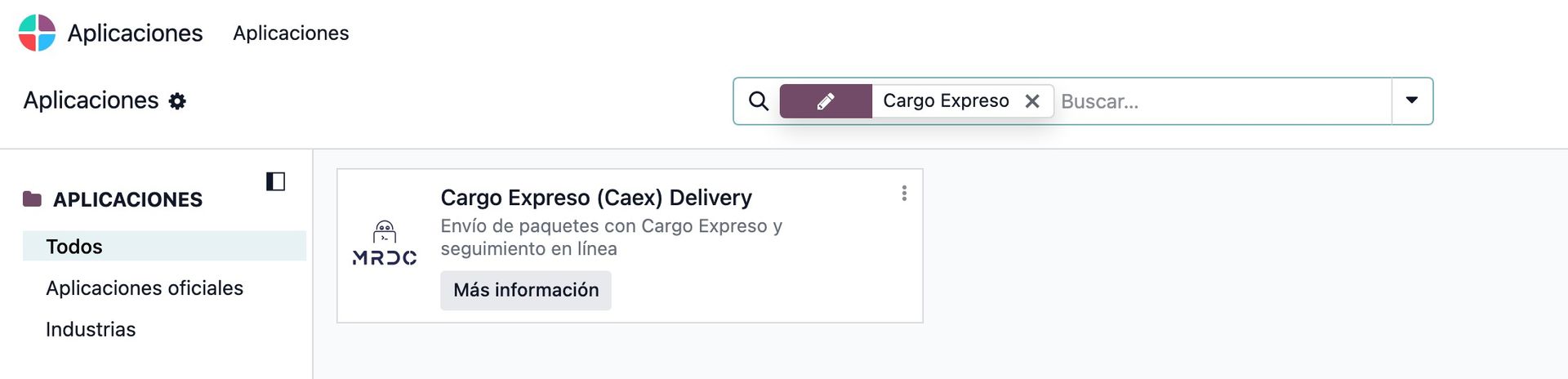
- En Aplicaciones quite el filtro «Aplicaciones», busque Cargo Expreso e instale Cargo Expreso (Caex) Delivery.
- Vaya a Inventario → Configuración → Métodos de envío: el módulo ya creó el método Cargo Expreso listo para configurar (capítulo 4).
Qué crea la instalación
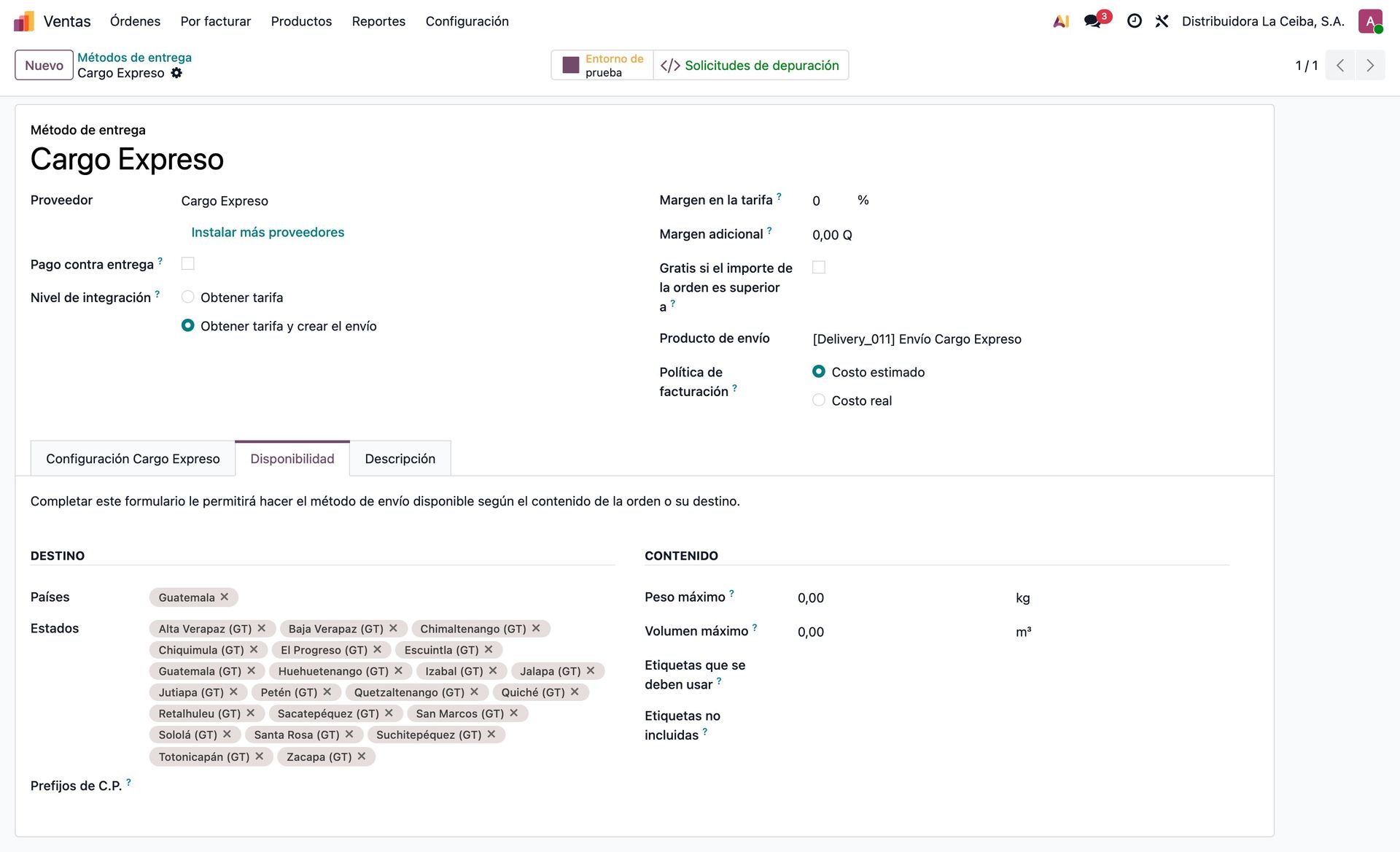
- El método de envío Cargo Expreso con su producto de envío, restringido a Guatemala y sus 22 departamentos.
- El tipo de paquete Paquete Caex (capítulo 7).
- Dos acciones planificadas: Caex: actualizar catálogos (semanal) y Caex: actualizar seguimiento de guías (cada 4 horas). Capítulo 15.
- El menú Contactos → Cargo Expreso con Poblados y Tipos de pieza, y el campo Poblado Caex en el contacto.
Actualizar
Reemplace la carpeta y actualice el módulo (Aplicaciones → Cargo Expreso (Caex) Delivery →
Actualizar o -u mrdc_delivery_caex desde la línea de comandos). Las credenciales y la
configuración del método de envío no se tocan al actualizar.
4.Configurar el método de entrega
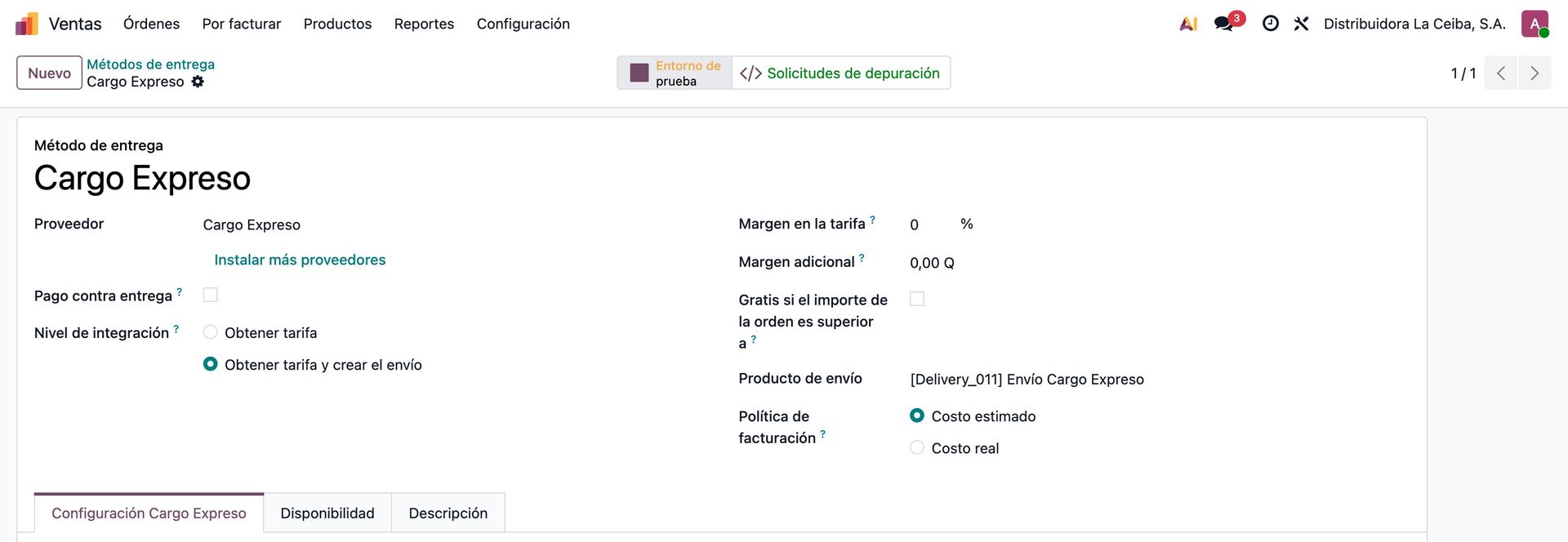
Toda la configuración vive en un solo lugar: la pestaña Configuración Cargo Expreso del método de envío. Cuatro grupos: credenciales, remitente, URLs y opciones.
Abra Inventario → Configuración → Métodos de envío y entre al método Cargo Expreso. Si prefiere crear uno nuevo, elija Cargo Expreso en el campo Proveedor y la pestaña aparece sola.

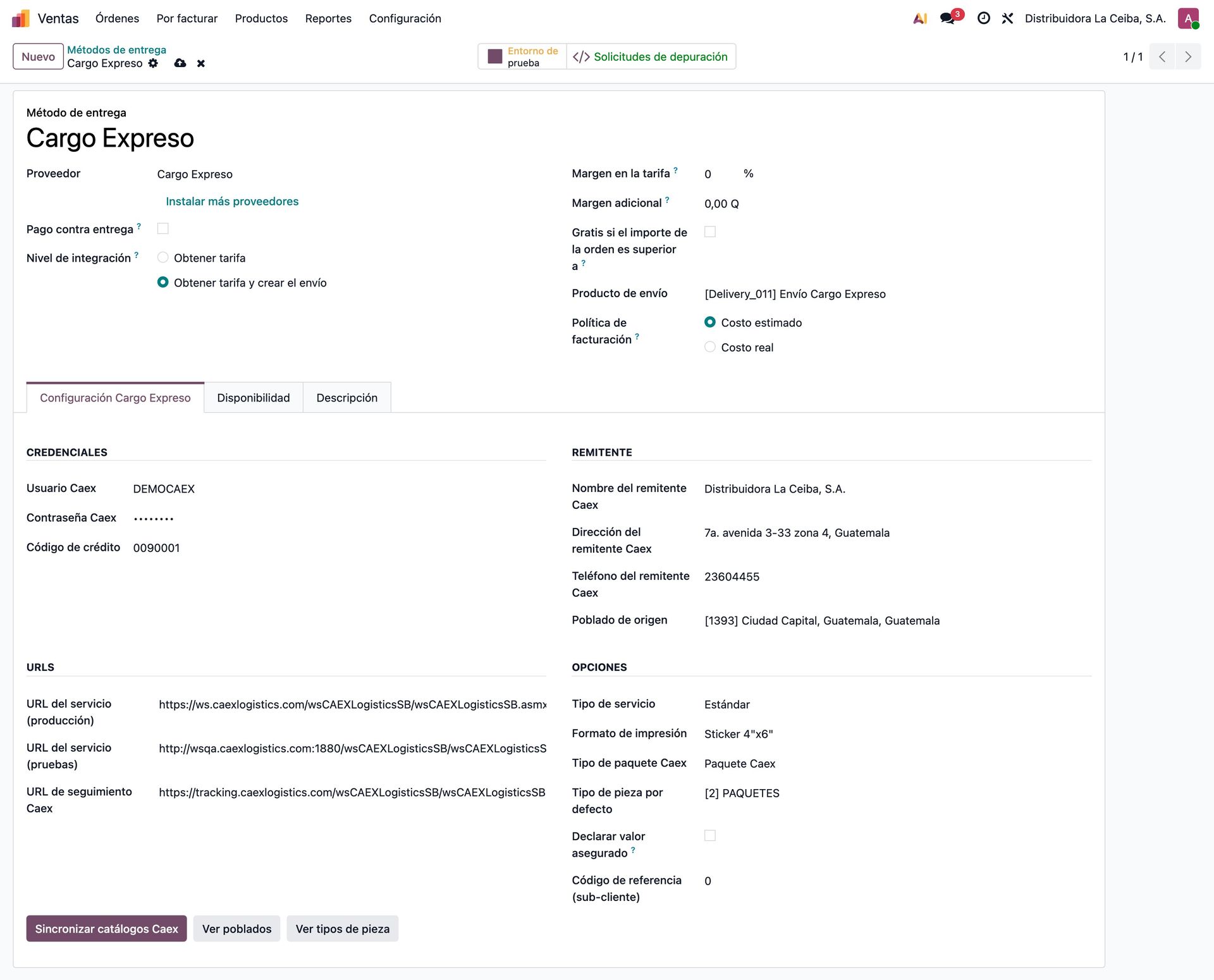
Credenciales
| Campo | Qué capturar |
|---|---|
| Usuario Caex | El usuario del servicio web que le asignó Cargo Expreso. |
| Contraseña Caex | La clave de ese usuario. |
| Código de crédito | El código con el que Caex identifica su cuenta y su tarifa (por ejemplo 0090001). Caex lo usa para cotizar y para cobrar las guías a crédito. |
Remitente
Son los datos que Caex imprime como remitente en cada guía: nombre, dirección y
teléfono, más el Poblado de origen, que es el poblado de Caex desde donde salen sus
paquetes y que Caex usa para calcular la tarifa. El nombre, la dirección y el poblado de origen son
obligatorios. El teléfono se envía solo con sus 8 dígitos: si lo captura con +502,
espacios o guiones, el módulo los quita.
URLs
Vienen llenas y no hay que tocarlas. El botón Entorno de prueba / producción decide cuál se usa:
| Campo | Valor por defecto | Cuándo se usa |
|---|---|---|
| URL del servicio (producción) | https://ws.caexlogistics.com/wsCAEXLogisticsSB/wsCAEXLogisticsSB.asmx | Cotizar, generar, anular y catálogos, con el método en producción. |
| URL del servicio (pruebas) | http://wsqa.caexlogistics.com:1880/wsCAEXLogisticsSB/wsCAEXLogisticsSB.asmx | Todo, incluido el seguimiento, con el método en prueba. |
| URL de seguimiento Caex | https://tracking.caexlogistics.com/wsCAEXLogisticsSB/wsCAEXLogisticsSB.asmx | Consultar el estado de las guías en producción. |
Opciones
| Campo | Qué hace |
|---|---|
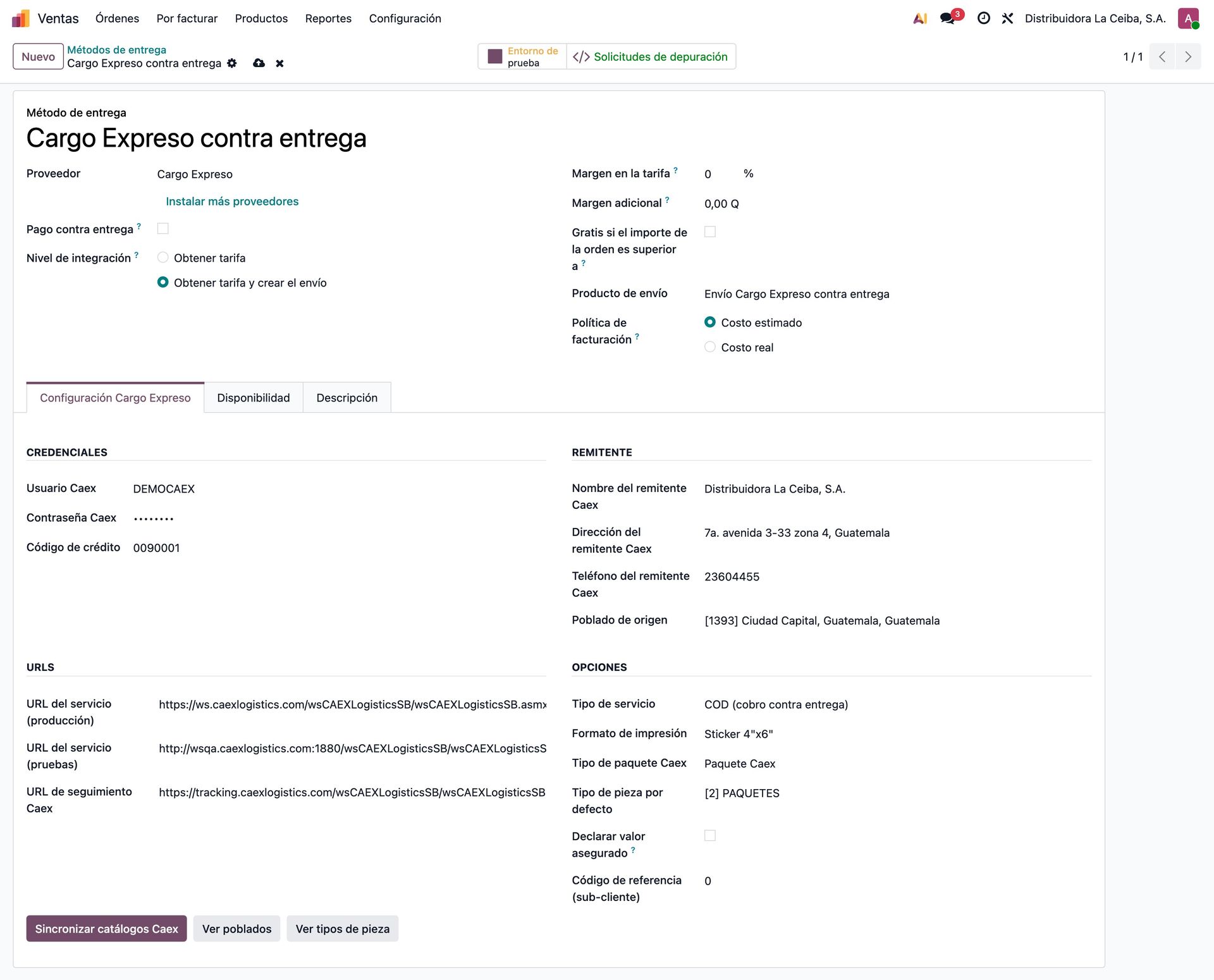
| Tipo de servicio | Estándar, Collect, COD (cobro contra entrega), Especial o Comprobante de entrega. Viaja en la cotización y en la guía (capítulo 12). |
| Formato de impresión | El formato en que Caex arma la guía: Sticker 4"x4", Carta, Sticker 4"x6" o Sticker 4"x6" (guía de remisión HN). |
| Tipo de paquete Caex | El tipo de paquete que se usa cuando la entrega no tiene paquetes armados (capítulo 7). Obligatorio. |
| Tipo de pieza por defecto | El tipo de pieza de Caex (sobre, paquete…) que se envía cuando el paquete no indica uno propio (capítulo 7). |
| Declarar valor asegurado | Envía el total de la venta como monto asegurado de la guía, para que Caex aplique el seguro adicional de su contrato. |
| Código de referencia (sub-cliente) | Un código interno que Caex usa para separar las guías en el manifiesto, por ejemplo por sucursal. Déjelo en 0 si Caex no le asignó uno. |
Disponibilidad
5.Catálogos de Caex: poblados y tipos de pieza
Cargo Expreso no cotiza ni genera guías con una dirección libre: necesita el código del poblado de destino y el código del tipo de pieza. El módulo trae esos catálogos a Odoo y los mantiene al día.
La primera carga
En la pestaña Configuración Cargo Expreso del método de envío presione Sincronizar catálogos Caex. El módulo consulta a Caex los departamentos, los municipios, los poblados y los tipos de pieza, y crea o actualiza un registro por código.

Si Caex deja de enviar un poblado o un tipo de pieza, la sincronización lo archiva en Odoo. Los contactos que lo tenían asignado lo conservan, pero conviene revisarlos.
Dónde se consultan
En Contactos → Cargo Expreso, o con los botones Ver poblados y Ver tipos de pieza del método de envío.

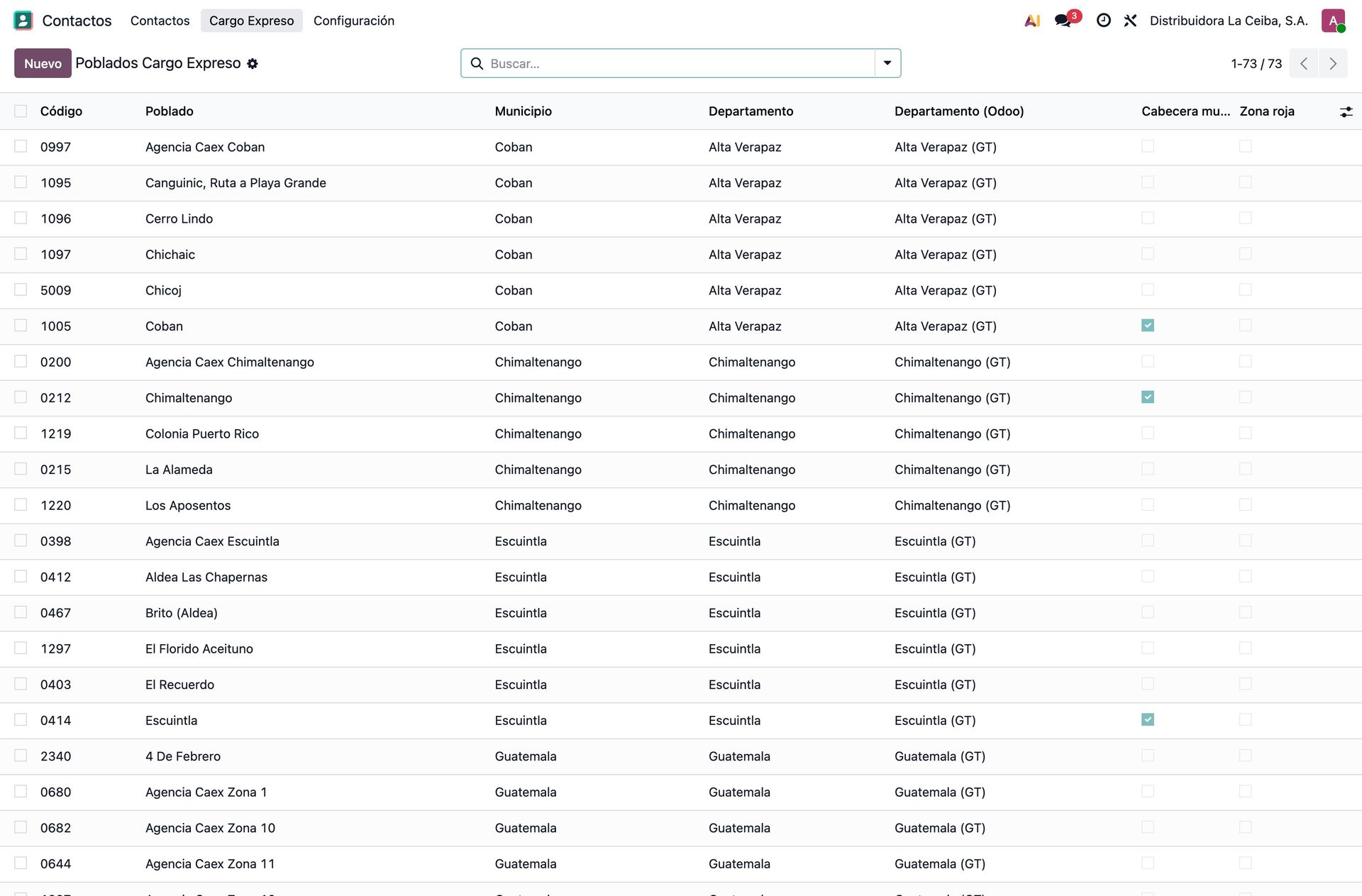
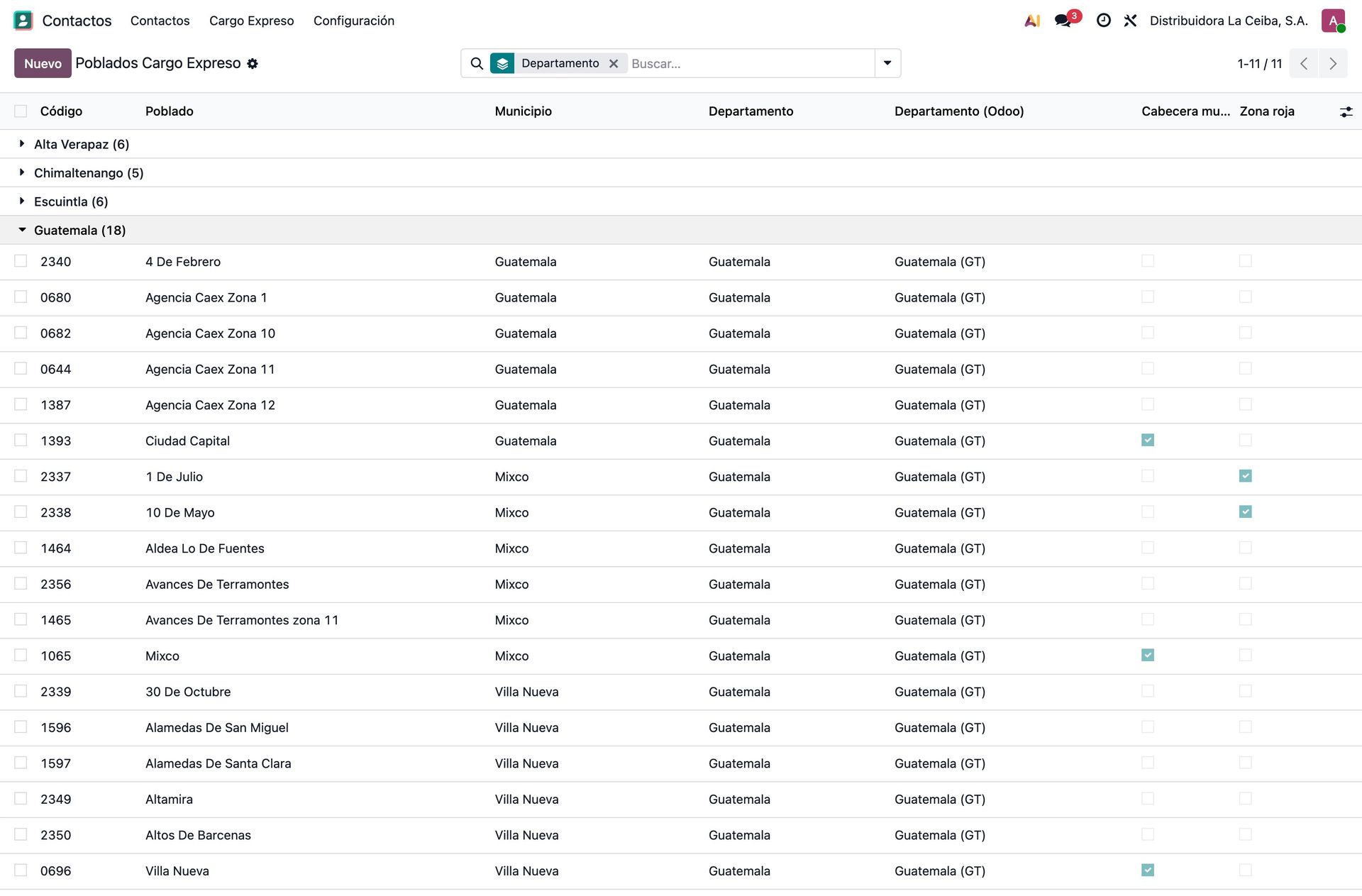
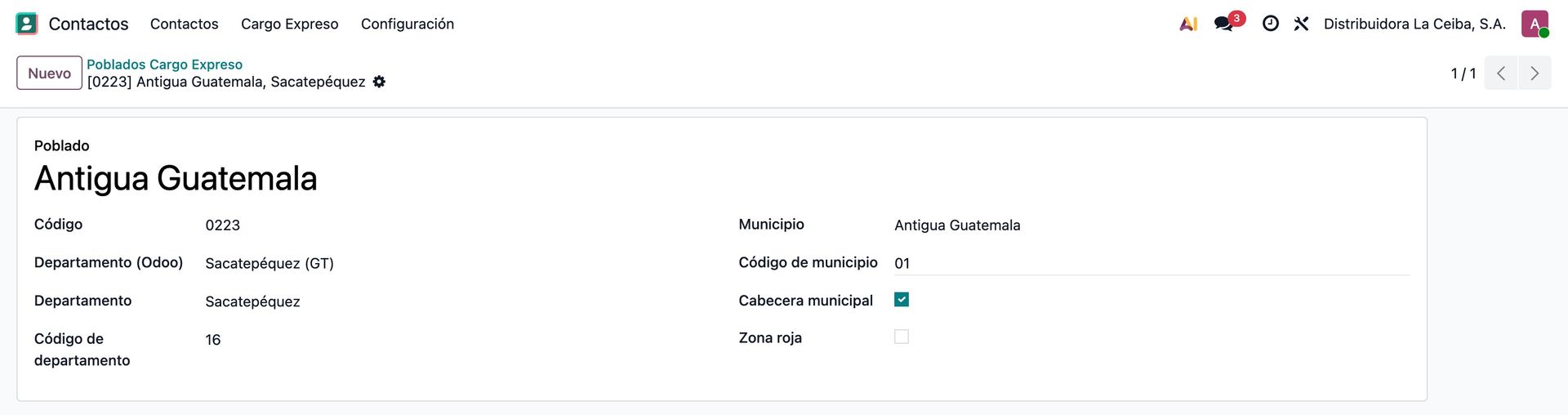
| Campo | Qué significa |
|---|---|
| Código | El identificador del poblado en Caex. Es lo que viaja en la cotización y en la guía. |
| Departamento (Odoo) | El departamento de Odoo equivalente, que el módulo asigna por nombre. Es lo que permite proponer el poblado en el contacto. |
| Departamento / Municipio y sus códigos | Como los escribe Caex. |
| Cabecera municipal | El poblado principal del municipio. Es el que el módulo propone cuando la ciudad del contacto coincide con el municipio. |
| Zona roja | La marca con la que Caex identifica poblados con condiciones especiales de entrega. El módulo solo la muestra; las condiciones las define su contrato con Caex. |
Tipos de pieza

Actualización automática
La acción planificada Caex: actualizar catálogos repite la sincronización una vez por semana para cada método Cargo Expreso, así que los poblados nuevos aparecen solos (capítulo 15).
6.Preparar los contactos
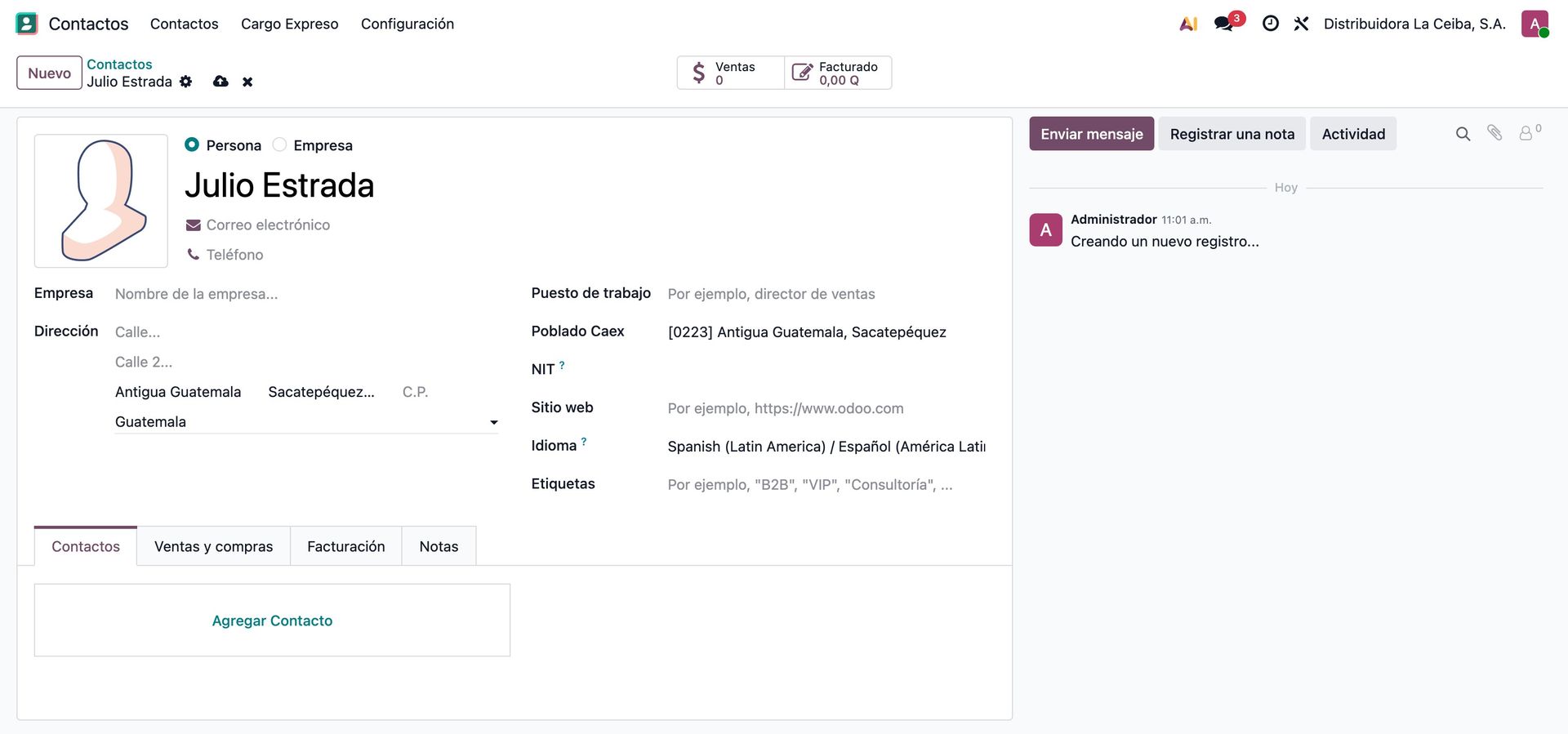
Cada cliente al que se envía por Cargo Expreso necesita un Poblado Caex en su ficha. En la mayoría de los casos el módulo lo propone solo.
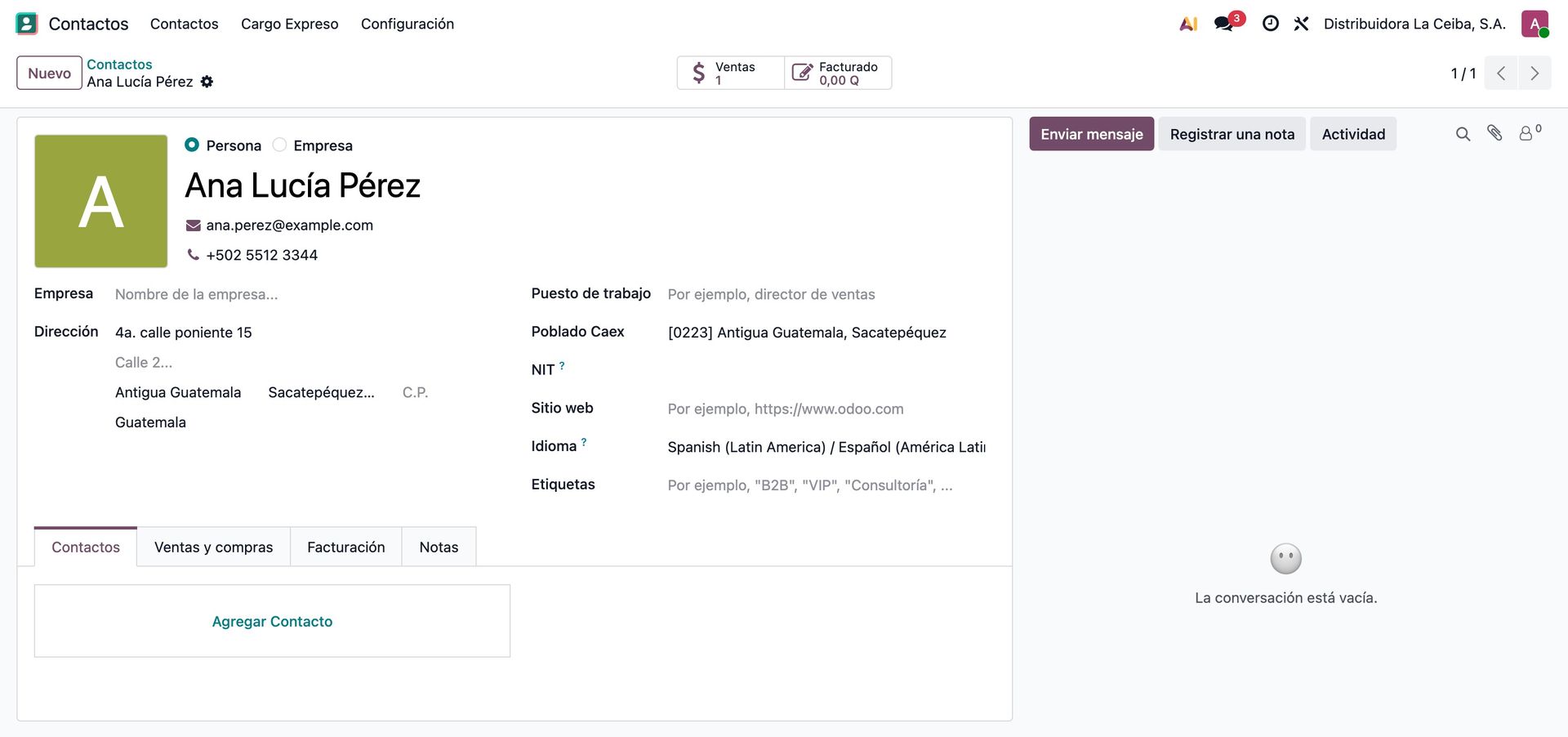
El campo Poblado Caex
En la ficha del contacto, junto al puesto de trabajo, aparece el campo Poblado Caex. Solo se muestra cuando el país del contacto es Guatemala.
Propuesta automática
Al capturar el departamento y la ciudad, el módulo busca en el catálogo de ese departamento, sin distinguir acentos ni mayúsculas, en este orden:
- la cabecera del municipio que se llama como la ciudad;
- un poblado que se llame como la ciudad;
- cualquier poblado del municipio que se llama como la ciudad.
Si encuentra uno, lo asigna. Al revés también funciona: si elige el poblado a mano, el módulo ajusta el departamento y la ciudad al municipio de ese poblado.
Qué datos del contacto usa la guía
| Dato | Uso en Caex |
|---|---|
| Nombre | Destinatario y contacto de la guía. Si la dirección de entrega es un contacto de una empresa, el destinatario es la empresa y el contacto, la persona. |
| Calle, Calle 2 y Ciudad | Dirección de entrega, unidas con coma. |
| Teléfono | Teléfono del destinatario, solo los 8 dígitos. |
| NIT | NIT del destinatario en la guía. |
| Poblado Caex | El código de destino. Sin él no hay cotización ni guía. |
7.Tipos de paquete y tipos de pieza
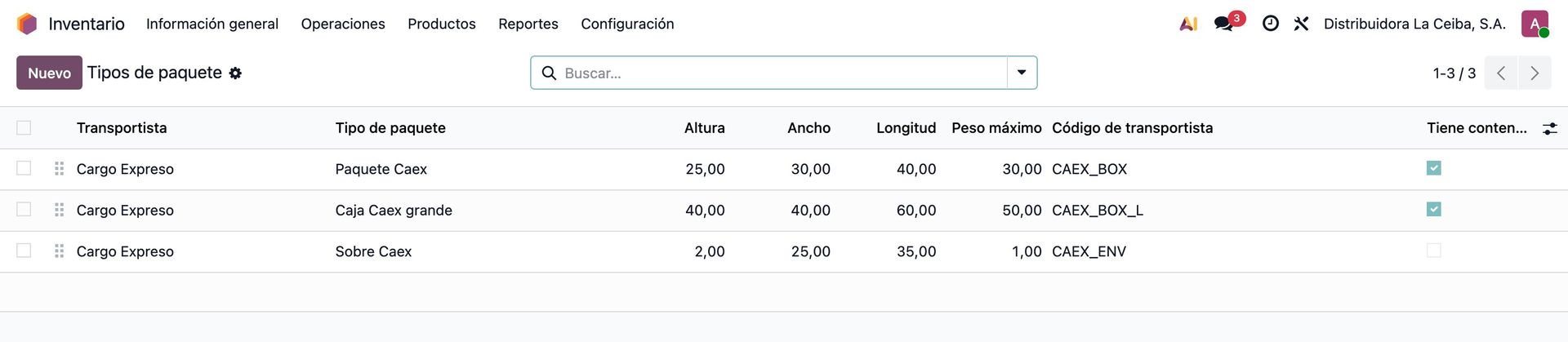
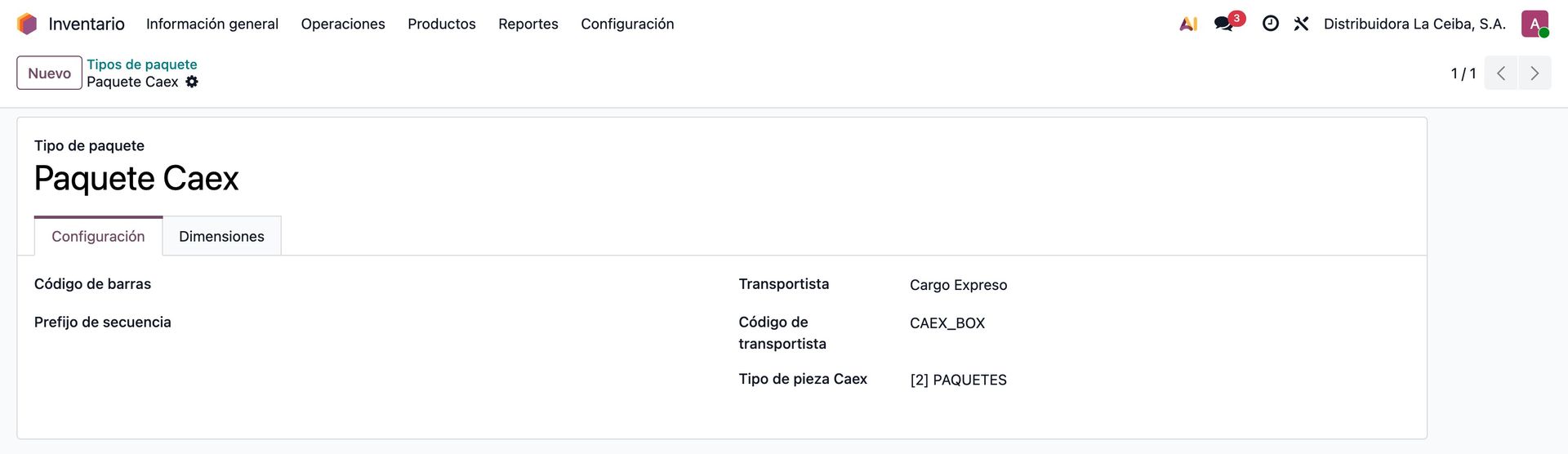
Caex cobra por pieza, por peso y por tipo de pieza. Odoo describe cada bulto con un tipo de paquete, y el módulo le agrega a cada tipo de paquete su tipo de pieza de Caex.
Los tipos de paquete están en Inventario → Configuración → Tipos de paquete (requiere la opción Paquetes activa en los ajustes de Inventario). La instalación crea Paquete Caex; puede crear los que necesite siempre que el campo Transportista sea Cargo Expreso.
Cómo se arma lo que viaja a Caex
- Sin paquetes armados en la entrega, el módulo envía una pieza con el peso total, usando el Tipo de paquete Caex del método de envío.
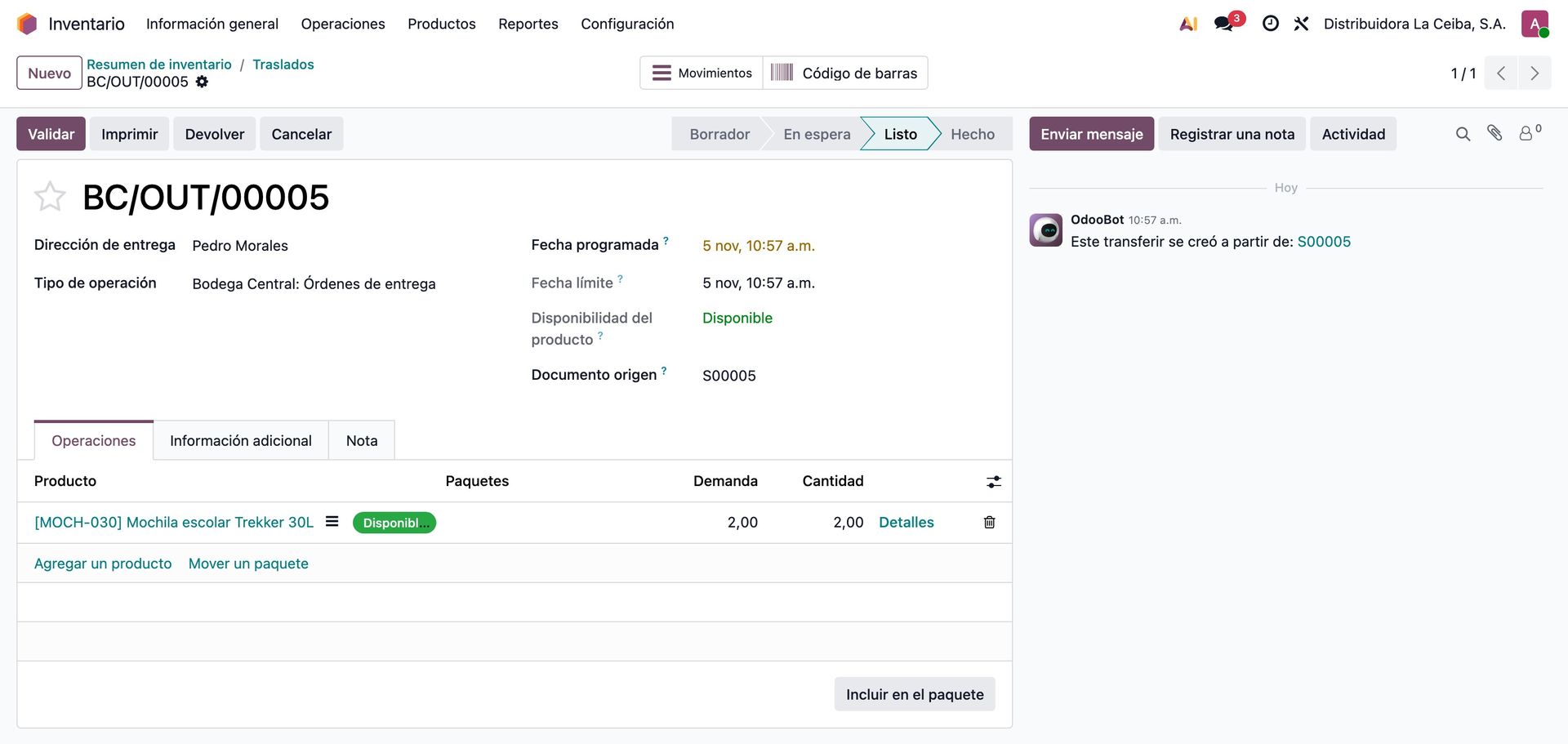
- Con paquetes armados (botón Incluir en el paquete), envía una pieza por paquete, cada una con su peso. Caex devuelve una guía por pieza (capítulo 11).
- El tipo de pieza sale del tipo de paquete; si el tipo de paquete no tiene uno, se usa el Tipo de pieza por defecto del método.
- El peso viaja en libras, con dos decimales: un paquete de 3 kg viaja como 6.61 lb.
8.Cotizar el envío en la orden de venta
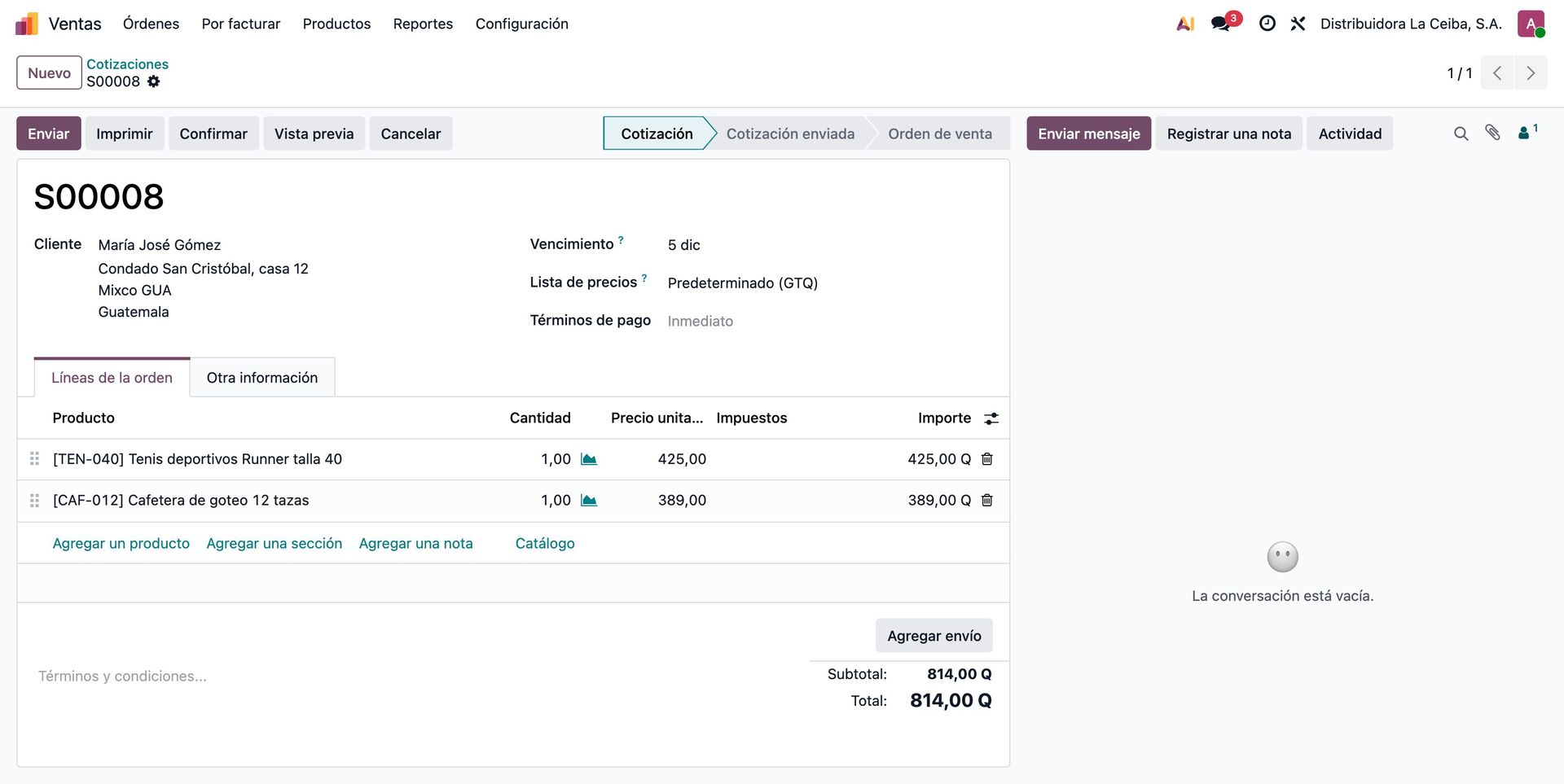
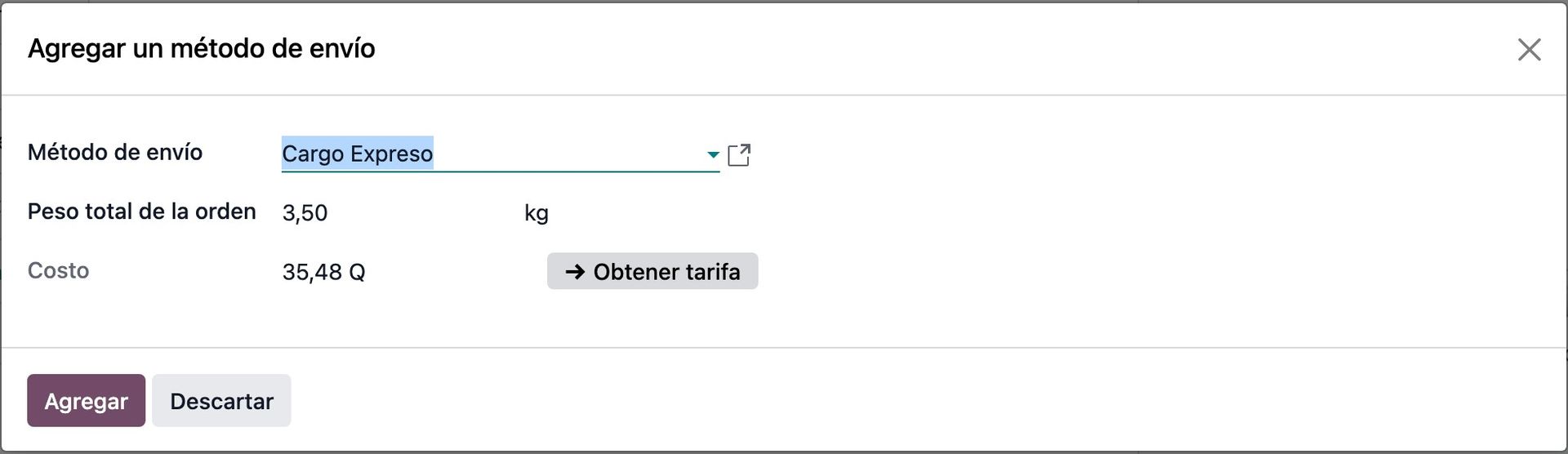
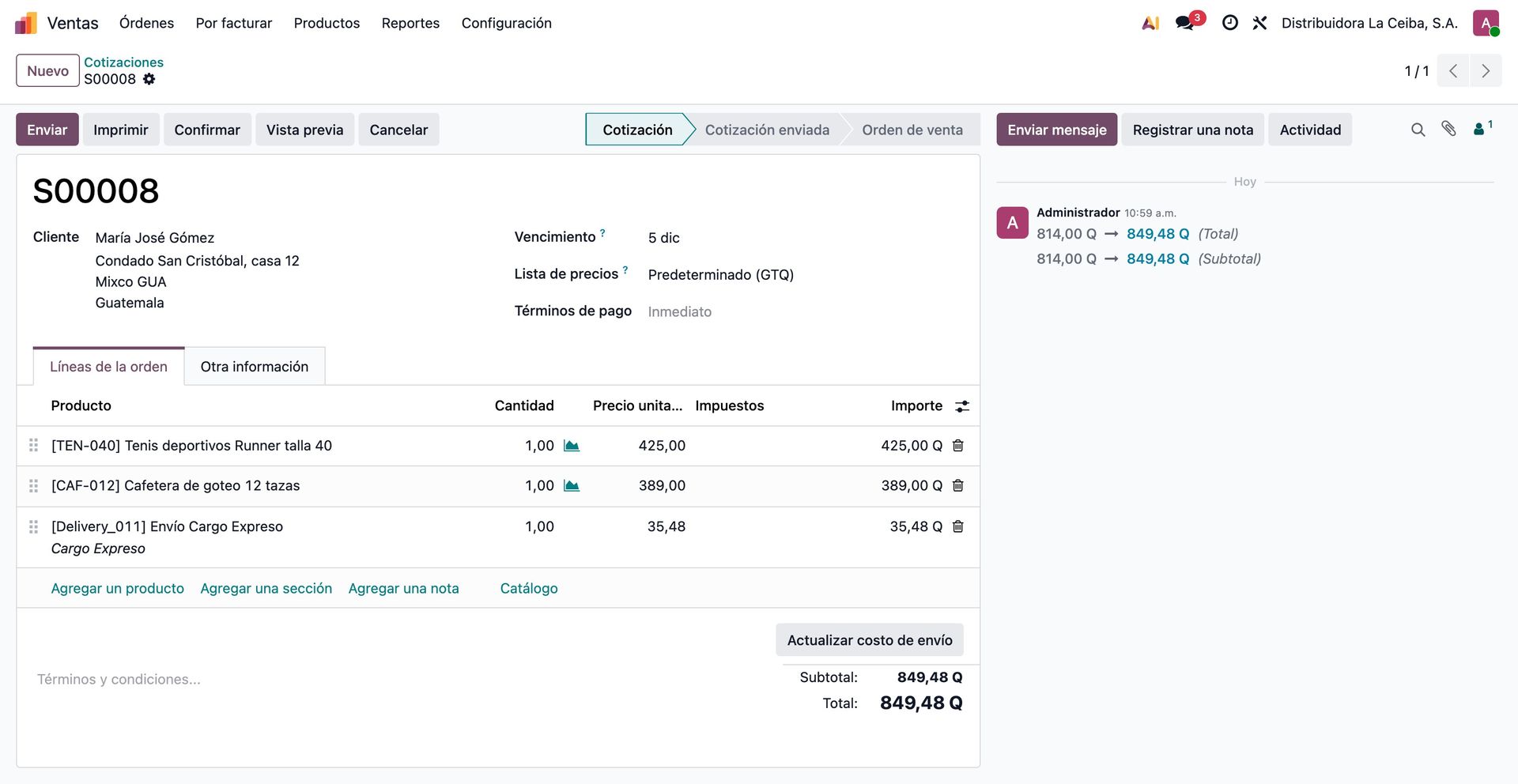
El envío se agrega a la cotización como una línea más, con el asistente estándar de Odoo. La diferencia es que el costo lo calcula Cargo Expreso en línea.
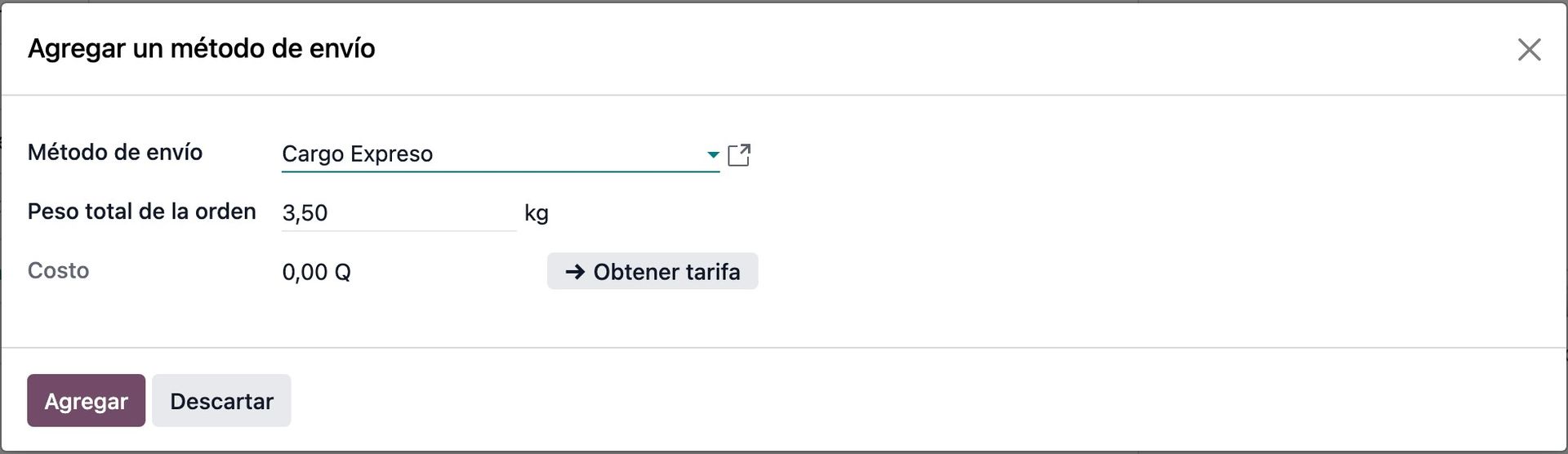
- En la cotización presione Agregar envío, abajo de las líneas.
- Elija el método Cargo Expreso. Si el cliente lo tiene como método preferido en su ficha, ya viene seleccionado.
- Presione Obtener tarifa y luego Agregar.
Qué envía Odoo para cotizar
| Dato | De dónde sale |
|---|---|
| Poblado de destino | El poblado Caex de la dirección de entrega de la orden. |
| Poblado de origen | El del método de envío. |
| Tipo de pieza | El del tipo de paquete del método (capítulo 7). |
| Tipo de servicio | El del método de envío. |
| Peso total | La suma de los pesos de los productos de la orden, en libras. |
| Código de crédito | El del método de envío: con él Caex aplica la tarifa de su cuenta. |
9.Generar la guía al validar la entrega
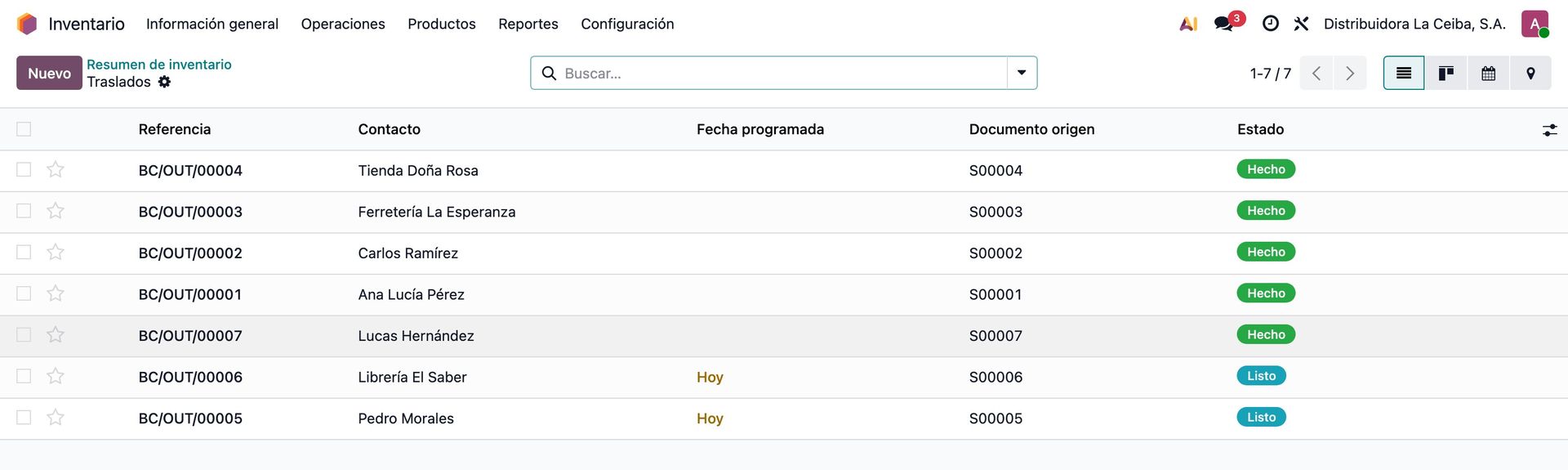
No hay un botón «generar guía»: la guía se pide a Caex en el momento en que la entrega se valida. Si Caex responde con éxito, la entrega queda en Hecho con su número de guía.
Antes de validar
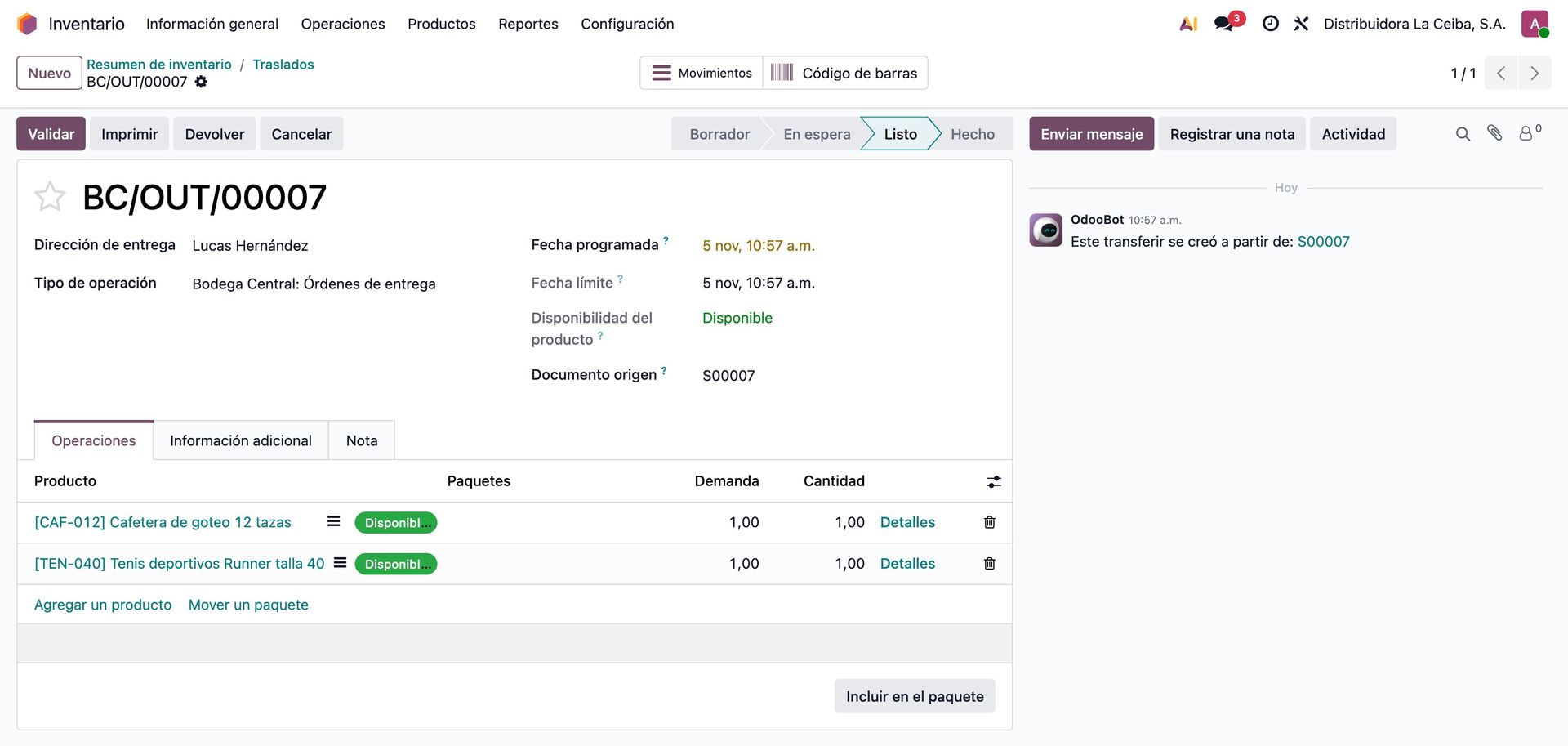
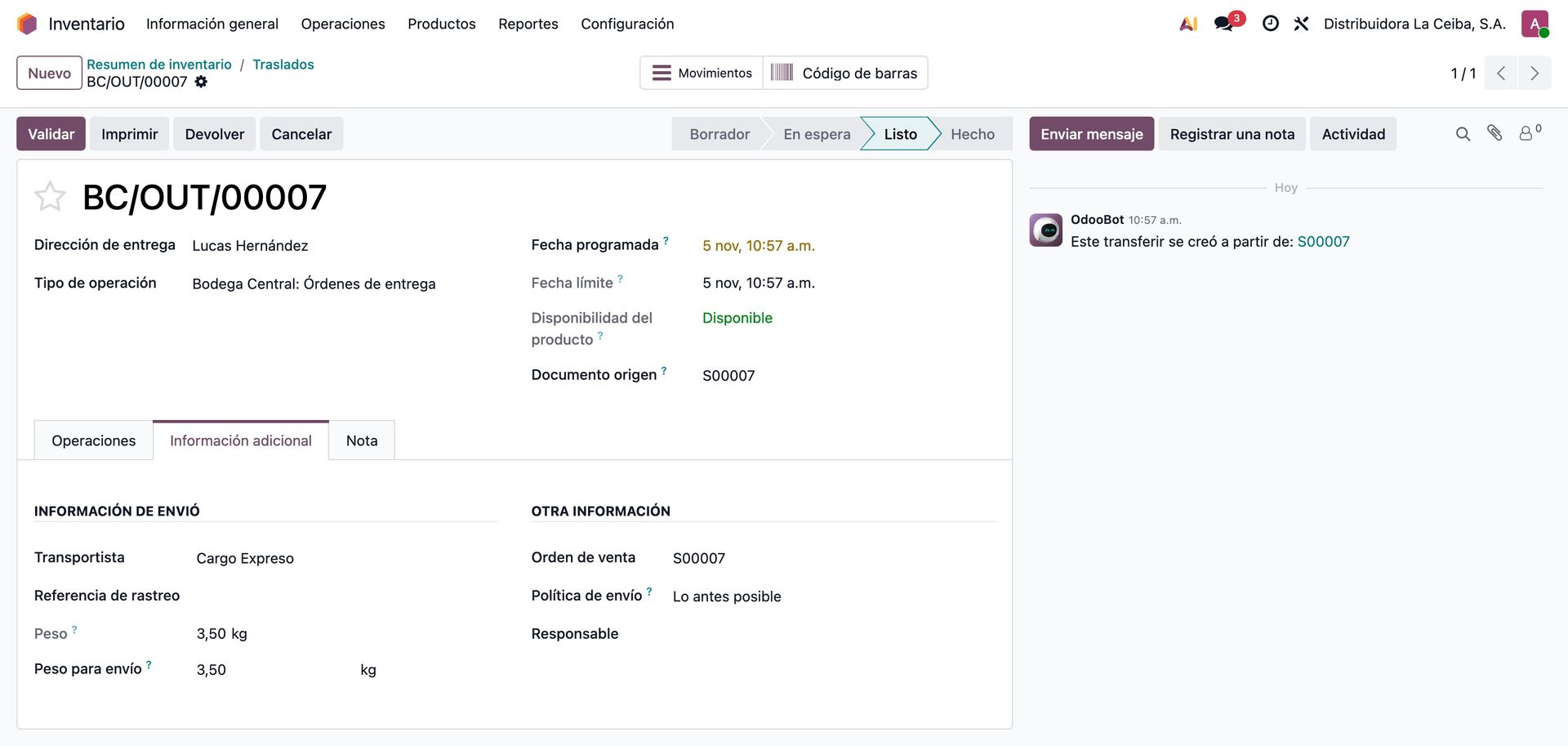
Validar
Presione Validar. Odoo confirma las cantidades y, como el método es Cargo Expreso, llama al servicio de Caex con el remitente, el destinatario, el poblado y las piezas. En un par de segundos la entrega pasa a Hecho.
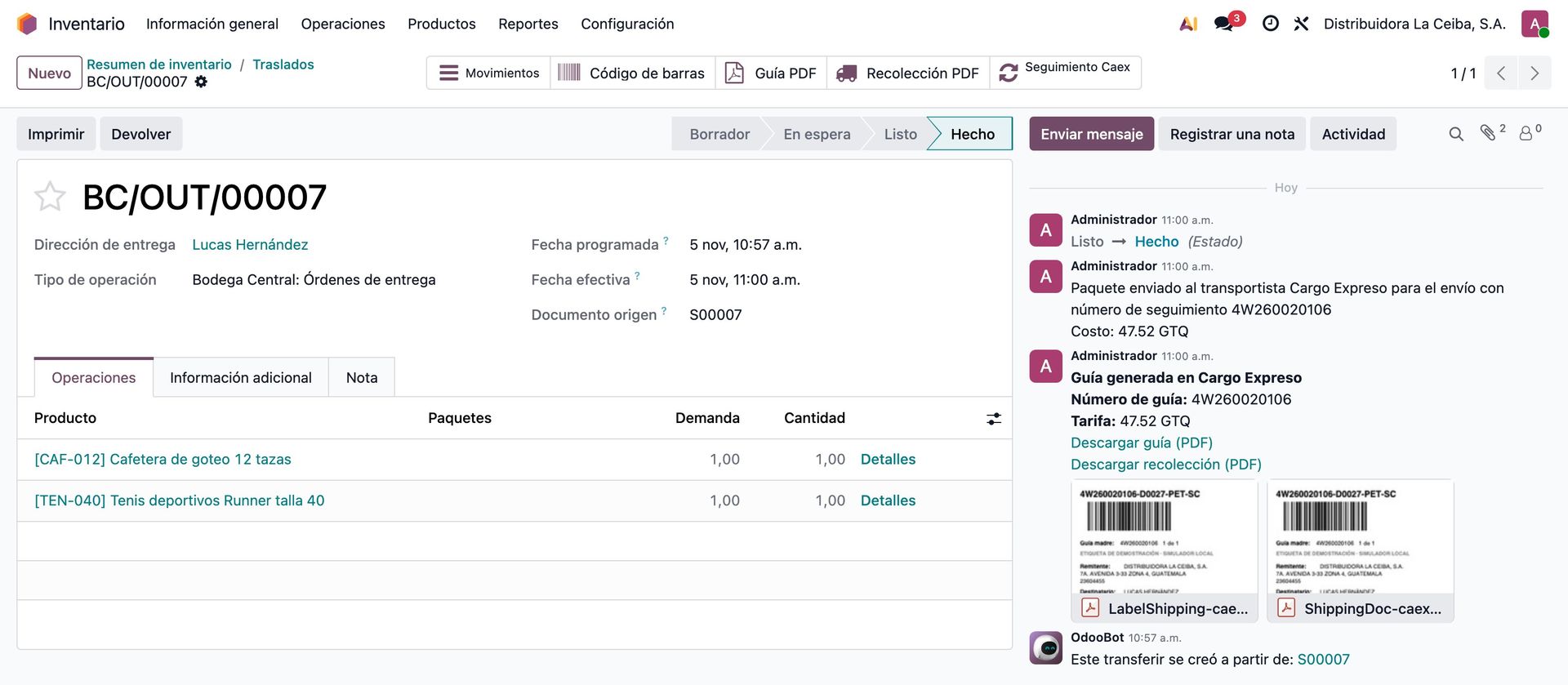
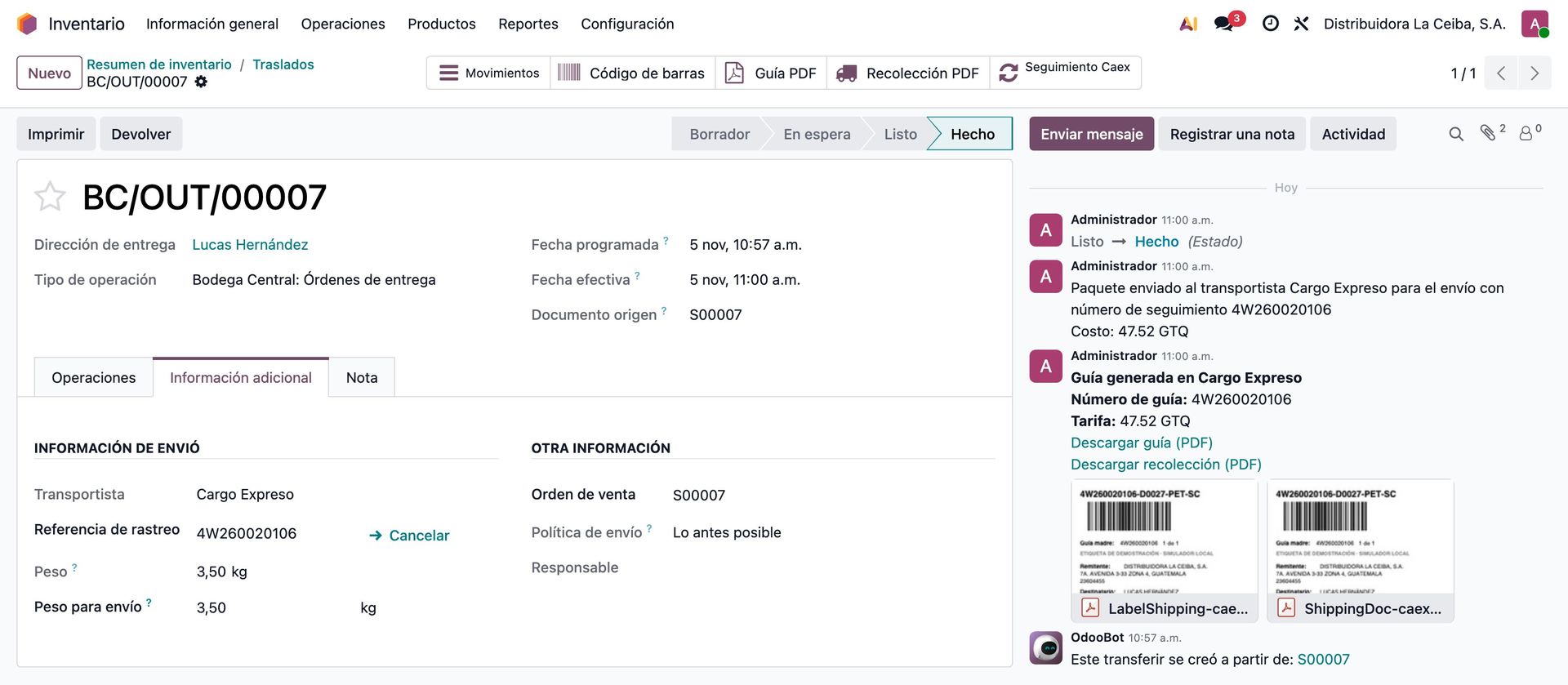
Lo que queda en el chatter
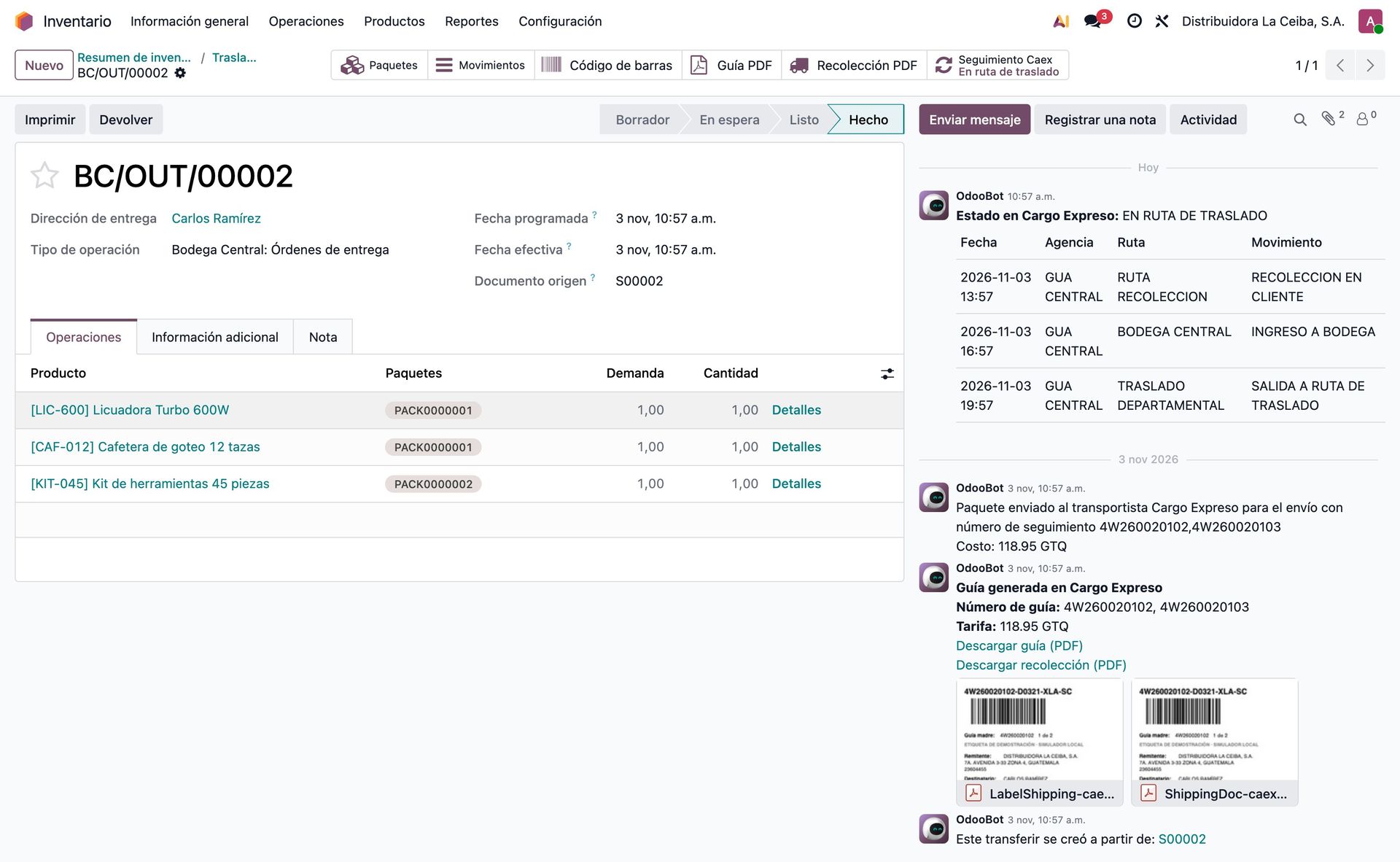
- El mensaje estándar de Odoo con el número de seguimiento y el costo.
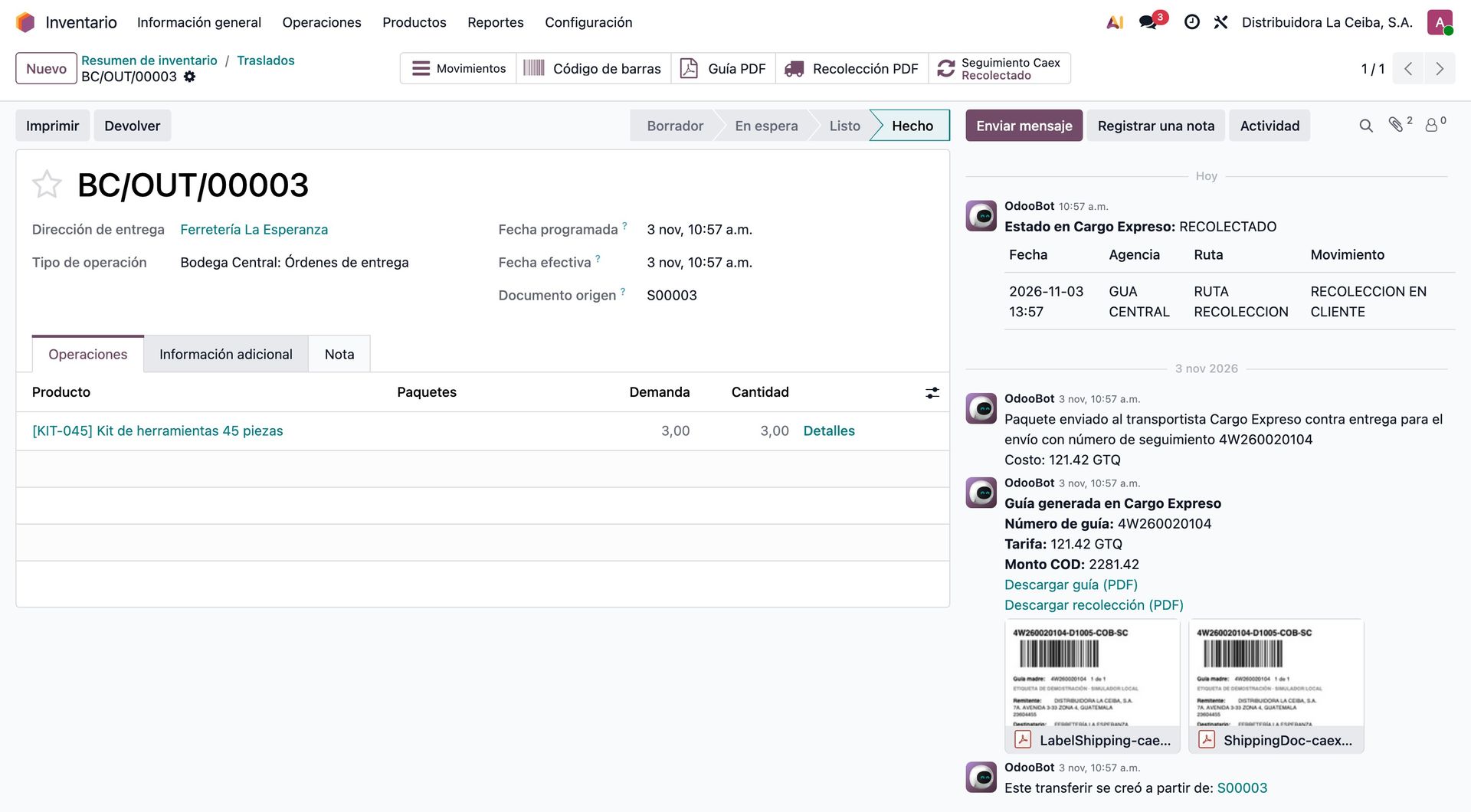
- El mensaje del módulo, Guía generada en Cargo Expreso: número de guía, tarifa, los enlaces a la guía y a la recolección en el sistema de Caex y, si aplica, el monto COD.
- Dos PDF adjuntos:
LabelShipping-caex-(la guía) y.pdf ShippingDoc-caex-(la recolección). El capítulo 10 los explica..pdf
El mensaje del módulo se publica en todas las entregas de la orden de venta, no solo en la que se validó, para que quien consulte cualquiera de ellas encuentre la guía.
Qué viaja a Caex
| Dato de la guía | De dónde lo toma el módulo |
|---|---|
| Remitente y origen | Nombre, dirección, teléfono y poblado de origen del método de envío. |
| Destinatario | Nombre, dirección, teléfono, NIT y poblado de la dirección de entrega. |
| Referencia 1 (y número de recolección) | El número de la entrega, por ejemplo BC/OUT/00007. |
| Referencia 2 | La referencia del cliente de la orden de venta; si no hay, el número de la orden. |
| Servicio y formato | Tipo de servicio y formato de impresión del método. |
| Piezas | Una por paquete de la entrega, o una sola con el peso total, con su tipo de pieza (capítulo 7). |
| Monto COD | Solo con el servicio COD (capítulo 12). |
| Monto asegurado | El total de la venta, si el método tiene Declarar valor asegurado. |
| Observaciones | La pestaña Nota de la entrega, hasta 250 caracteres. |
10.La guía y la recolección en PDF
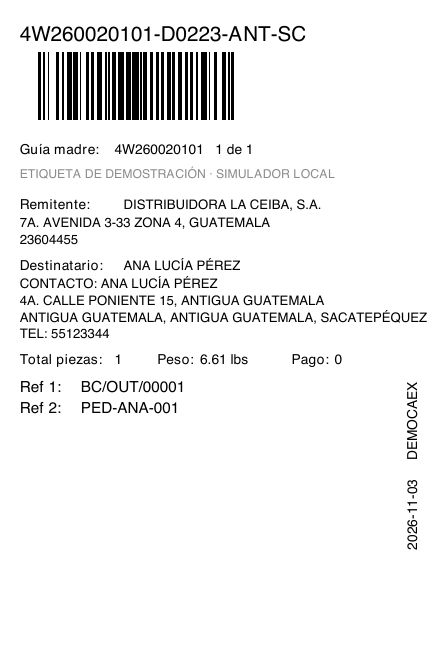
Caex genera dos documentos por cada envío: la guía de cada pieza y la recolección, que reúne todas las guías del envío. El módulo descarga los dos y los adjunta al validar.
La guía
| Documento | Contenido | Dónde está |
|---|---|---|
| Guía | La etiqueta de la primera pieza (la guía madre). | Adjunto LabelShipping-caex-… y botón Guía PDF. |
| Recolección | Una página por pieza, con todas las guías del envío. | Adjunto ShippingDoc-caex-… y botón Recolección PDF. |
En un envío de una sola pieza los dos documentos traen la misma etiqueta. En envíos de varias piezas, imprima la recolección: es la que trae una etiqueta por bulto (capítulo 11).
Los botones de la entrega
Guía PDF y Recolección PDF abren el documento directamente en el sistema de Caex, en una pestaña nueva. Sirven para reimprimir cuando se perdió el adjunto. El formato (sticker 4"×6", 4"×4" o carta) es el que se eligió en el método de envío al generar la guía.
11.Envíos con varios paquetes
Si un pedido va en más de una caja, se arman los paquetes en la entrega antes de validar. Caex emite una guía por paquete, todas bajo la misma recolección.
- En la pestaña Operaciones de la entrega, marque las líneas que van en la primera caja y presione Incluir en el paquete. Elija el tipo de paquete.
- Repita para cada caja. Cada paquete recibe un nombre (PACK0000001, PACK0000002…).
- Valide la entrega.
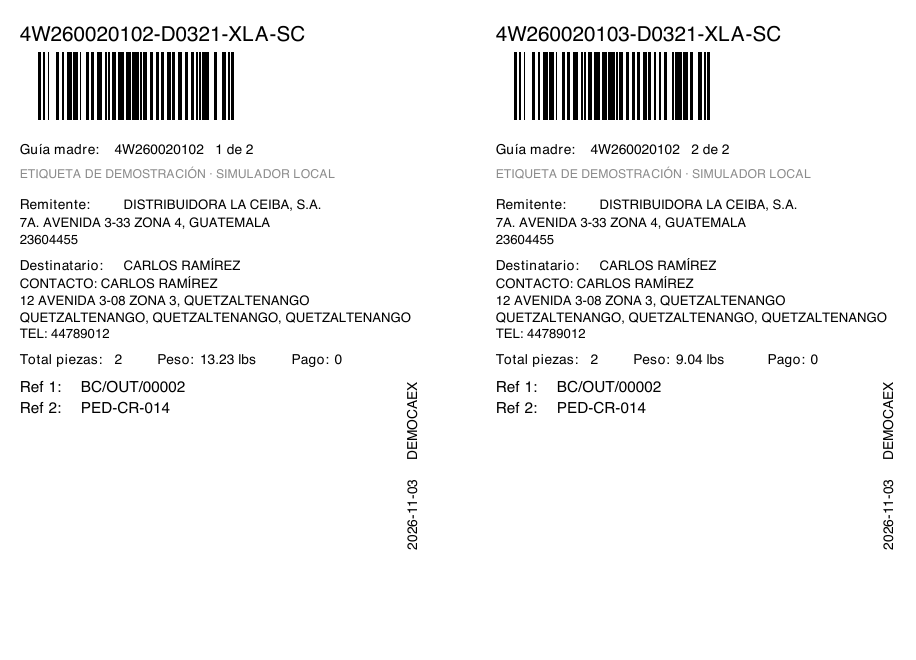
| Situación | Piezas enviadas | Guías |
|---|---|---|
| Entrega sin paquetes armados | 1, con el peso total | 1 |
| Entrega con 2 paquetes | 2, cada una con su peso | 2 (la primera es la madre) |
| Entrega con N paquetes | N | N |
12.Cobro contra entrega y otros servicios
El tipo de servicio se elige por método de envío. Lo habitual es tener un método Cargo Expreso normal y otro «contra entrega», y elegir el que corresponda en cada orden.
Los servicios de Caex
| Servicio | Quién paga el envío | Notas |
|---|---|---|
| Estándar | El remitente, a crédito | El servicio normal. Necesita un código de crédito válido. |
| Collect | El destinatario | No usa el código de crédito y Caex no devuelve el monto de la guía. |
| COD (cobro contra entrega) | El remitente, a crédito | Caex cobra al destinatario el valor de la mercadería y lo liquida al remitente. |
| Especial y Comprobante de entrega | Según contrato | Servicios que Caex habilita por cliente. Confírmelos con su ejecutivo. |
Cómo se calcula el monto COD
Con el servicio COD, el módulo envía como monto a cobrar el total de la orden de venta, que ya incluye la línea de envío. Si el envío lleva varias piezas, el monto se reparte en partes iguales entre ellas. El monto aparece en el mensaje del chatter y en la guía, en el campo Pago.
13.Seguimiento de la guía
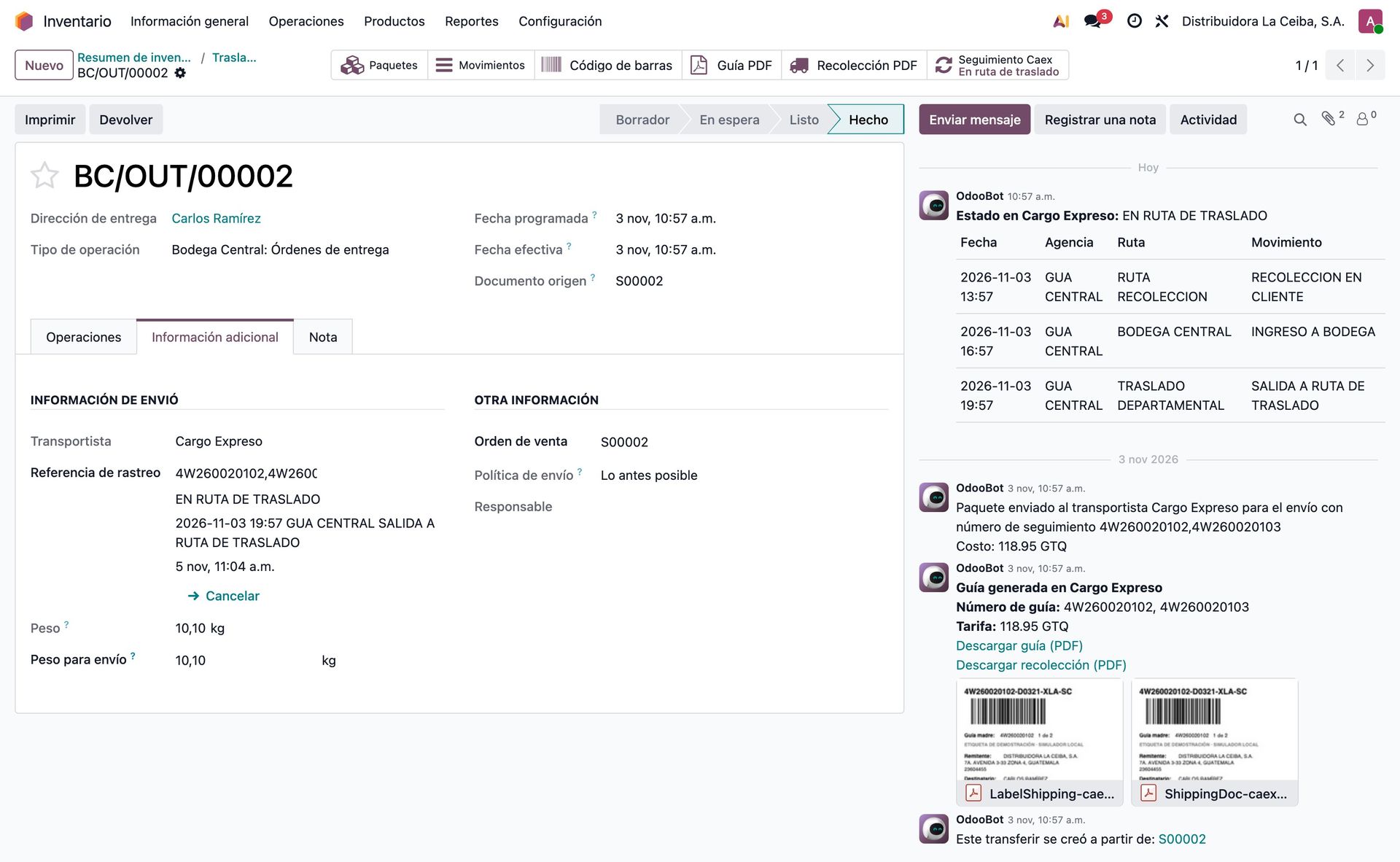
Odoo consulta a Caex el estado de cada guía y lo guarda en la entrega, con el historial de movimientos en el chatter. Se actualiza solo cada 4 horas o a pedido con un botón.
El botón Seguimiento Caex
En la parte superior de la entrega, el botón Seguimiento Caex muestra el estado actual. Al presionarlo, Odoo pregunta a Caex y actualiza la entrega.
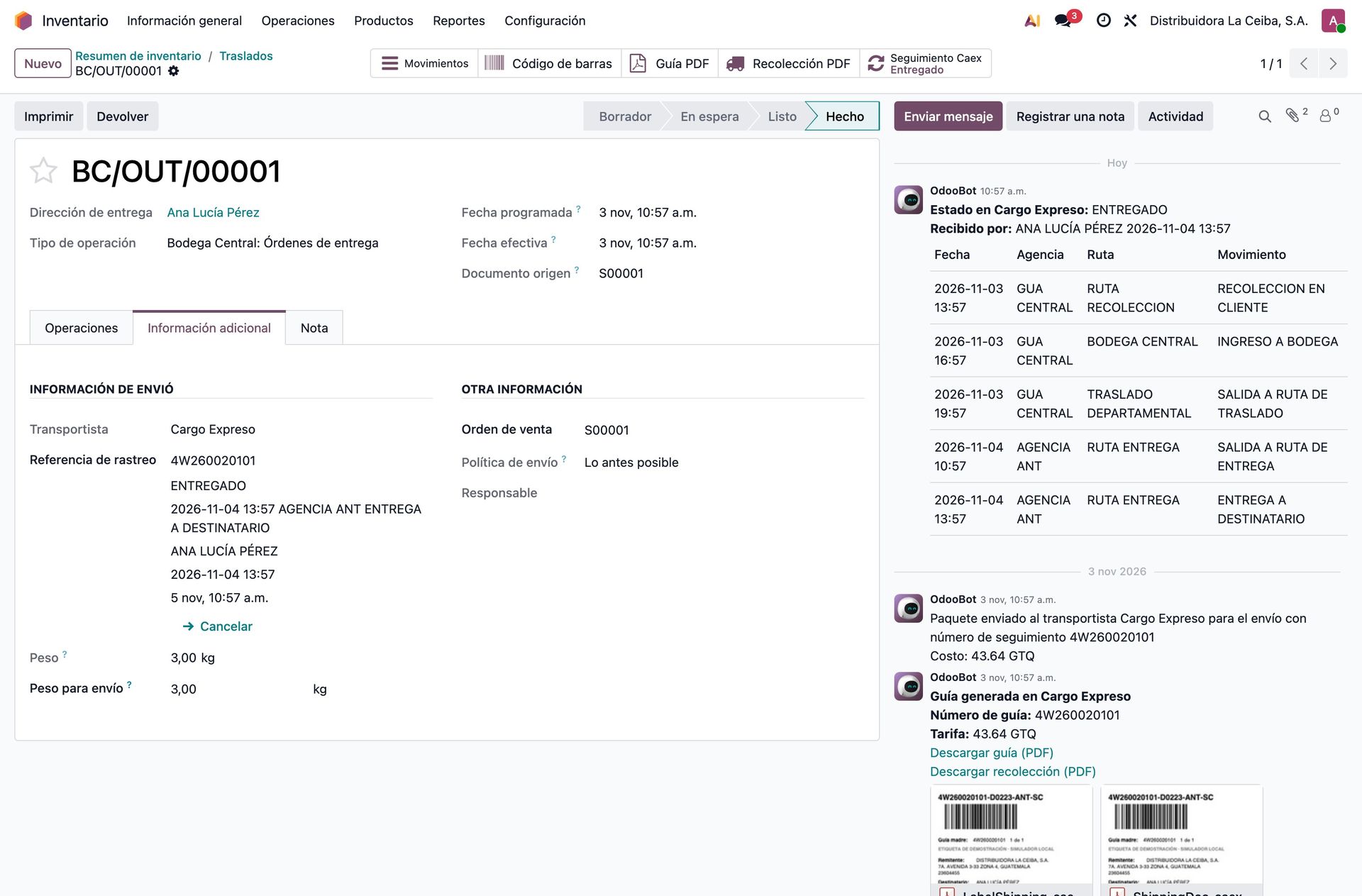
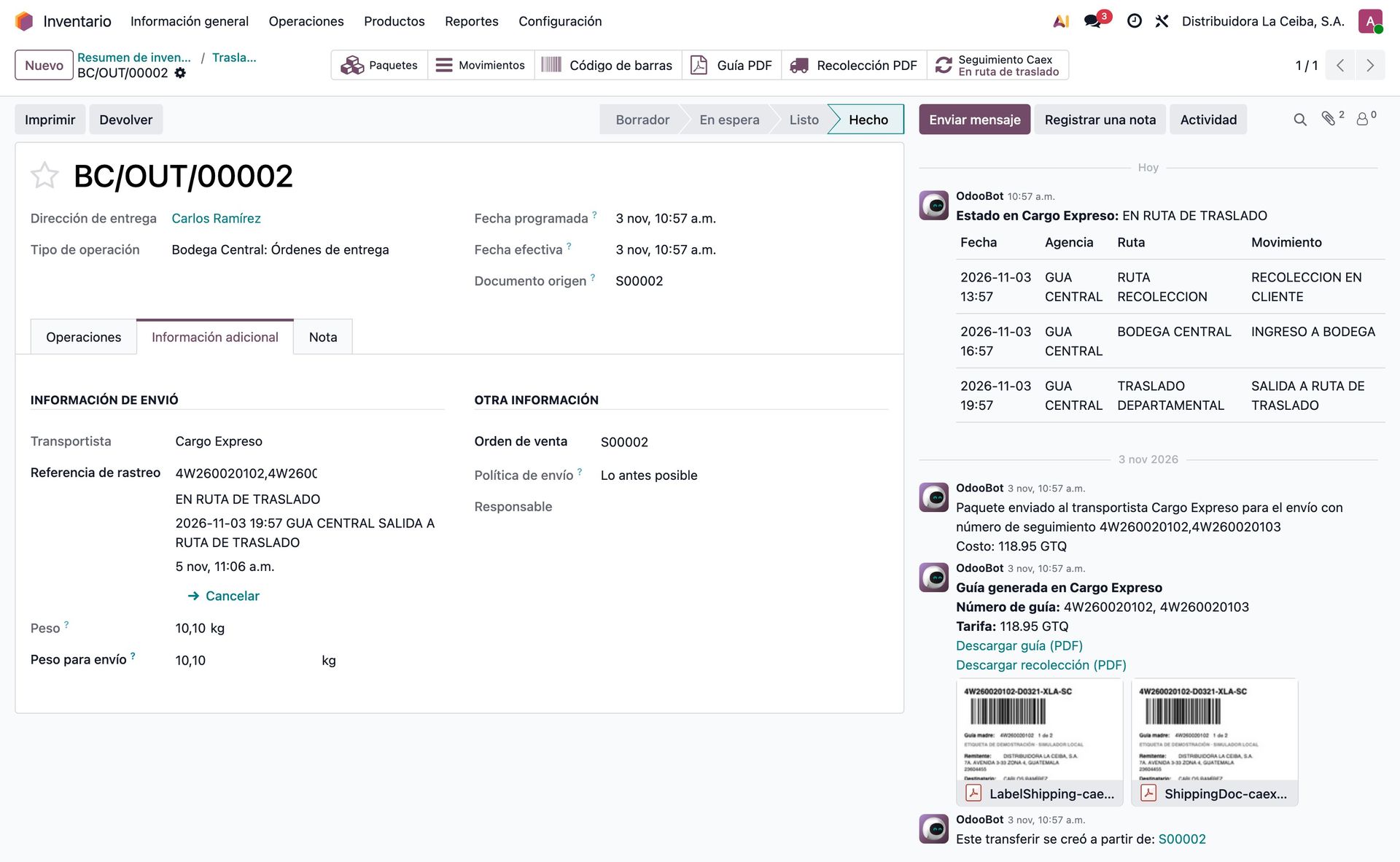
El chatter solo recibe un mensaje nuevo cuando el estado cambia, así que el historial no se llena de consultas repetidas.
Los estados de Caex
| Código | Estado | Qué significa |
|---|---|---|
SR | Sin recolectar | La guía existe; Caex no ha pasado por el paquete. |
R | Recolectado | Caex tiene el paquete. |
BD | Almacenado en bodega | El paquete está en una bodega de Caex. |
RB / RU | En ruta hacia bodega destino / En ruta de traslado | Viaja entre bodegas. |
RE | En ruta de entrega final | Salió a entregar al destinatario. |
A / AA | Entregado / Entregado y liquidado | Entregado; en COD, «liquidado» indica que Caex ya liquidó el cobro. |
D / DD | Devolución / Devolución entregada | El paquete regresa al remitente. |
NM | Anomalía | Un problema en la entrega; consulte con Caex. |
AN | Anulada | La guía se anuló (capítulo 14). |
Actualización automática
La acción planificada Caex: actualizar seguimiento de guías corre cada 4 horas y consulta todas las entregas validadas con guía de Caex que todavía no llegan a un estado final (Entregado, Entregado y liquidado, Devolución entregada o Anulada). Si una consulta falla, se registra en el log y sigue con las demás.
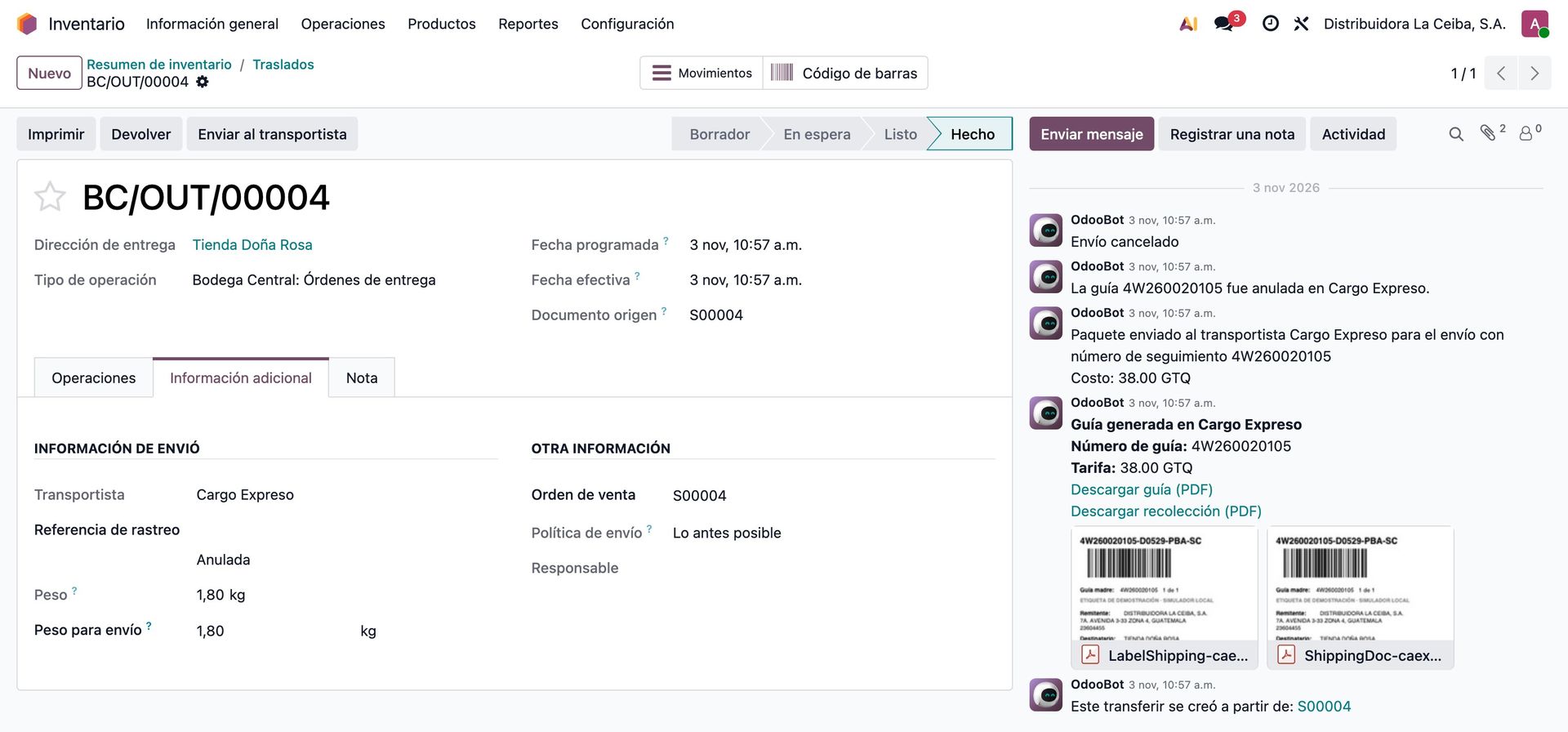
14.Anular una guía
Si el pedido se cancela después de despachar o la guía salió con datos equivocados, se anula en Caex desde la misma entrega.
- Abra la entrega validada y vaya a Información adicional.
- Junto a la referencia de rastreo, presione Cancelar y confirme.
- El módulo pide a Caex anular cada guía del envío. Si Caex acepta, la referencia y el costo se limpian, el estado queda en Anulada y el chatter deja constancia.
Volver a generar
Una entrega en Hecho sin referencia de rastreo muestra el botón Enviar al transportista. Con él se pide una guía nueva sin repetir la validación; sirve para reenviar después de corregir la dirección o el poblado del contacto.
15.Tareas automáticas y registro de peticiones
Herramientas para el administrador: las dos acciones planificadas del módulo, el registro de cada petición enviada a Caex y el cambio entre pruebas y producción.
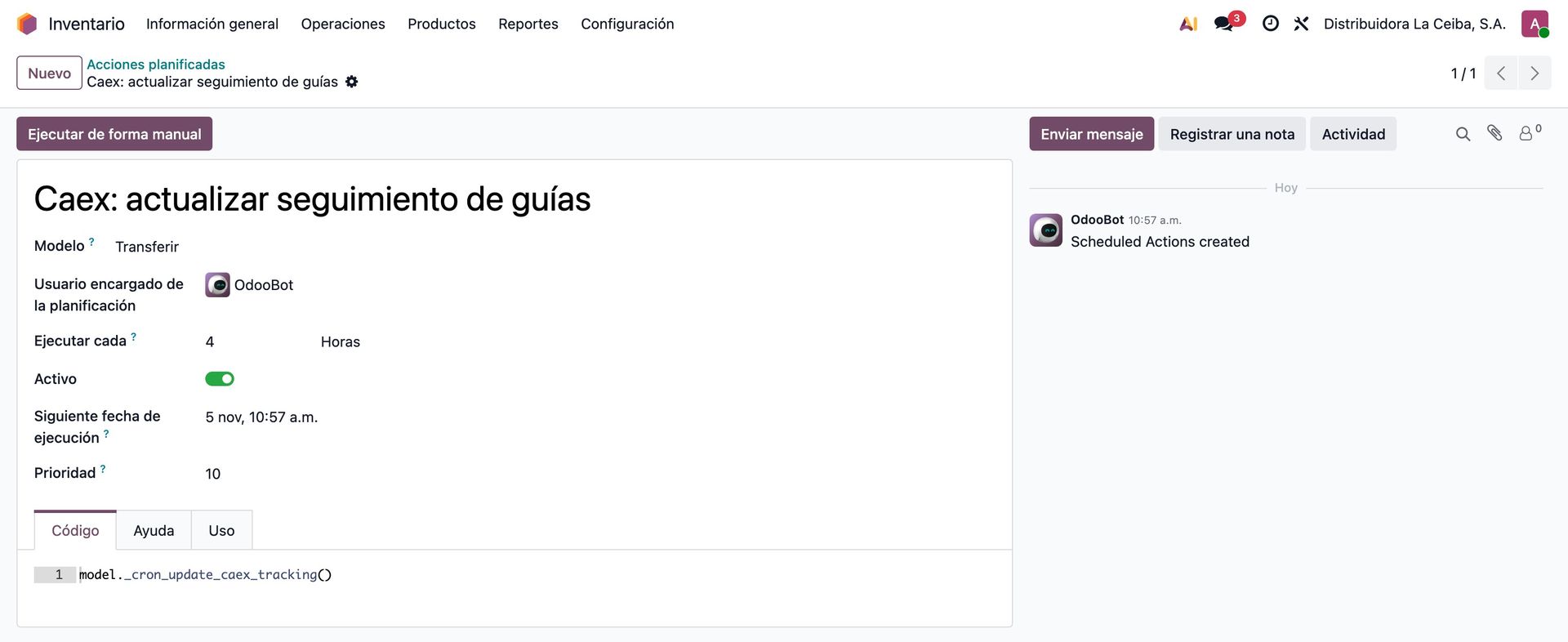
Las acciones planificadas
En Ajustes → Técnico → Acciones planificadas están:
| Acción | Frecuencia | Qué hace |
|---|---|---|
| Caex: actualizar catálogos | Cada semana | Sincroniza poblados y tipos de pieza de todos los métodos Cargo Expreso (capítulo 5). |
| Caex: actualizar seguimiento de guías | Cada 4 horas | Consulta el estado de las guías que todavía no llegan a un estado final (capítulo 13). |
Registro de peticiones
El botón Solicitudes de depuración del método de envío activa el registro de todo lo que se envía y se recibe de Caex. Los registros se consultan en Ajustes → Técnico → Registro.
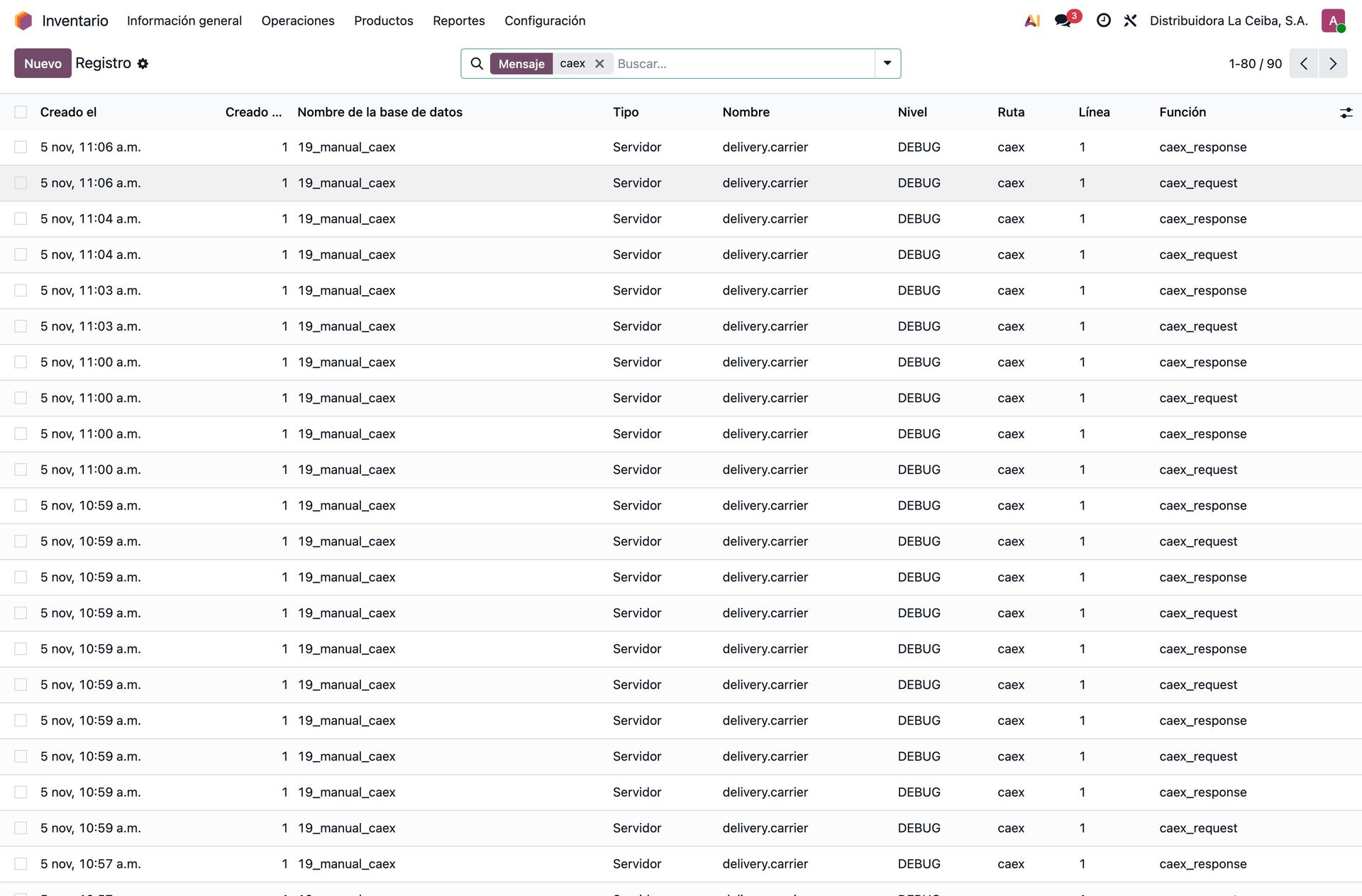
caex_request) y la
respuesta (caex_response).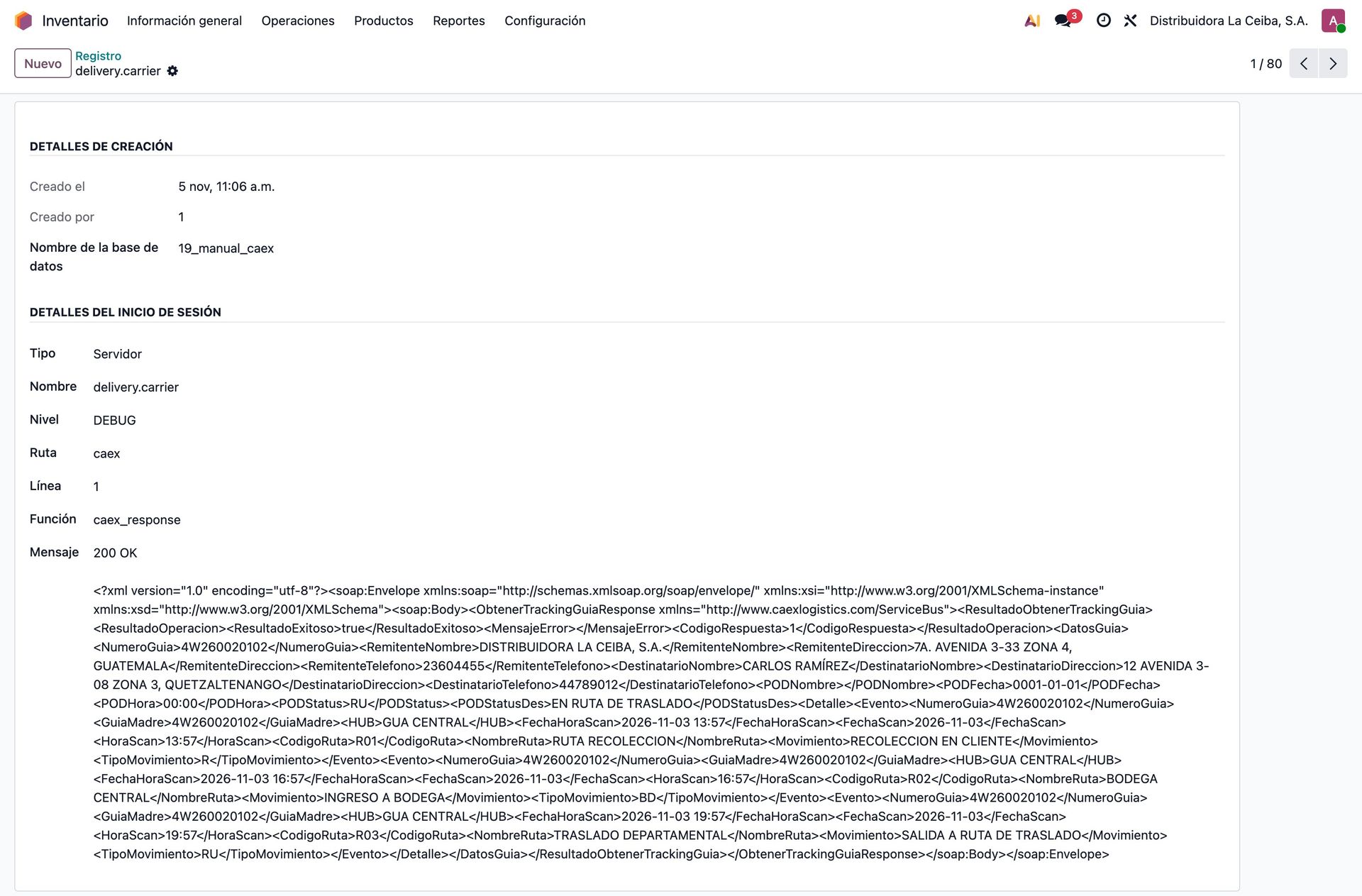
Entorno de prueba y producción
El botón Entorno de prueba / producción del método decide a qué servicio de Caex se conecta Odoo: en prueba, todo va a la URL de pruebas (incluido el seguimiento); en producción, a la URL de producción y a la de seguimiento. Recuerde cambiar también las credenciales al pasar de un ambiente a otro (capítulo 4).
16.Problemas frecuentes y preguntas
Casi todo lo que se reporta como «no salió la guía» o «no cotiza» es uno de estos casos. Los mensajes son los que devuelve Odoo o Caex, tal cual.

| Mensaje | Causa y solución |
|---|---|
| «El contacto … no tiene configurado un poblado Caex.» | Falta el poblado en la dirección de entrega. Asígnelo en el contacto (o capture departamento y ciudad para que se proponga solo) y vuelva a cotizar o validar (capítulo 6). |
| «Cargo Expreso solo realiza envíos dentro de Guatemala.» | El país de la dirección de entrega no es Guatemala. |
| «El método de entrega Cargo Expreso no tiene configurado: …» | Faltan credenciales, el poblado de origen, el tipo de pieza por defecto o el nombre y la dirección del remitente (capítulo 4). |
| «No fue posible calcular la Tarifa favor de comunicarse a Cargo Expreso [código 14]» | La cuenta no tiene tarifa asignada para ese código de crédito en el ambiente que está usando (pruebas o producción). Pida a Caex que la asigne; no se corrige en Odoo. |
| «Debe indicar un codigo de Credito valido! [código 41]» | El código de crédito no está asociado al usuario en ese ambiente. Afecta a Estándar y COD; Collect sí funciona porque no usa crédito. Se corrige del lado de Caex. |
| «Usuario / clave inválidos [código 2]» | Credenciales incorrectas, o credenciales de pruebas con el método en producción (o al revés). |
| «El código del poblado no existe y es inválido [código 4]» | El poblado del contacto ya no existe en Caex. Sincronice los catálogos y elija otro poblado. |
| «El valor del peso es inválido… [código 10]» | Los productos no tienen peso. Cárguelo en la ficha del producto o corrija Peso para envío en la entrega. |
| «No fue posible conectar con Cargo Expreso, intente de nuevo más tarde.» | El servidor de Odoo no alcanza el servicio de Caex o Caex está fuera de línea. Reintente; si persiste, revise la salida a internet del servidor. |
| «No fue posible anular la guía … Esta guia ya tiene factura no es posible anularla o no existe.» | La guía ya fue recolectada o facturada por Caex. Coordine con Caex (capítulo 14). |
| «No fue posible anular la guía … Verifique que la guía exista o que tenga la nomenclatura correcta» | Caex no encuentra esa guía: se generó en otro ambiente (pruebas o producción) o con otras credenciales. Revise el ambiente del método de entrega. |
| El botón Seguimiento Caex no aparece | La entrega no tiene referencia de rastreo: no se ha validado o la guía se anuló. |
| El campo Poblado Caex no se ve en el contacto | El país del contacto no es Guatemala. |
Preguntas frecuentes
¿Puedo generar la guía sin validar la entrega? No. La guía se pide al validar, que es cuando Odoo conoce las cantidades y los paquetes definitivos.
¿Qué pasa con las devoluciones? El módulo no genera guías de retorno. La devolución se recibe en Odoo como cualquier otra y el transporte de regreso se coordina con Caex.
¿Sirve con varias compañías? Sí. Cada compañía crea su propio método Cargo Expreso con sus credenciales, su código de crédito y su remitente. Los catálogos son compartidos.
¿Puedo enviar a una dirección que no está en el catálogo? No: Caex exige el código del poblado. Elija el poblado más cercano y detalle la dirección en el campo Calle.
¿La tarifa de Odoo es lo que cobrará Caex? Es la que calcula Caex con su contrato en el momento de cotizar. El cobro real llega en la facturación de Caex; con la política Costo real, la línea de envío se ajusta al monto de las guías generadas.