

Manual de usuario · Facturación electrónica
Facturación Electrónica en Línea (FEL) de Guatemala en Odoo 17
Configuración del certificador, emisión de todos los tipos de DTE, validación de NIT y DPI, anulaciones ante la SAT, contingencia y facturación electrónica en el punto de venta.
1.Cómo usar este manual
Qué cubre, para quién está escrito y de dónde salieron las pantallas que ilustran cada paso.
Este manual explica cómo emitir facturación electrónica en línea (FEL) de Guatemala desde Odoo 17: cómo se configura el certificador, cómo se emite cada tipo de documento tributario electrónico, qué hacer cuando la SAT rechaza un documento, cómo se anula y cómo funciona todo esto dentro del punto de venta.
Cubre dos módulos principales y uno complementario:
multicert_felgt
El motor de la FEL. Arma el XML del DTE, lo envía al certificador, guarda el número de autorización y controla anulaciones, contingencia, reintentos y el resguardo de los DTE que no alcanzaron a guardarse.
pos_multicert_felgt
Lleva la FEL al punto de venta: certifica al cobrar, imprime el ticket con el número de autorización y el código QR, y permite anular y devolver desde la caja.
nit_dpi_multicert_verification (complementario)
Consulta el NIT o el DPI contra el servicio del certificador y trae el nombre real del contribuyente antes de facturarle.
Está pensado para tres perfiles:
- El cajero o facturador — capítulos 14 a 18 y 22 a 26: emitir, anular y devolver.
- El contador — capítulos 19 a 21 y 27: anulaciones, errores de la SAT, contingencia y monitoreo de los documentos certificados.
- Quien implementa — capítulos 4 a 13: la lista completa de configuración, campo por campo, con las reglas que la SAT valida en cada uno.
1.1 Convenciones
| Elemento | Significado |
|---|---|
| Contabilidad › Configuración › Diarios | Ruta de menú. Cada › es un clic más adentro. |
fel_gt_uuid |
Nombre técnico de un campo. Sirve para buscarlo en filtros, importaciones o soporte. |
| Certificada | Estado que se ve en pantalla, tal como lo muestra Odoo. |
| DTE | Documento Tributario Electrónico: la factura, nota o recibo ya certificado por la SAT. |
| «- FEL GT» | En Odoo 17 muchas etiquetas de la compañía y del diario terminan en «- FEL GT» (por ejemplo Código Establecimiento - FEL GT). En el texto se omite ese sufijo. |
Todas las pantallas son reales, tomadas de un Odoo 17 con una base de datos de demostración de la empresa ficticia Distribuidora El Quetzal, S.A.
Los documentos que aparecen certificados provienen de un ambiente de pruebas simulado.
La firma electrónica de pruebas del emisor de demostración venció antes de elaborar el manual y
el ambiente de pruebas del certificador rechazaba todo, así que la autorización final de esos
documentos la devolvió un servicio local que imita la respuesta del certificador. Por eso su
serie es **PRUEBAS** y ninguno existe ante la SAT. En producción la serie es un
identificador alfanumérico real asignado por la SAT. Los rechazos de la SAT que se muestran
(capítulo 20) sí son respuestas reales del certificador.
2.Qué es la FEL y cómo funciona
El circuito completo, desde que usted presiona «Confirmar» hasta que el cliente puede verificar su factura en el portal de la SAT.
La Facturación Electrónica en Línea es el régimen con el que la SAT sustituyó las facturas preimpresas. Bajo la FEL, un documento no existe legalmente hasta que un certificador autorizado lo firma y lo registra ante la SAT, y eso ocurre en el momento mismo de emitirlo, no al final del mes.
2.1 Los actores
| Actor | Papel |
|---|---|
| El emisor | Su empresa. Genera el documento y lo envía a certificar. Necesita estar afiliada al régimen FEL y tener asignados uno o varios códigos de establecimiento. |
| El certificador | Empresa autorizada por la SAT (INFILE, Guatefacturas, G4S, Megaprint, Digifact) que firma electrónicamente el XML y lo registra. Le entrega a usted el número de autorización. |
| La SAT | Valida el contenido del documento y lo guarda. Publica un verificador donde cualquiera puede comprobar que un DTE existe. |
| El receptor | Su cliente. Debe estar identificado con NIT, CUI (DPI), pasaporte o ID extranjero, o
como Consumidor Final (CF) cuando no se identifica. |
2.2 El circuito de una factura
Los cinco pasos ocurren en un solo clic y tardan típicamente entre uno y tres segundos. Si algo falla en el paso 3 o 4 —un dato mal capturado, el certificador caído, la conexión perdida— Odoo no deja a medias el documento: lo detiene, lo difiere para reintentarlo o lo pasa a contingencia, según cómo esté configurado. Los capítulos 20 y 21 explican esos tres caminos.
2.3 Los datos que devuelve la SAT
Cuando la certificación tiene éxito, el documento queda marcado con cuatro datos que ya no cambian y que son los que el cliente y la SAT reconocen:
| Dato | Campo en Odoo | Qué es |
|---|---|---|
| Número de autorización | fel_gt_uuid |
Identificador único universal (UUID) del DTE. Es «el número» de la factura electrónica. |
| Serie | fel_gt_serie |
Serie asignada por la SAT al establecimiento emisor. |
| Número del DTE | fel_gt_dte_number |
Correlativo dentro de la serie. |
| Fecha de autorización | fel_gt_dte_date |
Momento exacto en que el certificador registró el documento. |
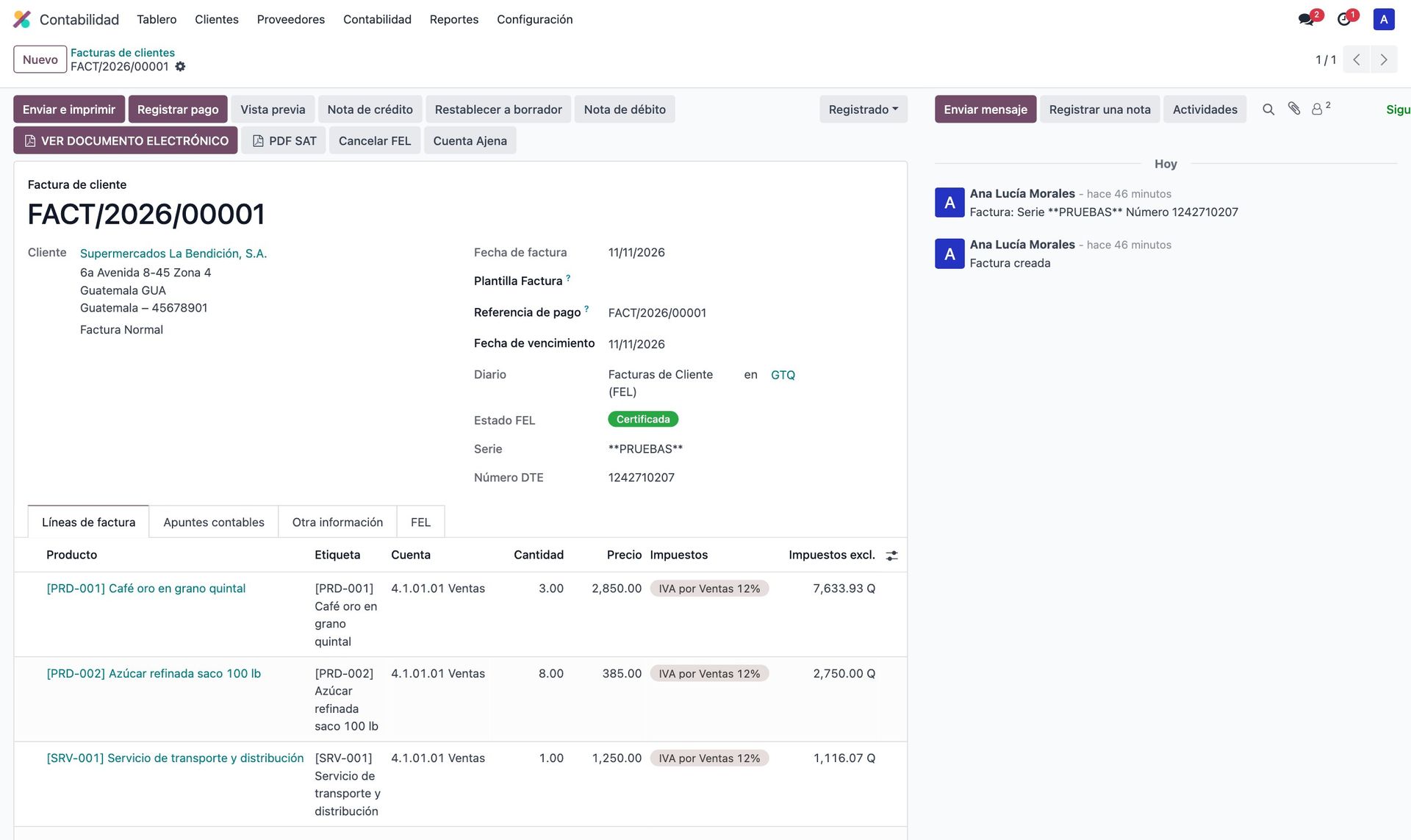
En Odoo 17 los tres primeros quedan a la vista en el encabezado de la factura, junto al Estado FEL, sin necesidad de abrir ninguna pestaña.
Odoo numera sus facturas con su propia secuencia (FACT/2026/00001). La serie y el
número del DTE los asigna la SAT y son independientes. Si prefiere que el nombre del asiento
contable sea el número del DTE, active Nombre del Documento Establecido por FEL
(capítulo 7): el documento pasará a llamarse DTE-.
2.4 Verificación pública
Todo DTE se puede verificar sin contraseña. Odoo deja los dos accesos a un clic en la barra de botones de la factura certificada:
- VER DOCUMENTO ELECTRÓNICO — descarga el PDF que genera el certificador (INFILE, Megaprint, Digifact o G4S) con el diseño oficial del proveedor y lo adjunta a la factura.
- PDF SAT — abre el verificador público de la SAT con el número de autorización, el NIT emisor, el NIT receptor y el monto precargados.
3.Los tres módulos y su alcance
Qué instala cada uno, de qué depende y qué aparece en pantalla después de instalarlo.
3.1 multicert_felgt — el motor de la FEL
Es el módulo principal. Trabaja sobre las facturas de cliente, las facturas de proveedor (para la factura especial), las notas de crédito y débito y los recibos.
| Qué agrega | Dónde se ve |
|---|---|
| Bloques de configuración FEL y del certificador | Contabilidad › Configuración › Ajustes |
| Pestañas Configuración Certificador FEL Guatemala y Diseño de Factura FEL Guatemala | Ajustes › Usuarios y compañías › Compañías |
| Pestaña Configuración FEL Guatemala | En cada diario de venta o compra |
| Estado FEL en el encabezado, pestaña FEL y botones de certificación | En cada factura |
| Aplicación FE-SAT | Tablero de documentos electrónicos, bitácora de envíos, DTE sin registrar y diarios FEL |
| Catálogo de 67 frases FEL | Contabilidad › Configuración › Contabilidad › Frases Fel |
| Bitácora de envíos al certificador | FE-SAT › Solicitudes de API, y también Ajustes › Usuarios y compañías › FEL Logger |
| 18 diseños de factura impresa | Pestaña de diseño de la compañía |
| Pestaña FEL del usuario | Ajustes › Usuarios: tipo de factura por defecto |
| Dos tareas programadas | Contingencia y certificación diferida |
En Odoo 17 depende de account, sale, base_setup y
web; se usa junto con el plan contable guatemalteco (l10n_gt). Necesita
las librerías de Python img2pdf y fpdf en el servidor.
3.2 pos_multicert_felgt — la FEL en el punto de venta
Certifica cada venta del punto de venta en el momento del cobro, imprime el ticket con los datos del DTE y el código QR de verificación, y agrega a la caja las operaciones que antes obligaban a ir al backend: anular la factura, emitir la nota de crédito de una devolución y trabajar en contingencia cuando el servidor no responde.
Depende de point_of_sale, account_tax_python y del propio
multicert_felgt.
3.3 nit_dpi_multicert_verification — validación del receptor (complementario)
Añade la consulta en línea del NIT y del DPI (CUI) contra el servicio del certificador. Al
capturar un contacto, el sistema trae el nombre tal como está inscrito en la SAT, de modo que el
DTE no se rechace por un nombre que no coincide. Guarda además una bitácora de consultas para no
pagar dos veces por el mismo NIT. Depende de account, contacts,
base_vat y multicert_felgt.
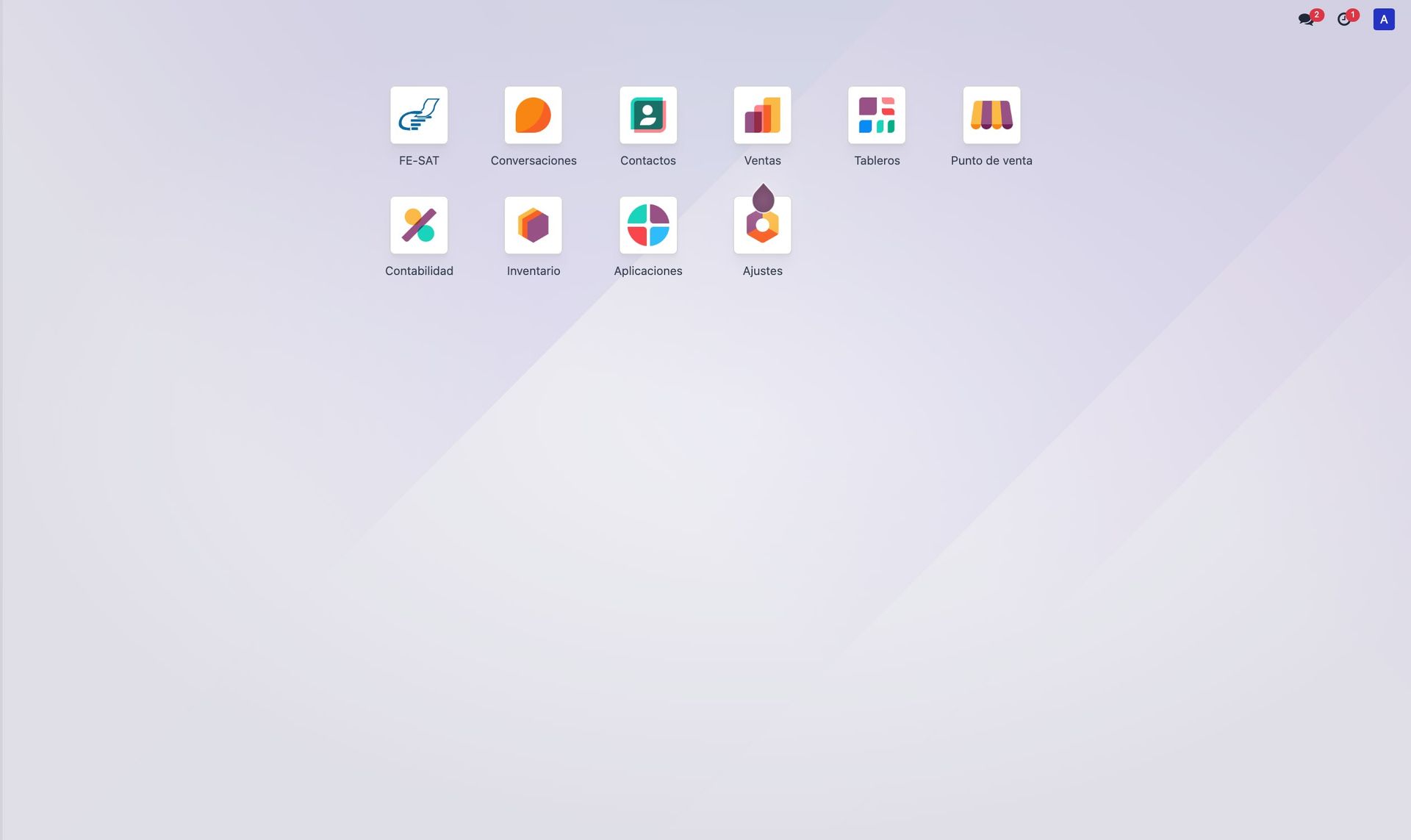
multicert_felgt es la puerta de entrada al monitoreo de
documentos electrónicos.Instale siempre multicert_felgt primero. Los otros dos dependen de él y de sus
grupos de seguridad. Si instala el módulo de punto de venta antes de configurar el certificador,
el punto de venta arrancará, pero cada cobro terminará en error de certificación o en
contingencia.
4.Puesta en marcha: lista de verificación
El orden en que conviene configurar, con el capítulo donde se explica cada paso.
Una implementación de FEL que sale bien a la primera sigue este orden. Cada línea es un requisito de la siguiente.
- Contrate al certificador y pida las credenciales del ambiente de pruebas y las de producción. Pida también el código de establecimiento de cada sucursal (lo asigna la SAT, no el certificador).
- Dé permisos de facturación electrónica a los usuarios que configuran, facturan y anulan. Sin el grupo de encargado no se ven las credenciales. → capítulo 29
- Complete los datos de la empresa: NIT, nombre inscrito, dirección, correo y los datos propios de la FEL. → capítulo 5
- Cargue las credenciales del certificador en Ajustes y active la emisión. → capítulo 6
- Revise las opciones generales: moneda del DTE, redondeo, descripción de línea. → capítulo 7
- Cree un diario por cada tipo de documento que vaya a emitir y actívele la generación de FEL y su rango de contingencia. → capítulo 8
- Asigne las frases que correspondan a su régimen tributario en cada diario. → capítulo 9
- Verifique impuestos y posiciones fiscales: cada impuesto debe tener su tipo de impuesto FEL. → capítulo 10
- Configure la validación de NIT/DPI si la contrató. → capítulo 13
- Emita una factura de prueba contra el ambiente de pruebas y verifíquela en el portal del certificador antes de cambiar a producción. → capítulo 14
Un DTE certificado en producción existe ante la SAT aunque haya sido una prueba, y solo se puede quitar anulándolo dentro del plazo. Haga todas las pruebas con las credenciales del ambiente de pruebas del certificador y cámbielas a producción únicamente cuando el circuito completo funcione.
5.Datos de la empresa emisora
Los campos de la compañía que viajan dentro del XML y que la SAT valida uno por uno.
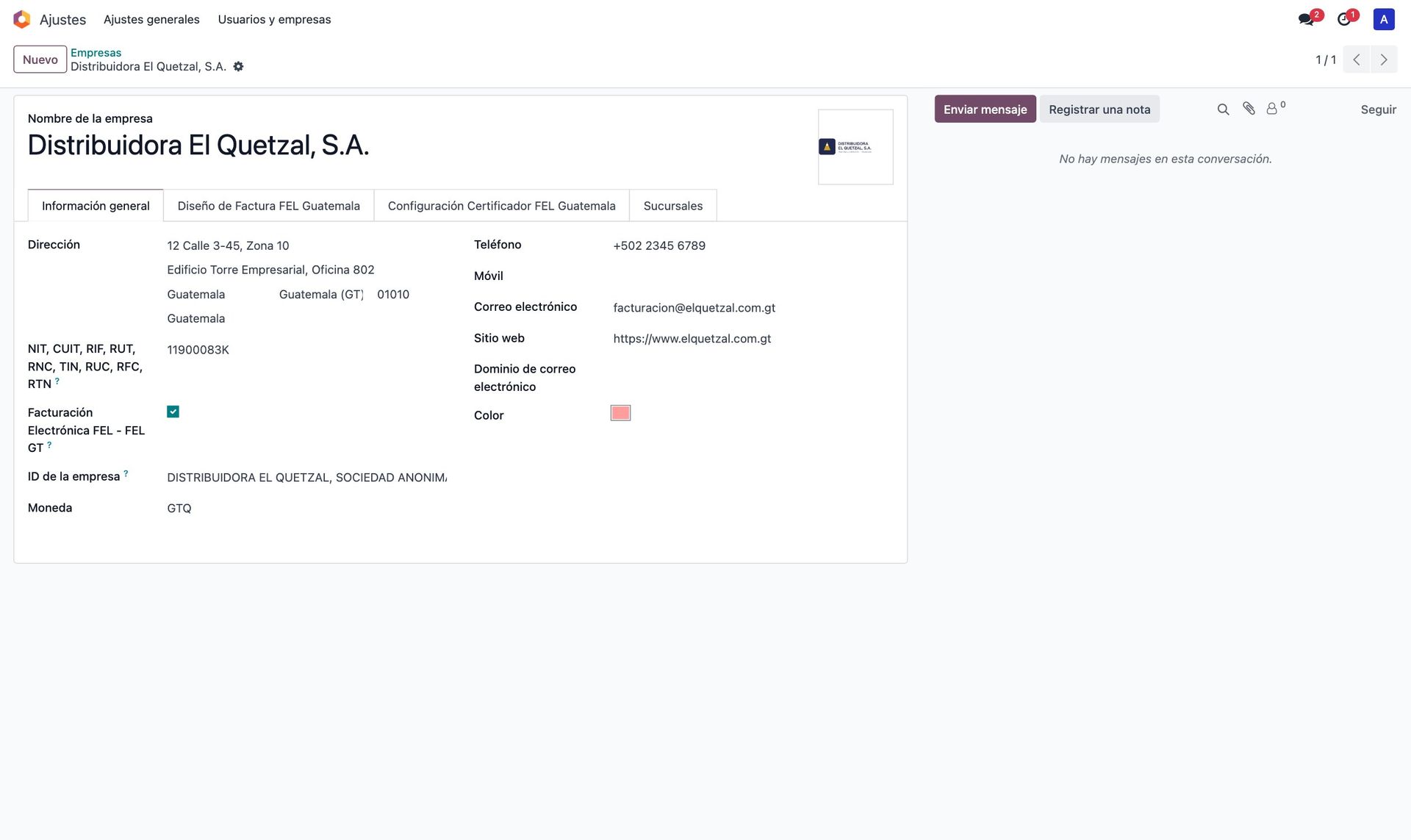
La SAT compara los datos del emisor con su registro. Si el nombre o la dirección no coinciden con lo inscrito, rechaza el documento. Estos campos se llenan en Ajustes › Usuarios y compañías › Compañías.
5.1 Campos obligatorios
Odoo los revisa antes de enviar nada al certificador y detiene la confirmación si falta alguno:
| Campo | Nombre técnico | Qué debe contener |
|---|---|---|
| NIT | vat |
NIT del emisor, sin guiones. Es el que identifica a la empresa ante la SAT. |
| ID de la empresa | company_registry |
El nombre completo inscrito en la SAT, que casi nunca es igual al nombre comercial. Es el que viaja como nombre del emisor en el DTE; el mensaje de error lo llama «registro fiscal». |
| Correo electrónico | email |
Correo del emisor. La SAT lo exige y algunos certificadores envían ahí las notificaciones. |
| Dirección | street |
Dirección fiscal. Se completa con municipio, departamento y código postal. |
| Código Establecimiento | fel_gt_establishment_code |
El de la compañía o el del diario. Si no hay ninguno, Odoo no envía el documento. |
«Distribuidora El Quetzal, S.A.» es el nombre comercial y es el que ve el usuario en Odoo; «DISTRIBUIDORA EL QUETZAL, SOCIEDAD ANONIMA» es el nombre inscrito y es el que va en el DTE. El primero se escribe en Nombre de la empresa; el segundo, en ID de la empresa. Cada diario puede además definir su propio nombre comercial para la sucursal (capítulo 8).
5.2 Pestaña Configuración Certificador FEL Guatemala
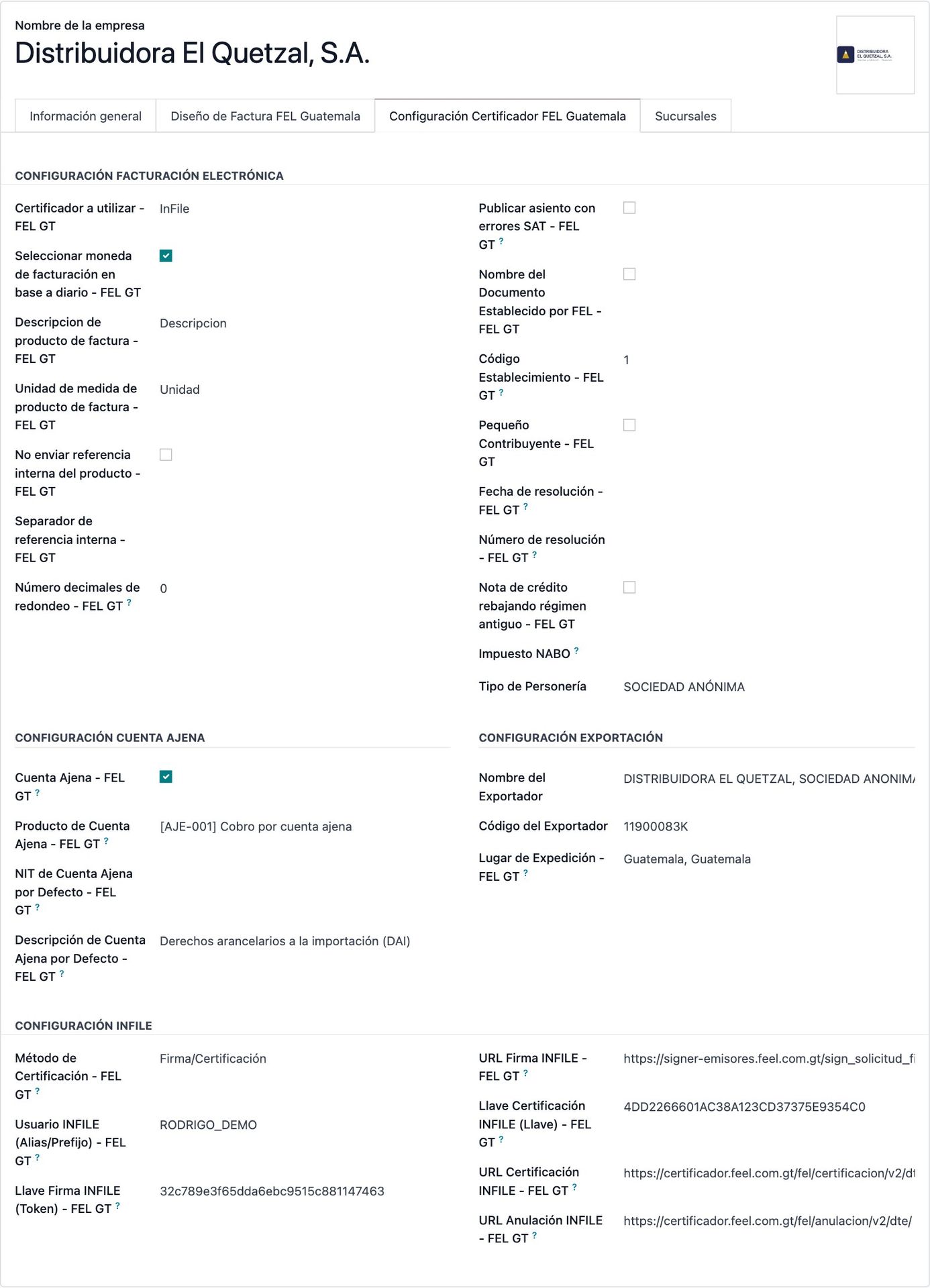
Además de las credenciales del certificador (capítulo 6), esta pestaña de la compañía reúne los datos del contribuyente que se envían en el DTE. Solo la ve el grupo Encargado Factura Electronica.
| Campo | Para qué sirve |
|---|---|
| Facturación Electrónica FEL | Interruptor maestro, en la pestaña Información general. Solo en las compañías activadas se exigen los datos del certificador; el resto opera sin FEL. |
| Código Establecimiento | Número que la SAT asigna a cada sucursal. Si un diario define el suyo, ese tiene prioridad. |
| Pequeño Contribuyente | Cambia la afiliación del DTE a PEQ, emite la factura como
FPEQ (y la cambiaria como FCAP), no desglosa IVA y cambia el
nombre del documento a «Factura Pequeño Contribuyente». |
| Fecha y Número de resolución | Se agregan únicamente a la frase de tipo 1 escenario 3 (retención definitiva del ISR) cuando la SAT emitió una resolución para el contribuyente. |
| Nota de crédito rebajando régimen antiguo | Para las notas que corrigen documentos emitidos antes de la FEL. |
| Impuesto NABO | Impuesto con el que se reemplazan los de las líneas en las notas de abono (capítulo 18). |
| Tipo de Personería | Catálogo de la SAT (sociedad anónima, cooperativa, fundación, entidad del Estado…), con 28 tipos precargados. Se envía en los recibos. |
| Cuenta Ajena y sus datos | Capítulo 28. |
| Nombre y Código del Exportador, Lugar de Expedición | Datos del complemento de exportación (capítulo 15). |
Si la compañía es una sucursal (tiene compañía padre), la pestaña lo advierte: el NIT del emisor, las credenciales del certificador y los datos del contribuyente se heredan de la compañía raíz y se muestran como solo lectura. En la sucursal solo se configura el Código Establecimiento y la dirección; aparece además el campo NIT Emisor con el NIT heredado.
6.Credenciales del certificador
Los cinco certificadores soportados y qué dato pide cada uno.
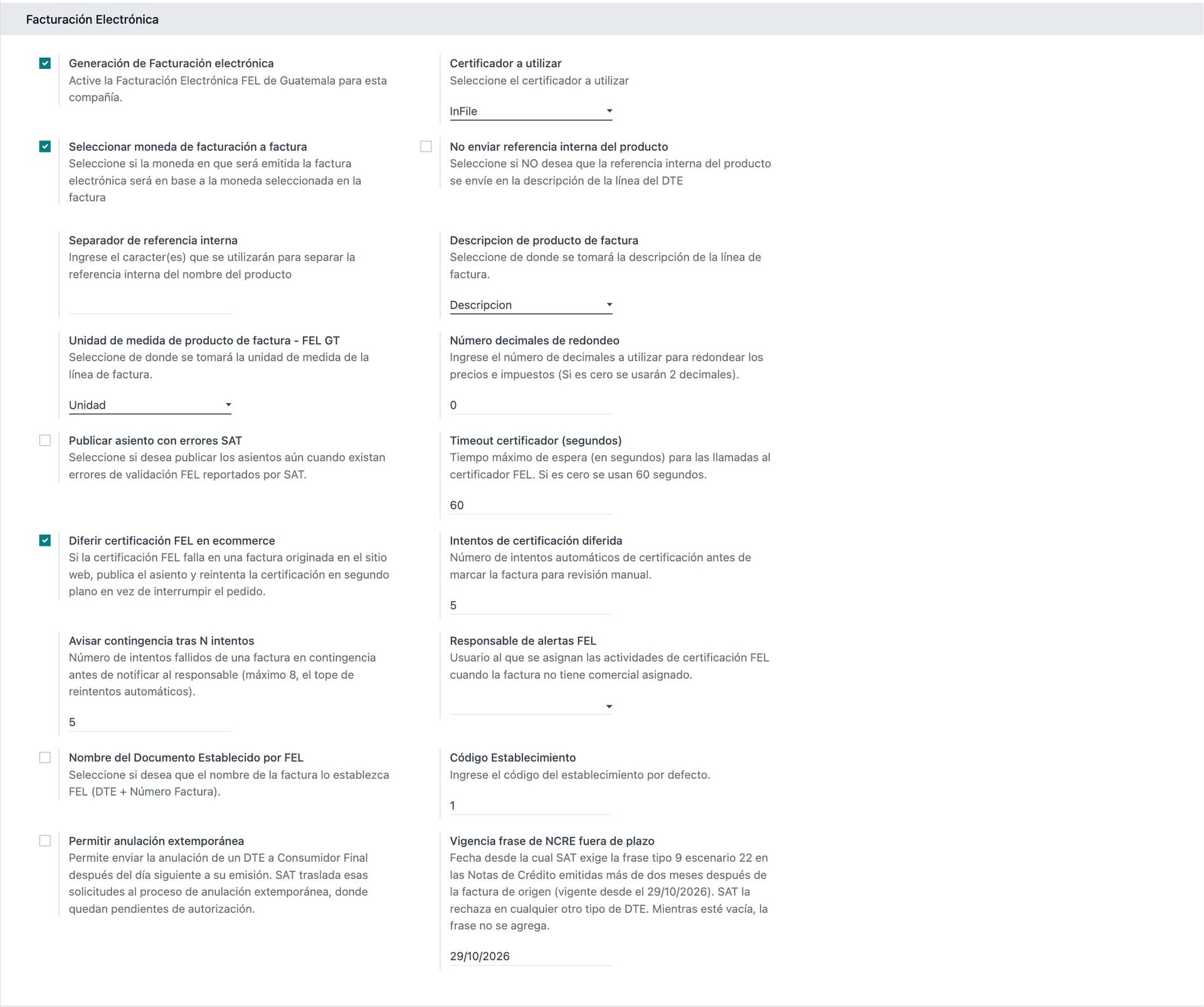
La configuración de FEL de uso diario vive en Contabilidad › Configuración › Ajustes, en el bloque Facturación Electrónica. El bloque solo aparece si la compañía es de Guatemala. Los mismos datos se pueden editar en la pestaña Configuración Certificador FEL Guatemala de la compañía (capítulo 5).
6.1 Elegir el certificador
El desplegable Certificador a utilizar define contra qué proveedor se firma. Al elegirlo, Odoo muestra únicamente el bloque de credenciales de ese proveedor y oculta los demás.
| Certificador | Autenticación | Particularidades |
|---|---|---|
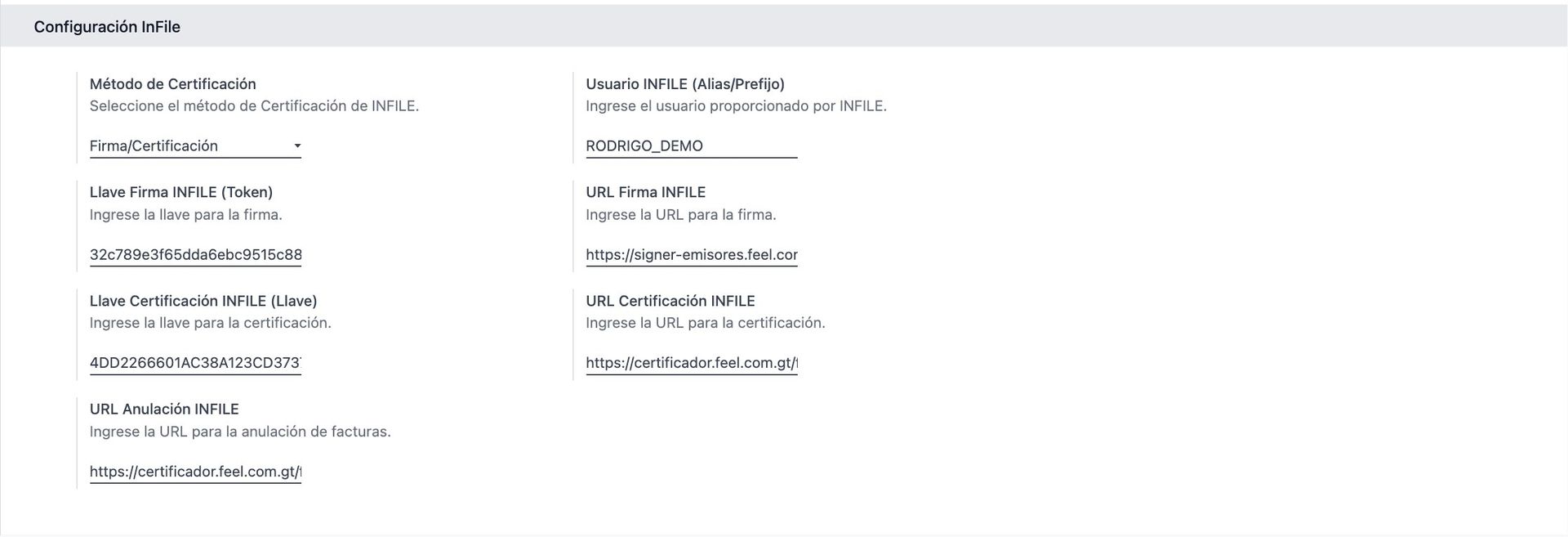
| InFile | Usuario (alias) + llave de firma + llave de certificación | Dos métodos: Directo (una sola llamada) o Firma/Certificación (firma y certifica en pasos separados, con URL de anulación propia). |
| Guatefacturas | Usuario y contraseña + usuario y contraseña de autenticación HTTP | Servicio SOAP. Requiere las dos parejas de credenciales. |
| G4S | Requestor + usuario | Servicio SOAP con WSDL; una sola URL. |
| Megaprint | Usuario + apikey | Trabaja con token con vencimiento. El botón Obtener Token lo solicita y Odoo muestra su vigencia. Tiene URL distinta para verificar, firmar, registrar, anular y descargar el PDF. |
| Digifact | Usuario y contraseña | También con token (botón Obtener Token); usa un segundo token («NUC») para ciertas operaciones. |
6.2 INFILE paso a paso
Es el certificador más usado en Guatemala, y el que ilustra este manual.
| Campo | Qué se escribe |
|---|---|
| Usuario INFILE (Alias/Prefijo) | El alias del emisor que entrega INFILE; no es el NIT. |
| Llave Firma INFILE (Token) | Token de firma. |
| Llave Certificación INFILE (Llave) | Llave de certificación. |
| URL Directo INFILE | Endpoint del proceso unificado, cuando el método es «Directo». |
| URL Firma / URL Certificación / URL Anulación | Endpoints del método «Firma/Certificación». |
Una URL truncada no da un error claro: el servicio responde con una página de error que no es XML ni JSON y el módulo falla al interpretarla. Si al certificar aparece un error de análisis en vez de un mensaje de la SAT, lo primero que hay que revisar es que las URL estén completas y sin espacios al final. Si la URL apunta a un servidor que no responde, el documento pasa a contingencia (capítulo 21).
Los bloques de credenciales están restringidos al grupo Encargado Factura Electronica. Un usuario con el grupo Usuario Factura Electronica puede facturar y anular, pero no ve las llaves.
7.Opciones generales de FEL
Cómo se arma el contenido del DTE: moneda, decimales, descripción de las líneas y qué hacer cuando algo falla.
Estas opciones están en el mismo bloque Facturación Electrónica y afectan a todos los documentos de la compañía.
7.1 Moneda del documento
| Opción | Efecto |
|---|---|
| Seleccionar moneda de facturación a factura | Activada, el DTE viaja en la moneda de la factura: una factura en dólares se certifica en dólares. Desactivada, todo se convierte a la moneda fija que se indique abajo. |
| Moneda de facturación | Solo aparece si la anterior está desactivada. Es la moneda a la que se convierte el documento, normalmente el quetzal. |
Un contacto puede tener su propia preferencia: en la ficha del cliente, Moneda de facturación en base al documento hace que sus DTE salgan en la moneda del documento aunque la compañía convierta, y Moneda de facturación fija la moneda que Odoo propone al elegirlo en una factura.
7.2 Descripción y unidad de medida de las líneas
| Opción | Efecto |
|---|---|
| Descripcion de producto de factura | Descripcion envía el texto de la línea tal como se editó; Nombre de producto envía siempre el nombre del producto, ignorando ediciones. |
| Unidad de medida de producto de factura | Unidad envía siempre UND; Unidad de medida del producto
envía la del producto (cajas, quintales, litros). |
| No enviar referencia interna del producto | Quita el prefijo [PRD-001] de la descripción que se manda al certificador. |
| Separador de referencia interna | Cuando sí se envía la referencia, el carácter que la separa del nombre. |
| Número decimales de redondeo | Decimales con que se redondean precios e impuestos en el XML. Si es cero, se usan dos. |
7.3 Qué hacer cuando la certificación falla
| Opción | Efecto |
|---|---|
| Publicar asiento con errores SAT | Permite que el asiento contable quede publicado aunque la SAT haya rechazado el DTE. Úselo con criterio: contablemente la venta existe, pero fiscalmente no hay documento. |
| Timeout certificador (segundos) | Tiempo máximo de espera por la respuesta del certificador. Si es cero se usan 60 segundos. Agotado el plazo, el documento se trata como certificador caído. |
| Diferir certificación FEL en ecommerce | Si la factura nace de una venta del sitio web y la certificación falla, no interrumpe la compra: publica el asiento y reintenta en segundo plano. |
| Intentos de certificación diferida | Cuántas veces reintenta antes de marcar el documento para revisión manual (5 por defecto). |
| Avisar contingencia tras N intentos | Tras cuántos intentos fallidos de un documento en contingencia se notifica al responsable (5 por defecto). El máximo es 8, que es el tope de reintentos automáticos de esta versión. |
| Responsable de alertas FEL | Usuario al que se le asigna la actividad cuando el documento no tiene comercial. |
7.4 Otras opciones
- Nombre del Documento Establecido por FEL — renombra el asiento contable como
DTE-en vez de la secuencia de Odoo. - Código Establecimiento — el de la compañía, usado cuando el diario no define el suyo.
- Permitir anulación extemporánea — capítulo 19.
- Vigencia frase de NCRE fuera de plazo — fecha desde la que se agrega sola la frase de tipo 9 escenario 22 a las notas de crédito tardías (capítulo 18). Viene con el 29/10/2026; vacía, la frase no se agrega.
- Mostrar Columna de Descuento — en el bloque Configuración Factura, agrega la columna de descuento a la factura impresa.

8.Los diarios FEL
Un diario por tipo de documento: dónde se activa la FEL, qué establecimiento usa y qué frases lleva.
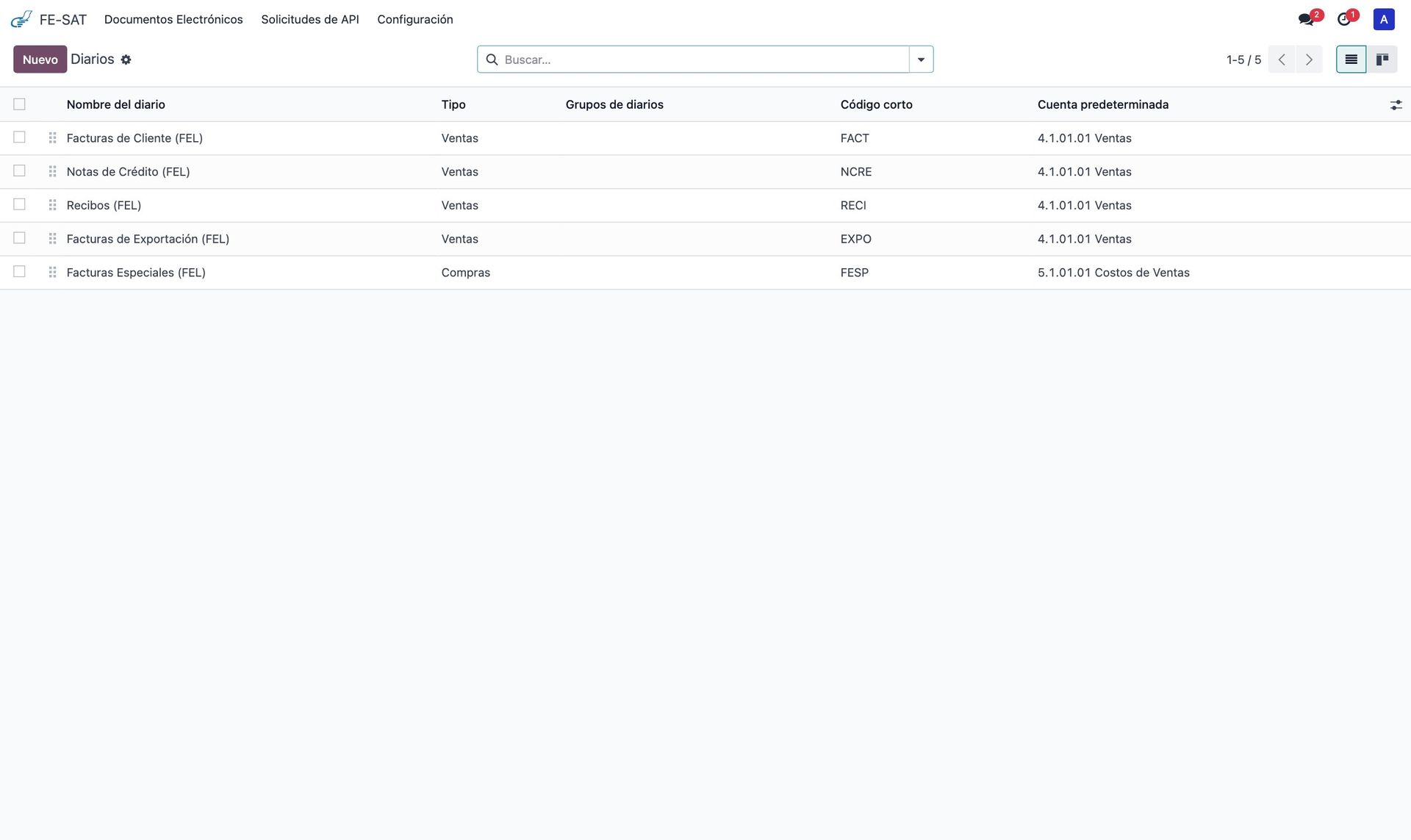
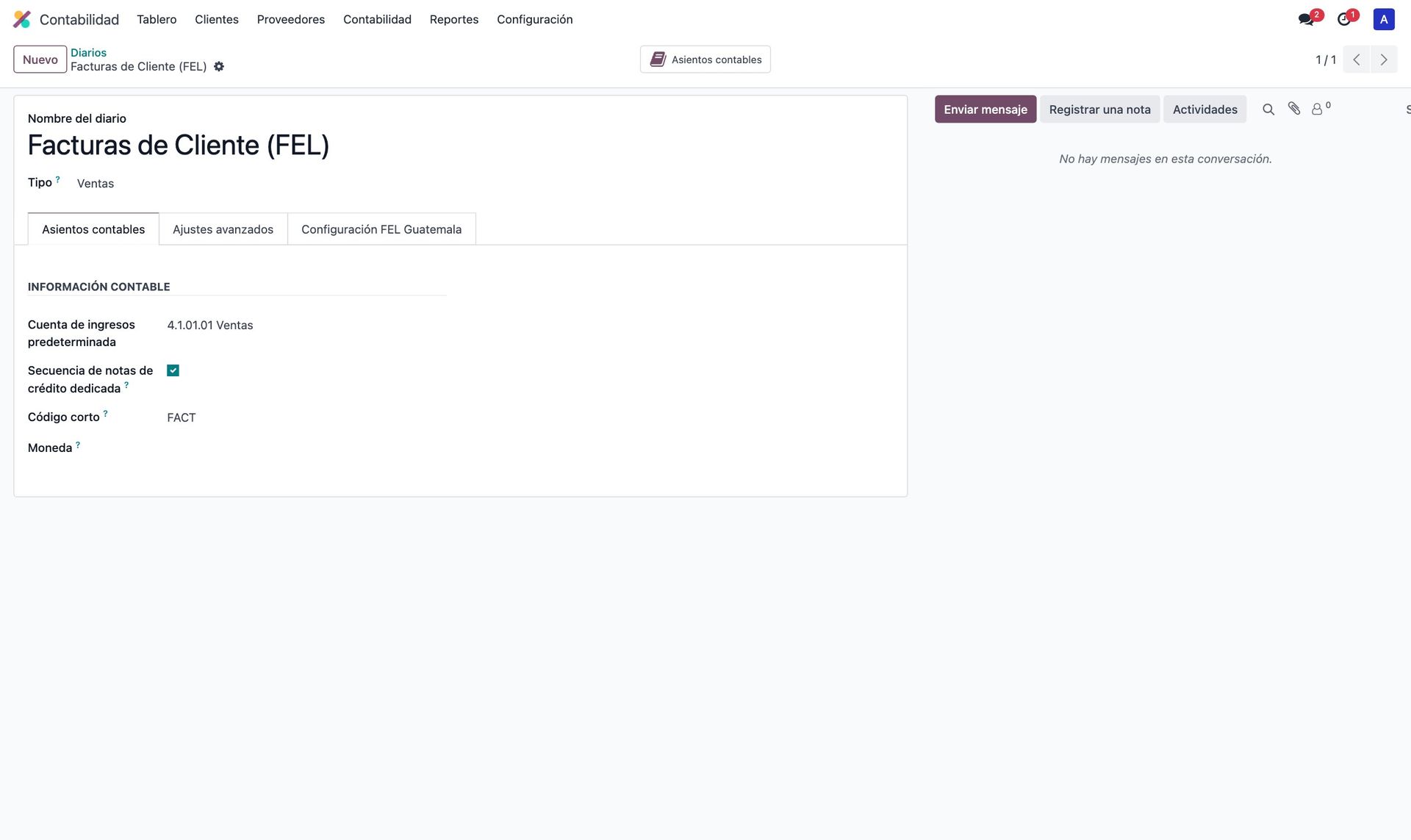
En Odoo, el diario es lo que decide si una factura se certifica o no. La configuración está en Contabilidad › Configuración › Diarios, pestaña Configuración FEL Guatemala, que aparece únicamente en diarios de venta y de compra de una compañía guatemalteca.
8.1 Un diario por tipo de documento
La forma recomendada de trabajar es un diario por cada tipo de DTE. Así el usuario elige el diario y el tipo de documento sale correcto sin pensar:
| Diario | Tipo | Emite |
|---|---|---|
| Facturas de Cliente (FEL) | Venta | Factura normal (FACT) o
el tipo que elija el usuario |
| Notas de Crédito (FEL) | Venta | Notas de crédito (NCRE) y de
abono (NABN) |
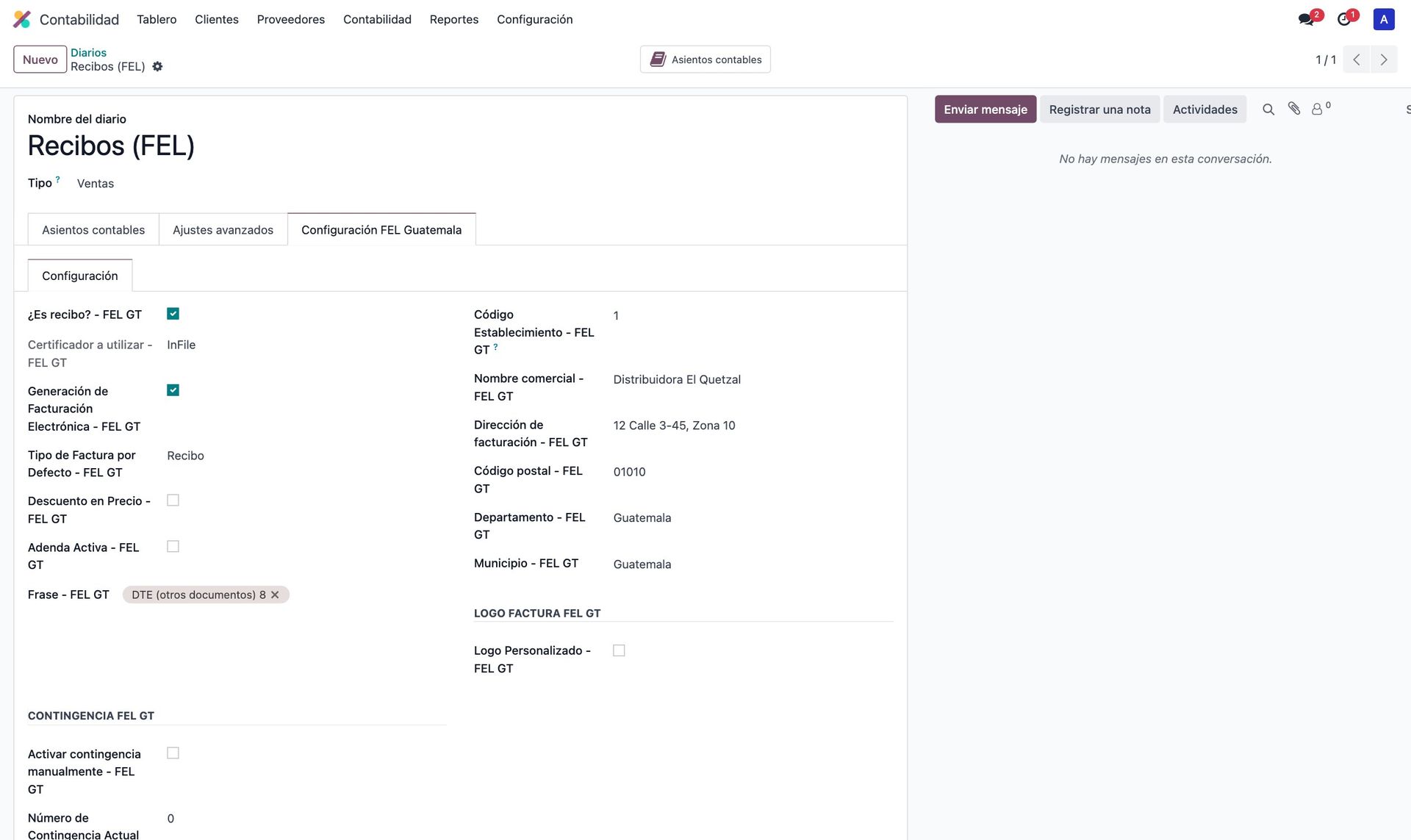
| Recibos (FEL) | Venta | Recibos (RECI), con la casilla
¿Es recibo? activada |
| Facturas de Exportación (FEL) | Venta | Factura cambiaria de exportación
(FEXP) |
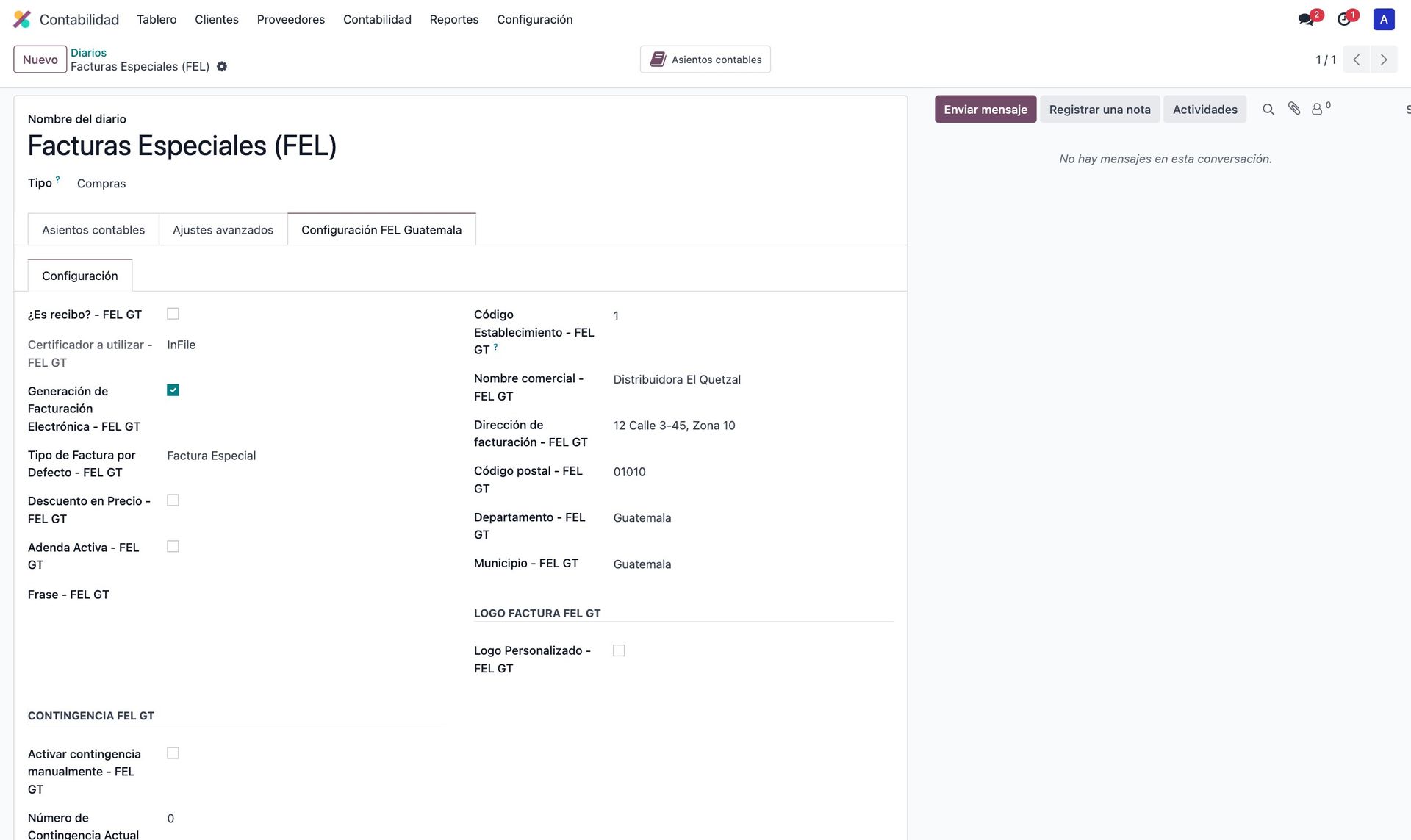
| Facturas Especiales (FEL) | Compra | Factura especial (FESP) |
| Facturas Históricas (sin FEL) | Venta | Nada: carga de facturas viejas (capítulo 14) |
8.2 Los campos de la pestaña
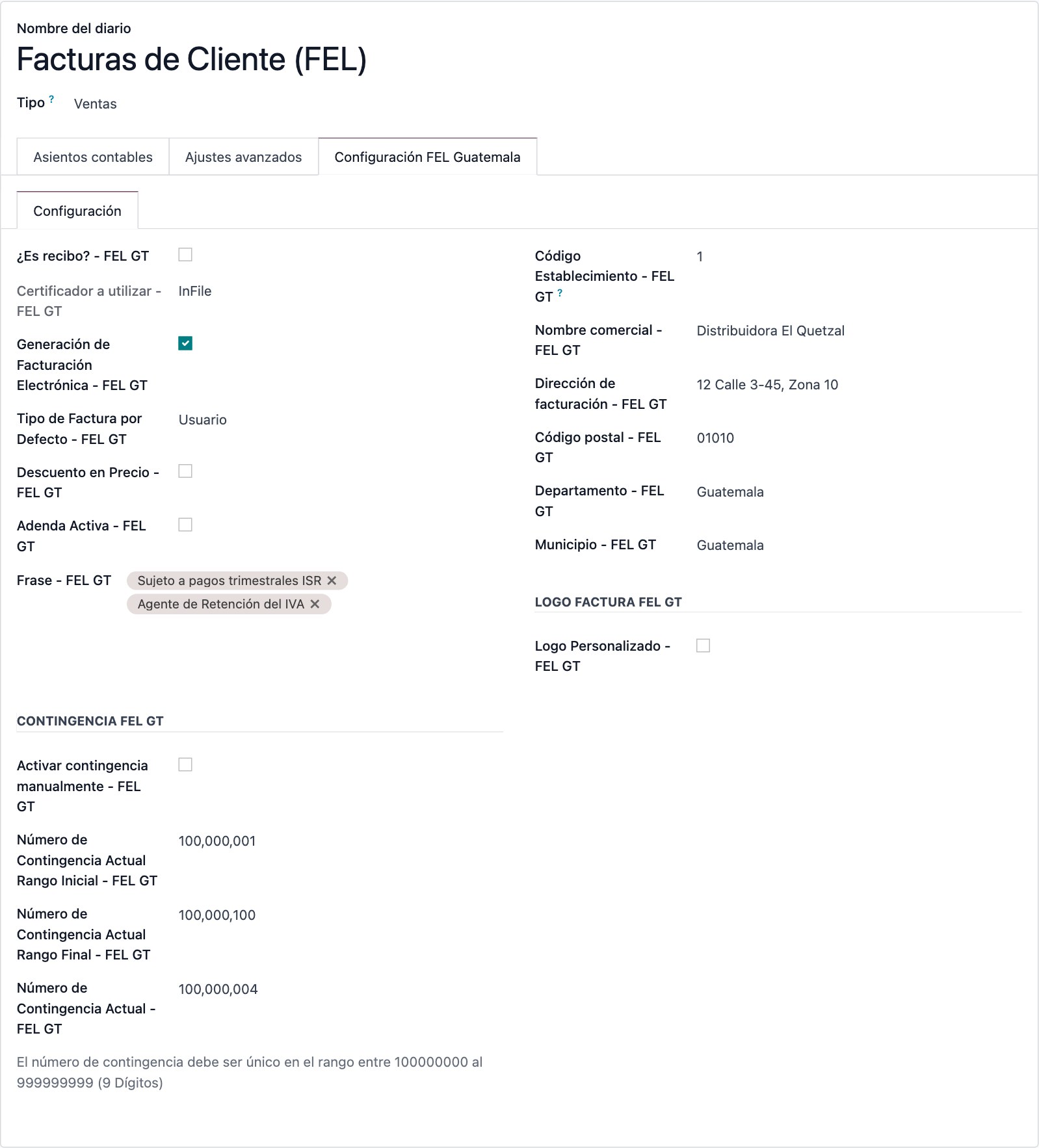
| Campo | Para qué sirve |
|---|---|
| ¿Es recibo? | Marca el diario como emisor de recibos electrónicos (capítulo 17). |
| Certificador a utilizar | Solo lectura: el de la compañía. |
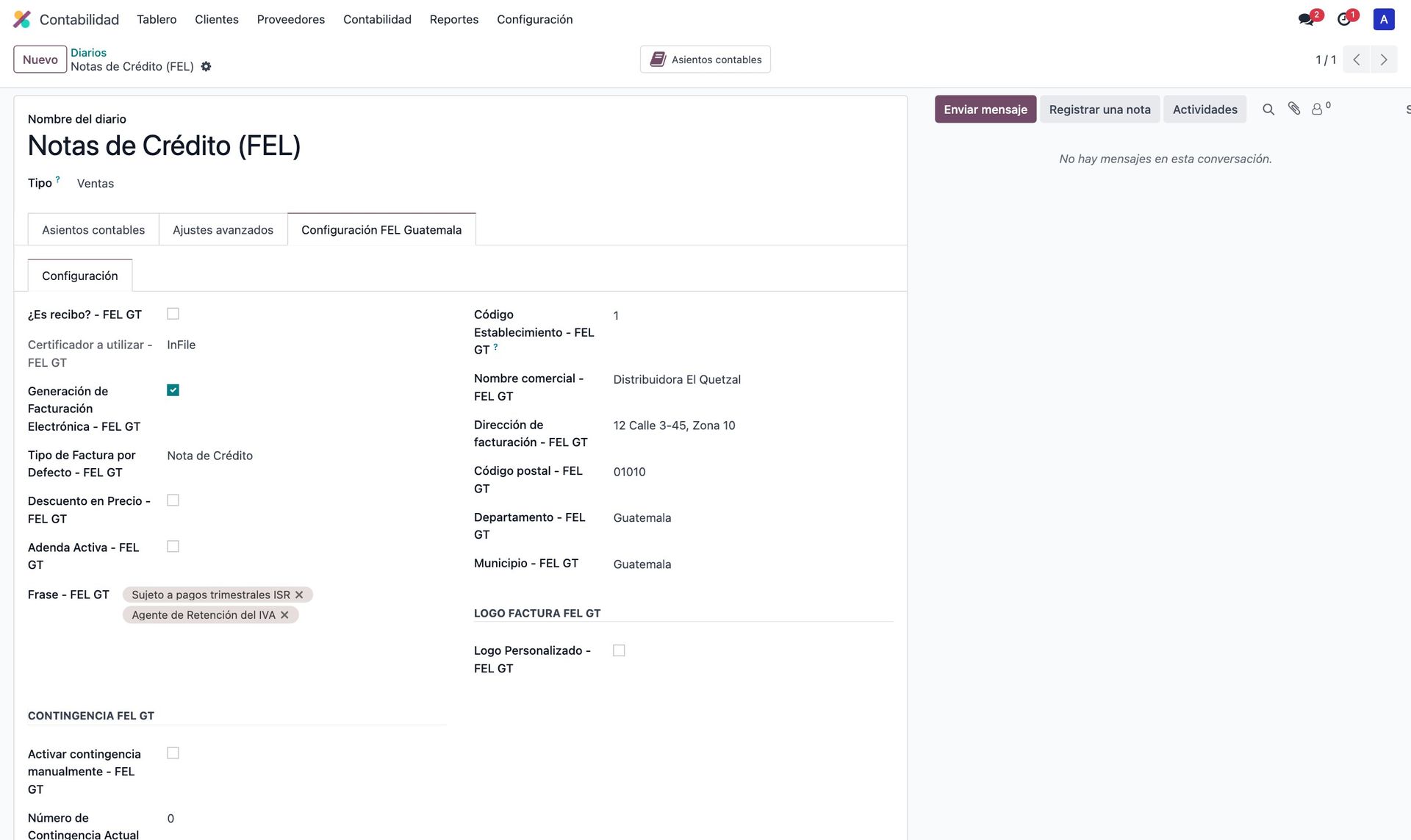
| Generación de Facturación Electrónica | El interruptor real: si está apagado, las facturas de ese diario se publican como documentos internos y nunca se envían a la SAT. Es lo que se usa para cargar históricos. |
| Tipo de Factura por Defecto | Fuerza el tipo de DTE de las facturas del diario. Con Usuario, respeta el tipo por defecto configurado en cada usuario (capítulo 11). |
| Descuento en Precio | Envía el descuento incorporado al precio unitario en vez de como descuento de línea. |
| Adenda Activa | Muestra la sub-pestaña Adendas (8.4). |
| Frase | Las frases que se copian a cada factura del diario (capítulo 9). |
| Código Establecimiento | El de esta sucursal. Tiene prioridad sobre el de la compañía. |
| Nombre comercial | Nombre con que se identifica el establecimiento en el DTE y en el ticket. |
| Dirección de facturación, Código postal, Departamento, Municipio | Dirección del establecimiento emisor, que puede ser distinta de la fiscal. |
| Logo Personalizado / Logo | Logotipo propio de la sucursal para la factura impresa. |
8.3 Contingencia
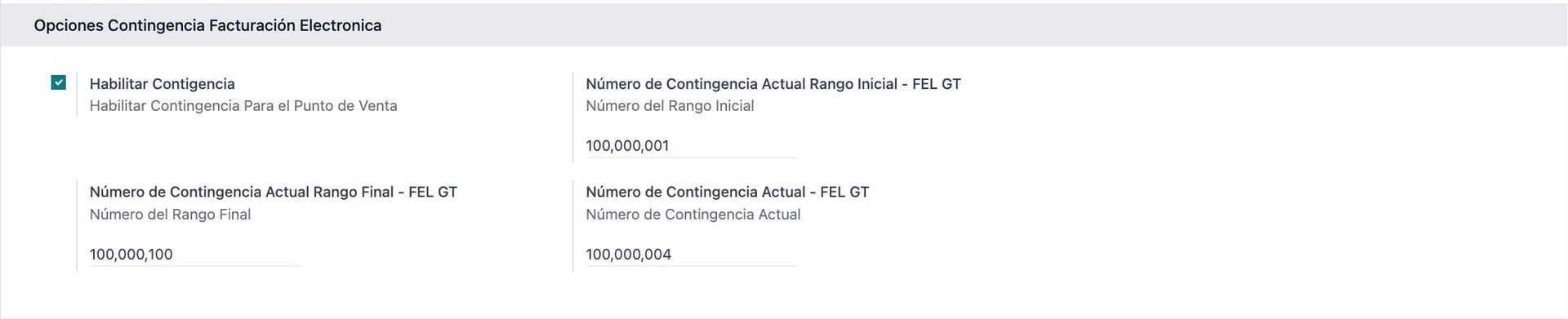
El grupo Contingencia FEL GT guarda el bloque de números de acceso que la SAT entrega para emitir sin conexión: Número de Contingencia Actual Rango Inicial, Rango Final y Número de Contingencia Actual, todos de nueve dígitos (entre 100000000 y 999999999). La casilla Activar contingencia manualmente manda todo el diario a contingencia. Conviene darle un rango propio a cada diario FEL: un diario sin rango no tiene número que asignar cuando el certificador falla. El capítulo 21 explica cómo se usan.
8.4 Adendas
Una adenda es información adicional que viaja en el DTE sin efecto tributario, pensada para que el receptor la procese automáticamente. Se activa con Adenda Activa y luego se eligen los datos a incluir:
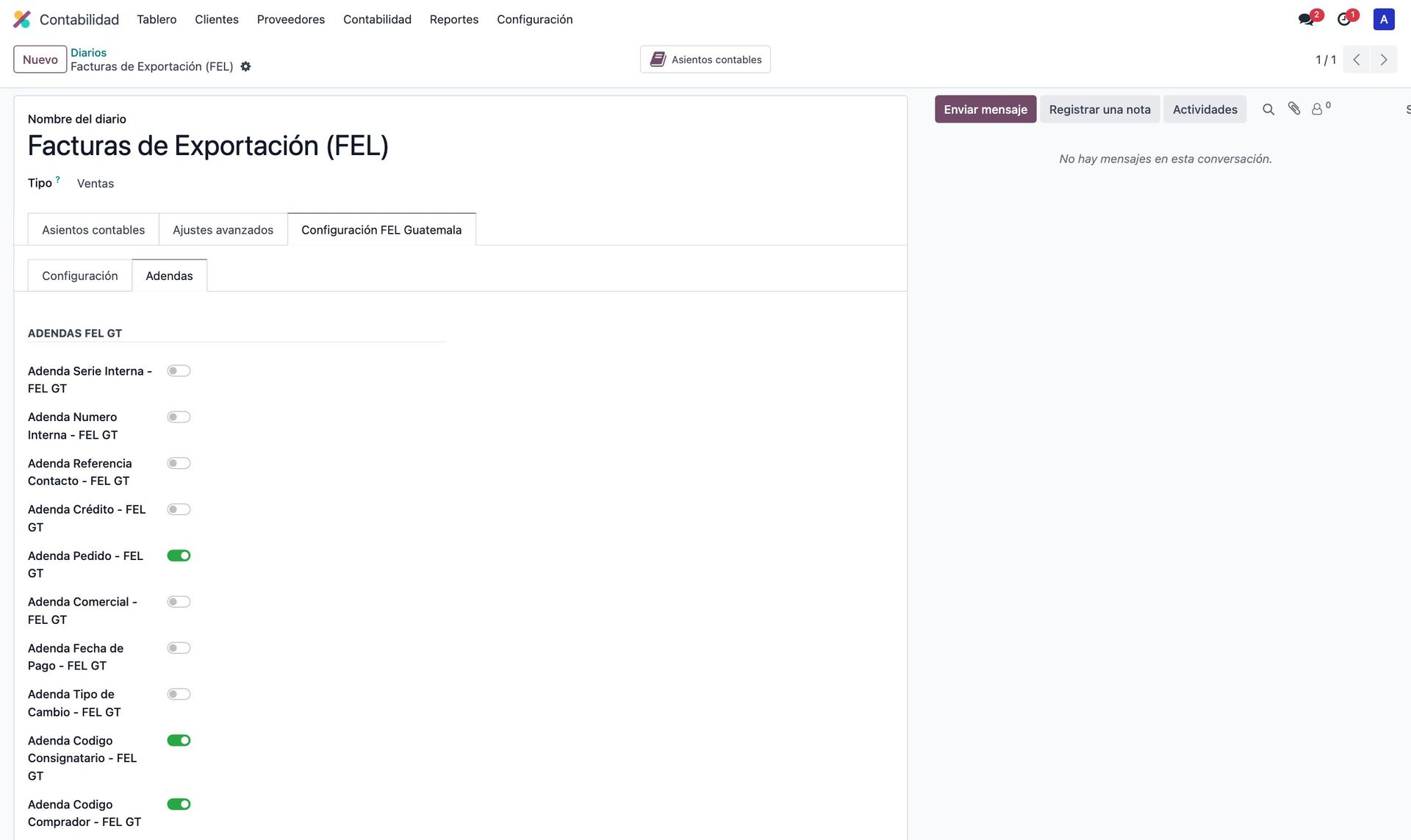
Casi nunca por exigencia de la SAT: se usan cuando un cliente grande —una cadena, un distribuidor— pide que su número de orden de compra o su código de proveedor viajen dentro del XML para poder conciliar automáticamente.
9.Las frases FEL
Qué son, cuáles le tocan a su empresa y qué pasa si faltan.
Las frases son leyendas normadas por la SAT que declaran el régimen tributario del emisor y las exenciones que aplican al documento. Van dentro del XML como un código de tipo y un código de escenario, y se imprimen al pie de la factura. Si falta una frase obligatoria para su régimen, la SAT rechaza el DTE.
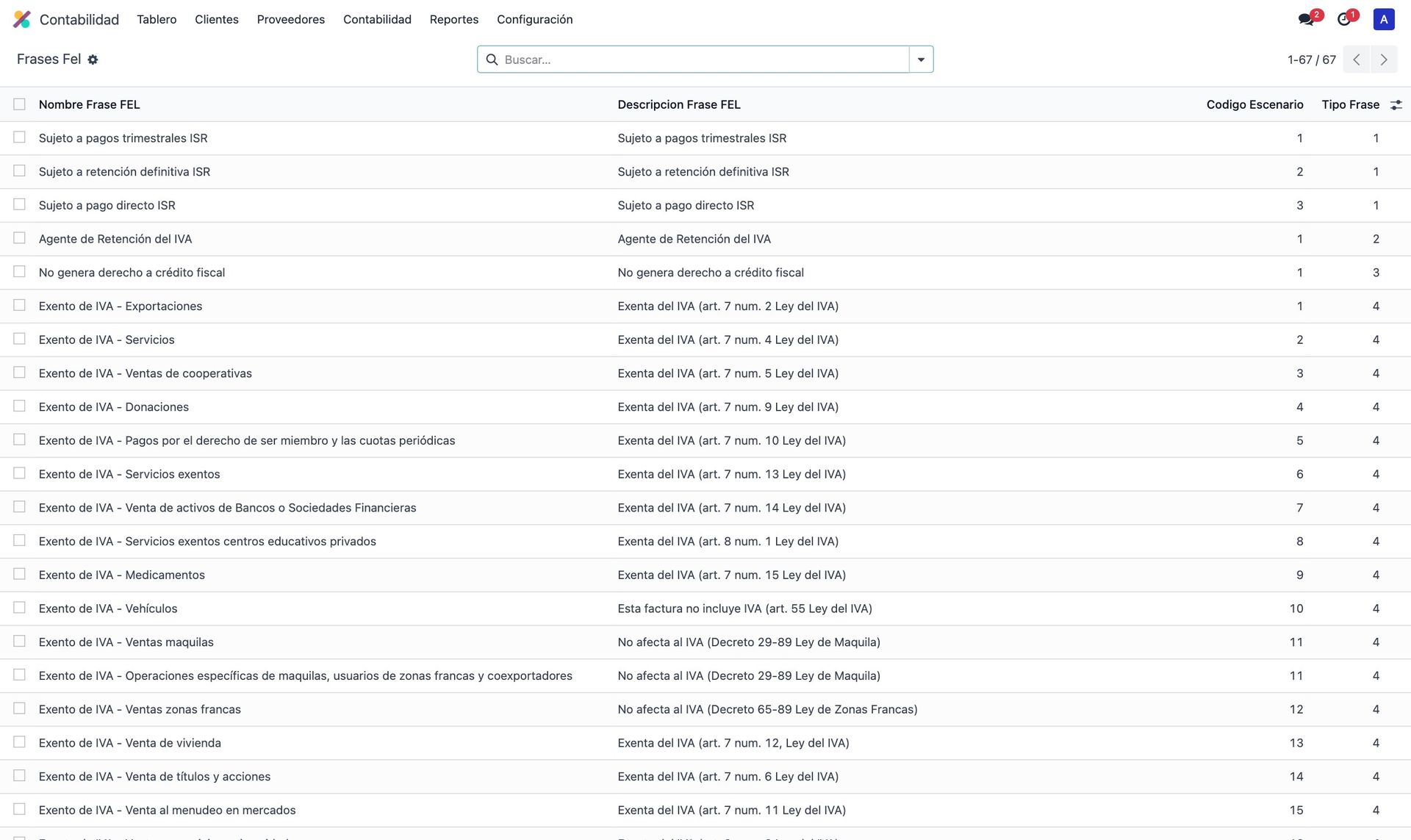
9.1 Los nueve tipos
| Tipo | Familia | Cuándo se usa |
|---|---|---|
| 1 | Retención del ISR | Declara si el emisor está sujeto a pagos trimestrales, a retención definitiva o a pago directo. Casi todo contribuyente necesita una. |
| 2 | Agente de Retención del IVA | Solo si la SAT lo nombró agente de retención. |
| 3 | No genera derecho a crédito fiscal | Documentos que no dan crédito fiscal al receptor. |
| 4 | Exento o no afecto al IVA | 32 escenarios: exportaciones, cooperativas, donaciones, medicamentos, zonas francas, vivienda, transporte público… |
| 5 | Factura especial | «El vendedor o prestador del servicio se negó a emitir la factura». |
| 6 | Régimen Especial de Contribuyente Agropecuario | Según la forma de pago del impuesto. |
| 7 | Regímenes electrónicos | Pequeño contribuyente electrónico y agropecuario electrónico. |
| 8 | Exento del ISR | Universidades, centros educativos, iglesias, cooperativas, entidades del Estado… |
| 9 | Frases especiales | Leyendas de otros documentos, las dos frases de la nota de abono (escenarios 16 y 17) y la de la nota de crédito tardía (escenario 22). |
9.2 Cómo se asignan
Las frases se configuran en el diario y de ahí se copian a cada factura nueva al elegir el diario. En la factura se ven —y se pueden ajustar caso por caso mientras está en borrador— en la pestaña FEL, grupo Frases FEL.
Tres frases las maneja Odoo solo:
- Tipo 9, escenarios 16 y 17: se agregan a la nota de abono según la Naturaleza de la operación que se elija (capítulo 18). Odoo impide dejarlas en cualquier otro documento.
- Tipo 9, escenario 22 («NCRE posterior a dos meses de la factura»): desde el 29/10/2026 la SAT la exige en las notas de crédito emitidas más de dos meses después de la factura de origen, y la rechaza en cualquier otro tipo de DTE. Odoo la agrega o la quita sola al certificar una nota de crédito, a partir de la fecha configurada en Vigencia frase de NCRE fuera de plazo.
Un contribuyente normal del régimen sobre utilidades, no agente de retención, necesita una sola frase de tipo 1. Si además fue nombrado agente de retención del IVA, añade la de tipo 2. Todo lo demás depende de operaciones concretas: exportar, vender exento, emitir factura especial.
Si en la compañía se llenaron Número de resolución y Fecha de resolución, esos dos datos se agregan a la frase de tipo 1 escenario 3 (retención definitiva del ISR), que es la que exige el número de resolución. El resto de frases viaja sin ellos.
10.Impuestos y posiciones fiscales
Cómo se traducen los impuestos de Odoo a los impuestos que entiende la SAT.
El XML del DTE no lleva «IVA por Ventas 12%»: lleva un nombre de impuesto del catálogo de la SAT y su monto. La traducción se define en cada impuesto, en Contabilidad › Configuración › Impuestos.
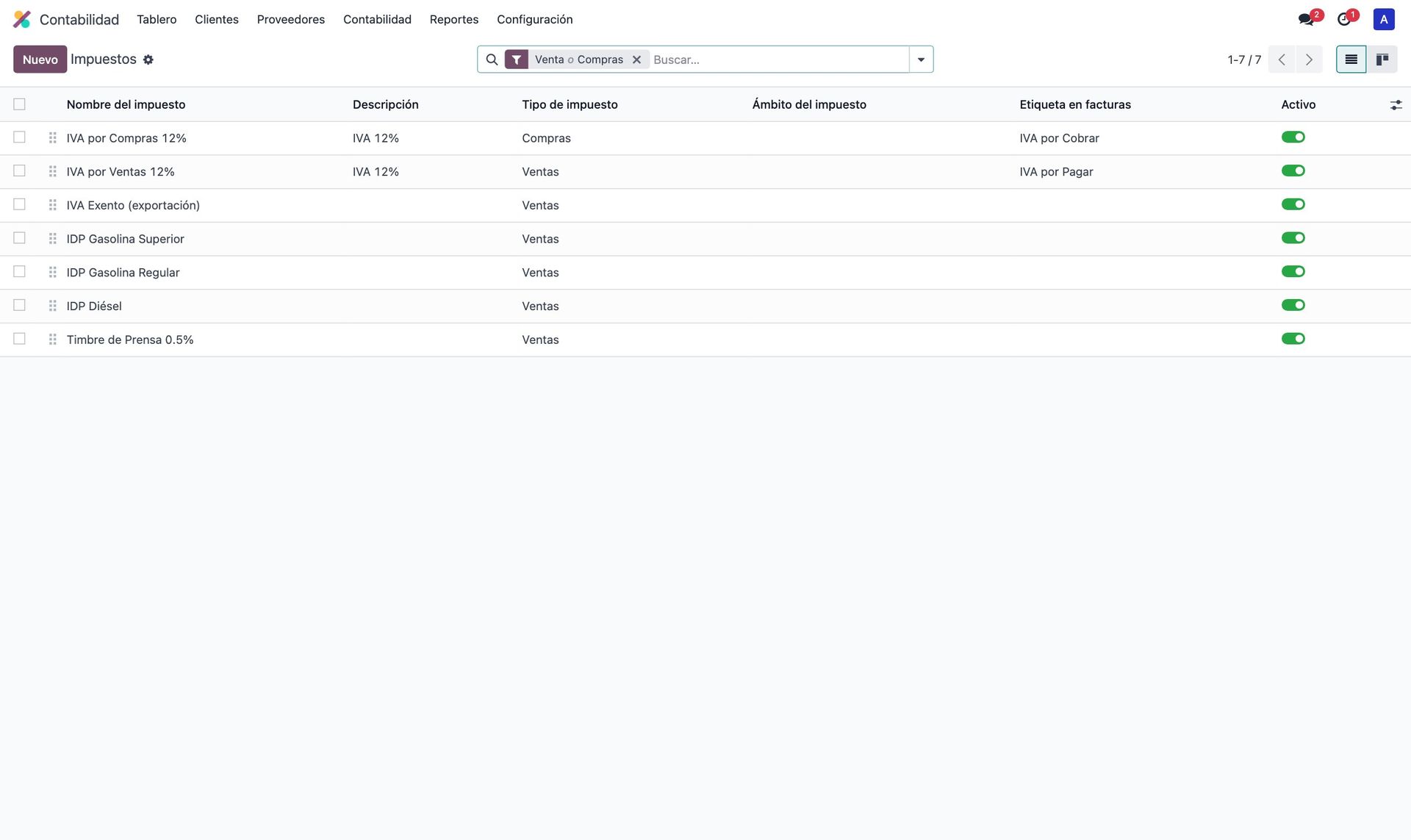
10.1 Campos FEL del impuesto
| Campo | Valores y uso |
|---|---|
| Tipo impuesto FEL | IVA, PETROLEO, TURISMO HOSPEDAJE,
TURISMO PASAJES, TIMBRE DE PRENSA, BOMBEROS,
TASA MUNICIPAL y CEMENTO. Es el nombre corto que viaja en el
DTE. |
| Tipo de IDP FEL | Solo cuando el tipo es PETROLEO: Super, Regular o
Disel. La SAT exige distinguirlos porque tienen tarifa distinta. |
| Timbre FEL | Marca el impuesto como timbre, que se reporta aparte del IVA. |
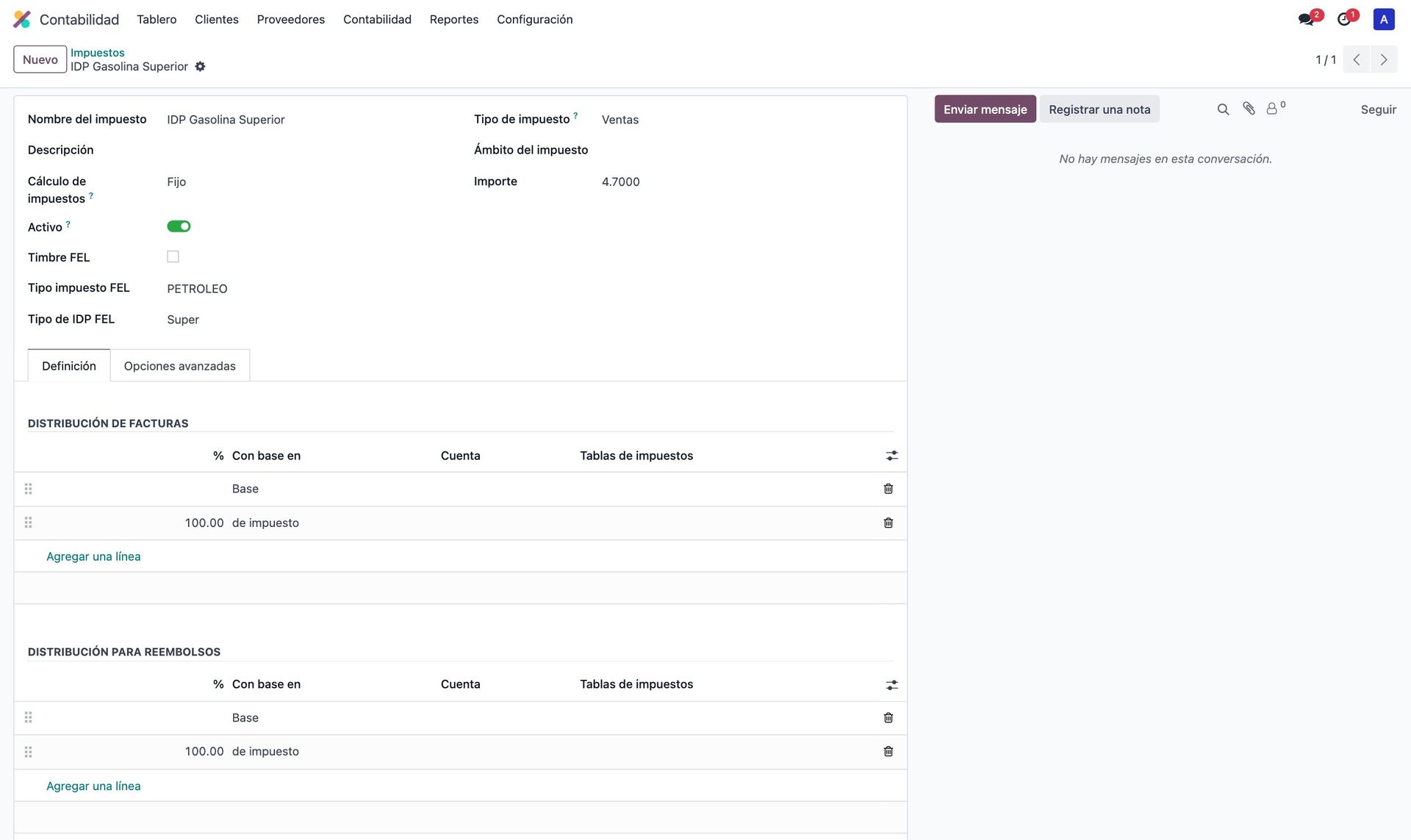
PETROLEO y Tipo de IDP FEL «Super».En Guatemala el precio al público incluye el IVA, y así vienen los DTE. Configure el IVA como incluido en el precio. Odoo además exige que toda línea lleve impuesto (salvo en notas de abono, exportaciones, recibos y pequeño contribuyente) y que cada impuesto tenga su tipo FEL: de lo contrario detiene la confirmación con «Las líneas de Factura deben de llevar impuesto (IVA)» o «El impuesto … no tiene clasificación del Impuesto».
10.2 Posiciones fiscales
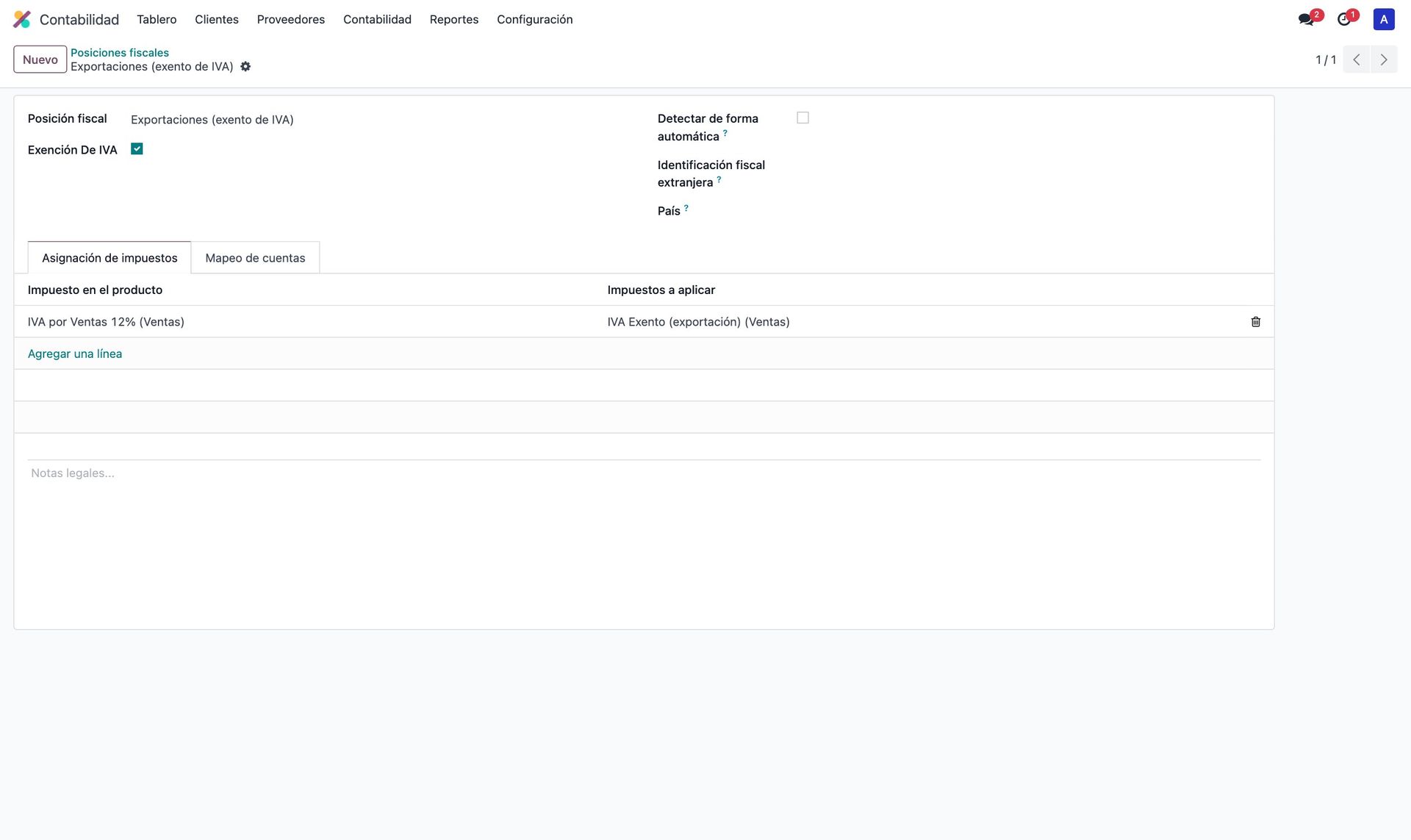
Una posición fiscal cambia los impuestos según el tipo de cliente. Para la FEL, lo relevante es la casilla Exención De IVA, que marca la posición como exenta. En la base de demostración, la posición Exportaciones (exento de IVA) sustituye el IVA de ventas por el IVA exento y está asignada al cliente del exterior.
11.Tipos de DTE y cómo se eligen
Los tipos de documento que emite el módulo y las tres cosas que deciden cuál sale.
11.1 El catálogo
| Código | Documento | Cuándo se usa |
|---|---|---|
FACT | Factura | La venta normal de bienes o servicios. Es el tipo por defecto. |
FCAM | Factura cambiaria | Venta al crédito documentada como título de crédito. Lleva un complemento con el abono y la fecha de vencimiento. |
FEXP | Factura cambiaria de exportación | Ventas al exterior. Viaja como factura con la marca de exportación y el complemento con los datos del exportador y del consignatario. |
FESP | Factura especial | La emite el comprador por cuenta de quien no puede facturar. Se registra como factura de proveedor. |
NCRE | Nota de crédito | Devoluciones, descuentos y correcciones que rebajan un DTE anterior. |
NDEB | Nota de débito | Cargos posteriores que aumentan un DTE anterior (intereses, fletes, ajustes). |
NABN | Nota de abono | Documento sin crédito fiscal para vendedores intermediarios y rebajas de inventario; se emite como rectificativa de cliente. |
RECI | Recibo | Cobro que no constituye factura. Variantes: recibo por donación
(RDON) y recibo por anticipo (RANT). |
FPEQ / FCAP | Factura y factura cambiaria de pequeño contribuyente | No se eligen: Odoo los usa en lugar de FACT y FCAM cuando la
compañía está marcada como Pequeño Contribuyente. |
11.2 Quién decide el tipo
El campo Tipo de Factura de la factura es el que manda en el XML, pero su valor se calcula en cascada:
FACTEl tipo por defecto del usuario está en Ajustes › Usuarios, pestaña FEL (capítulo 26). Ese mismo valor decide dónde se ve el campo en la factura: si el usuario tiene «Ninguno», el Tipo de Factura aparece en el encabezado, debajo del cliente, para elegirlo documento por documento; si tiene un tipo fijo, el campo solo se ve en la pestaña FEL, grupo Adicionales FEL.
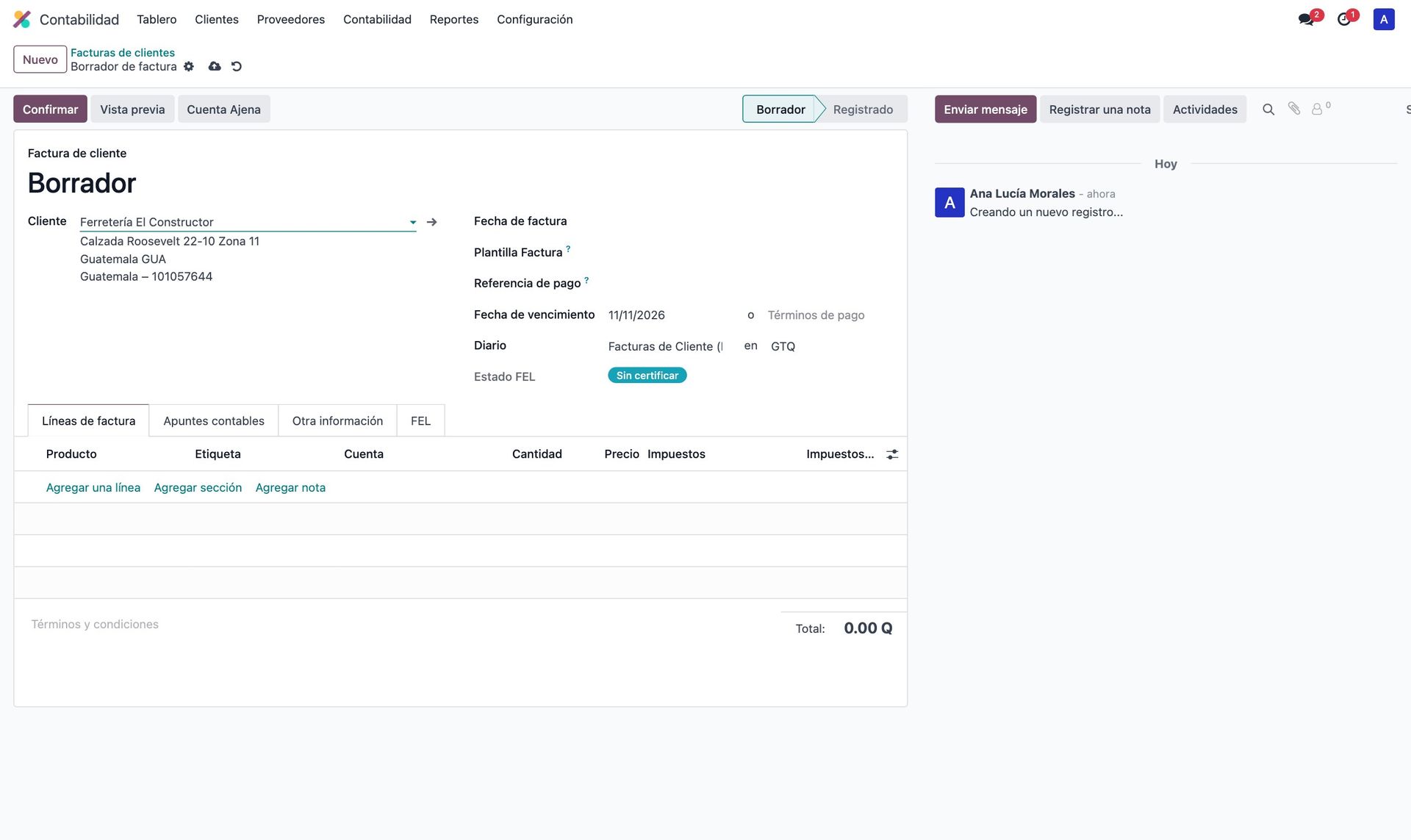
Si el diario tiene un Tipo de Factura por Defecto distinto de «Usuario», ese tipo se impone y se reaplica cada vez que cambia el diario de la factura. Para poder elegir el tipo documento por documento, deje el diario en «Usuario».
Hay excepciones que Odoo fija solo:
- Una nota de crédito creada con el botón Nota de crédito de la factura nace como
NCREy ya enlazada a la factura de origen. - Una rectificativa de cliente creada desde cero nace como
NABN; cámbiela aNCREsi lo que quiere es una nota de crédito. - Una factura de proveedor en una compañía con FEL nace como
FESP, que es el único tipo que se emite desde compras. - El botón Nota de débito crea el documento ya como
NDEB.
11.3 Estados de la certificación
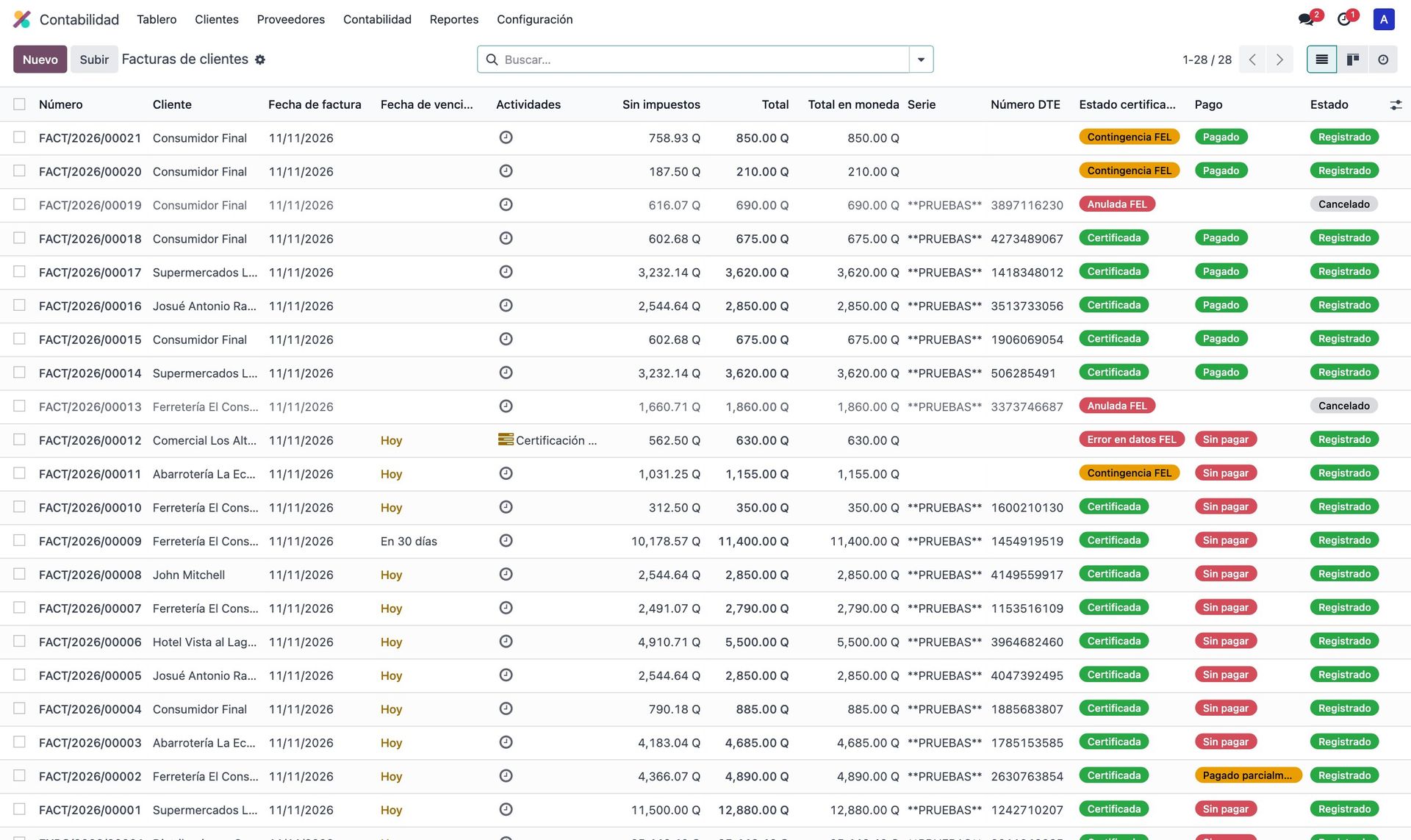
Independiente del estado contable (borrador, registrado, cancelado), cada documento tiene su Estado certificación FEL, que en Odoo 17 se ve también como insignia Estado FEL en el encabezado:
| Estado | Significado |
|---|---|
| Sin certificar | Todavía no se ha enviado a la SAT. Es el estado de todo documento en borrador y de los históricos cargados en diarios sin FEL. |
| Falló el envío y quedó en cola de reintentos automáticos (cinta «Pendiente FEL»). | |
| Error en datos FEL | La SAT lo rechazó o se agotaron los reintentos. Requiere corrección manual. |
| Certificada | La SAT la registró. Tiene número de autorización, serie y número. |
| Emitida sin conexión con un número de acceso; pendiente de certificar. | |
| Se pidió anular fuera del plazo en línea; la SAT debe autorizarlo. | |
| Anulada FEL | Anulada ante la SAT (cinta «Cancelada FEL»). |
12.Contactos: NIT, DPI, pasaporte y CF
Cómo se identifica al receptor y qué reglas de la SAT dependen de esa identificación.
El receptor es el dato que más rechazos provoca. La SAT valida que exista, que el nombre coincida con su registro y que el tipo de identificación sea coherente con el monto y el tipo de documento.
12.1 Los campos de identificación en Odoo 17
En esta versión el receptor se identifica con tres campos de la ficha del contacto:
| Campo | Viaja como | Uso |
|---|---|---|
| Número de identificación fiscal (NIT) | NIT | Contribuyente inscrito. Es el caso normal. Sin guiones. |
| DPI | CUI (TipoEspecial="CUI") |
Persona individual sin NIT: se deja el NIT en CF y se llenan los trece
dígitos del DPI. |
| Pasaporte | ID extranjero (TipoEspecial="EXT") |
Receptores del exterior: NIT en CF y el pasaporte o la identificación
tributaria extranjera en este campo. |
La regla que aplica Odoo al armar el DTE es simple: si el NIT es CF y hay
pasaporte, viaja el pasaporte; si no, y hay DPI, viaja el DPI; si no, viaja CF.
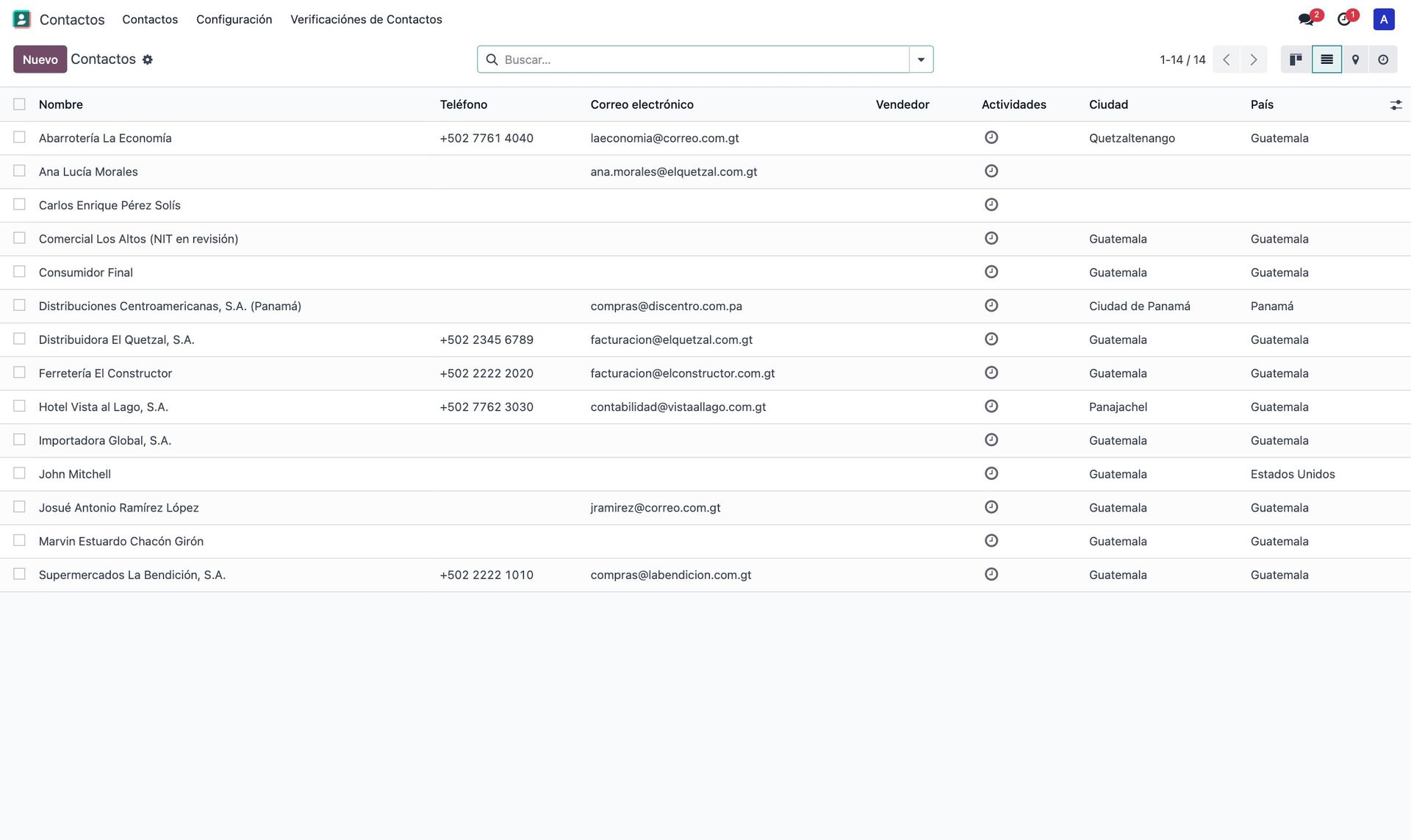
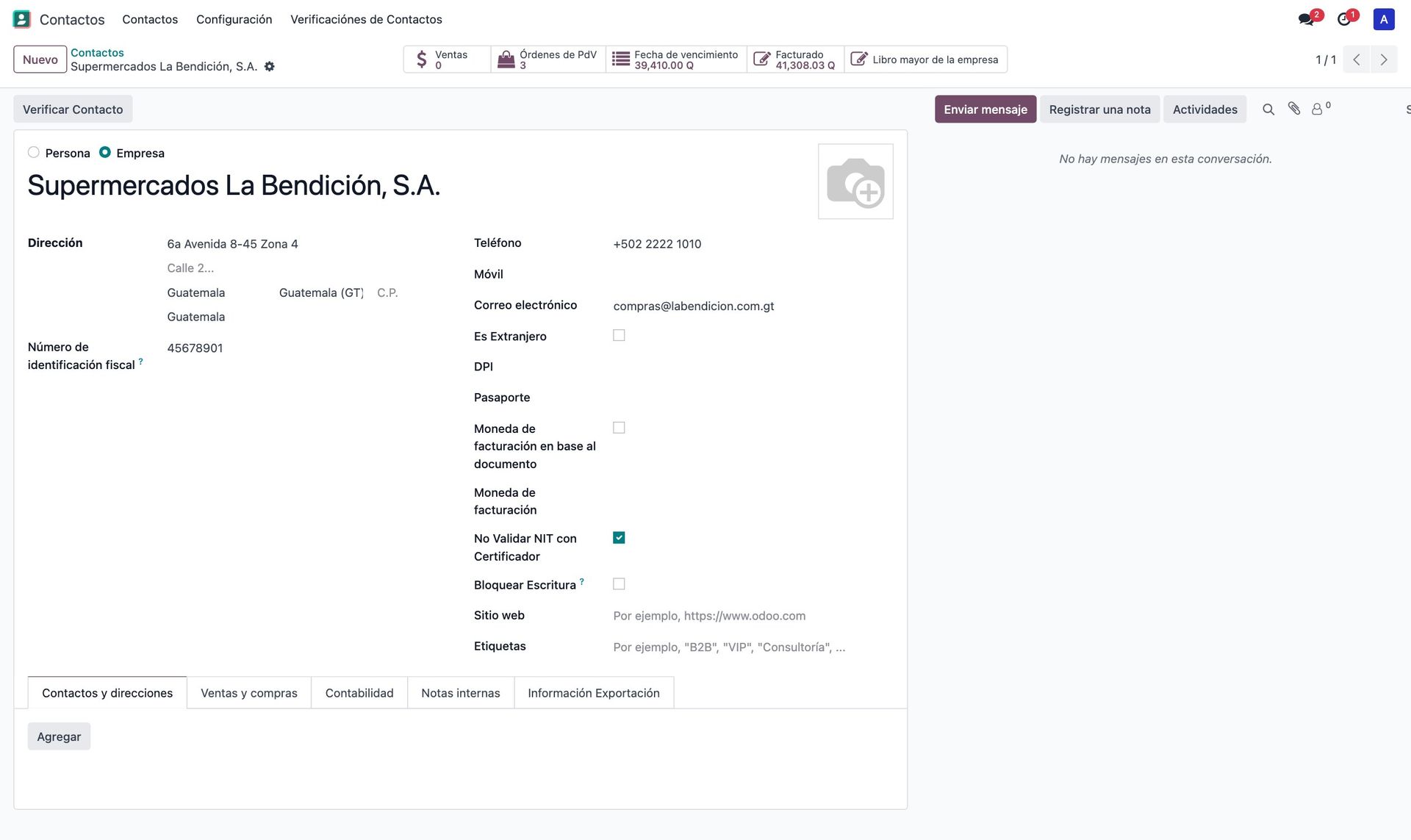
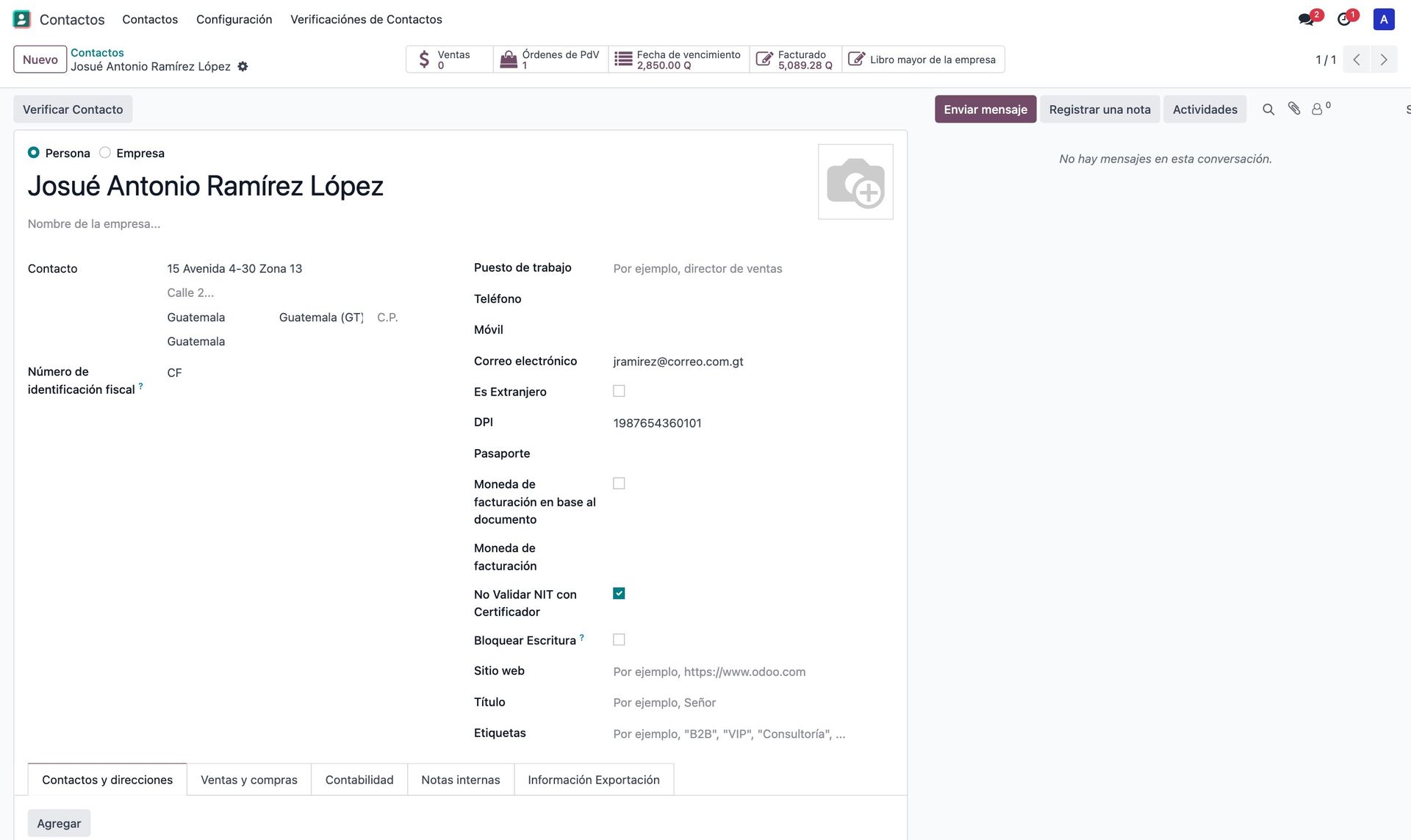
CF en el NIT y los trece dígitos en
DPI. Sus documentos viajan con el CUI como identificación del receptor.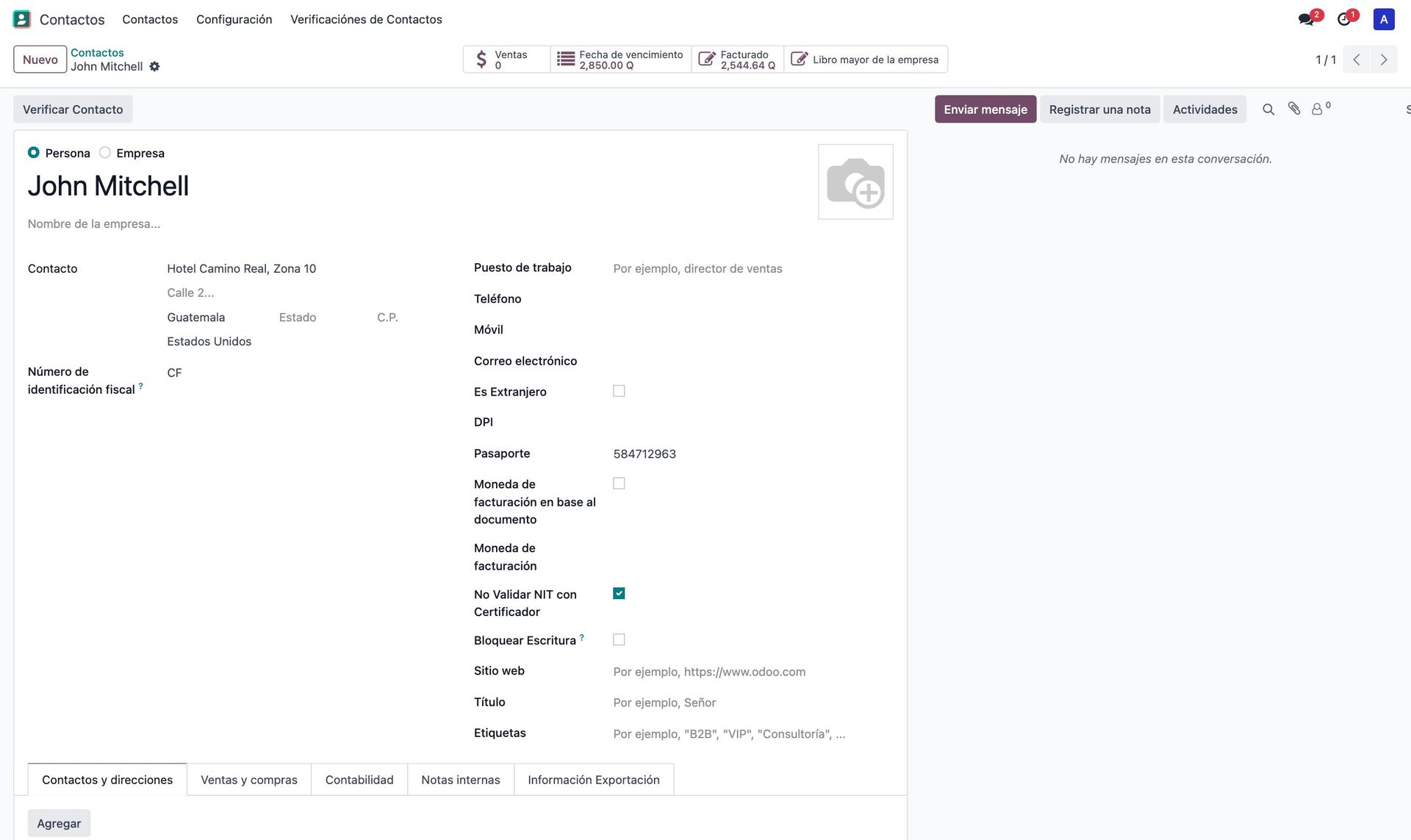
CF y número de Pasaporte: sus
documentos viajan con el pasaporte como ID extranjero.12.2 Consumidor Final
Cuando el cliente no se identifica, el DTE se emite a Consumidor Final: el NIT viaja como
CF.
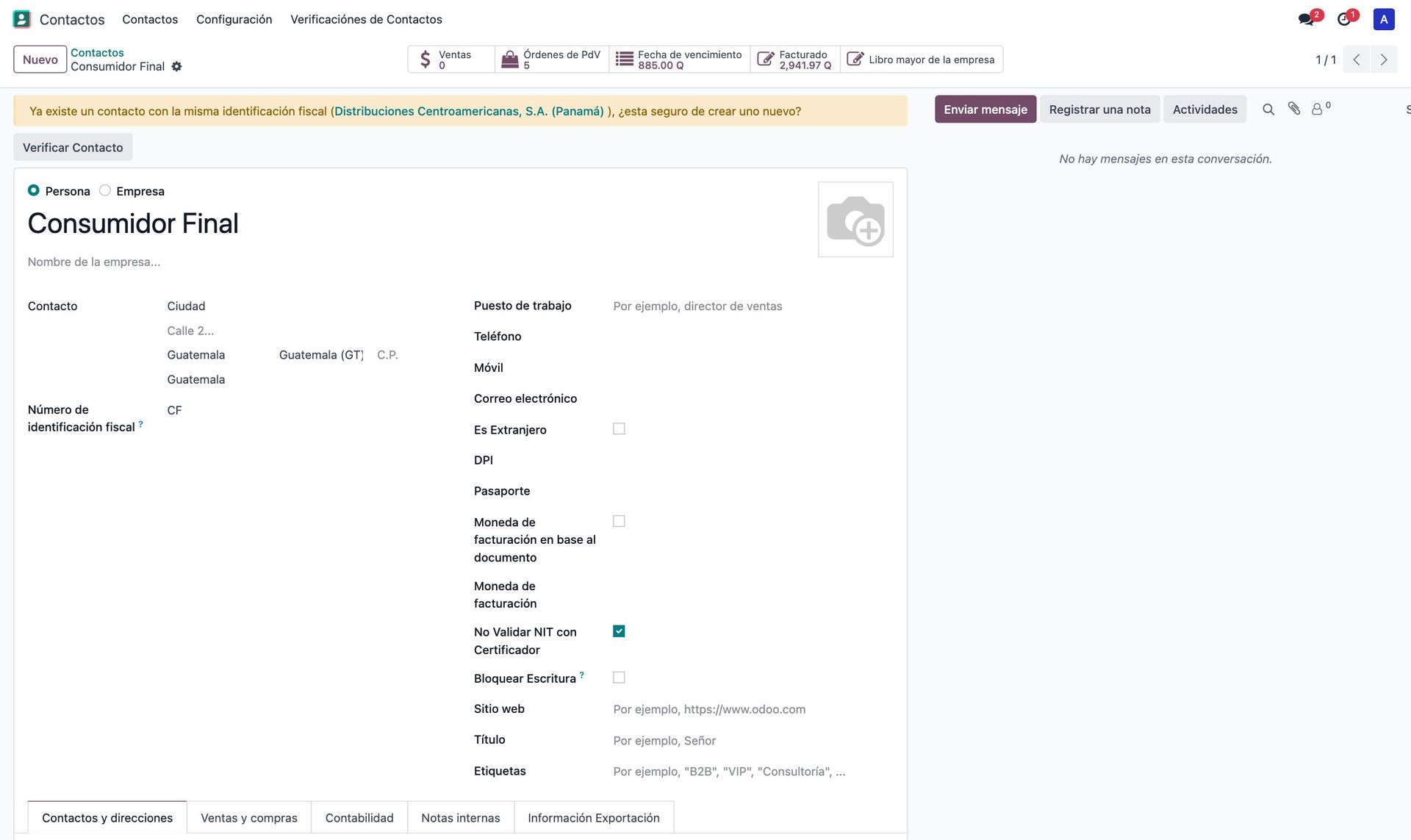
CF.
El aviso amarillo es de Odoo estándar: otro contacto comparte el mismo NIT, lo cual es normal
con CF (las personas identificadas por DPI o pasaporte también lo llevan).La SAT no admite documentos a Consumidor Final por más de Q2,500.00. Odoo lo bloquea
antes de enviar: si el total supera ese monto, el NIT es CF y el contacto no tiene
DPI ni pasaporte, detiene la confirmación con «No se pueden emitir facturas con un monto mayor a
Q 2,500.00 a un NIT CF. Debe ingresar el DPI o número de pasaporte, en caso ser extranjero». El
mismo control existe en el punto de venta (capítulo 23).
12.3 Reglas de la SAT para Consumidor Final
Las Reglas y Validaciones 2.1 de la SAT endurecieron el tratamiento del receptor
CF. El módulo las aplica y las explica en pantalla:
| Regla | Cómo se comporta Odoo |
|---|---|
No hay notas de crédito ni de débito a CF |
Bloquea la creación de la nota (botones Nota de crédito y Nota de débito) y también su certificación, y sugiere el camino correcto: anular el documento y emitir uno nuevo con los datos correctos. |
La anulación de un DTE a CF solo se registra en línea el día de emisión
y el día siguiente |
Muestra la fecha límite en la factura y en el asistente de anulación, y bloquea el envío fuera de plazo, salvo que se habilite la anulación extemporánea (capítulo 19). |
12.4 Contacto extranjero
La casilla Es Extranjero marca al receptor del exterior y vuelve obligatorios, en la pestaña Información Exportación, el nombre y la dirección del consignatario; además se capturan el código de consignatario, el código de comprador y el país del consignatario. En los contactos hijos estos datos se toman de la empresa y se muestran como solo lectura.
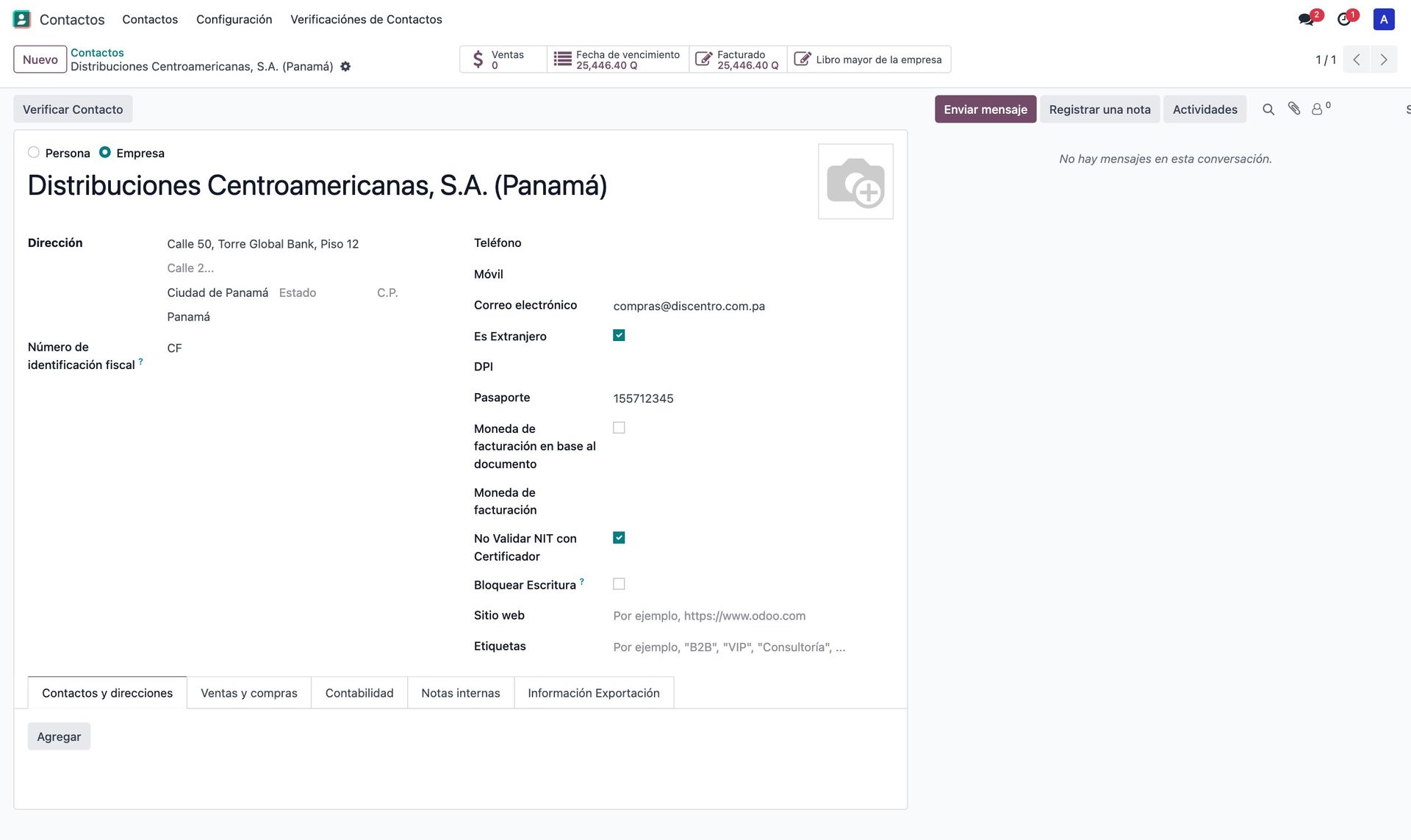
CF y
su identificación tributaria en Pasaporte. La SAT exige que el receptor de una
exportación sea CF o un ID extranjero; un NIT extranjero en el campo de NIT se
rechaza.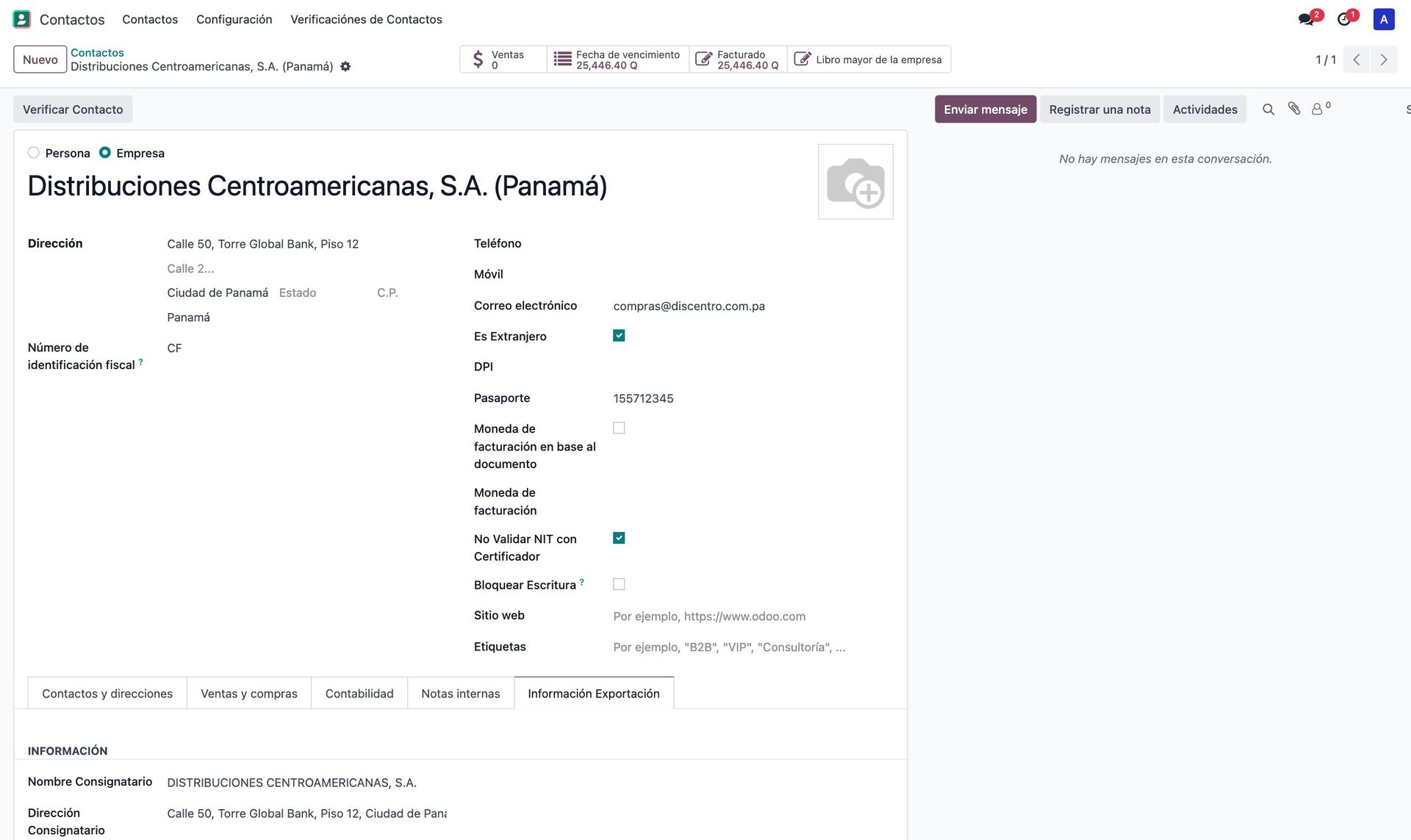
12.5 Otros campos FEL del contacto
- NIT Contacto — en los contactos hijos (direcciones de una empresa), permite que ese contacto facture con un NIT distinto al de la empresa.
- Moneda de facturación en base al documento y Moneda de facturación — capítulo 7.
- Bloquear Escritura — solo visible para el encargado de facturación electrónica; impide que los demás usuarios cambien el NIT, el nombre o la dirección de un contacto ya validado.
13.Validación de NIT y DPI con el certificador
Cómo traer el nombre real del contribuyente antes de facturarle, y cómo evitar pagar dos veces por la misma consulta.
El módulo complementario nit_dpi_multicert_verification consulta el NIT o el DPI
contra el servicio del certificador y reemplaza el nombre capturado por el nombre inscrito ante
la SAT. Es la forma más eficaz de evitar rechazos por diferencias de nombre.
13.1 Configuración
Está en el mismo Ajustes de contabilidad, bloque Validación de Contactos por medio de NIT o DPI. Es una configuración independiente de la del certificador de emisión: puede firmar con un proveedor y consultar NIT con otro.
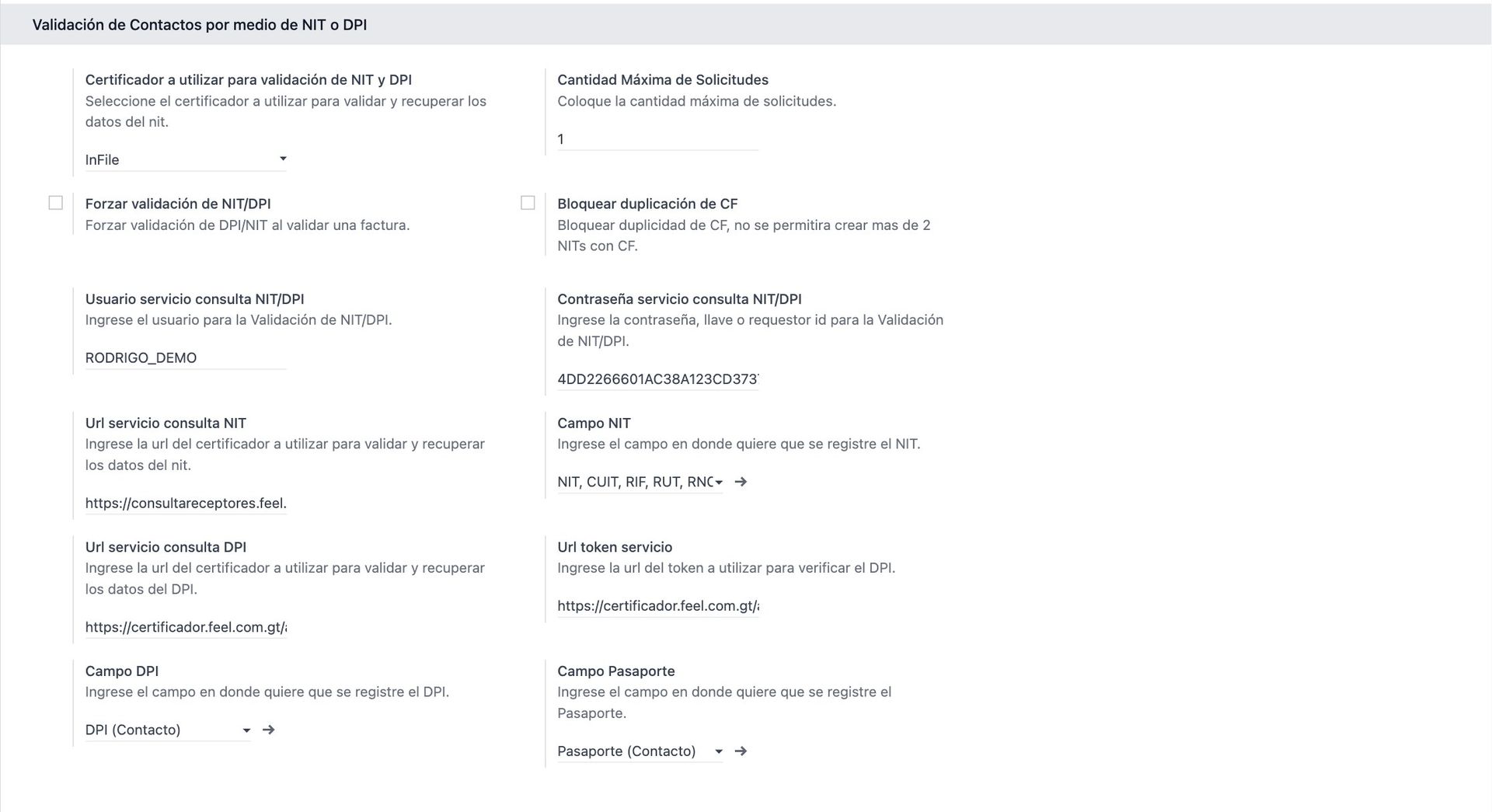
| Campo | Qué se escribe |
|---|---|
| Certificador a utilizar para validación de NIT y DPI | Proveedor del servicio de consulta. |
| Cantidad Máxima de Solicitudes | Cuántas veces se consulta un mismo NIT al proveedor antes de responder desde la bitácora local. Con el valor 1, cada NIT se consulta una sola vez. |
| Usuario y Contraseña servicio consulta NIT/DPI | Credenciales de consulta. Megaprint no las usa (trabaja con token). |
| Usuario API y Contraseña API | Autenticación HTTP adicional; solo Guatefacturas. |
| Url servicio consulta NIT / DPI | Endpoints de cada consulta. |
| Url token servicio | Solo INFILE, para obtener el token de la consulta de DPI. |
| Campo NIT, Campo DPI, Campo Pasaporte | Campos del contacto donde el módulo lee y escribe cada identificación. Lo normal es «Número de identificación fiscal», «DPI» y «Pasaporte». Son obligatorios para que funcione la validación. |
| Forzar validación de NIT/DPI | Vuelve a consultar el nombre al momento de certificar, no solo al crear el contacto. |
| Bloquear duplicación de CF | Impide crear más de un contacto con NIT CF. |
13.2 Cómo se usa
Hay dos caminos, y ambos escriben el nombre oficial en el contacto:
- Al crear el contacto: escriba el NIT (o el DPI) en el campo del nombre o en el del
NIT y guarde. El sistema consulta y sustituye el nombre por el que devuelve la SAT. Un
número de trece dígitos se consulta como DPI y se guarda en el campo DPI, con el NIT en
CF; cualquier otro, como NIT. Si escribeCF, el contacto se llama «Consumidor Final». - Sobre un contacto existente: abra la ficha y pulse Verificar Contacto.
Si el número no existe, el sistema lo dice con claridad —«El NIT 99999999 que ingresó no es
válido»— y no permite guardar. Tampoco deja crear dos contactos con el mismo NIT, DPI o pasaporte
(«El NIT ya existe»), salvo CF cuando no está activo el bloqueo.
13.3 La bitácora de consultas
Cada consulta al proveedor se guarda en Contactos › Verificaciónes de Contactos con el NIT, el nombre devuelto, el certificador y dos contadores: consultas hechas al API y consultas resueltas desde la base local.
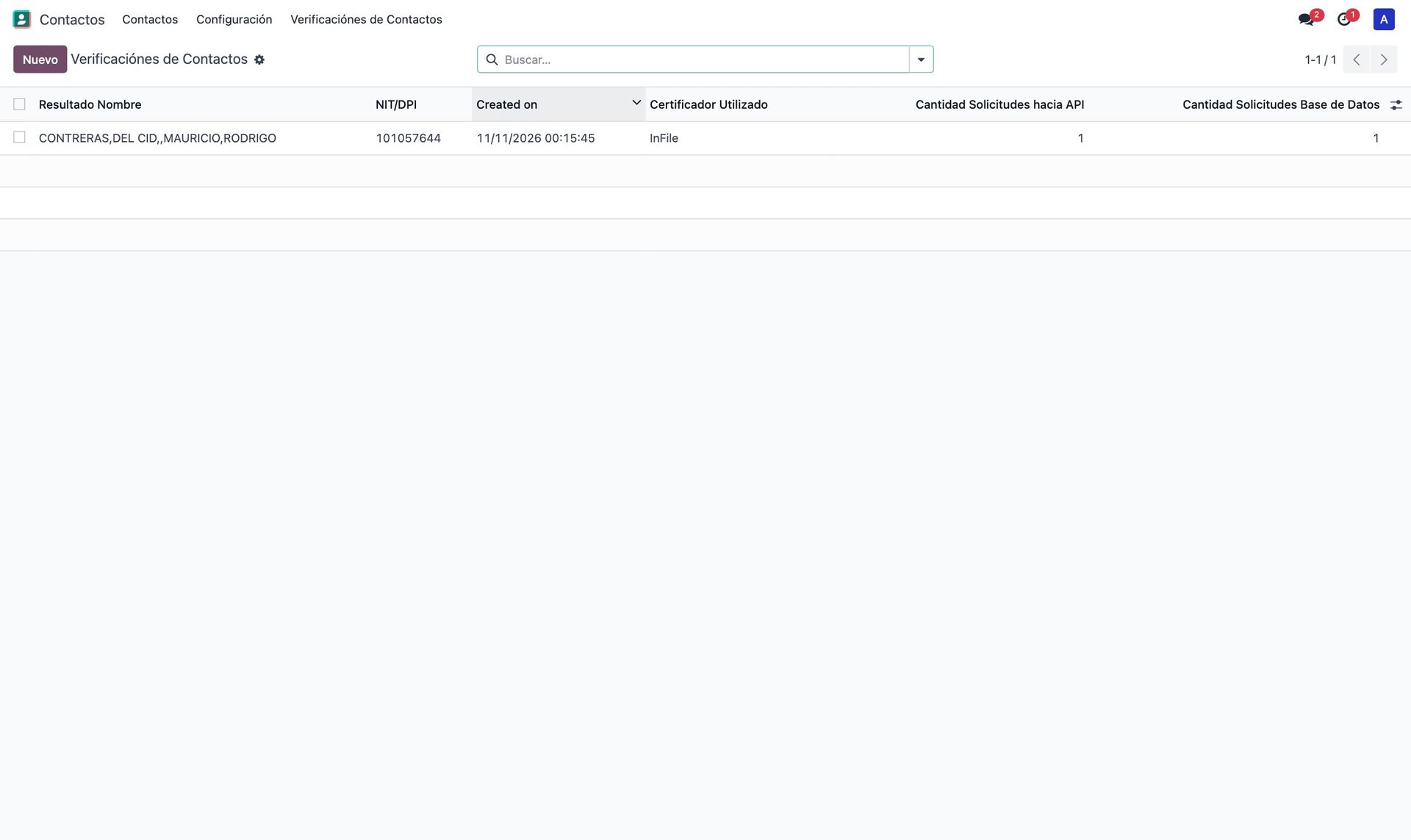
La casilla No Validar NIT con Certificador de la ficha excluye a un contacto de la
consulta. Los contactos con país distinto de Guatemala no pasan por el control de duplicados,
y la validación de formato de NIT de Odoo (base_vat) se omite para los
guatemaltecos, porque la hace el certificador.
La validación automática solo se dispara para usuarios con el grupo Validador NIT/DPI › Usuario y en compañías con la FEL activa. Un usuario sin ese grupo crea contactos con el comportamiento estándar de Odoo, sin consultar al certificador.
14.Emitir una factura electrónica
El procedimiento completo, qué revisar antes de confirmar y qué queda guardado después.
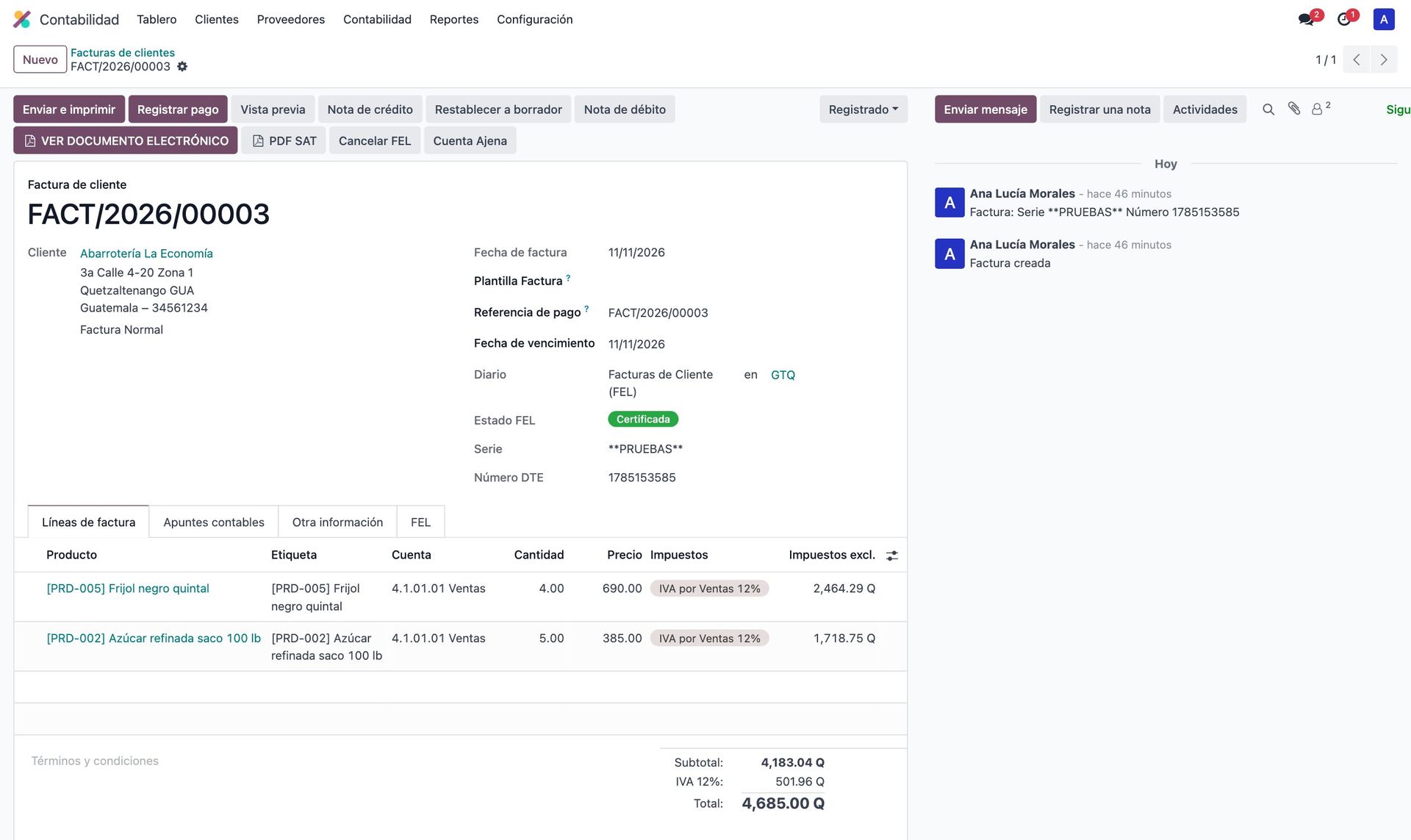
14.1 Paso a paso
- Vaya a Contabilidad › Clientes › Facturas y pulse Nuevo.
- Elija el cliente. Si es nuevo, capture el NIT primero para que la validación traiga el nombre inscrito (capítulo 13).
- Confirme el diario. Es lo que decide si el documento se certifica, con qué código de establecimiento y con qué frases.
- Revise el Tipo de Factura: bajo el cliente o en la pestaña FEL, según la configuración del usuario (capítulo 11).
- Verifique la fecha de vencimiento: es obligatoria para la FEL y Odoo detiene la confirmación si falta.
- Capture las líneas con su producto, cantidad, precio e impuestos.
- Abra la pestaña FEL y revise las frases.
- Pulse Confirmar. La certificación ocurre en ese momento.
14.2 Qué revisa Odoo antes de enviar
Si algo falta, la confirmación se detiene con un mensaje concreto y no se envía nada al certificador:
- Tipo de factura distinto de «Ninguno».
- ID de la empresa (nombre inscrito), correo, NIT y dirección de la empresa emisora.
- Código de establecimiento, en el diario o en la compañía.
- Fecha de vencimiento de la factura.
- Nombre del receptor.
- Límite de Q2,500.00 cuando el receptor es
CFsin DPI ni pasaporte. - Que el tipo de documento sea válido para el receptor (nada de notas a
CF). - Que cada línea lleve un impuesto con tipo FEL (capítulo 10).
- Que las frases de la nota de abono estén donde corresponden (capítulo 18).
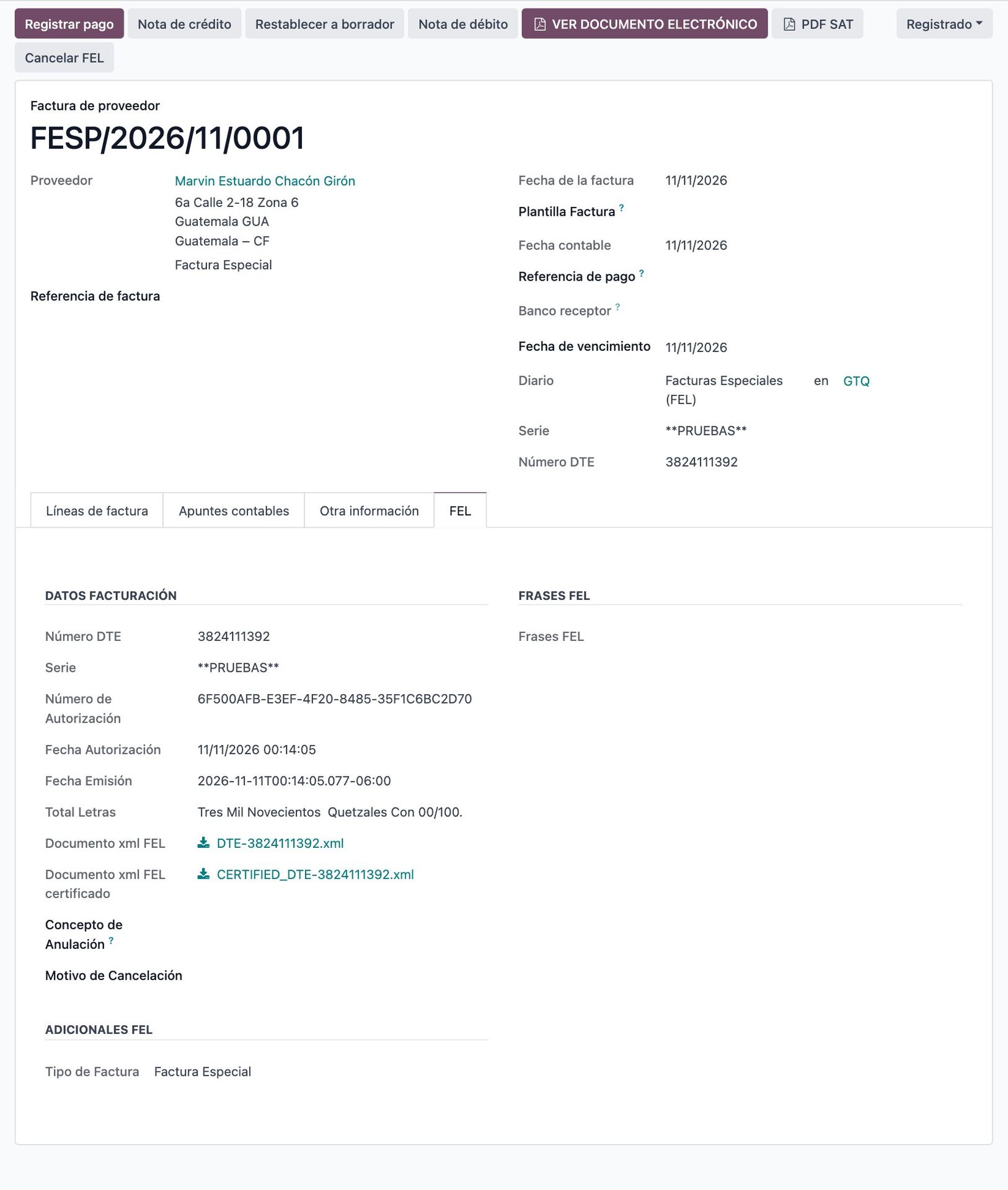
14.3 La pestaña FEL
Es el expediente electrónico del documento. Aparece en facturas de cliente, facturas de proveedor y rectificativas, siempre que el diario tenga la FEL activa.
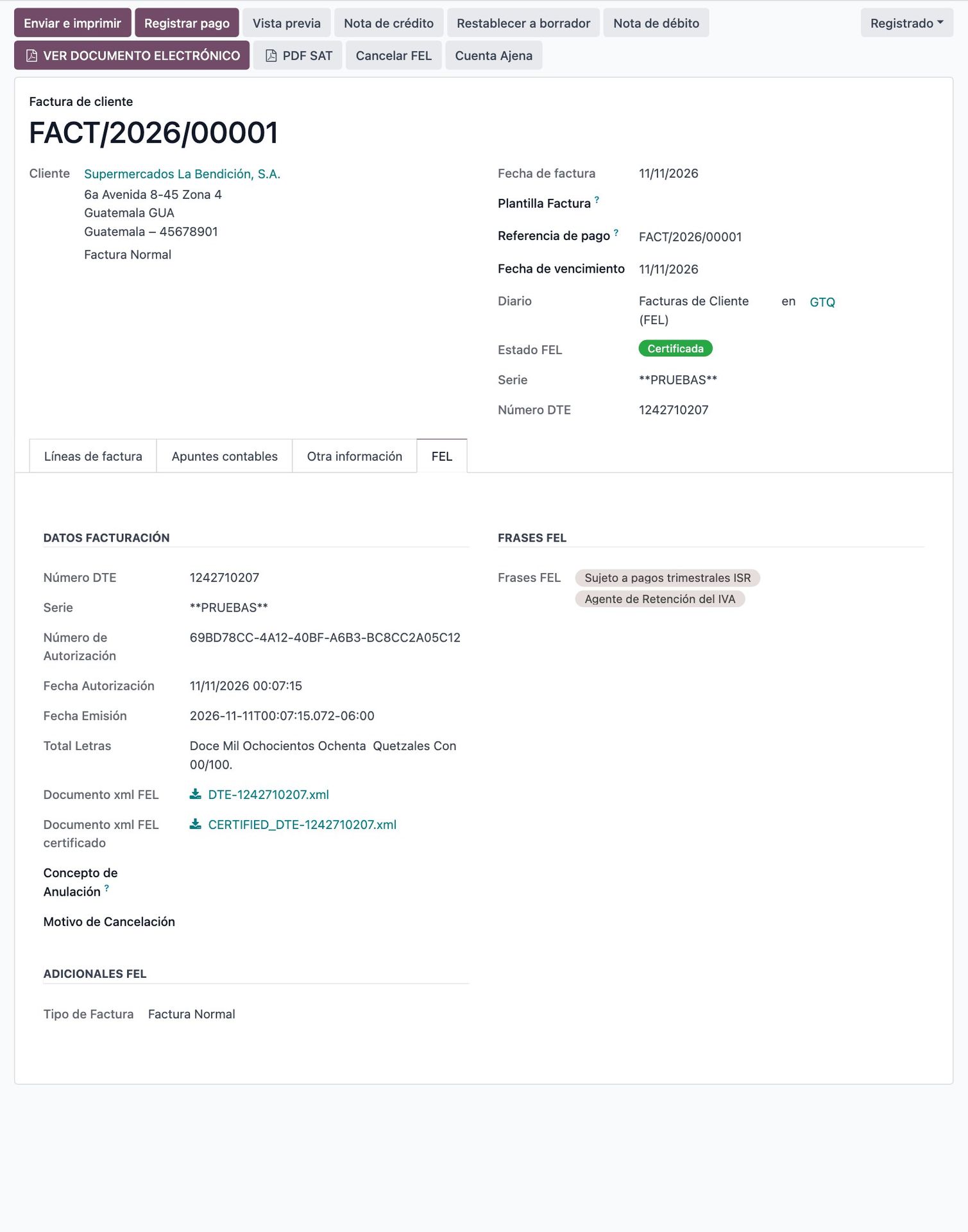
| Grupo | Contenido |
|---|---|
| Datos Facturación | Número DTE, serie, número de autorización, fecha de autorización, fecha de emisión,
total en letras, los dos XML (enviado y certificado), el Límite de anulación
cuando el receptor es CF, y el Concepto de Anulación y el
Motivo de Cancelación cuando lo hay. |
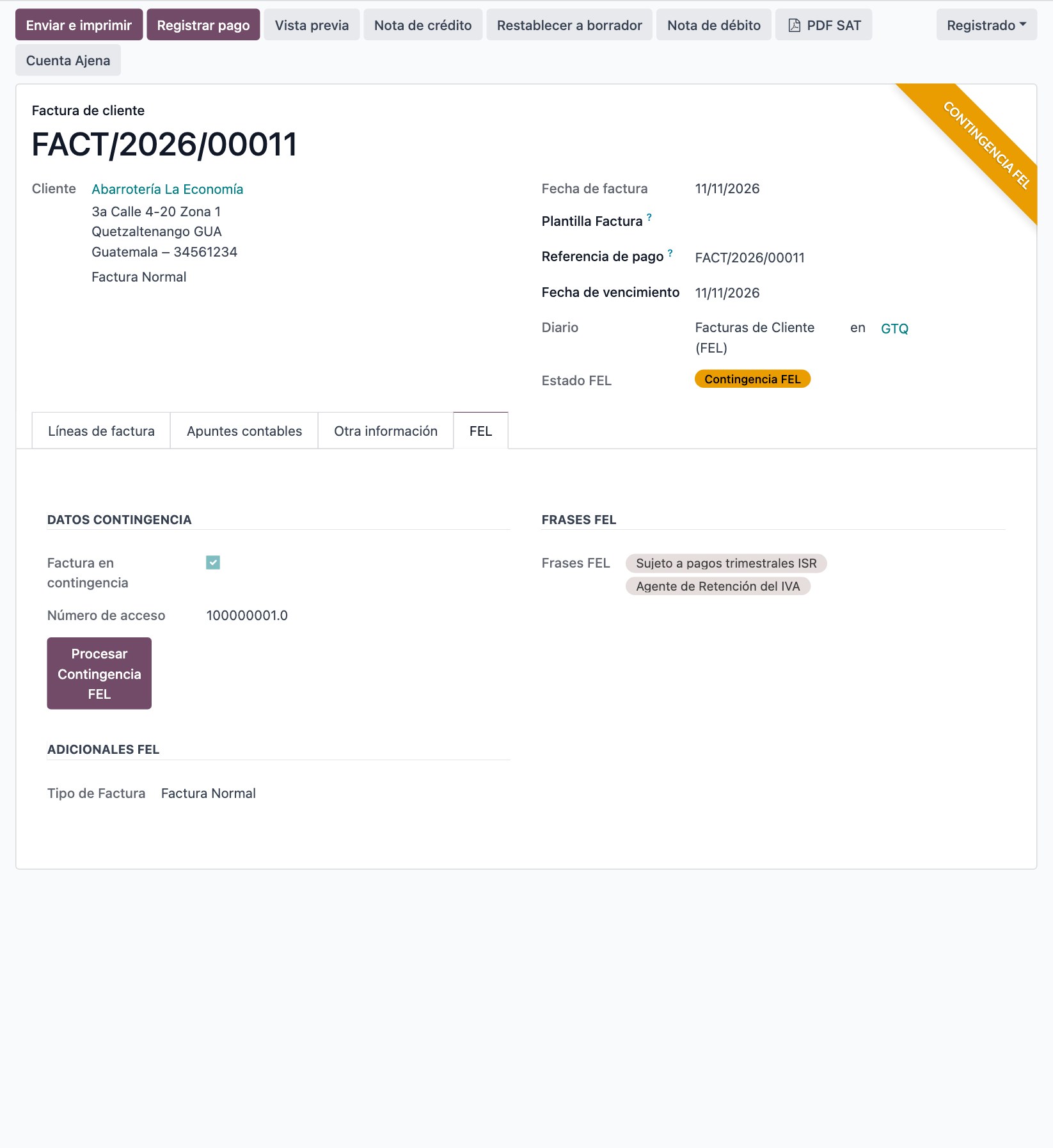
| Datos Contingencia | Solo si el documento se emitió sin conexión: marca de contingencia, número de acceso, reintentos, próximo reintento y el botón Procesar Contingencia FEL. |
| Reintentos de Certificación | Número de intentos, último intento y el texto exacto del último error. |
| Frases FEL | Las frases que viajan en este documento; editables mientras está en borrador. |
| Adicionales FEL | Tipo de factura, tipo de documento (para recibos), naturaleza de la operación (notas de abono), el enlace al documento de origen en notas de crédito y débito, y la marca Generación de FEL fallida cuando la SAT rechazó el documento. |
Odoo guarda el XML enviado y el XML certificado como archivos descargables desde la pestaña FEL. Son la prueba técnica de lo que se transmitió y de lo que el certificador devolvió; ante una discrepancia con el certificador, es el primer documento que hay que revisar.
14.4 Facturas históricas sin certificar
Al migrar de otro sistema hay que cargar facturas que ya fueron certificadas antes. Para eso se usa un diario con la generación de FEL desactivada: las facturas se registran normalmente, quedan en estado Sin certificar y nunca se envían a la SAT.
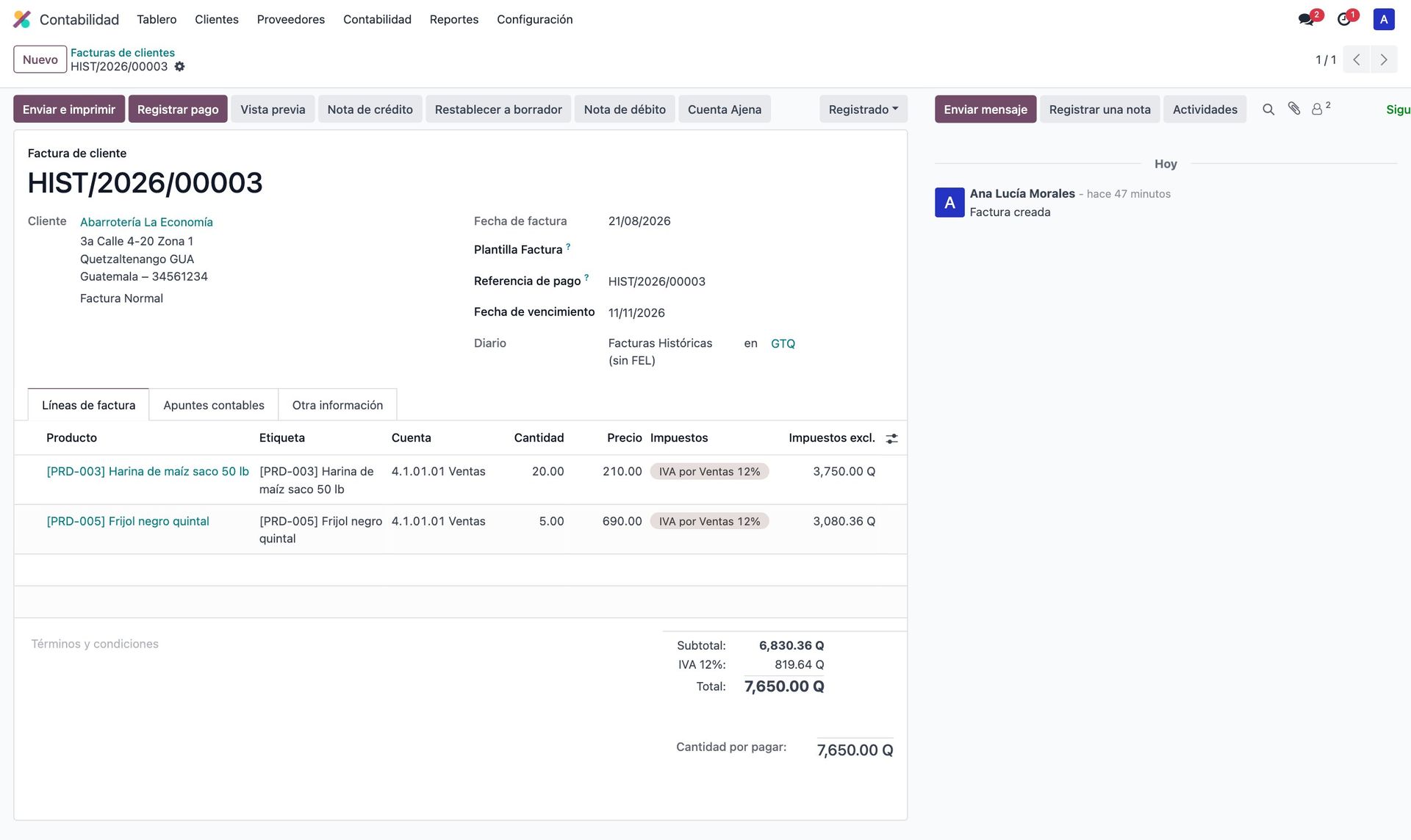
No intente certificar facturas con fecha anterior a cinco días: la SAT las rechaza con «excede los cinco días hacia atrás autorizados para la emisión de documentos». Odoo envía como fecha de emisión la fecha de la factura; el histórico se carga siempre en un diario sin FEL.
15.Factura cambiaria y de exportación
Dos variantes de la factura con requisitos propios de la SAT.
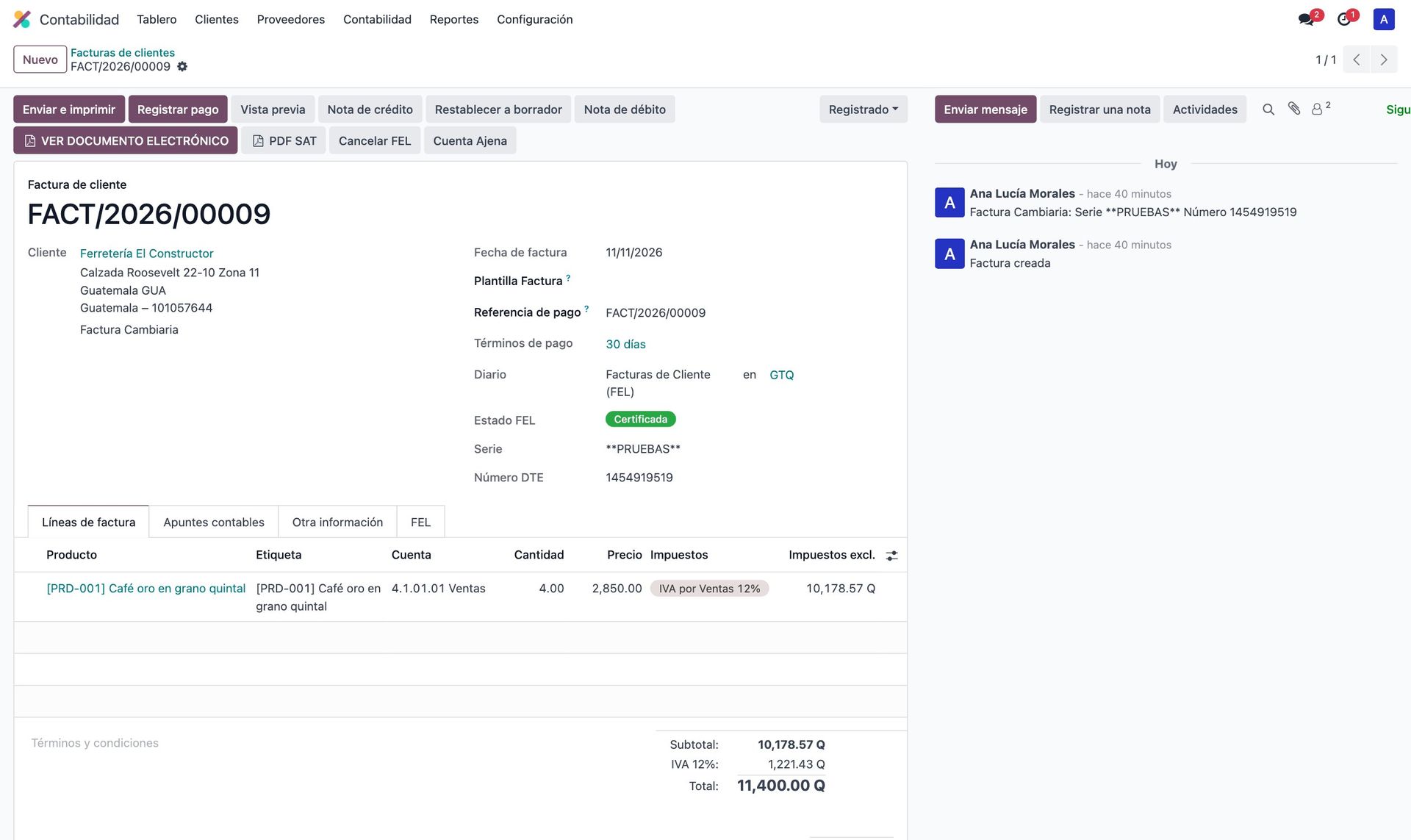
15.1 Factura cambiaria (FCAM)
Documenta una venta al crédito como título de crédito. Se emite igual que una factura normal,
pero con el tipo FCAM. El módulo agrega al XML el complemento cambiario con un
abono por el total de la factura y la fecha de vencimiento de la factura, que sale de los términos
de pago.
15.2 Factura de exportación (FEXP)
Para ventas al exterior. El DTE viaja como factura con la marca de exportación y el complemento de exportaciones. Estos son los datos y de dónde los toma Odoo:
| Dato del complemento | De dónde sale |
|---|---|
| Lugar de expedición | Lugar de Expedición de la compañía |
| Nombre y dirección del consignatario | Pestaña Información Exportación del contacto (si faltan, el nombre del cliente) |
| País del consignatario | País Consignatario del contacto, o su país |
| Otra referencia | Referencia del contacto |
| INCOTERM | Pestaña Otra información de la factura. Es opcional: si se deja vacío, no se envía. |
| Nombre y código del exportador | Compañía (si faltan, su nombre y su NIT) |
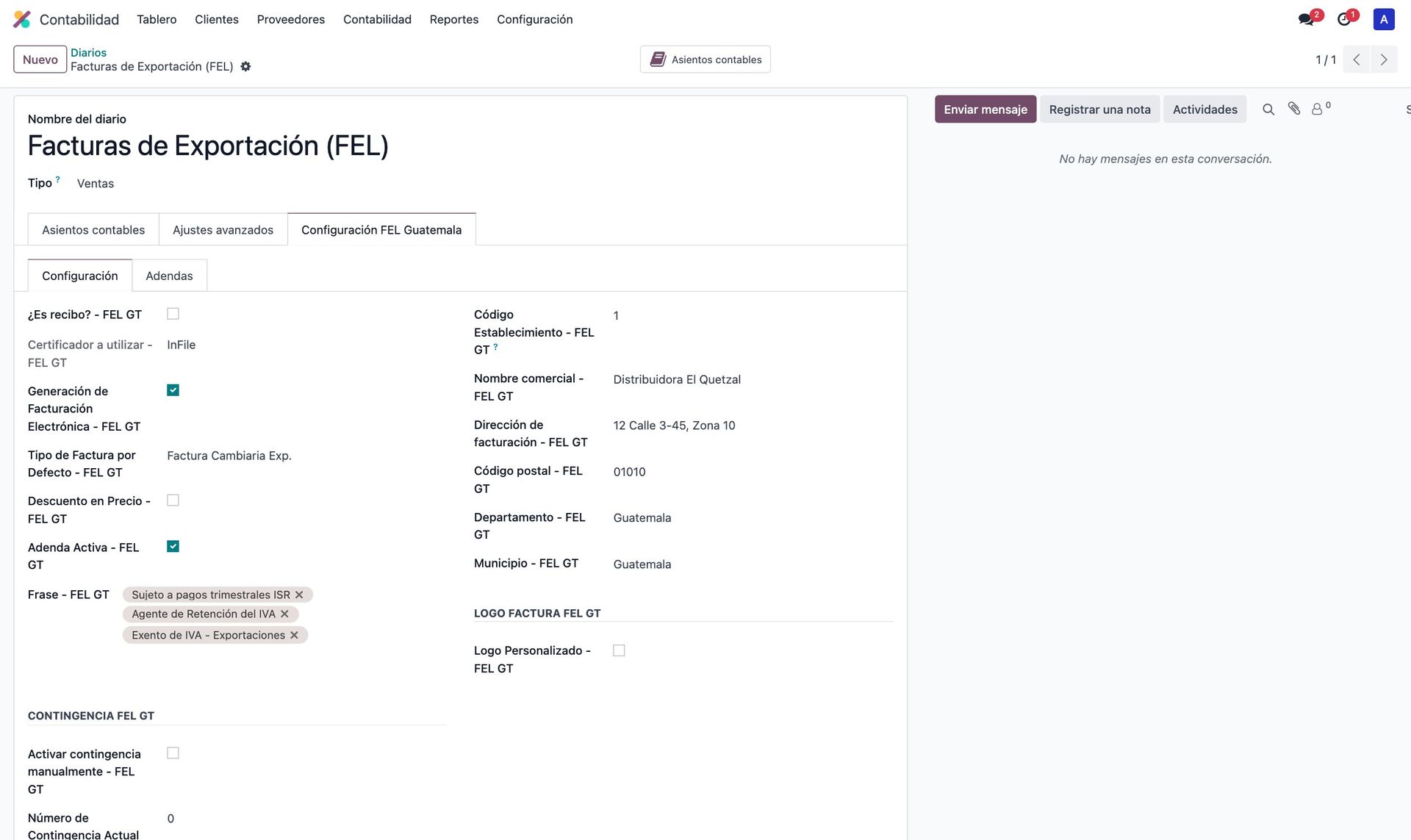
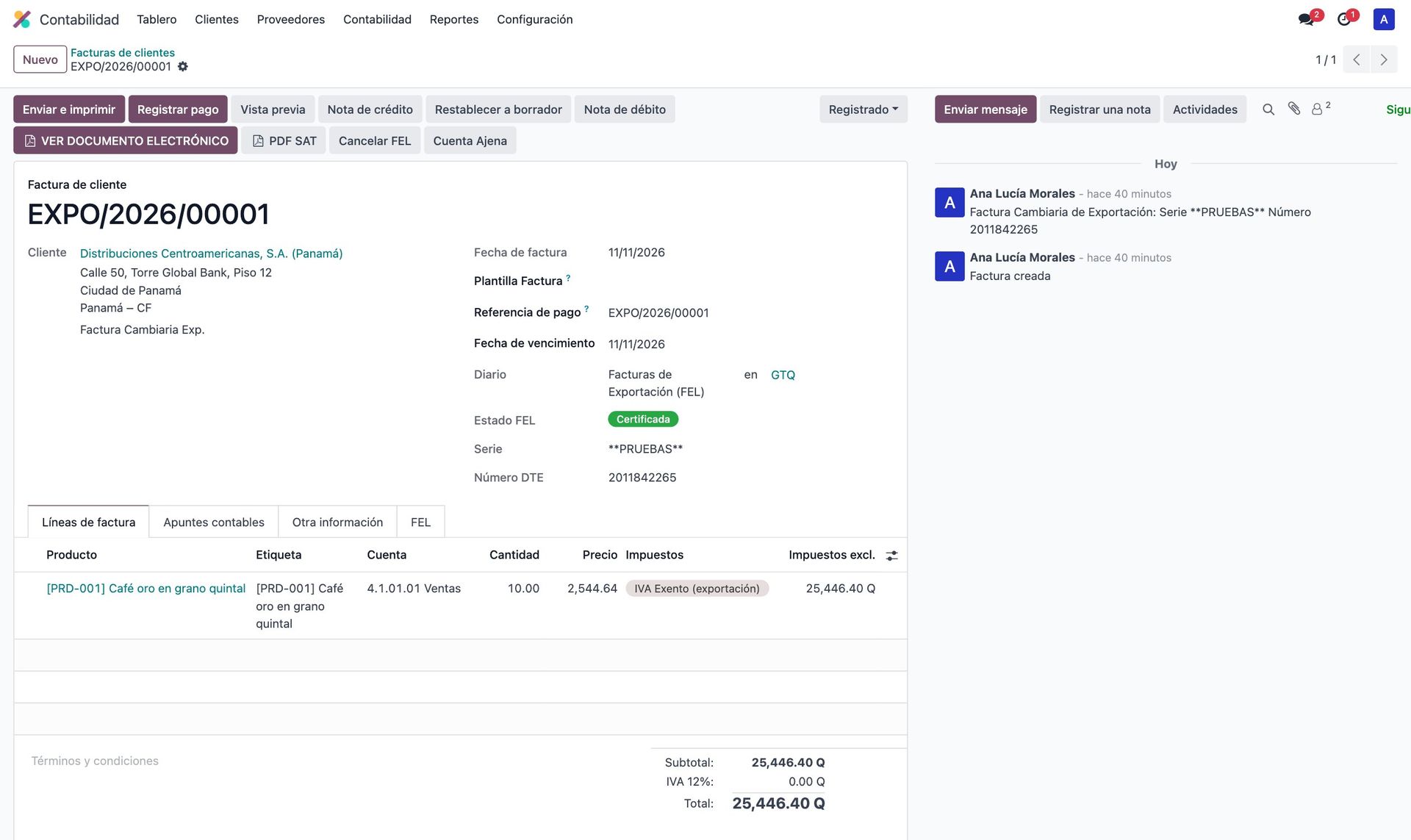
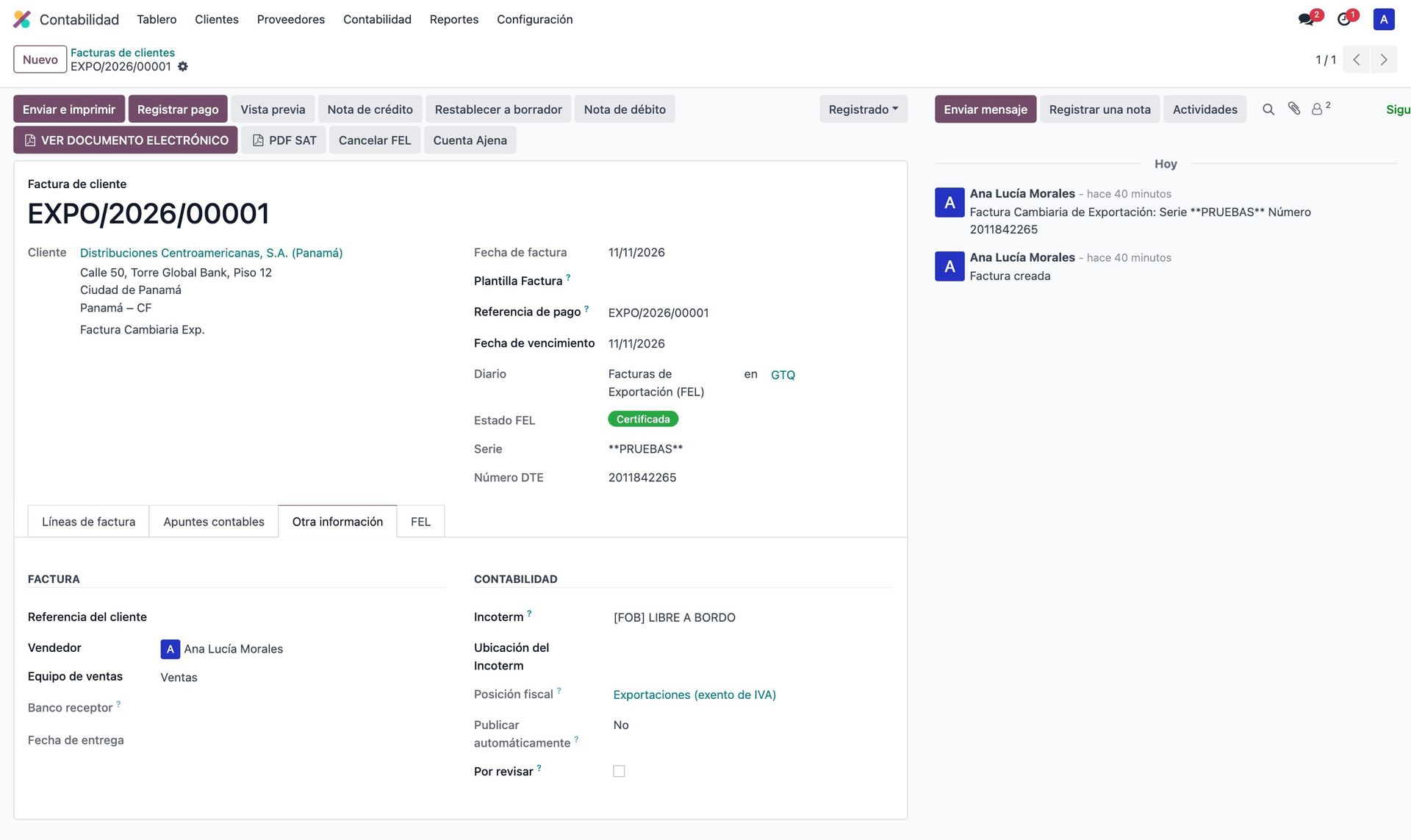
Las exportaciones no llevan IVA: además del impuesto exento en las líneas, el DTE debe llevar
la frase de tipo 4 correspondiente («Exento de IVA - Exportaciones»), configurada en el
diario. Y el receptor debe ser CF o un ID extranjero: registre al cliente con NIT
CF y su identificación tributaria en Pasaporte (capítulo 12).
16.Factura especial
El documento que emite el comprador cuando el vendedor no puede facturar.
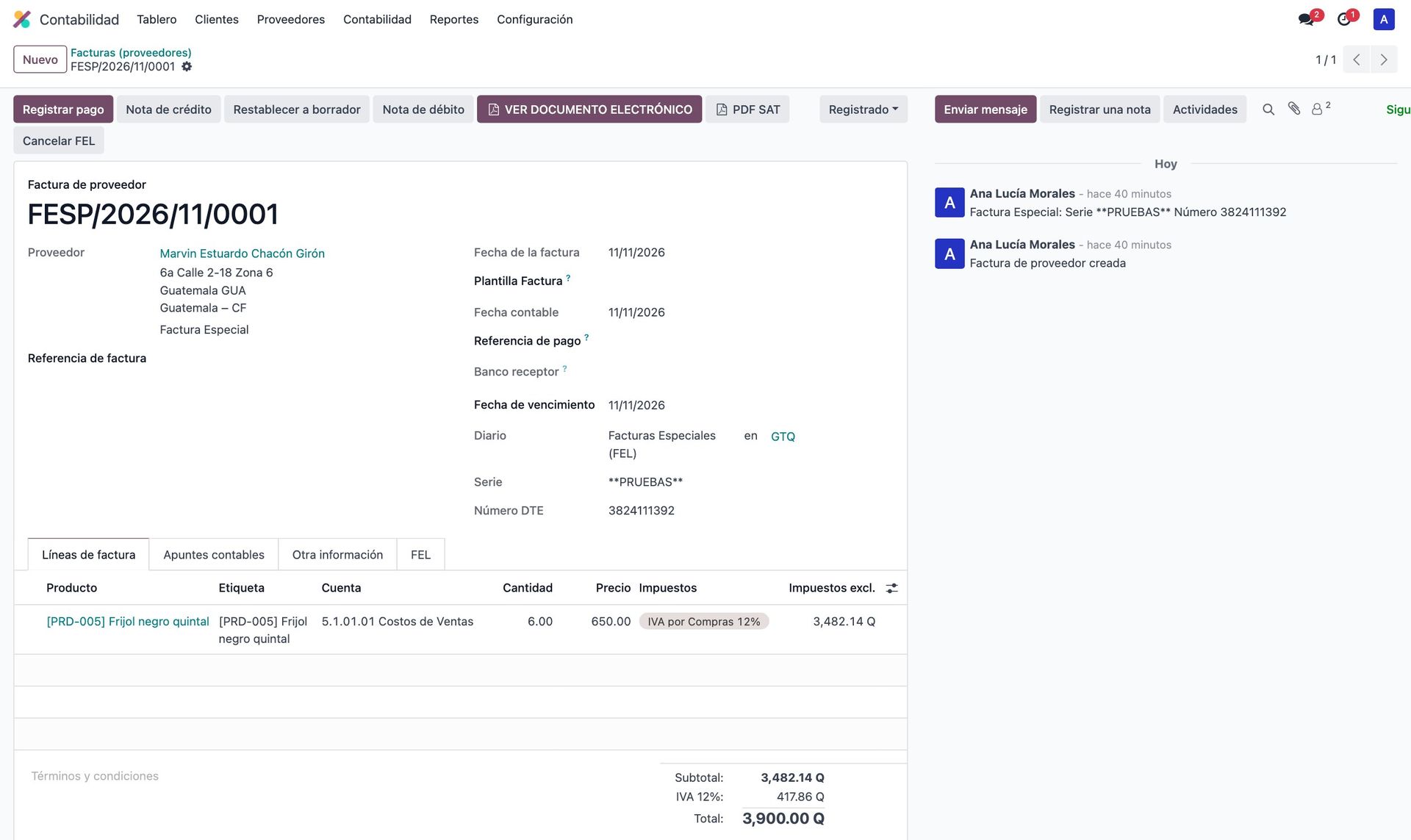
La factura especial (FESP) la emite quien compra, por cuenta de quien vende,
cuando este último no está inscrito o se niega a facturar. Contablemente es una compra, y
por eso en Odoo se registra desde Contabilidad › Proveedores › Facturas, en un diario de
compra con FEL activa. Si se intenta desde una factura de cliente, Odoo lo impide.
16.1 Requisitos y retenciones
- Un diario de compra con Generación de Facturación Electrónica activada y Tipo de Factura por Defecto «Factura Especial».
- El vendedor identificado: normalmente una persona con NIT
CFy su DPI. - Las frases que correspondan; el catálogo trae la de tipo 5 («El vendedor o prestador del servicio se negó a emitir la factura correspondiente») para cuando aplique.
Las retenciones las calcula el propio módulo al armar el XML y las envía en el complemento RetencionesFacturaEspecial: retención de ISR del 5 % sobre la base sin IVA, retención del IVA por el total del IVA del documento, y el total menos retenciones.
El módulo aplica siempre el 5 % de ISR sobre la base. La Ley del ISR establece una tasa mayor para la porción que excede de Q30,000 mensuales: en facturas especiales grandes, revise ese punto con su contador o implementador antes de certificar.
17.Recibos electrónicos
Recibo, recibo por donación y recibo por anticipo.
El recibo documenta un cobro que no constituye factura. Se emite desde un diario de venta con la casilla ¿Es recibo? activada.
Dentro del recibo, el campo Tipo de Documento de la pestaña FEL (visible cuando el tipo de factura es «Recibo») distingue las tres variantes:
| Variante | Uso |
|---|---|
| Recibo | Cobro general que no es factura. |
| Recibo por Donacion | Donaciones recibidas por entidades autorizadas. |
| Recibo Anticipo | Anticipos de clientes, antes de emitir la factura definitiva. |
En los recibos Odoo envía además el Tipo de Personería de la compañía, y si el recibo no lleva impuestos lo declara con afiliación exenta.
La SAT solo admite recibos de los establecimientos y personerías habilitados para ese tipo de DTE. Al probarlo con la empresa de demostración —una sociedad anónima— la SAT respondió «La clasificación o tipo del establecimiento no le permite el tipo de DTE» y «El Tipo de DTE no aplica para este tipo de personería»; por eso este manual no muestra un recibo certificado. Confirme con la SAT o su certificador que su establecimiento puede emitirlos.
Los recibos llevan frases de tipo 9: «La emisión de este documento no sustituye una factura», «Este documento no constituye factura contable ni genera derecho a crédito fiscal del IVA» o «Concluido el servicio, debe emitirse la factura». La SAT valida además que la frase corresponda a la afiliación del emisor: elija la que le indique su certificador.
18.Notas de crédito, débito y abono
Cómo corregir un DTE ya certificado sin anularlo.
18.1 Nota de crédito (NCRE)
Rebaja un documento anterior: devoluciones, descuentos posteriores, correcciones de precio.
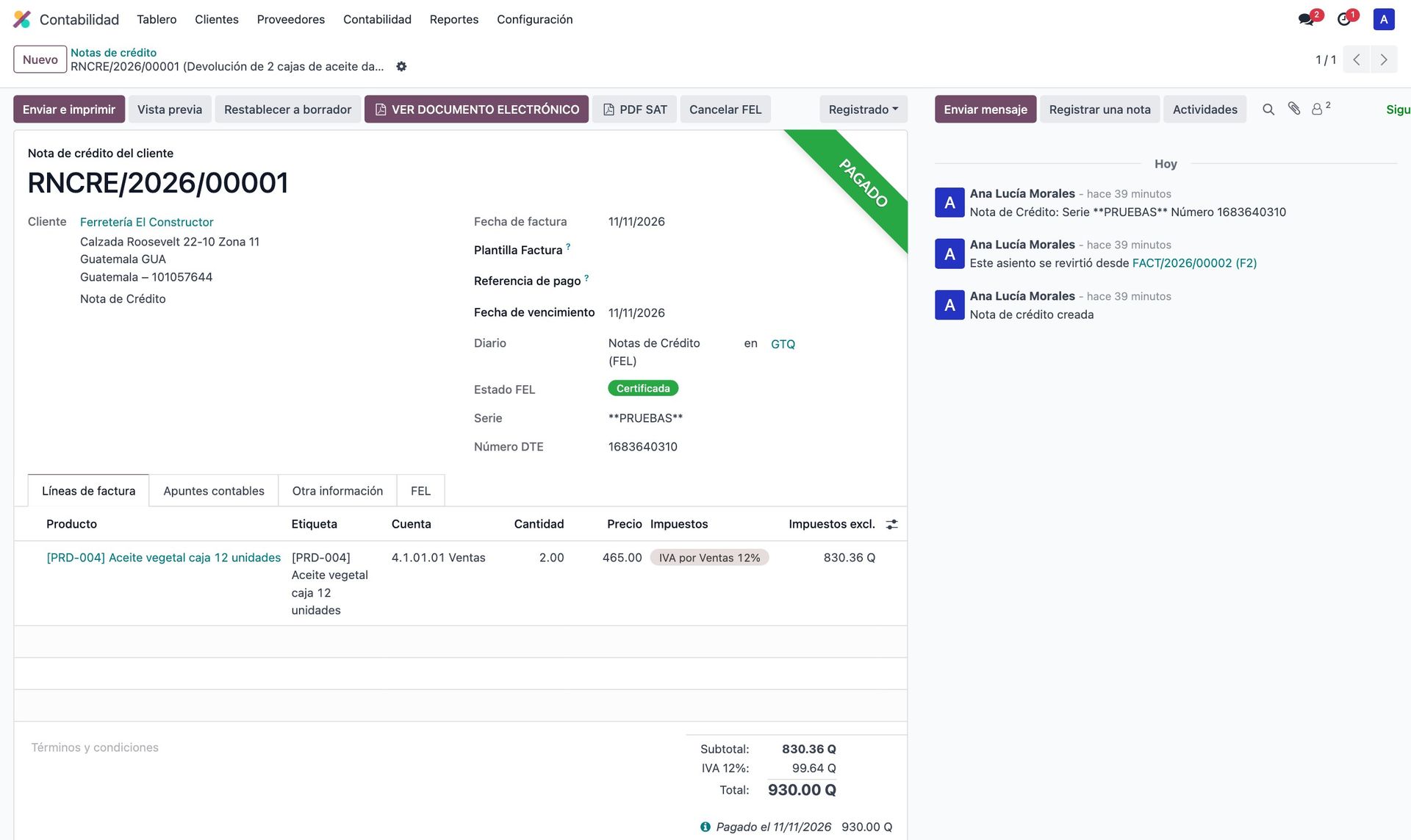
Se crea con el botón Nota de crédito de la factura original, que abre el asistente estándar
de Odoo. En Odoo 17 el módulo deja la nota ya como NCRE y enlazada a la factura de
origen. Después:
- En el asistente, escriba el motivo y elija el diario de notas de crédito con FEL activa.
- En la pestaña FEL, confirme que el Tipo de Factura sea
NCREy que NC Documento origen apunte a la factura corregida. - Ajuste las líneas a lo que realmente se devuelve.
- Confirme.
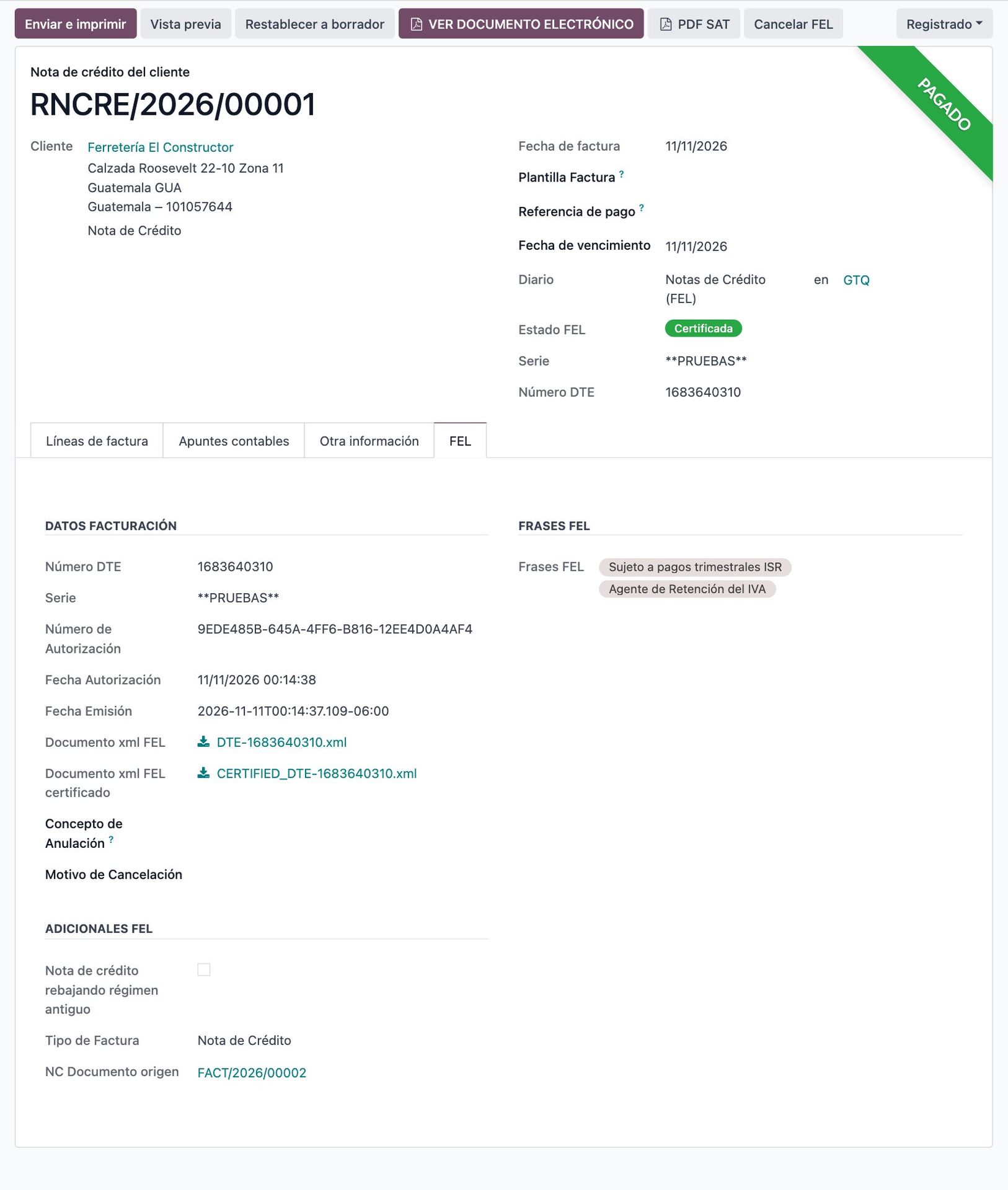
NCRE y
NC Documento origen. El complemento de referencia que viaja a la SAT se arma con el número
de autorización, la serie, el número y la fecha de emisión del documento original.Desde el 29/10/2026 la SAT exige la frase de tipo 9 escenario 22 («Documento emitido posterior a los dos meses de la factura, no se reconoce como crédito fiscal, según Art. 17 Ley del IVA») en las notas de crédito emitidas más de dos meses después de la factura de origen, y la rechaza en cualquier otro DTE, incluidas las notas de débito. Odoo la agrega o la quita sola al certificar la nota; no hace falta configurarla en el diario.
18.2 Nota de débito (NDEB)
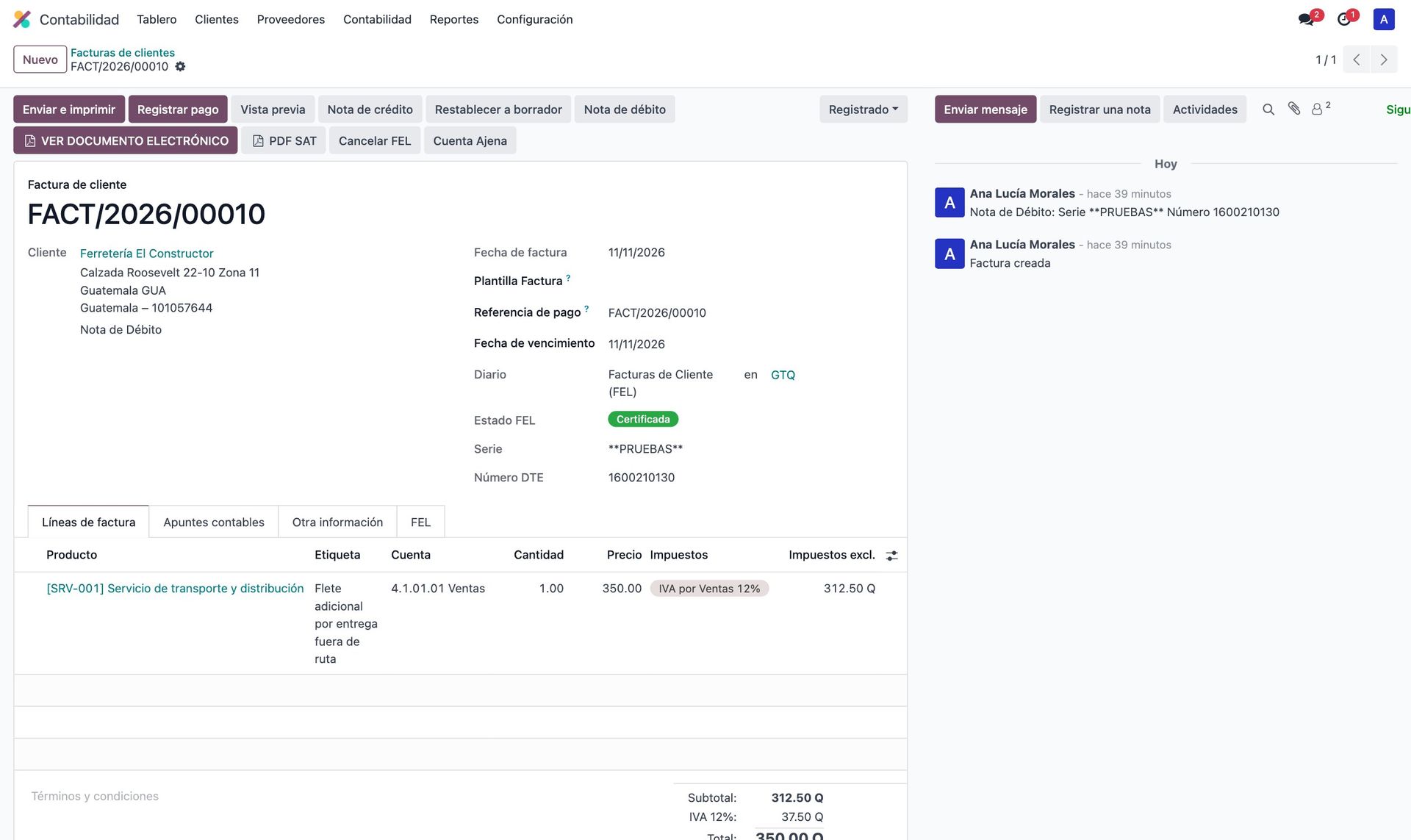
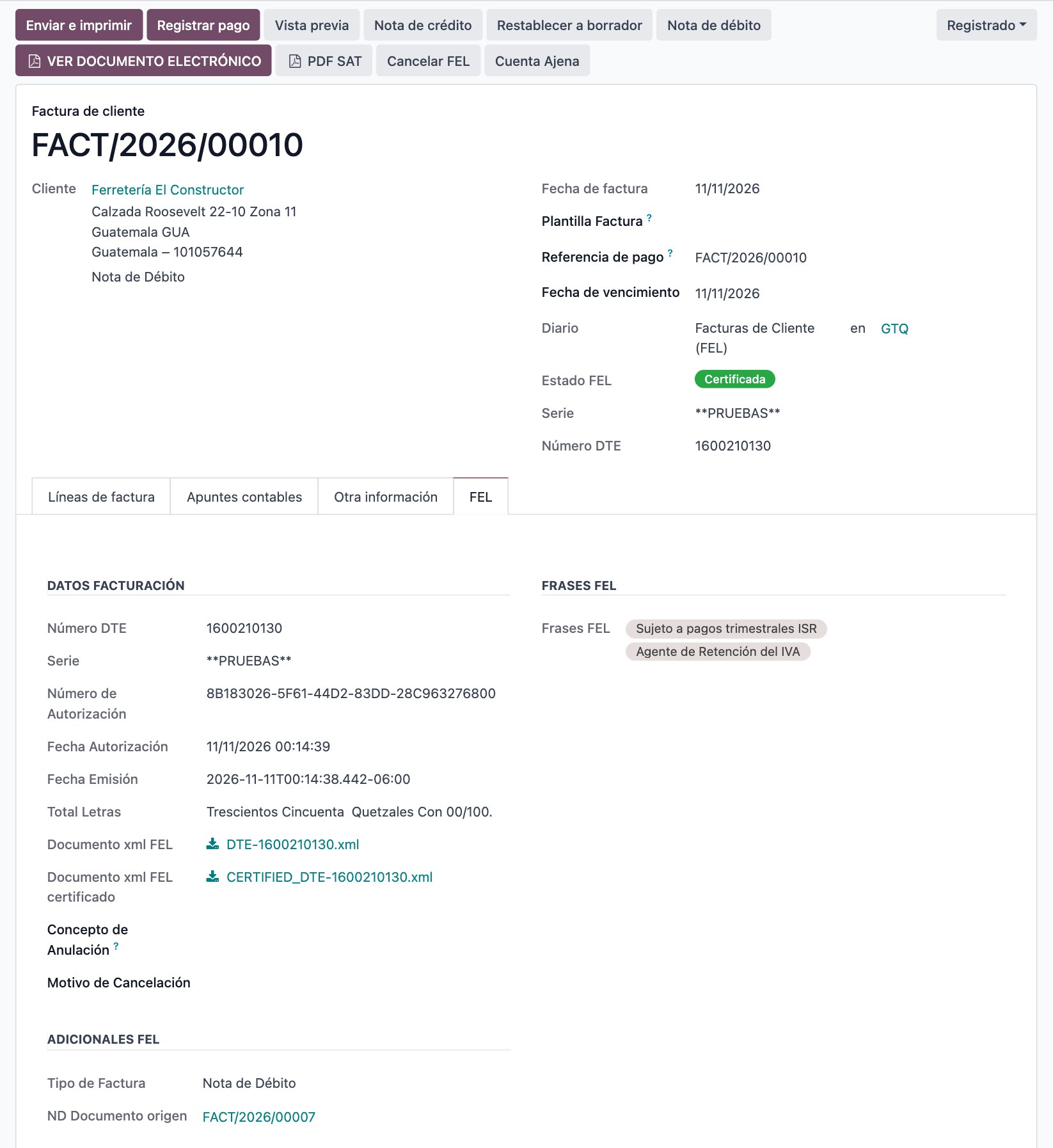
Aumenta un documento anterior: intereses, fletes cobrados después, ajustes al alza. Se genera
con el botón Nota de débito que el módulo agrega a las facturas registradas. El botón abre
una factura nueva en el mismo diario, ya enlazada al documento de origen (ND Documento
origen) y con el tipo NDEB.
18.3 Nota de abono (NABN)
La nota de abono no da crédito fiscal y la SAT la reserva para dos operaciones. Se crea como
rectificativa de cliente —que nace con el tipo NABN— y en la pestaña FEL se elige la
Naturaleza de la operación:
- 16 — Vendedor intermediario de productos agropecuarios, artesanales y productos reciclados.
- 17 — Documento de rebaja de inventarios.
Al elegirla, Odoo agrega la frase de tipo 9 correspondiente (escenario 16 o 17) y no permite confirmar sin ella. Si en la compañía se configuró un Impuesto NABO, las líneas viajan con ese impuesto en lugar del IVA.
Al probarla con la empresa de demostración, la SAT rechazó las frases de tipo 1 y 2 («no debe estar presente para el Tipo de DTE NABN») y el escenario 17 para la afiliación del emisor. Quite de la nota de abono las frases que hereda del diario y confirme con su certificador que su afiliación admite la operación elegida.
Desde las Reglas y Validaciones 2.1, la SAT no admite notas de crédito ni de débito
cuyo receptor sea CF. Odoo lo impide y explica el camino correcto: anular el
documento dentro del plazo y emitir uno nuevo. Esto vale también para las devoluciones del punto
de venta (capítulo 24).
19.Anulación de un DTE ante la SAT
El concepto de anulación, los plazos por tipo de receptor y la anulación extemporánea.
Anular un DTE no es borrarlo: es enviar a la SAT una solicitud de anulación que queda registrada junto al documento original. Un DTE anulado sigue existiendo, con estado «anulado».
19.1 Cómo se anula
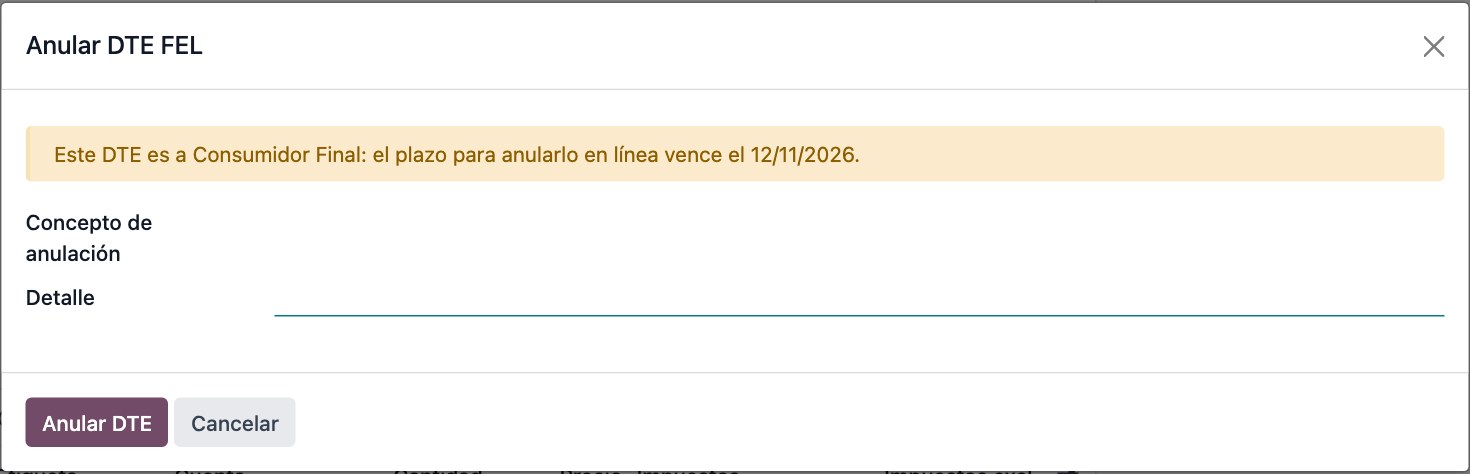
- Abra el documento certificado.
- Pulse Cancelar FEL en la barra de botones (requiere el grupo de usuario de factura electrónica).
- Elija el Concepto de anulación del catálogo de la SAT.
- Escriba el Detalle (obligatorio si el concepto es «Otros»).
- Pulse Anular DTE.
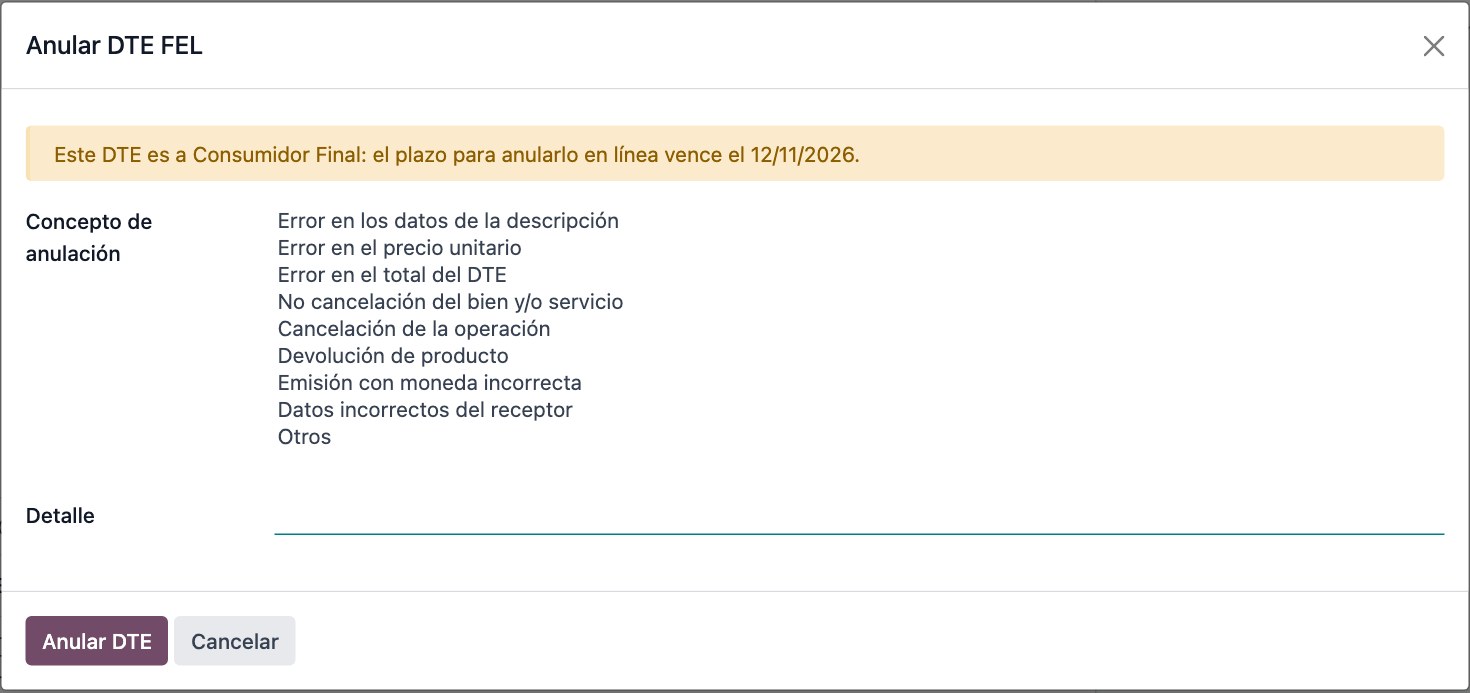
19.2 El catálogo de conceptos
| Código | Concepto |
|---|---|
001 | Error en los datos de la descripción |
002 | Error en el precio unitario |
003 | Error en el total del DTE |
004 | No cancelación del bien y/o servicio |
005 | Cancelación de la operación |
006 | Devolución de producto |
007 | Emisión con moneda incorrecta |
008 | Datos incorrectos del receptor |
009 | Otros — exige detalle escrito |
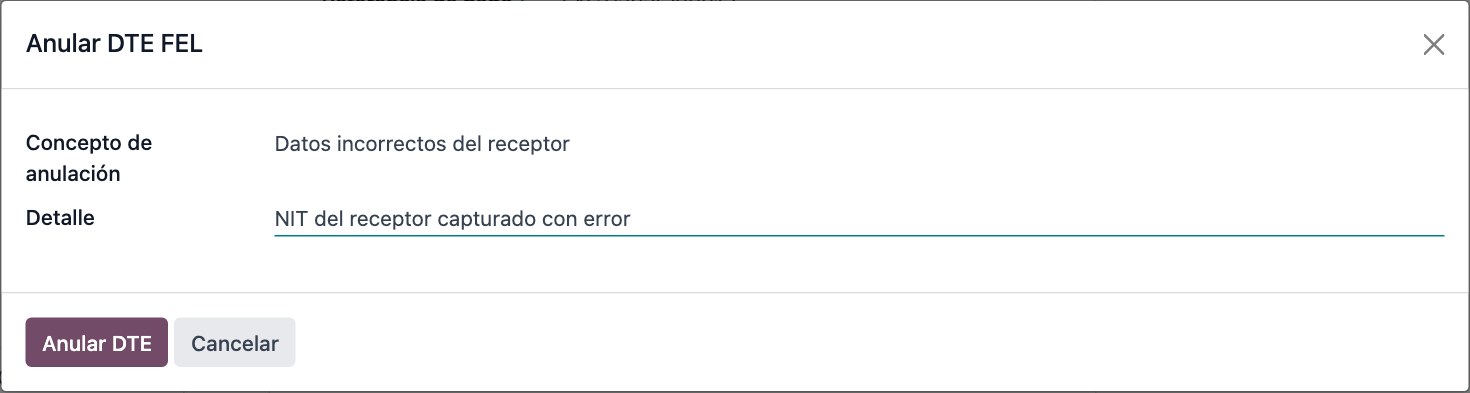
El texto que viaja a la SAT se arma como 008 Datos incorrectos del receptor - NIT del
receptor capturado con error, es decir código, etiqueta y detalle, hasta 250 caracteres.
19.3 Qué pasa al anular
Odoo envía la solicitud y espera la confirmación del certificador. Si el certificador no confirma, el documento no se marca como anulado y se avisa con «No fue posible anular el documento FEL con el certificador; intente nuevamente»: es deliberado, para que nunca queden desalineados Odoo y la SAT. Con la confirmación, Odoo:
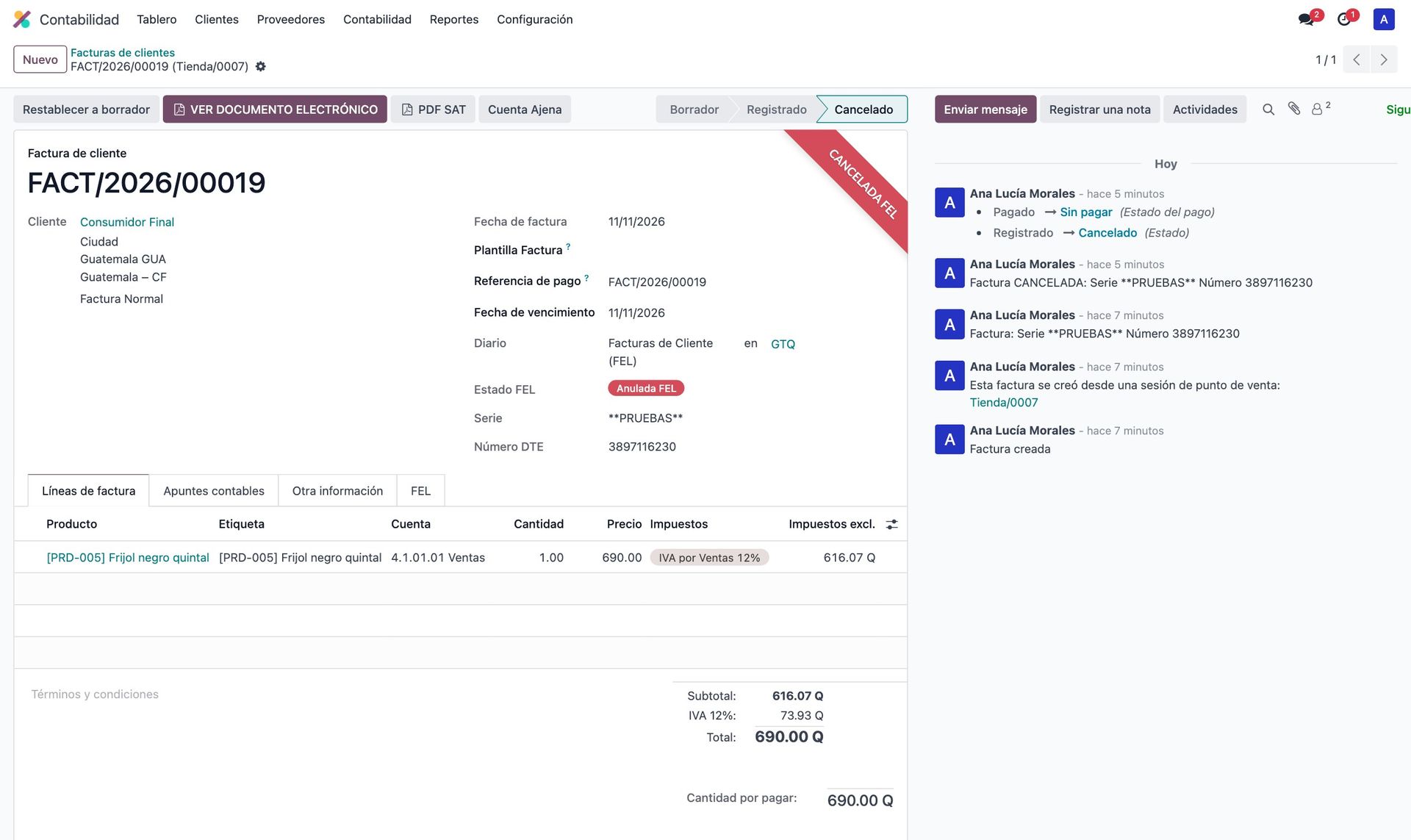
- marca el documento Anulada FEL y lo pasa a Cancelado;
- rompe las conciliaciones y cancela los pagos aplicados a la factura;
- si la factura nació en el punto de venta, cancela también la orden de la caja;
- deja en el chatter la serie y el número anulados.
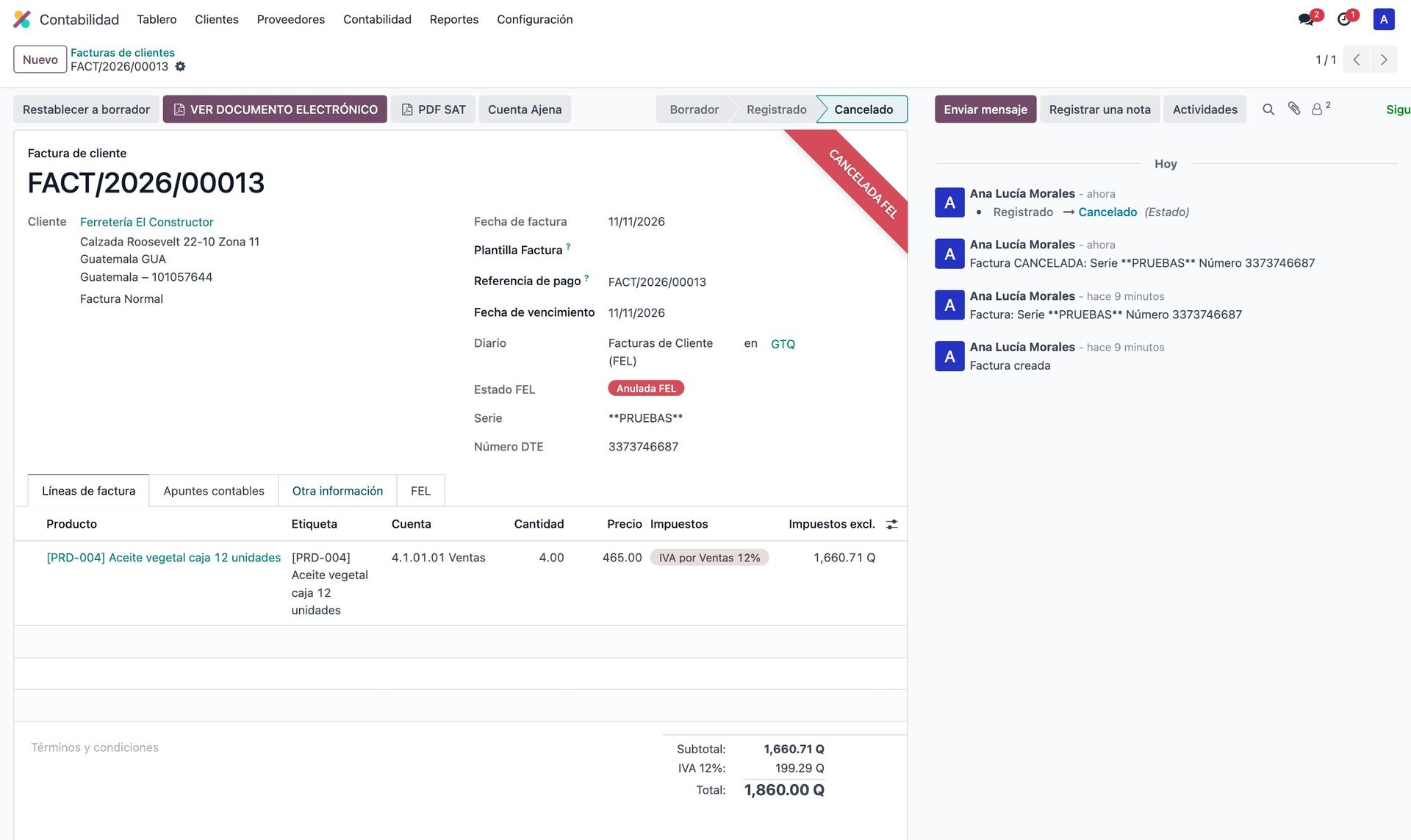
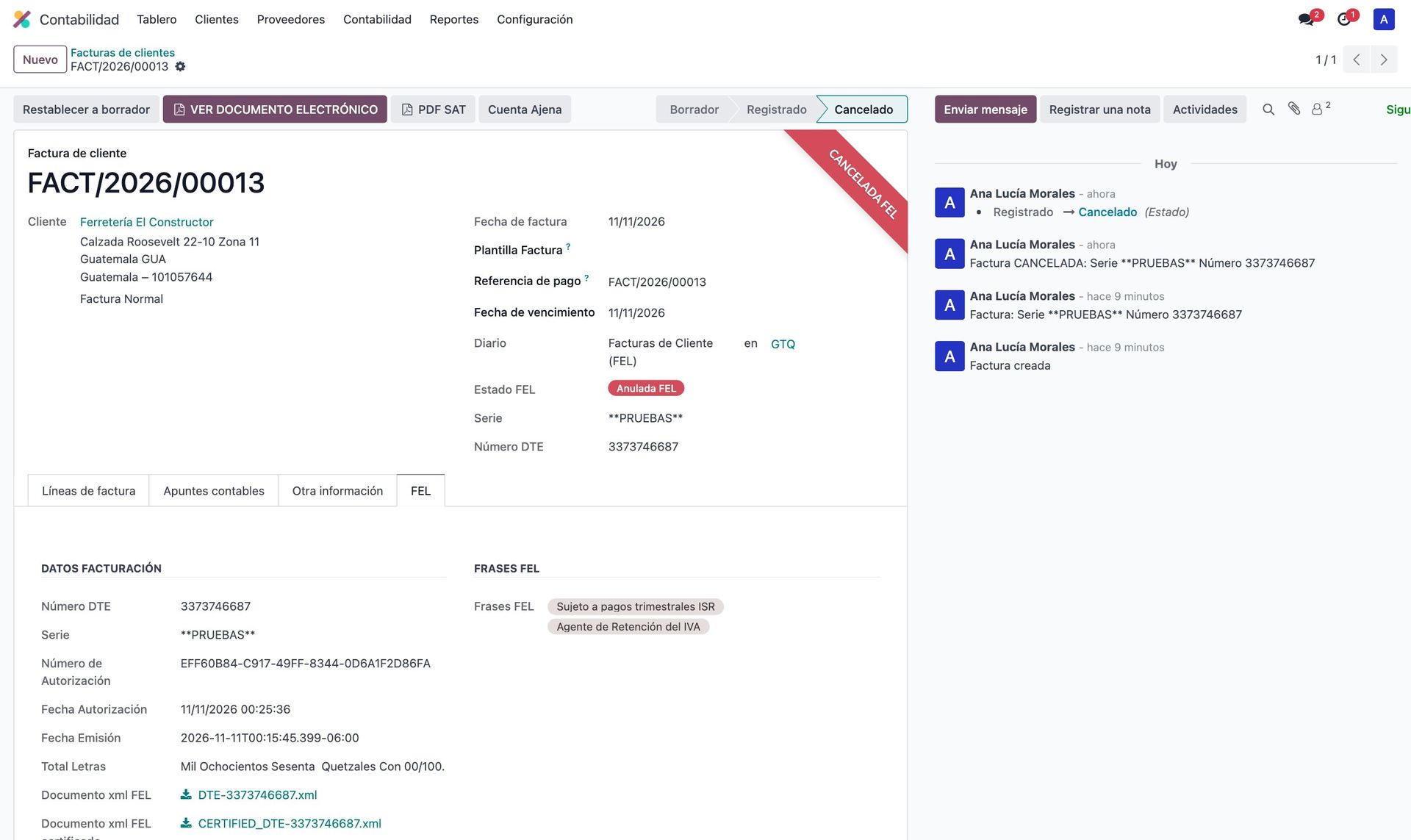
Un documento anulado ante la SAT no se puede restablecer a borrador: Odoo responde «La factura ya ha sido anulada en SAT, por lo que no puede ser restablecida a borrador, deberá crear una nueva».
19.4 Los plazos
| Receptor | Plazo para anular en línea |
|---|---|
Consumidor Final (CF) |
El día de emisión y el día siguiente. Aplica a factura, factura cambiaria, factura de exportación y factura especial. |
| Receptor identificado (NIT, DPI o pasaporte) | El plazo general de la SAT, más amplio. Odoo no lo restringe. |
En los documentos a Consumidor Final, la pestaña FEL muestra el campo Límite de anulación con la fecha exacta. Pasado ese día, Odoo bloquea el envío con un mensaje que explica la regla.
19.5 Anulación extemporánea
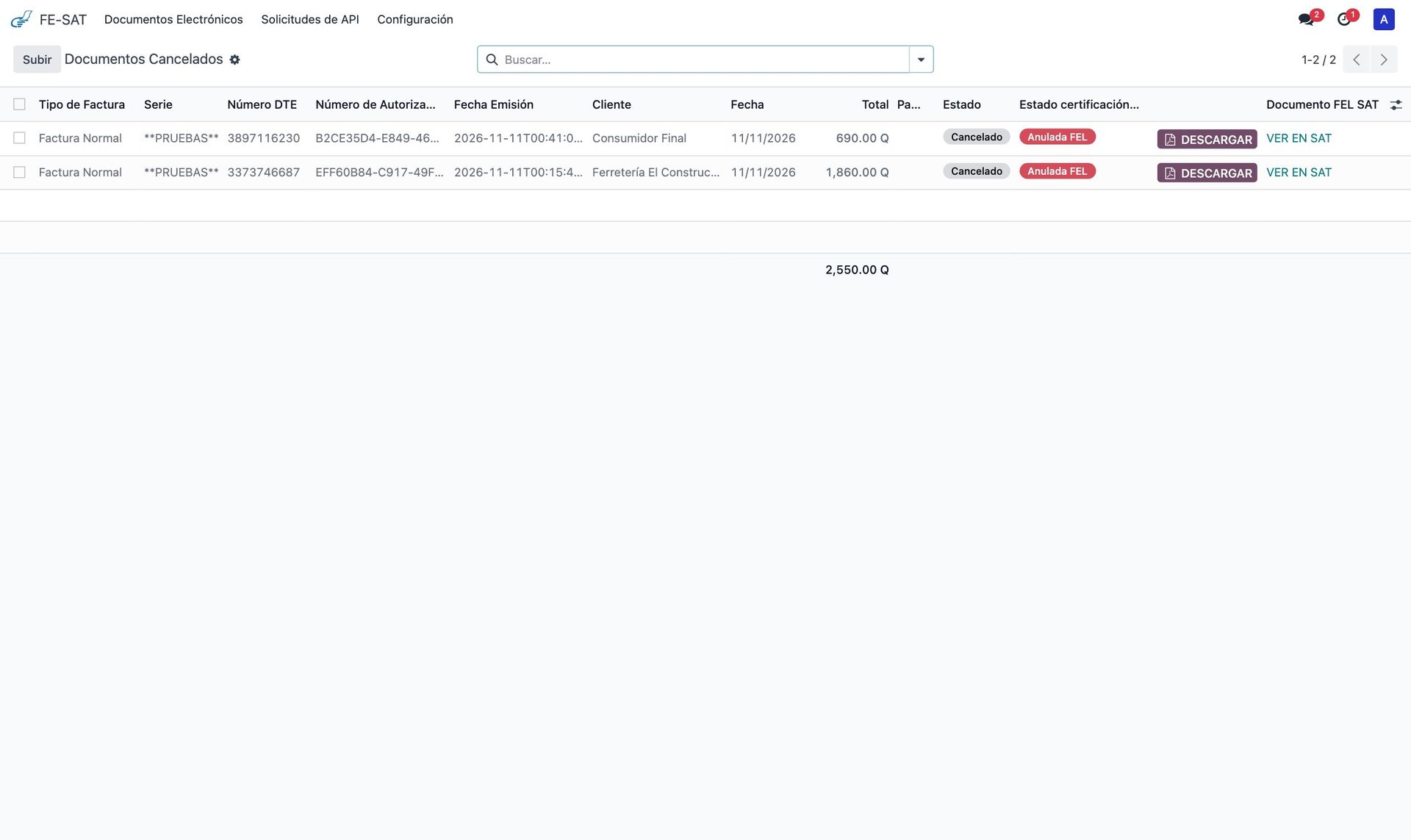
Si necesita anular fuera de plazo, active Permitir anulación extemporánea en los ajustes. Con esa opción, Odoo envía la solicitud igual, deja constancia en el chatter y marca el documento como : la SAT traslada la petición a su proceso de autorización, que resuelve la Administración Tributaria.
El estado Anulación extemporánea pendiente se deduce de la fecha, no de la respuesta del certificador. Confirme siempre en el portal de su certificador o en la Agencia Virtual el resultado real de una anulación extemporánea antes de darla por hecha.
20.Cuando la certificación falla
Errores de la SAT, reintentos automáticos y cómo volver a certificar.
Hay dos familias de fallo, y se tratan distinto:
Error de datos
La SAT rechaza el contenido: un NIT que no existe, un impuesto mal armado, una frase que falta. Reintentar no sirve; hay que corregir.
Error de servicio
El certificador no responde o se cayó la conexión. El documento es correcto y solo hace falta volver a intentar: Odoo lo pasa a contingencia (capítulo 21).
20.1 Comportamiento por defecto
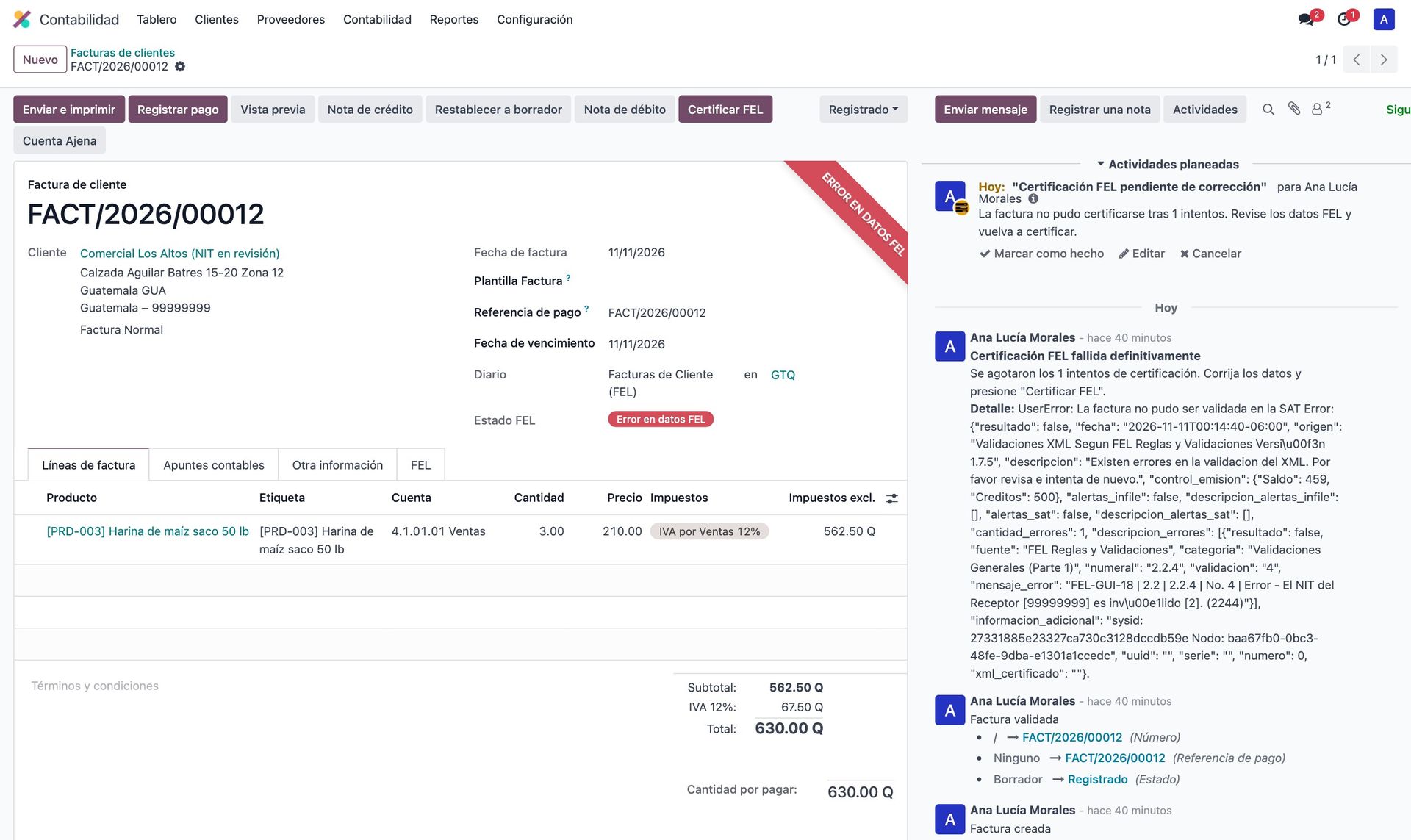
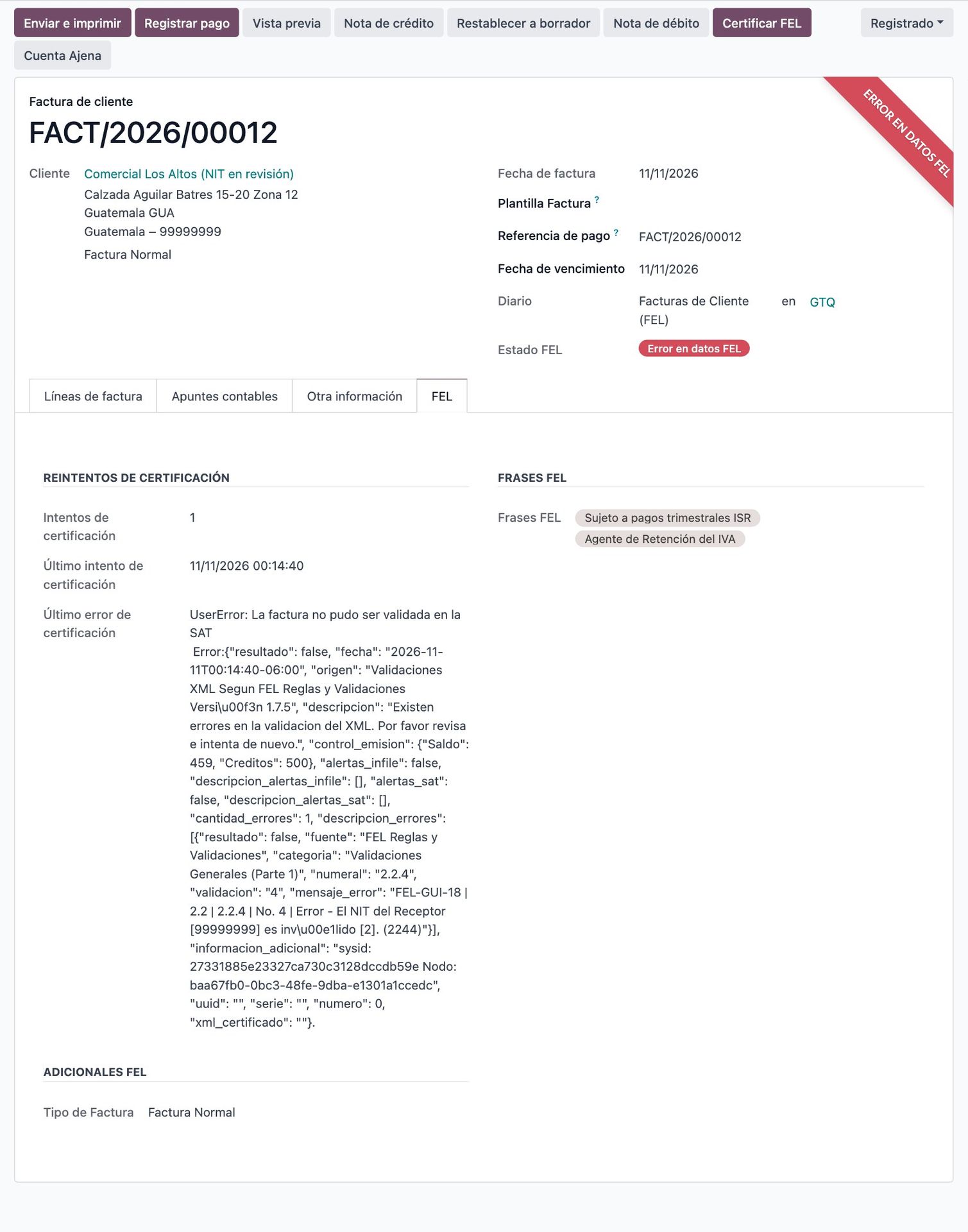
En una factura normal, si la SAT rechaza el documento la confirmación se detiene y se muestra el error tal como lo devolvió el servicio: «La factura no pudo ser validada en la SAT». Nada queda a medias. Si está activa Publicar asiento con errores SAT, el asiento queda publicado, el documento en Error en datos FEL y el error en el chatter.
20.2 Certificación diferida
Para las ventas del sitio web —donde interrumpir el pedido es peor que retrasar la factura— la opción Diferir certificación FEL en ecommerce cambia esa conducta: el asiento se publica, el documento queda y una tarea programada reintenta cada 15 minutos hasta agotar los intentos configurados.
Cada intento se registra en la pestaña FEL y en el chatter, con el número de intento y el texto del error. Al agotarse, el documento pasa a Error en datos FEL y se crea una actividad «Certificación FEL pendiente de corrección» para el comercial de la factura o para el Responsable de alertas FEL.
20.3 Volver a certificar
Corrija el dato y pulse Certificar FEL: el contador de intentos se reinicia y el documento se envía de nuevo. El botón aparece en documentos registrados en estado Pendiente de certificar o Error en datos FEL.
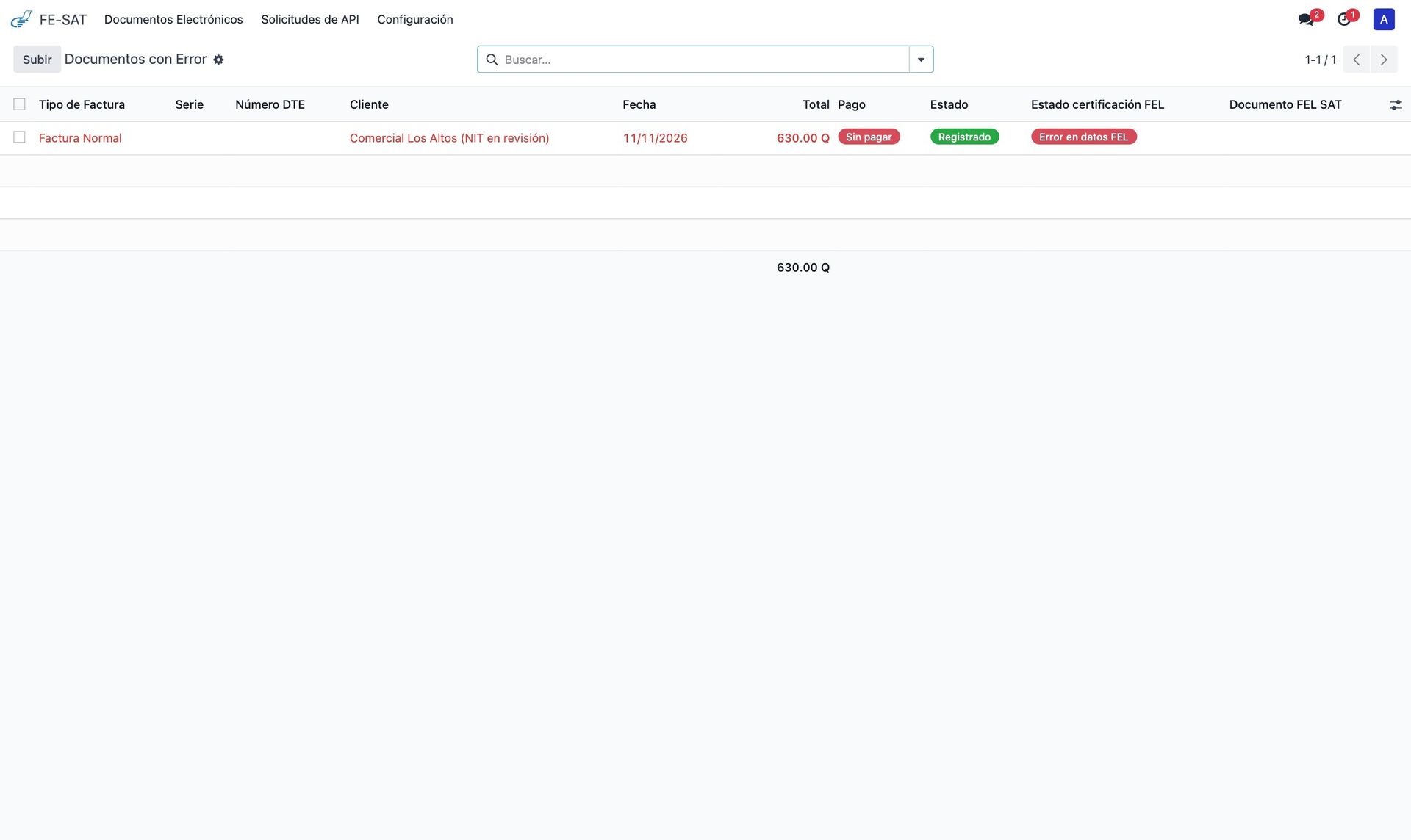
Los mensajes vienen del validador de la SAT y citan el numeral de las Reglas y
Validaciones, como FEL-GUI-18 | 2.2 | 2.2.4. Los más frecuentes: NIT del
receptor inexistente, fecha de emisión fuera de rango, impuesto mal declarado en una línea, frase
obligatoria ausente y firma del emisor vencida (FEL-GUI-88), que se resuelve
renovando la firma con el certificador.
20.4 La bitácora de envíos
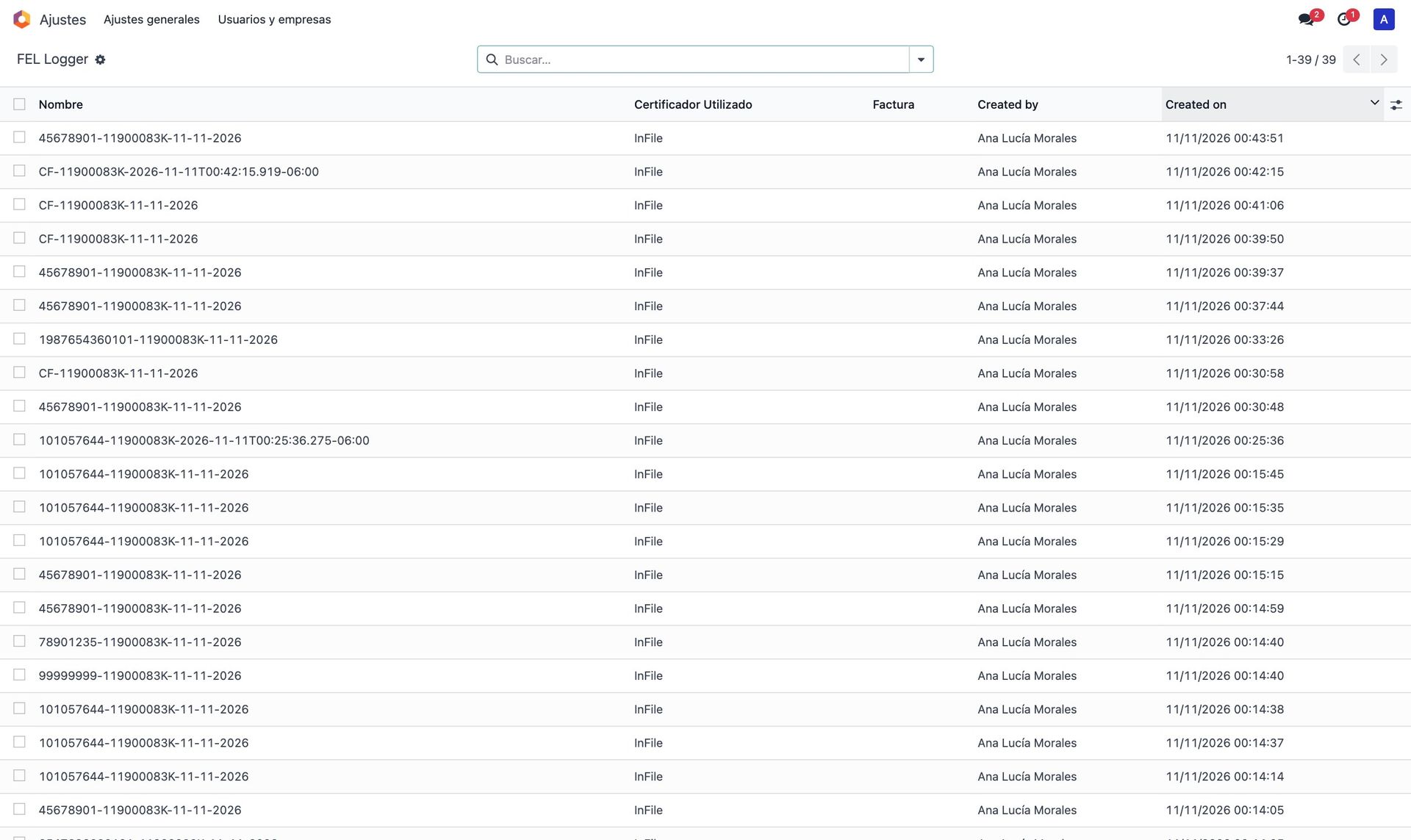
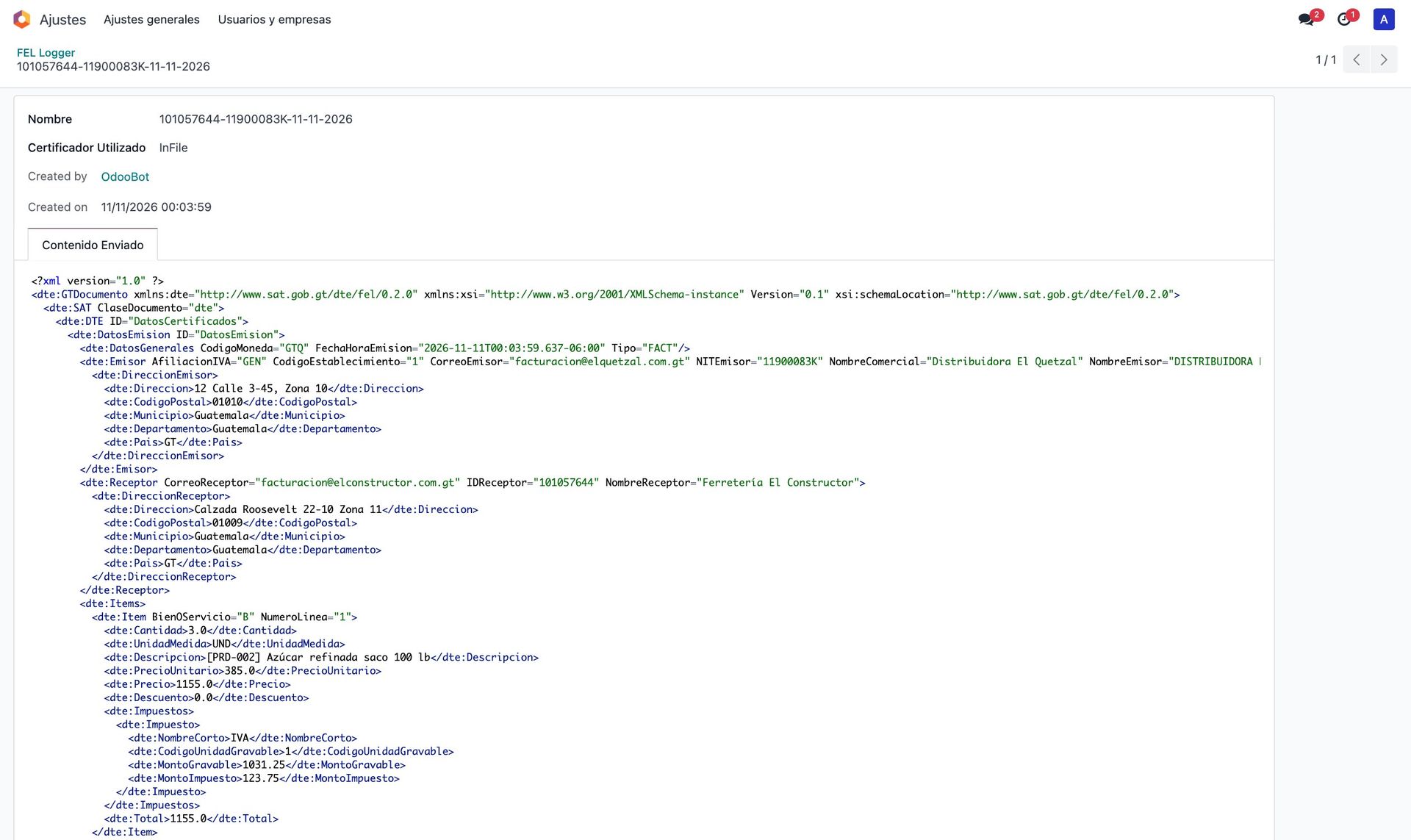
FE-SAT › Solicitudes de API › Solicitudes API FEL guarda cada XML enviado al certificador con el NIT del receptor, el certificador, el usuario y la fecha. Es la evidencia para reclamar a un proveedor.
20.5 DTE certificados que no llegaron a guardarse
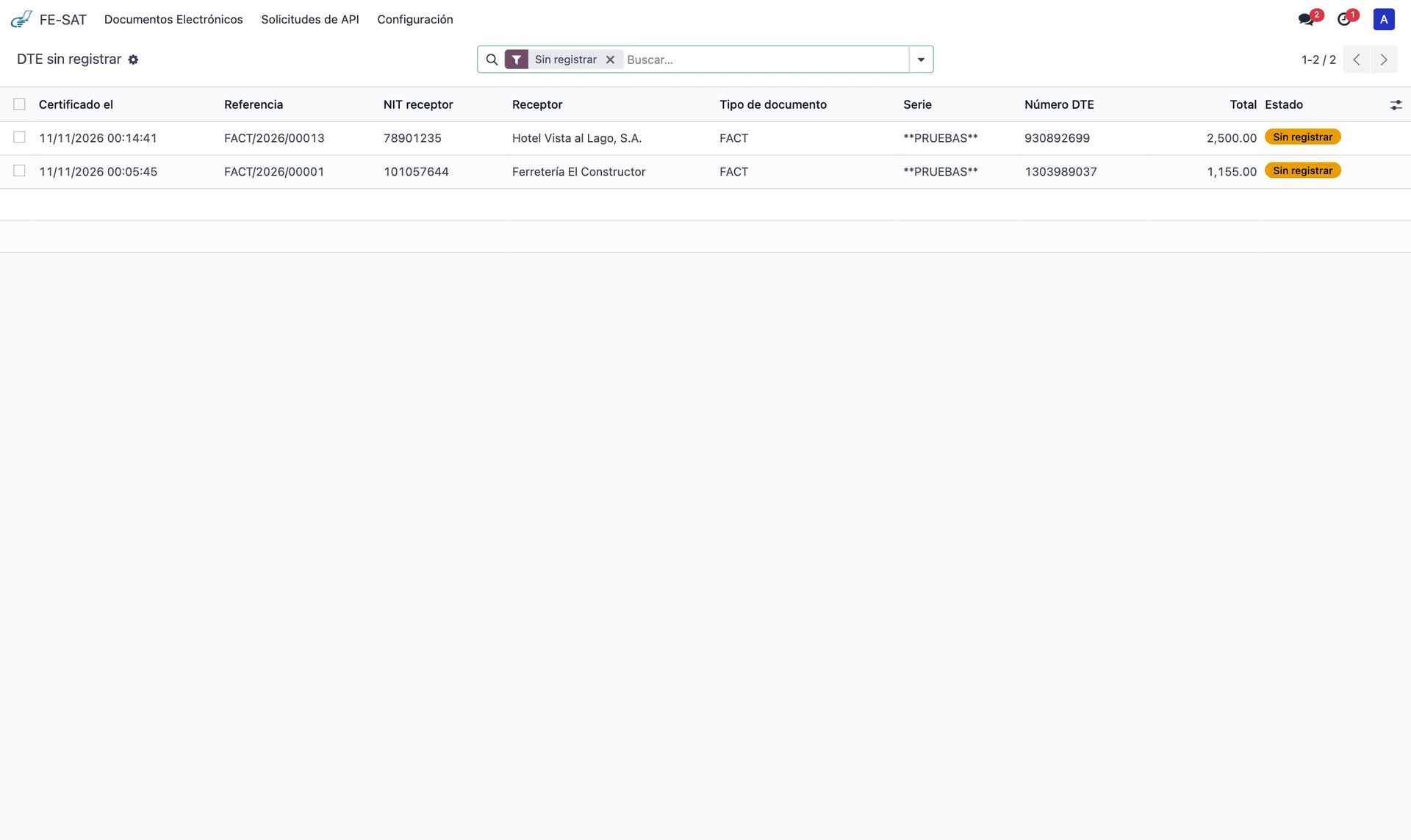
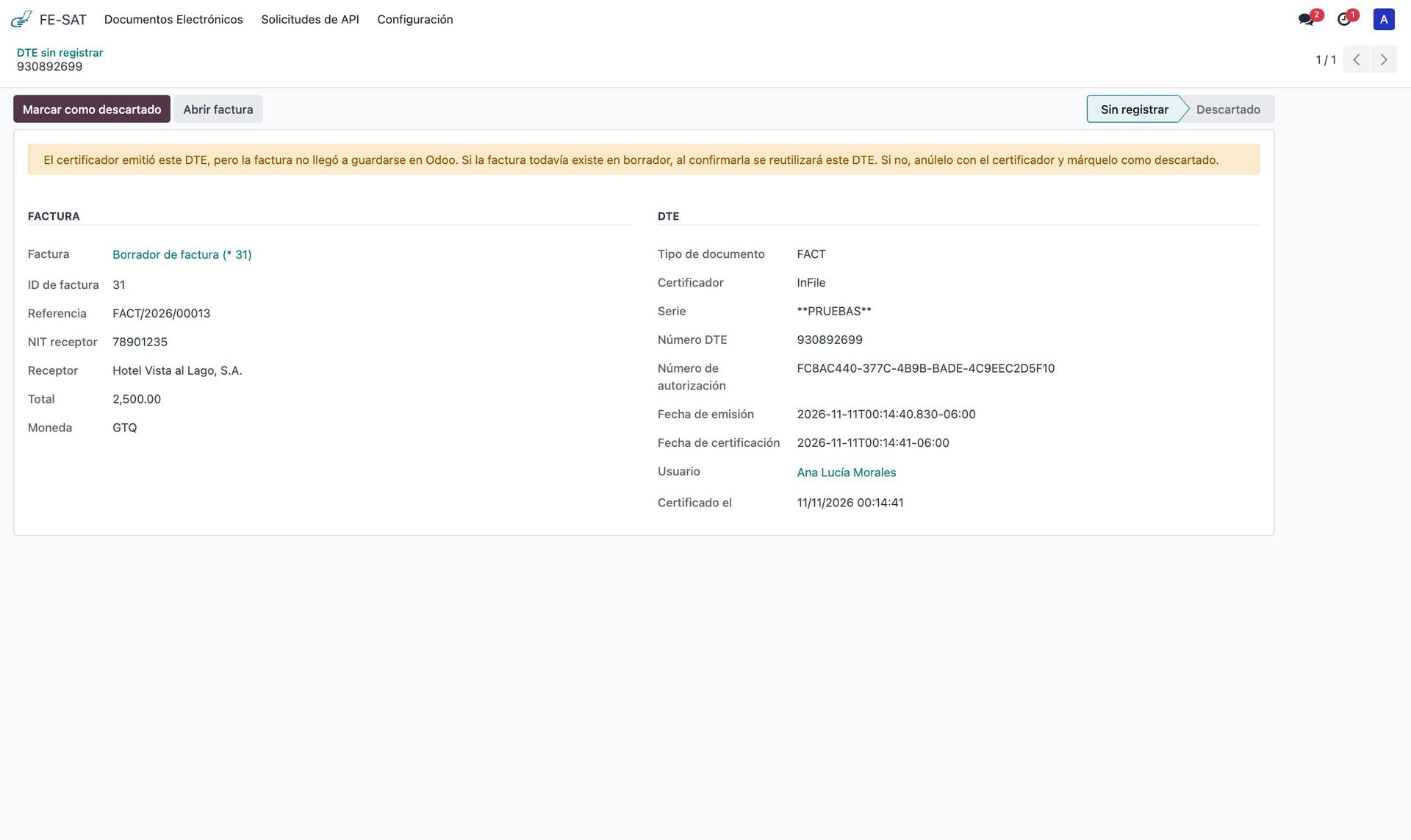
Puede pasar que el certificador emita el DTE pero Odoo no alcance a guardar la factura, por ejemplo por un error posterior o un corte. Para que ese DTE no se pierda ni se duplique, el módulo lo guarda aparte en FE-SAT › Documentos Electrónicos › DTE sin registrar:
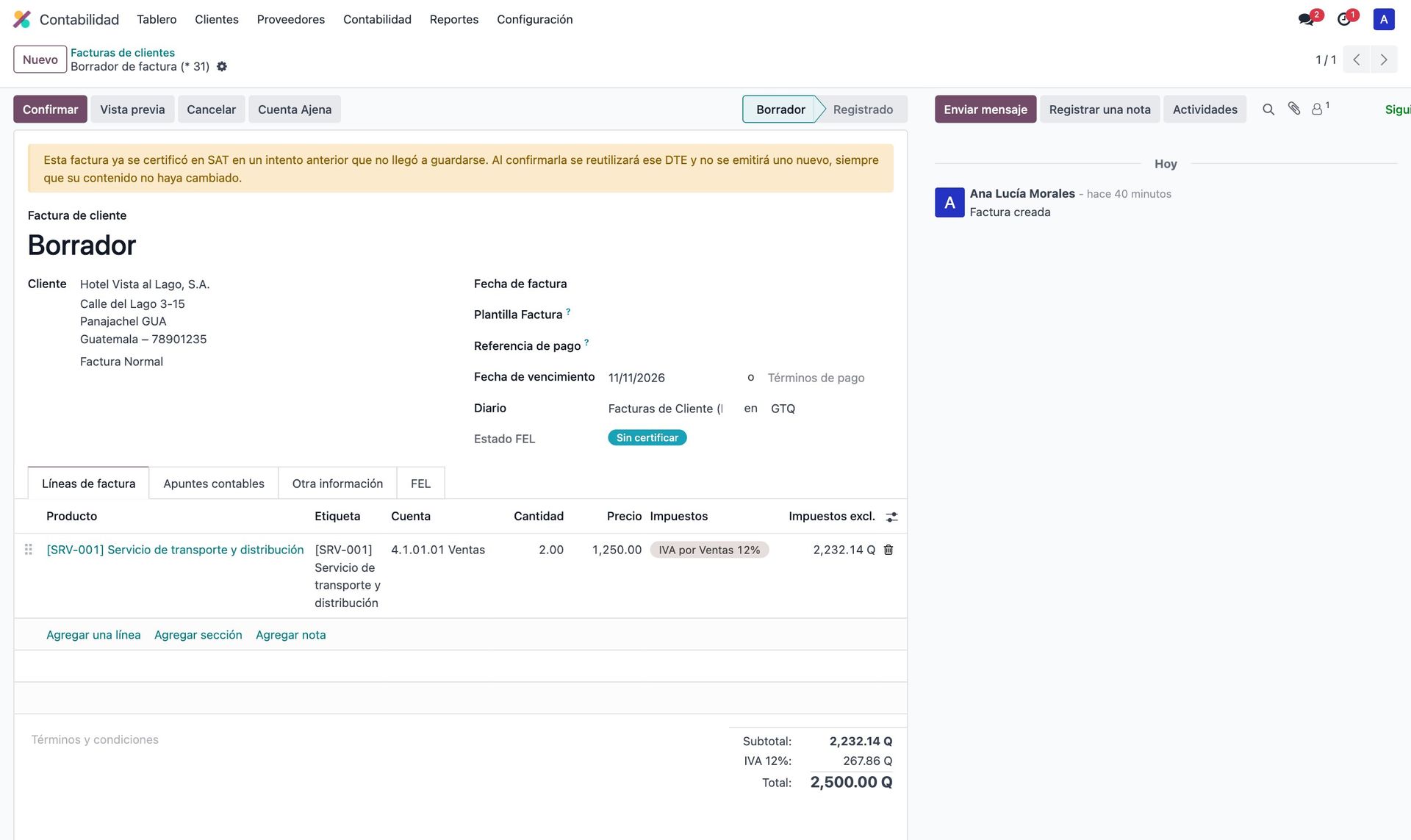
- Si la factura sigue en borrador, la ficha lo advierte con un aviso amarillo y, al confirmarla, Odoo reutiliza ese DTE en vez de emitir otro, siempre que el contenido no haya cambiado.
- Si la factura ya no existe o cambió, anule el DTE con el certificador y pulse Marcar como descartado (solo el encargado).
21.Contingencia FEL
Seguir facturando cuando no hay Internet o el certificador está caído.
La SAT contempla que el emisor pueda quedarse sin servicio. Para eso entrega bloques de números de acceso: correlativos de nueve dígitos que identifican provisionalmente al documento mientras no se puede certificar. El cliente se lleva su comprobante con ese número, y el DTE se certifica después.
21.1 Configuración
En la pestaña FEL de cada diario:
| Campo | Contenido |
|---|---|
| Activar contingencia manualmente | Fuerza que todo lo del diario se emita en contingencia. Se usa cuando ya se sabe que el servicio está caído. |
| Número de Contingencia Actual Rango Inicial / Final | El bloque asignado por la SAT (entre 100000000 y 999999999). |
| Número de Contingencia Actual | El siguiente correlativo por usar. Avanza solo con cada documento. |
21.2 Qué ocurre en contingencia
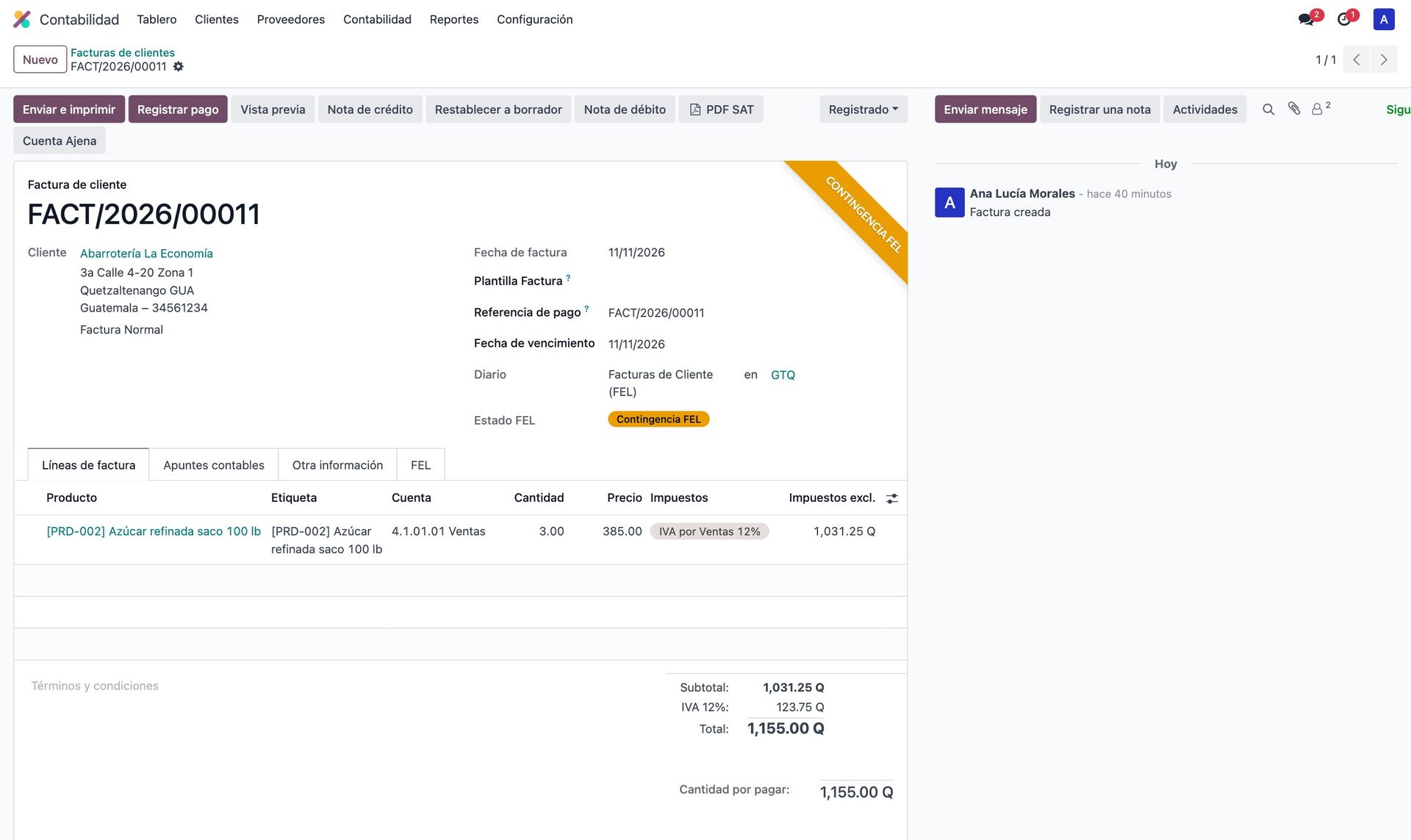
- El documento entra en contingencia de dos maneras: porque el diario la tiene activada manualmente, o automáticamente cuando el certificador no responde (sin conexión, tiempo de espera agotado). En el segundo caso el chatter lo dice: «La factura no pudo ser enviada a la SAT y se ha colocado en contingencia».
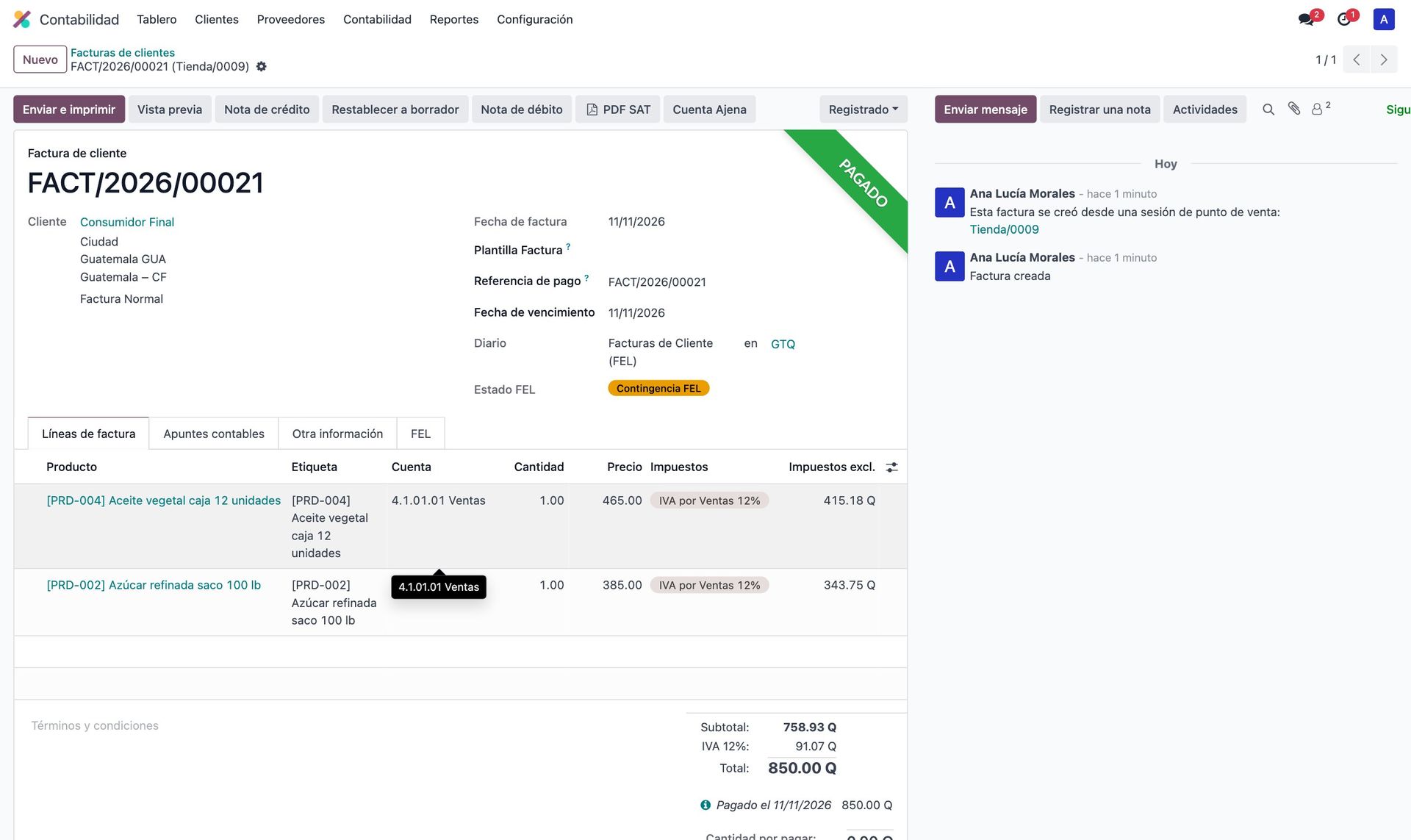
- Se publica con estado , la cinta Contingencia FEL y un número de acceso del rango del diario.
- Si está activa Nombre del Documento Establecido por FEL, el asiento se llama
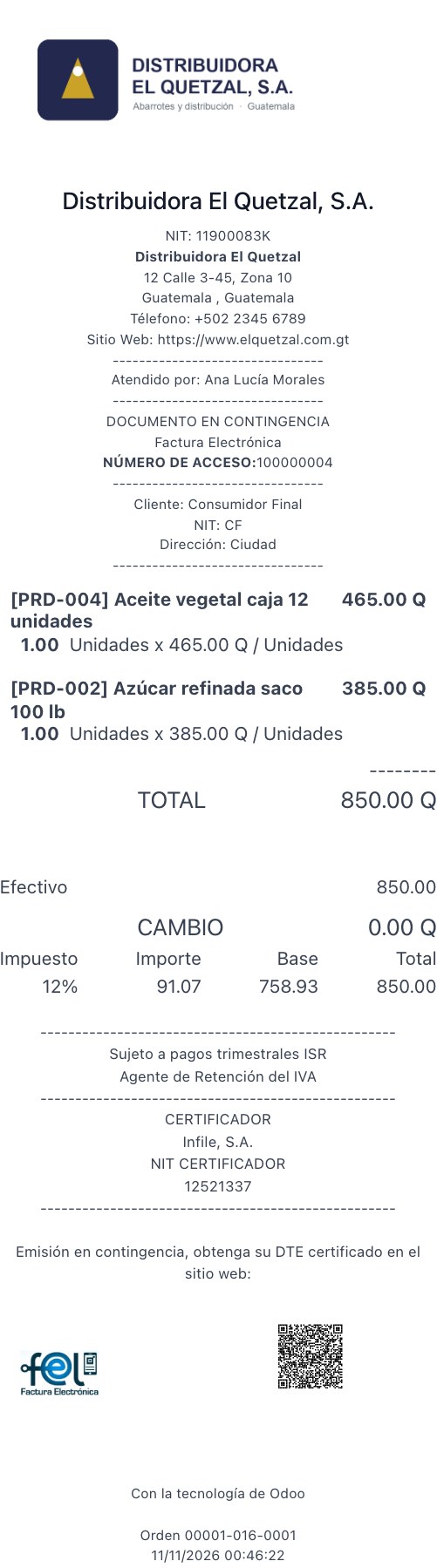
DTE-. - El ticket muestra DOCUMENTO EN CONTINGENCIA con su NÚMERO DE ACCESO, y el QR apunta al verificador de la SAT en modo contingencia (capítulo 25).
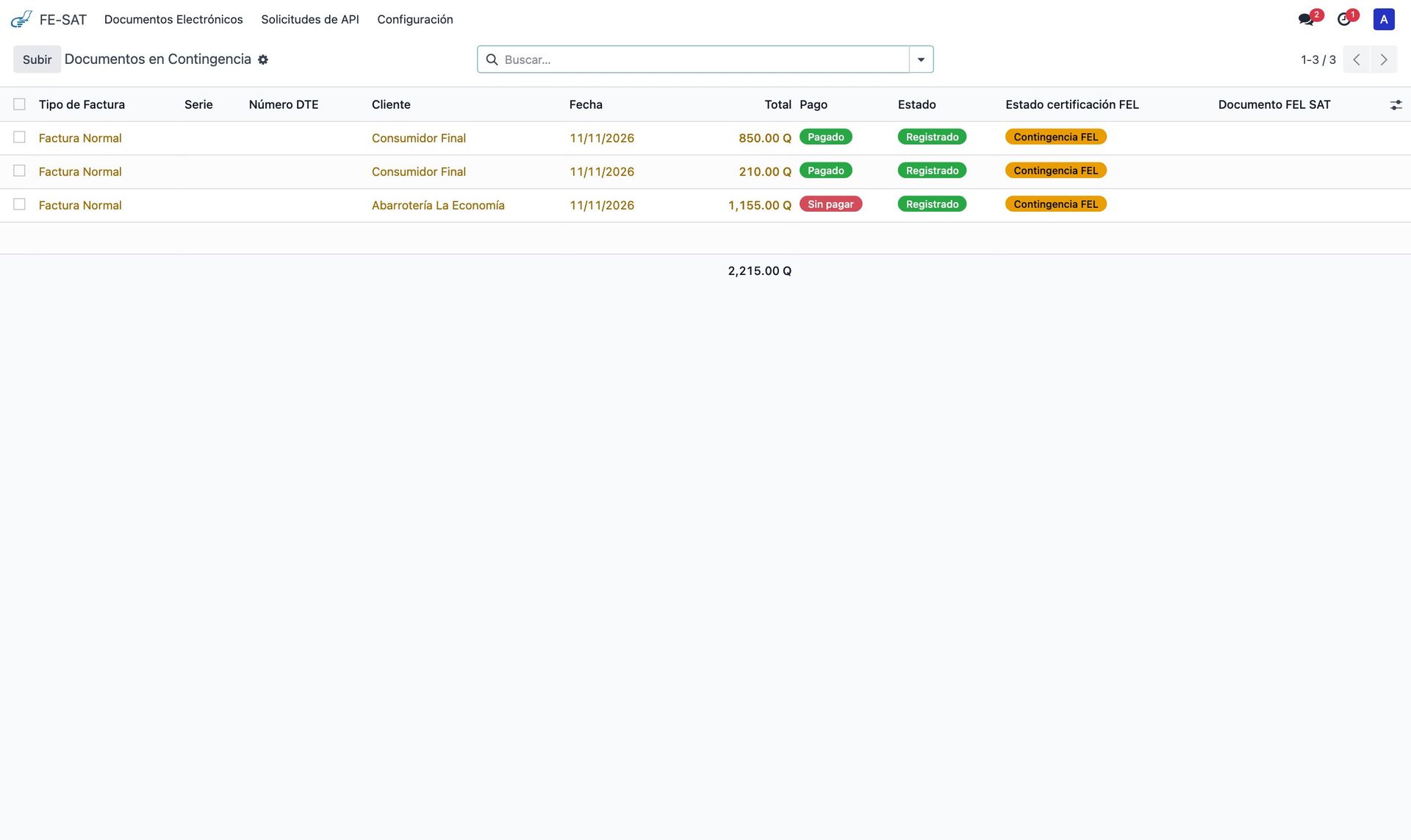
- Una tarea programada reintenta certificar. Al lograrlo, el documento pasa a Certificada y obtiene su número de autorización definitivo.
21.3 Reintentos con espera creciente
La tarea Procesamiento de facturas en contingencia corre cada diez minutos, pero no reenvía todo cada vez: los certificadores bloquean a los emisores que repiten muchas veces una solicitud fallida. Por eso, tras cada fallo, el siguiente intento se aleja (10 minutos, luego 20, 40, 80… hasta un máximo de 12 horas), y el grupo Datos Contingencia muestra los Reintentos de contingencia FEL y el Próximo reintento.
- Después de 8 intentos automáticos el documento queda para proceso manual: el chatter lo indica y hay que usar Procesar Contingencia FEL cuando el servicio vuelva.
- Al llegar a Avisar contingencia tras N intentos (5 por defecto), Odoo deja el mensaje «Contingencia FEL sin resolver» y una actividad para el comercial o el Responsable de alertas FEL.
La SAT da un plazo para certificar lo emitido en contingencia. Si un documento acumula intentos fallidos, revise el servicio del certificador y la configuración antes de que venza el plazo; el aviso al responsable es la señal.
22.Punto de venta: configuración
Qué hay que dejar listo para que cada cobro salga certificado y el ticket sirva como factura electrónica.
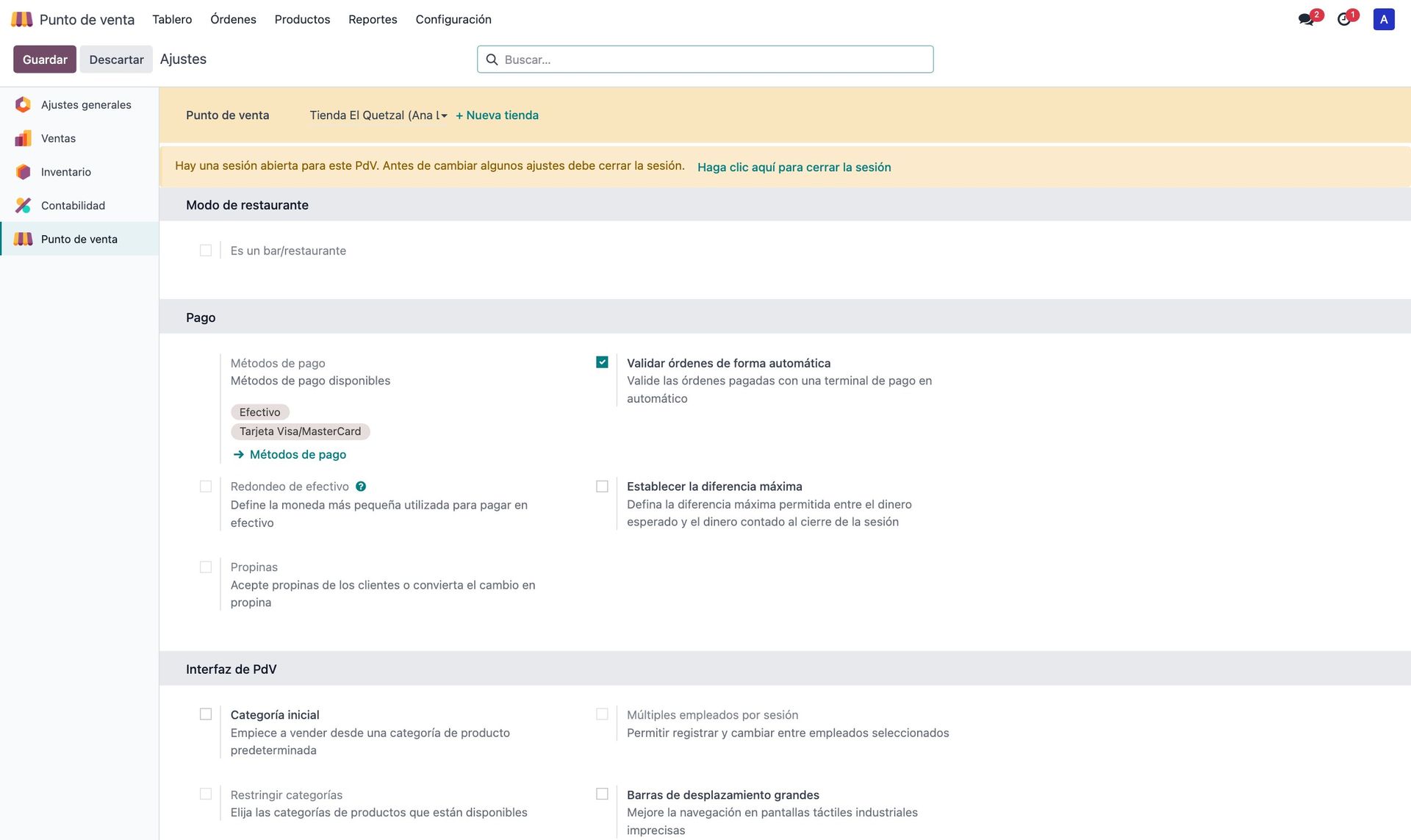
En el punto de venta, la FEL no es un paso aparte: cada venta se certifica al cobrar y el ticket que imprime la caja es la representación impresa del DTE. Para que eso ocurra hacen falta tres cosas.
22.1 Lo que decide que un punto de venta emita FEL
| Requisito | Dónde se configura |
|---|---|
| Un diario de facturación con FEL activa | Ajustes del punto de venta, campo Diario de facturas. Es de ahí de donde el punto de venta toma el código de establecimiento, el nombre comercial, la dirección, las frases y el rango de contingencia. |
| Facturación automática | Marca sola la casilla «Factura» en cada pedido, para que todo cobro genere DTE. |
| Un cliente por defecto | Normalmente Consumidor Final, para que el cajero no tenga que elegirlo en cada venta. |
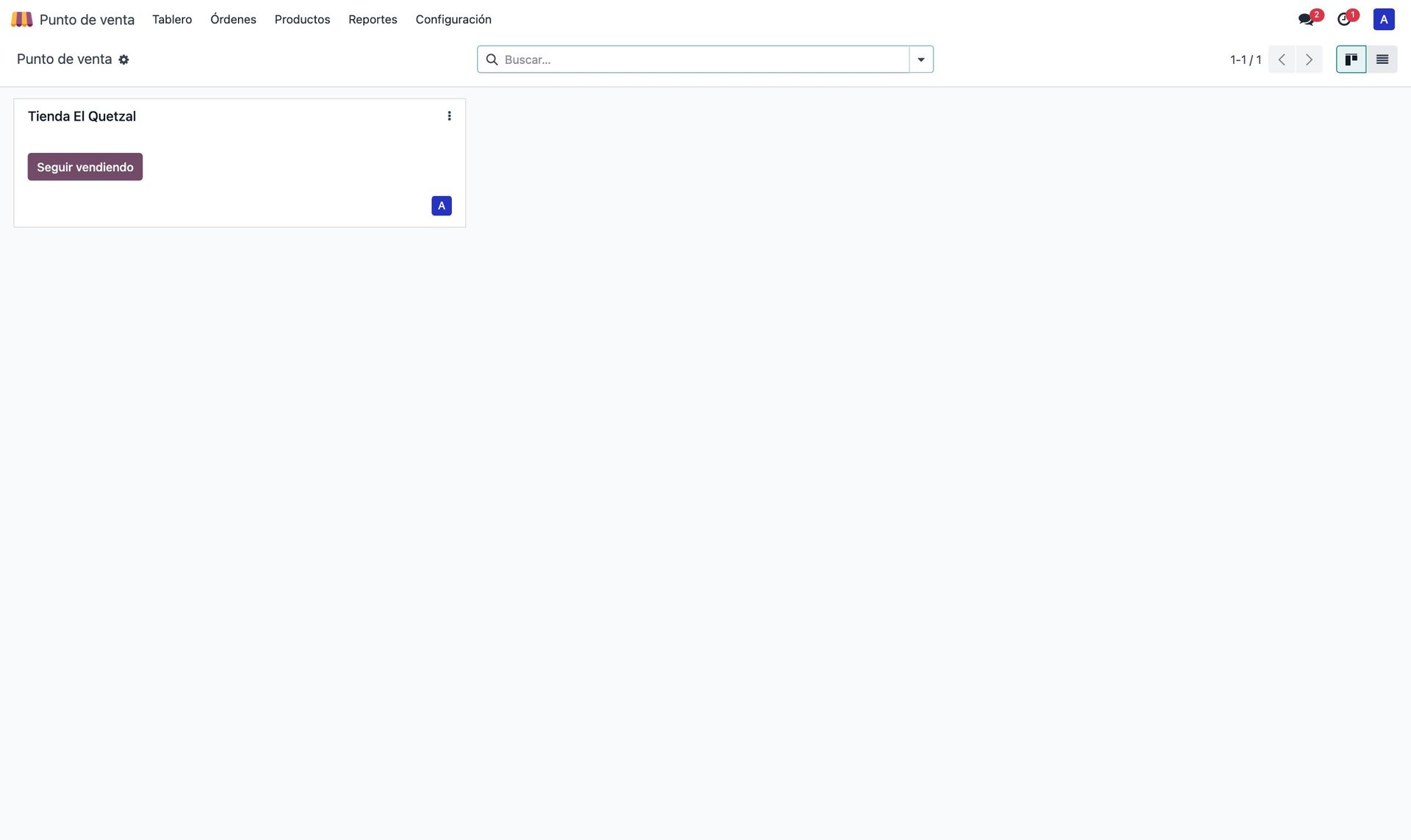
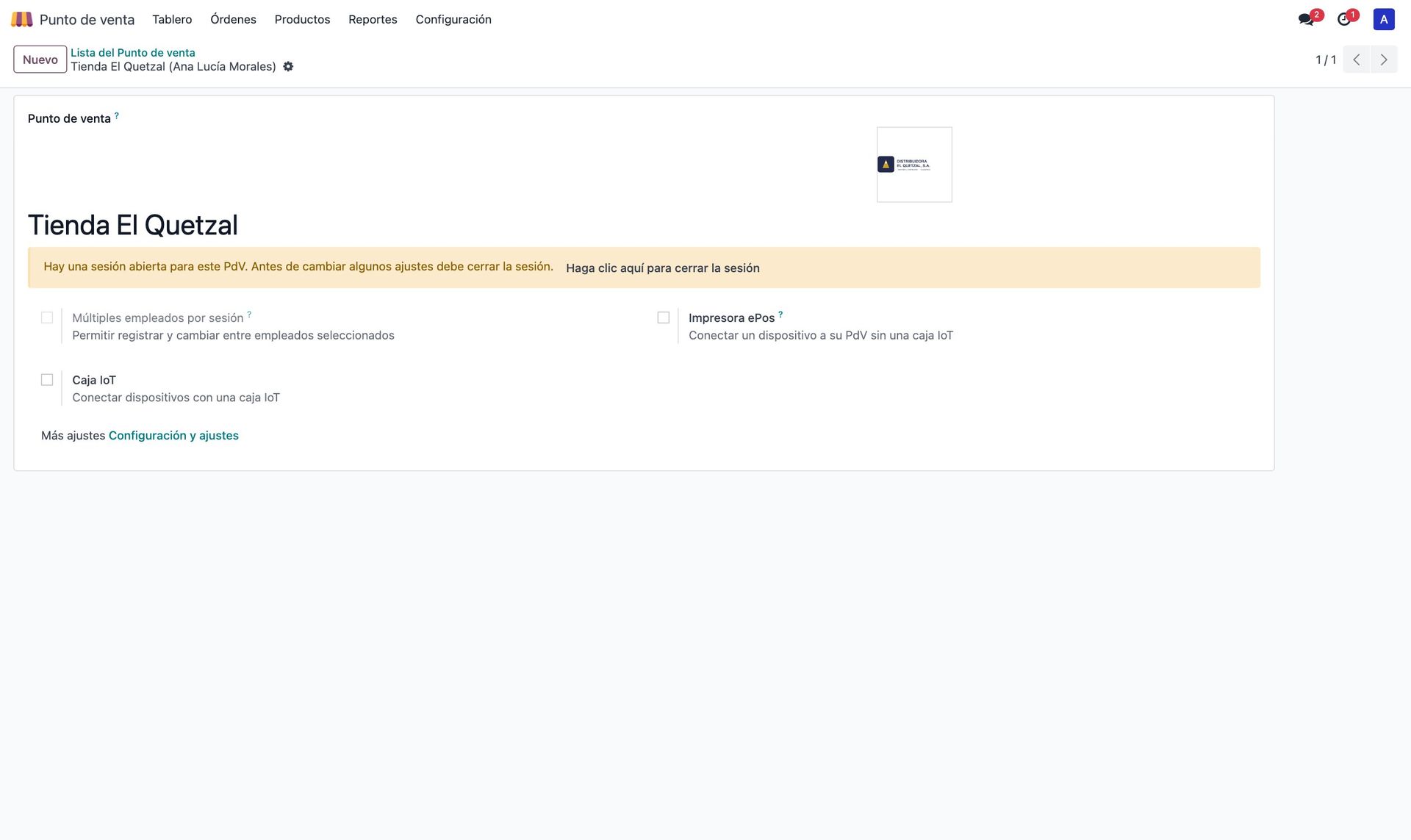
22.2 Opciones de facturación electrónica
Están en Punto de venta › Configuración › Ajustes, bloque Opciones Facturación Electrónica. El bloque solo aparece si el diario de facturación tiene la FEL activa.
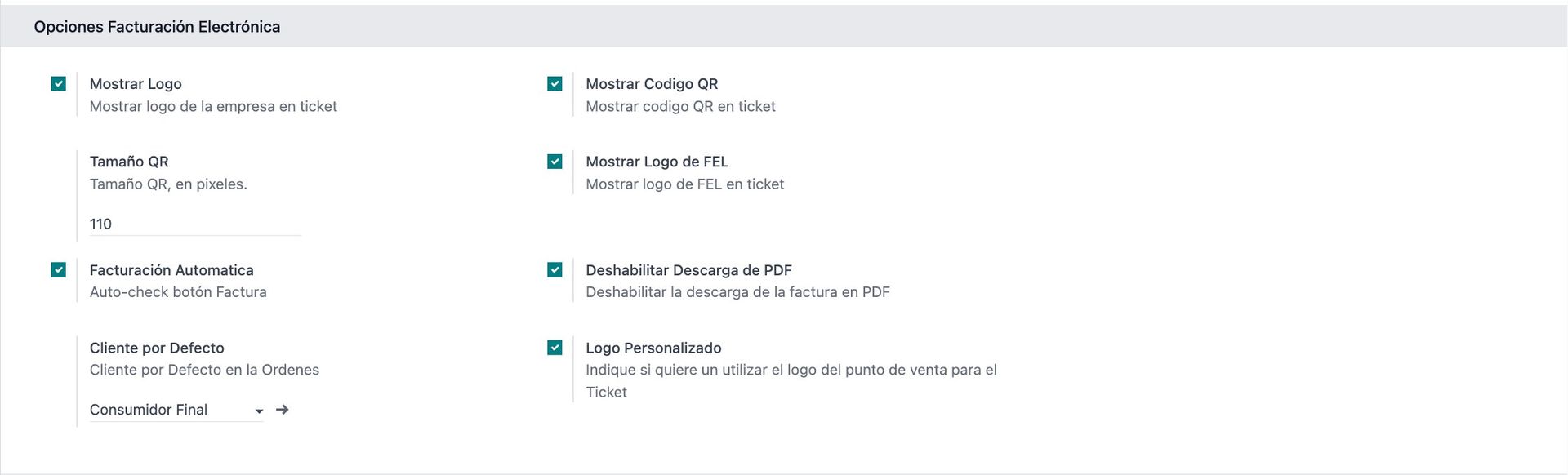
| Opción | Efecto |
|---|---|
| Mostrar Logo / Logo Personalizado | Imprime el logotipo en el ticket: el de la compañía, o el propio del punto de venta cuando se marca Logo Personalizado. |
| Mostrar Codigo QR y Tamaño QR | Imprime el QR de verificación y su tamaño en píxeles (110 por defecto). |
| Mostrar Logo de FEL | Imprime el distintivo oficial de factura electrónica. |
| Facturación Automatica | Marca sola la casilla «Factura» al entrar a la pantalla de pago. |
| Deshabilitar Descarga de PDF | Evita que el navegador descargue el PDF de la factura en cada venta, que en una caja solo estorba. |
| Cliente por Defecto | Cliente que se asigna solo al pagar si el cajero no eligió otro. |
22.3 Contingencia, anulaciones y caja registradora

| Opción | Efecto |
|---|---|
| Cancelar Movimiento de Inventario | Al anular, cancela el albarán y devuelve la existencia al almacén. |
| Cancelar Pago | Al anular, revierte el pago registrado en la sesión. |
| Cancelar Orden | Al anular, deja la orden del punto de venta en estado cancelado. |
| Forzar Devolución hacia Pago Directamente | Al hacer una devolución, lleva directo a la pantalla de pago en vez de volver a la de productos. |
| Habilitar Abrir Caja Registradora | Bloque Opciones Visualización: agrega un botón Abrir Caja en la pantalla de productos y en la de pago para abrir el cajón de dinero. |
23.Punto de venta: la venta diaria
De abrir la caja a entregar el ticket con el número de autorización.
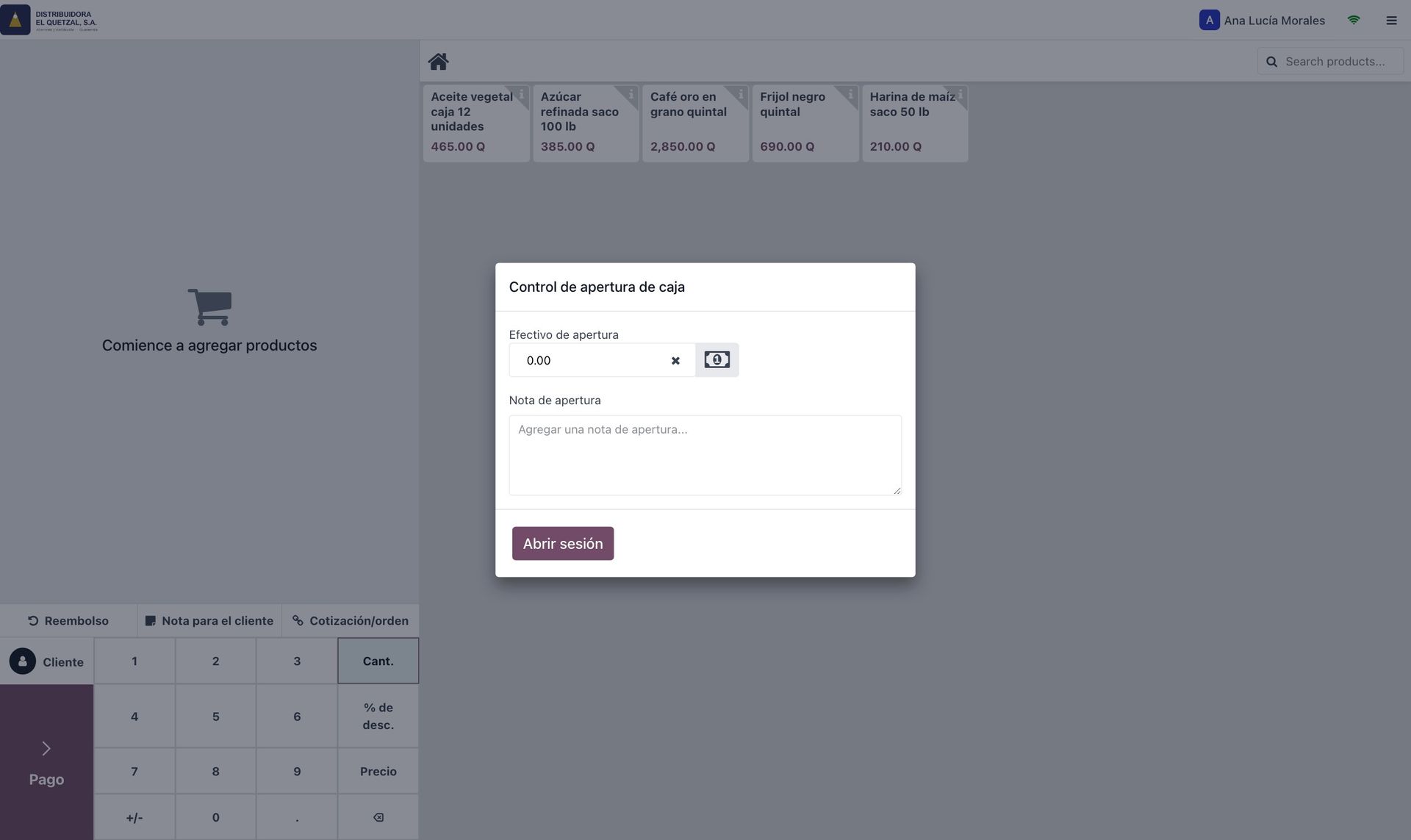
23.1 Abrir la caja
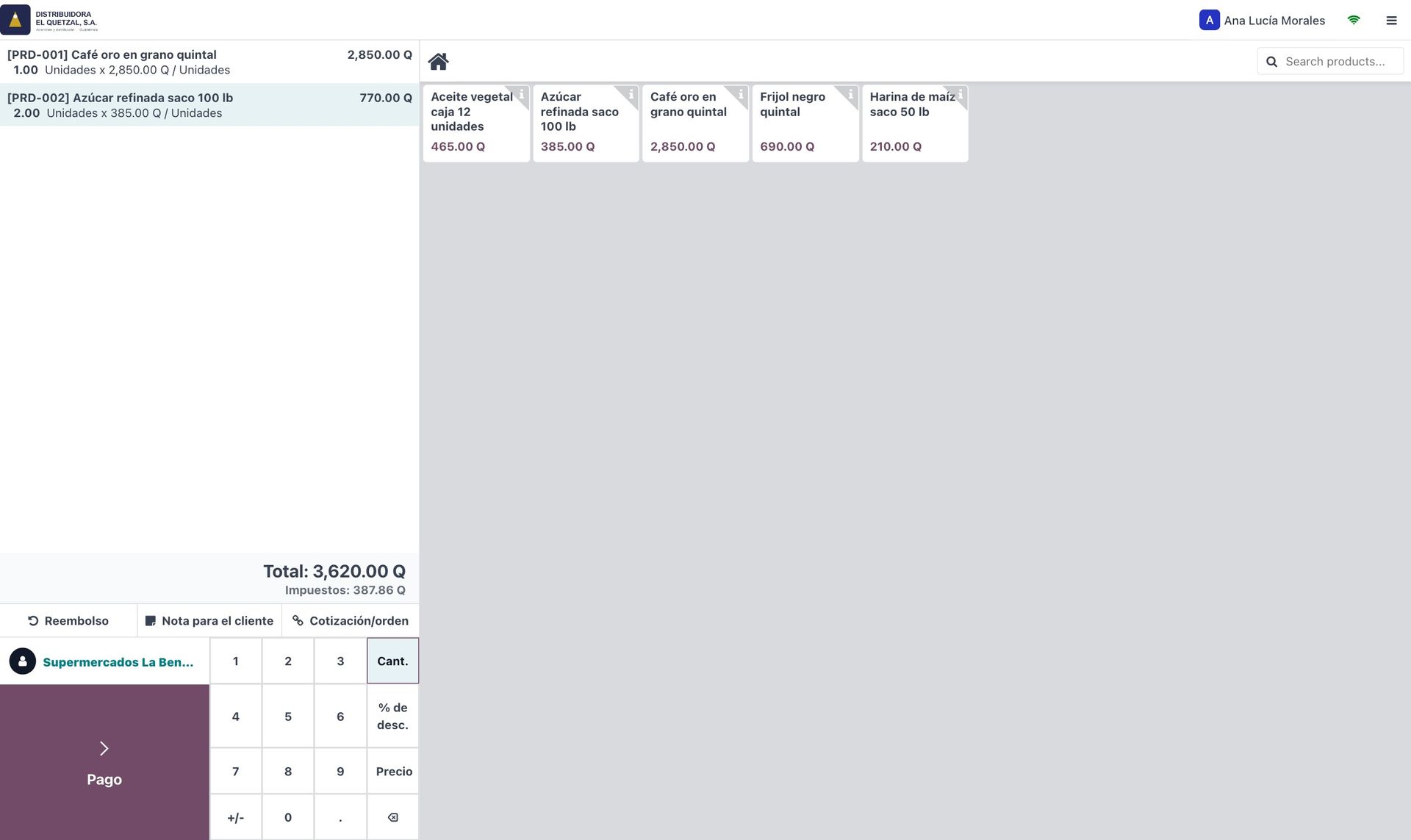
23.2 Capturar la venta
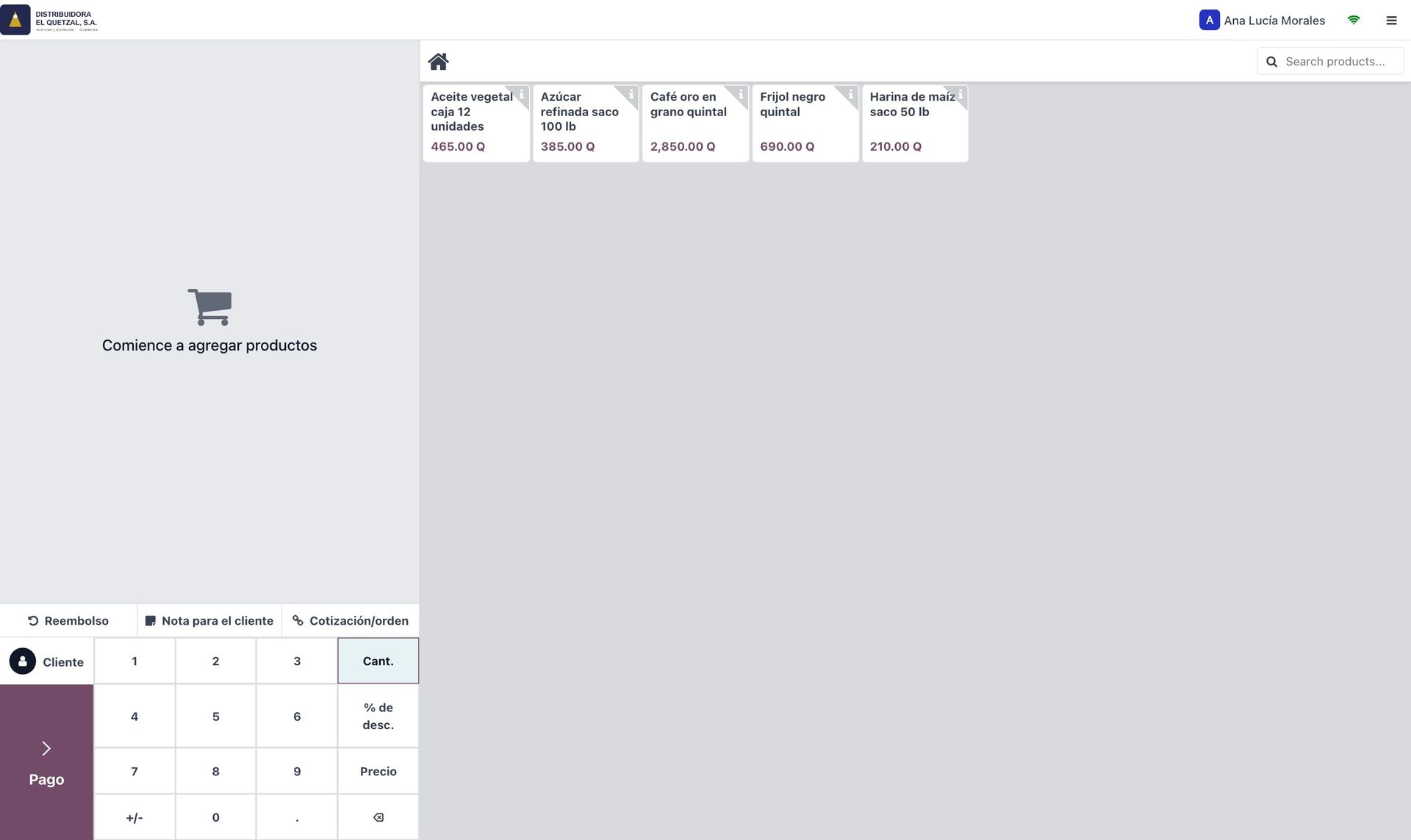
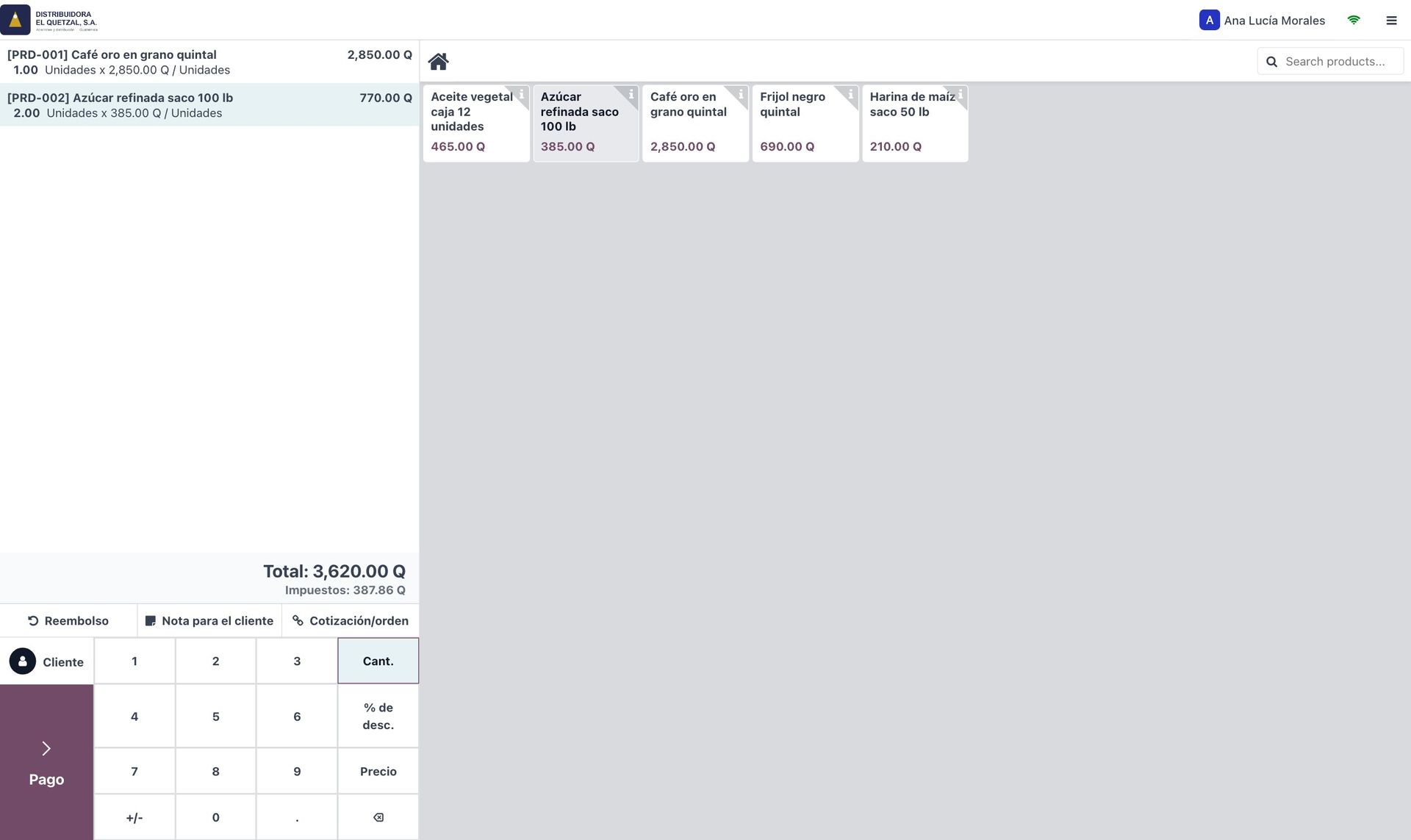
23.3 Elegir el cliente
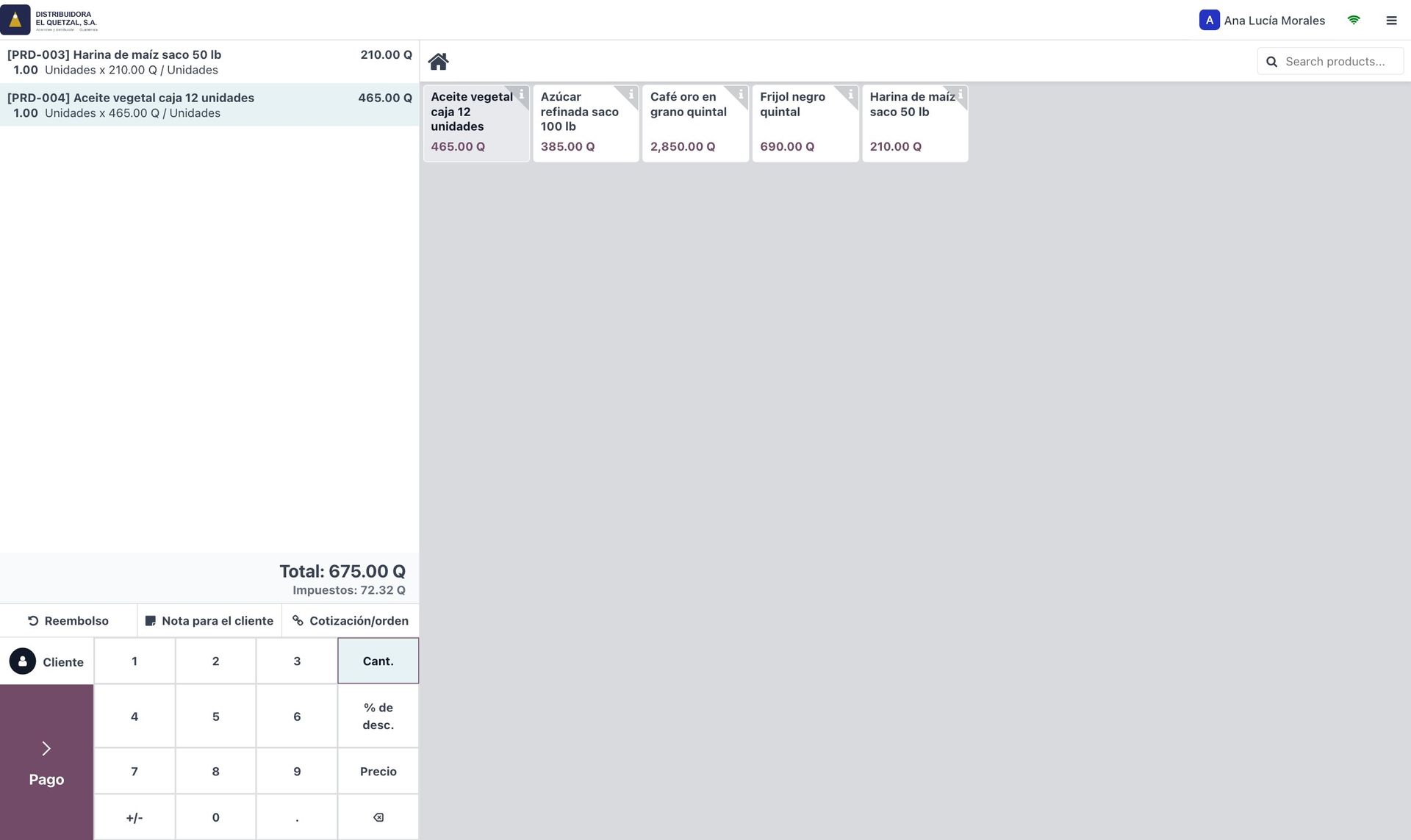
Si la venta es a Consumidor Final no hay que hacer nada: el cliente por defecto se asigna al pagar. Cuando el cliente pide factura con NIT, se busca en la lista de contactos o se crea en el momento.
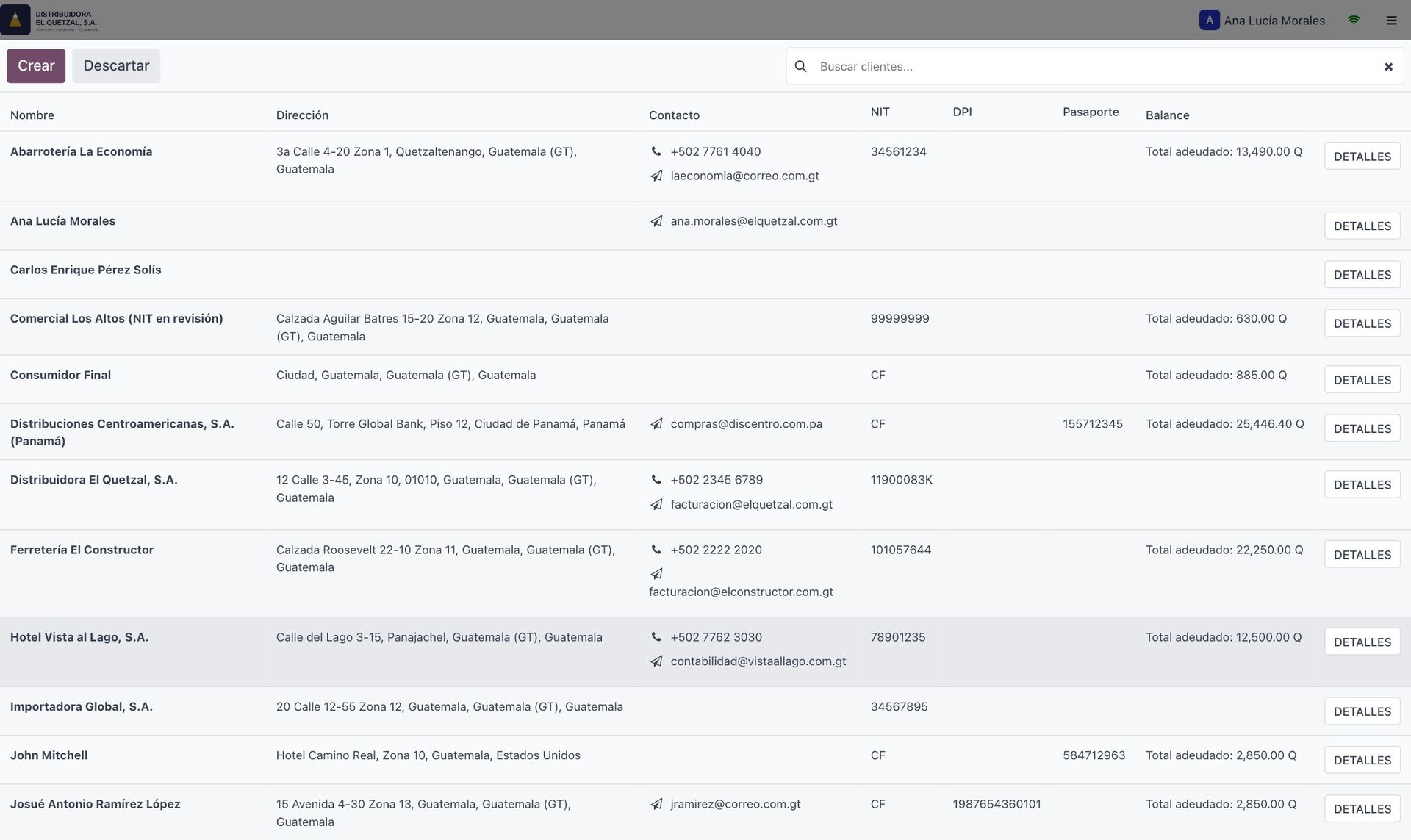
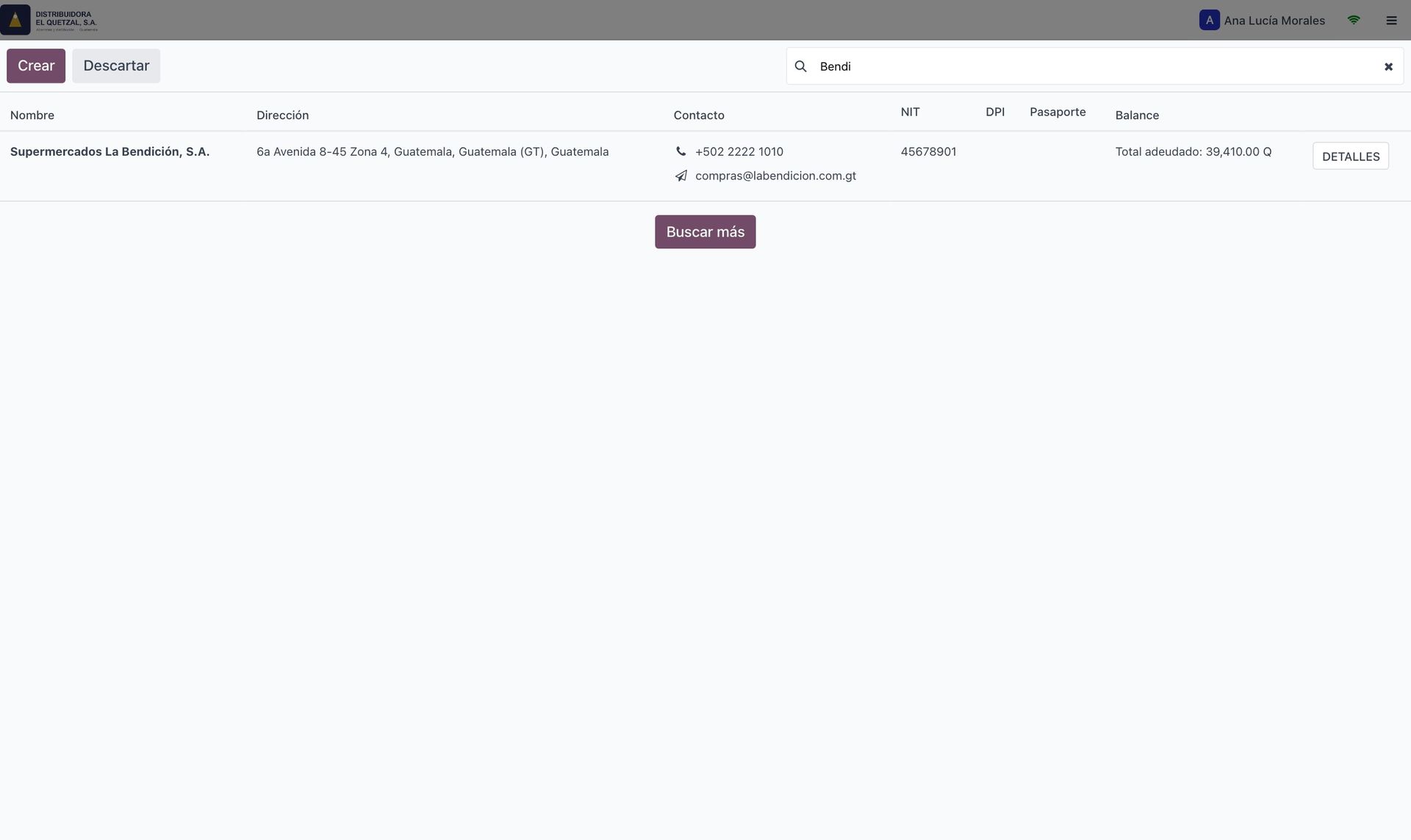
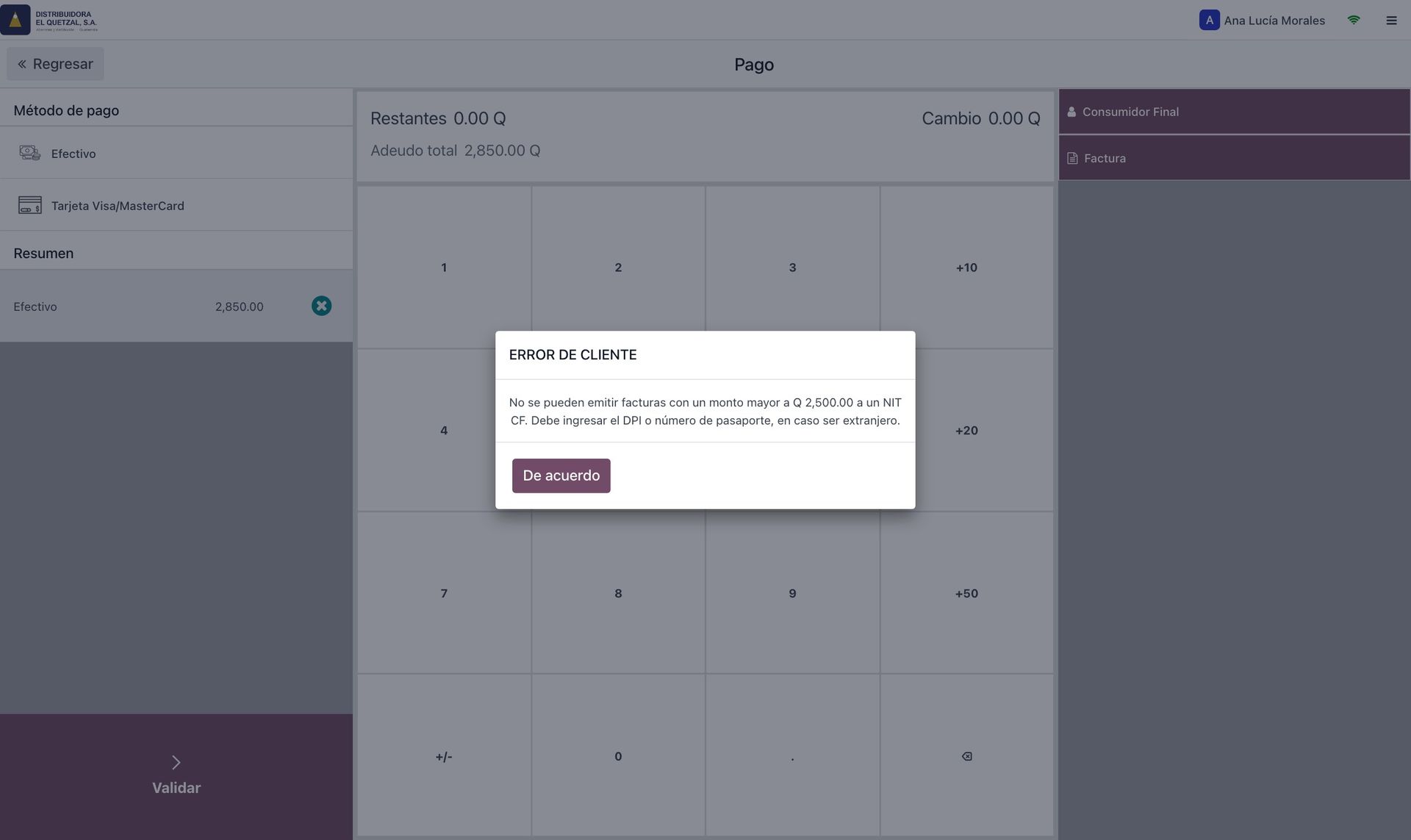
Si el total supera Q2,500.00 y el cliente es Consumidor Final sin DPI ni pasaporte, al validar aparece el aviso ERROR DE CLIENTE y la venta no se cierra hasta identificar al comprador. Es la misma regla del capítulo 12, aplicada en el momento del cobro. Si no hay ningún cliente, el aviso es AGREGAR CLIENTE.
23.4 Cobrar y certificar
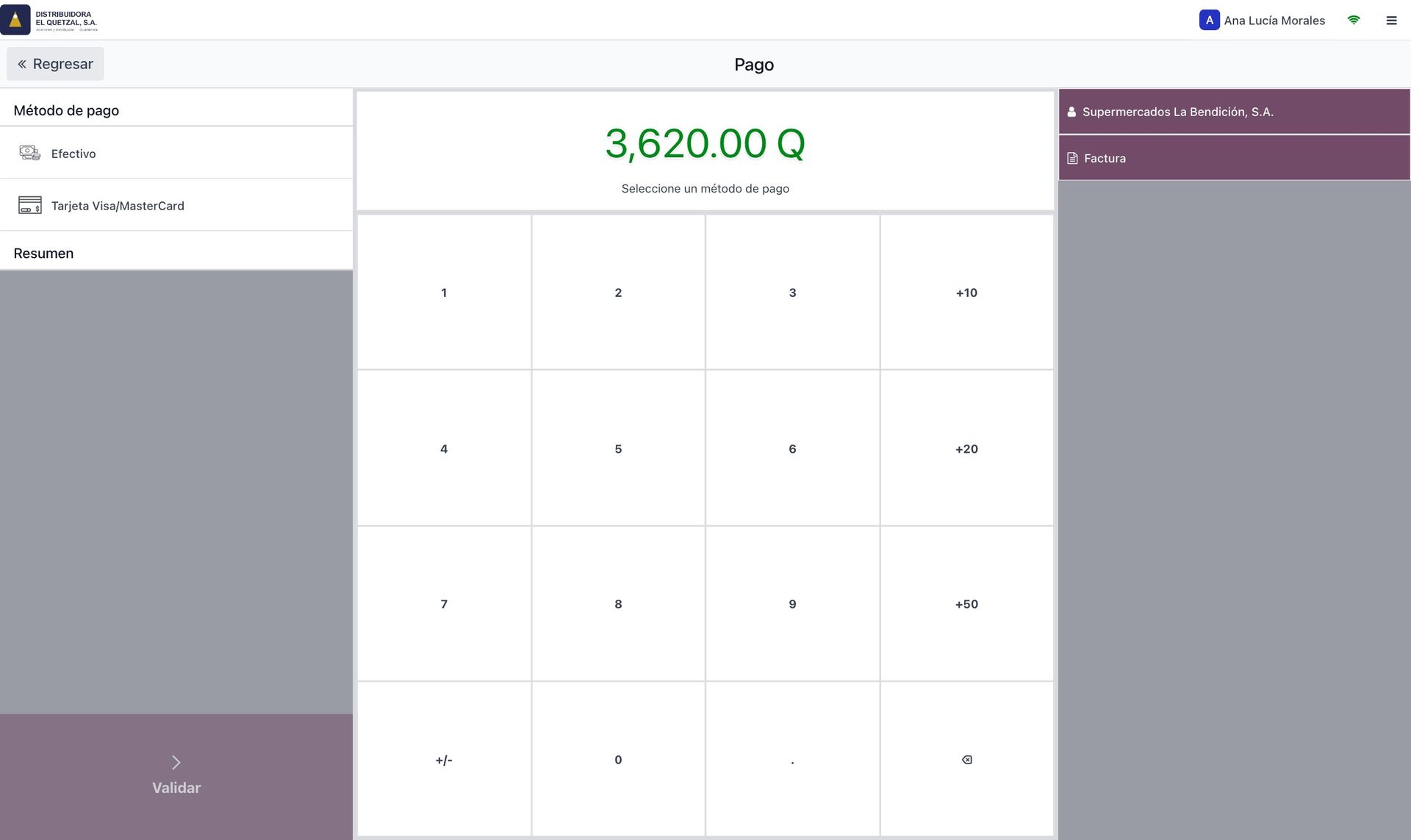
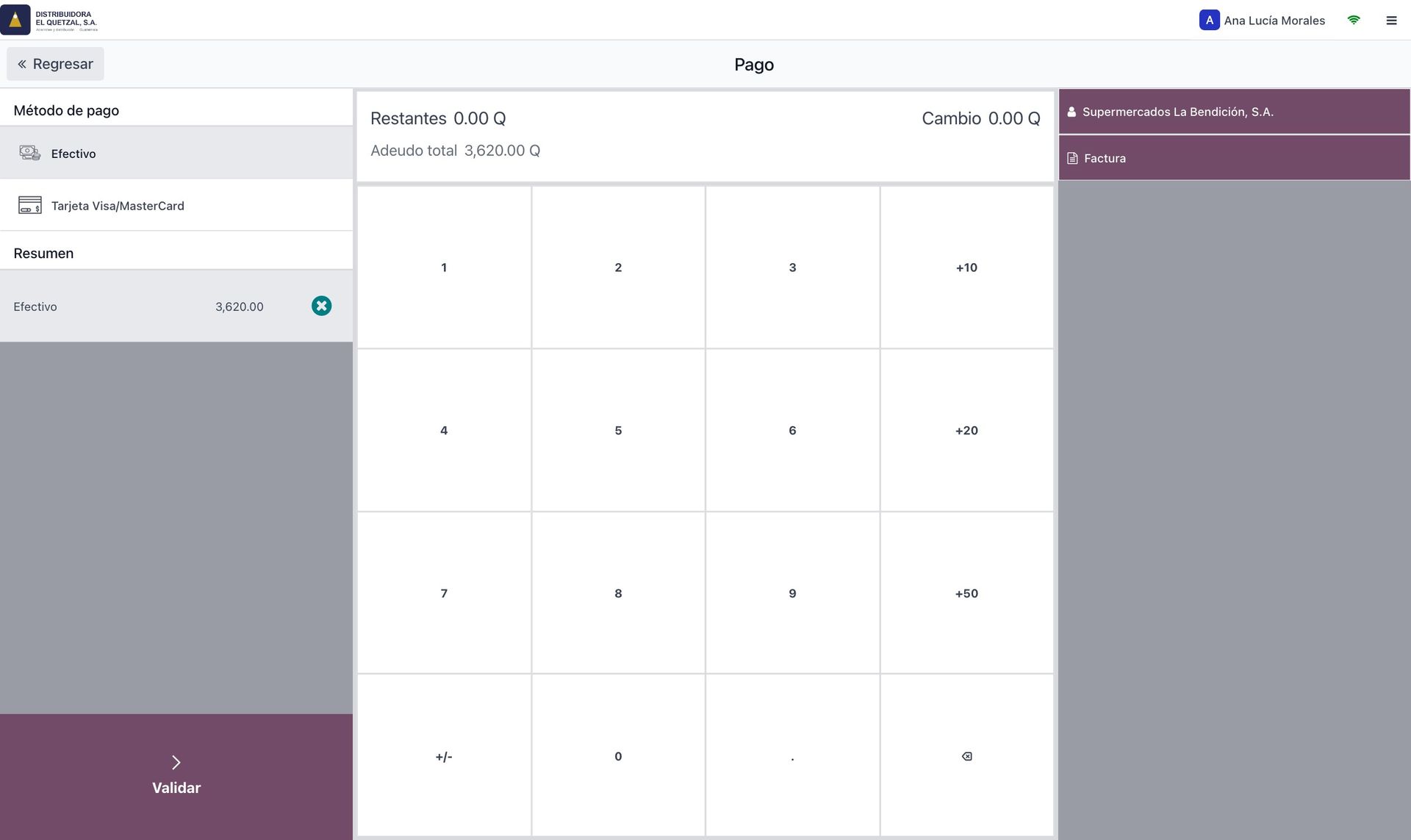
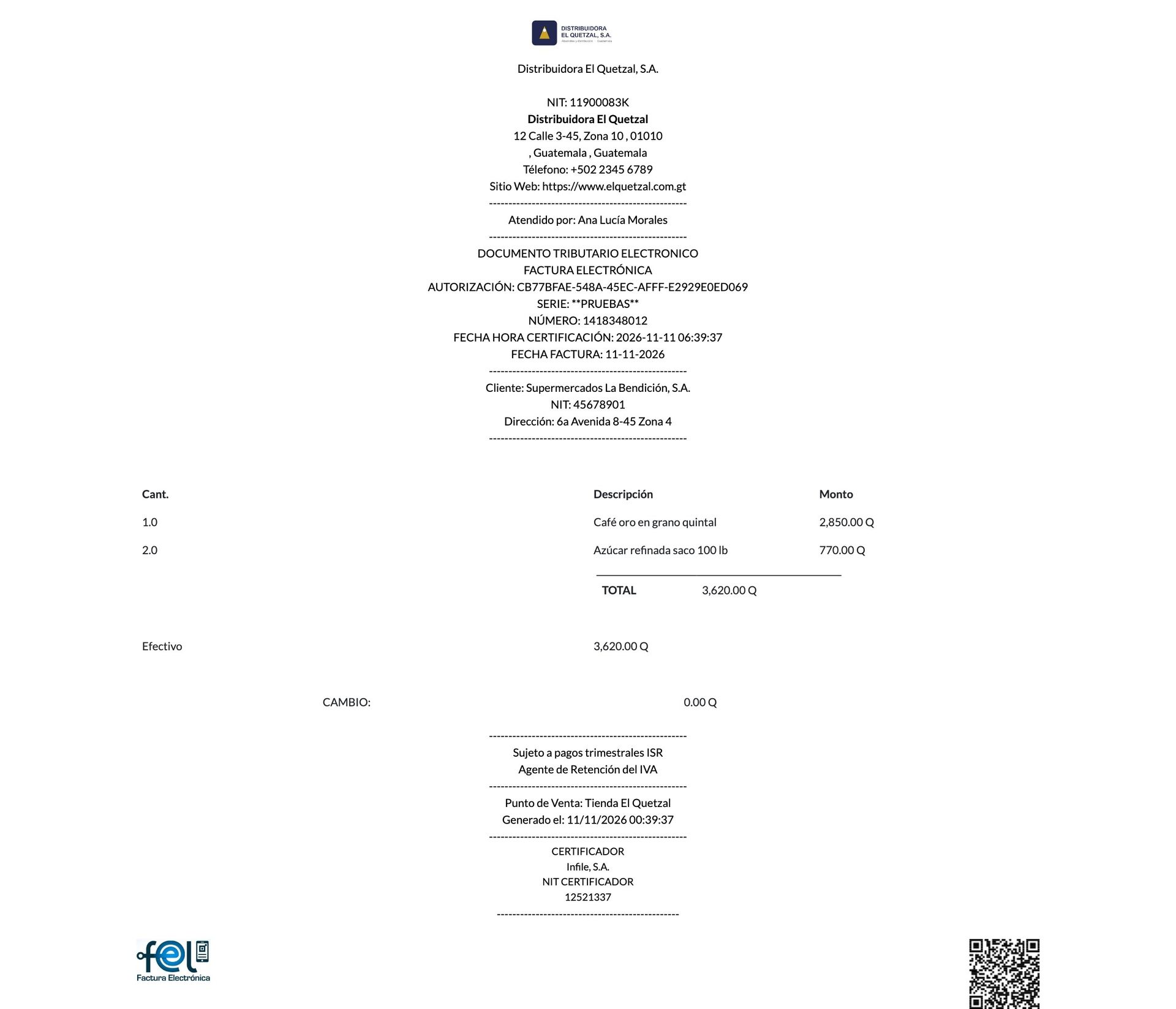
Al pulsar Validar, el punto de venta comprueba primero que hay conexión con el servidor y reserva el número de contingencia vigente; si la hay, envía la orden, el servidor crea la factura, la certifica y la caja trae de vuelta el número de autorización, la serie, el número y el tipo de DTE para imprimirlos en el ticket. Si un error de la SAT impide certificar, la caja lo muestra en un aviso ERROR DE FEL con el mensaje recibido. Un segundo clic en Validar mientras se procesa el primero se ignora, para no emitir dos DTE de la misma venta.
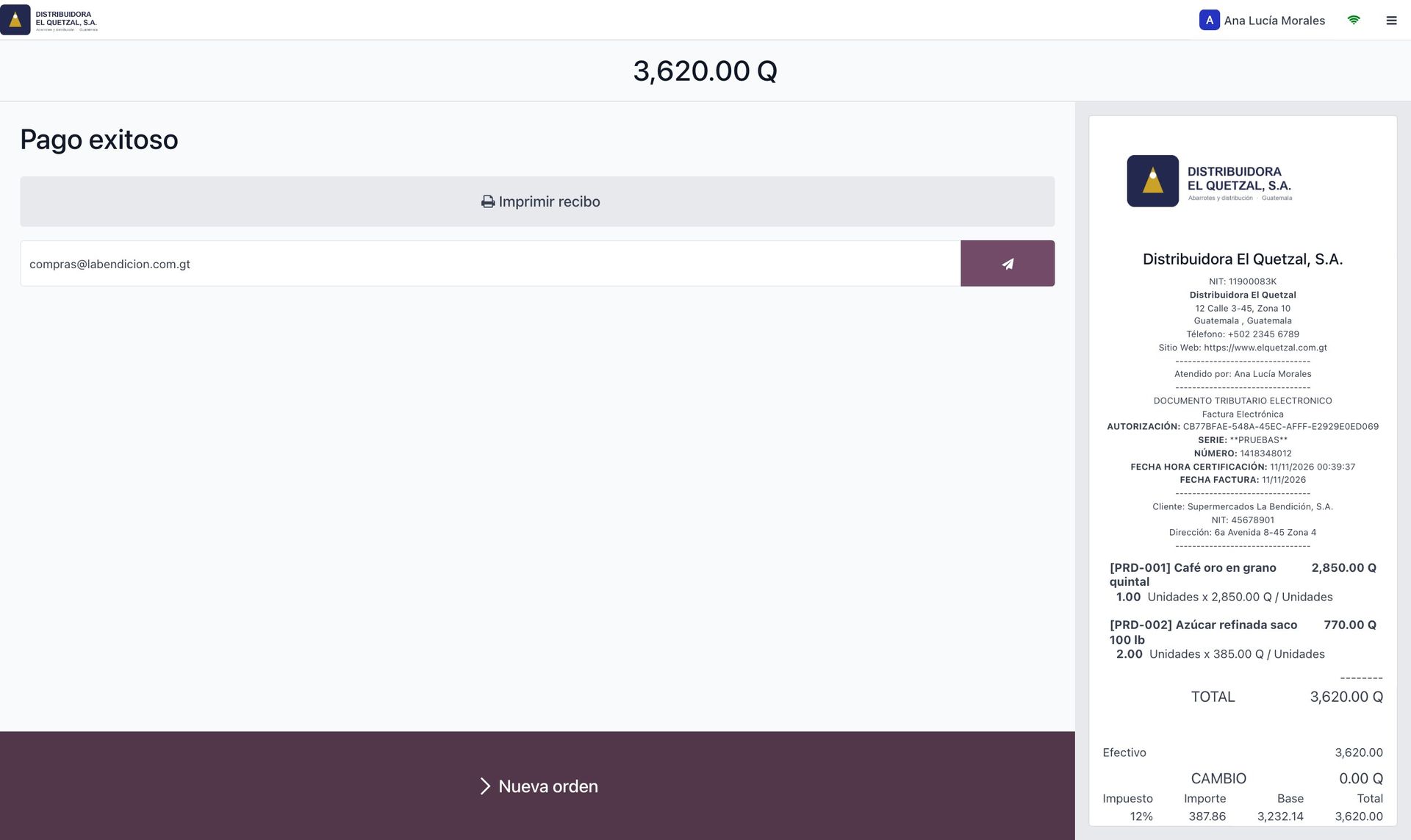
23.5 El ticket como representación del DTE
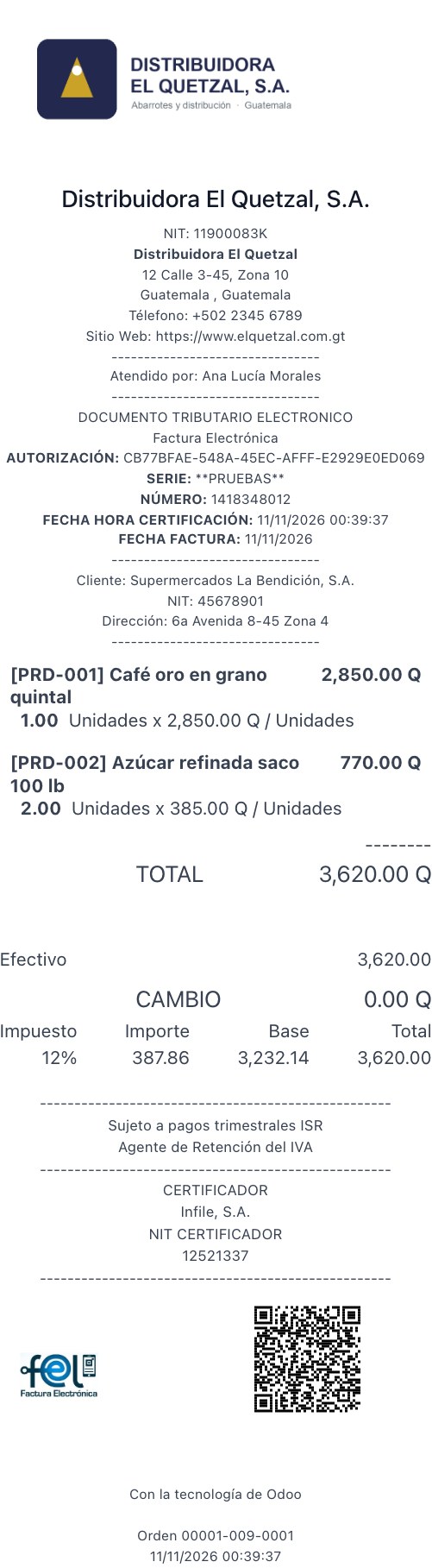
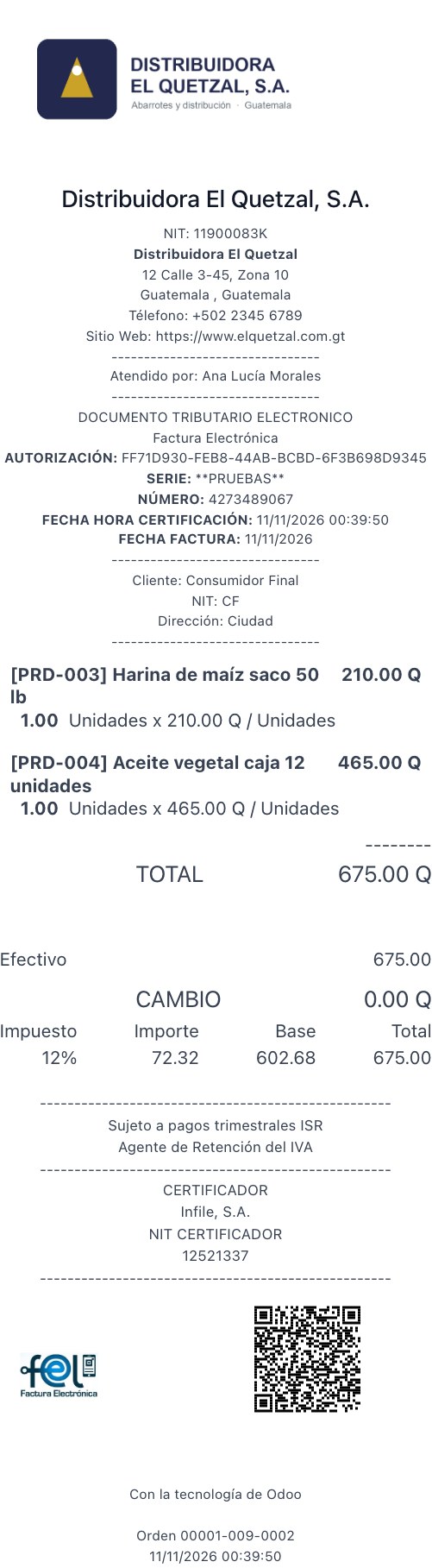
CF.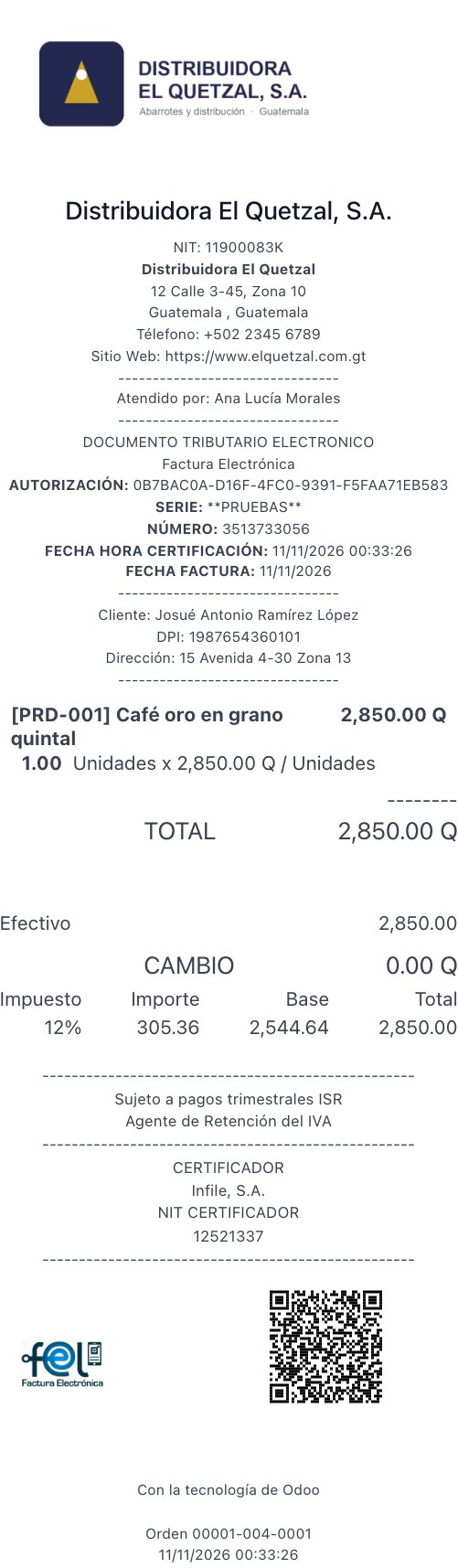
El encabezado sale del diario de facturación (nombre comercial, dirección, municipio y departamento del establecimiento), no de la ficha de la compañía. Si el ticket muestra una dirección equivocada, el campo que hay que corregir está en la pestaña Configuración FEL Guatemala del diario. Con INFILE, el QR abre el documento en el portal del certificador; con los demás certificadores, el verificador de la SAT.
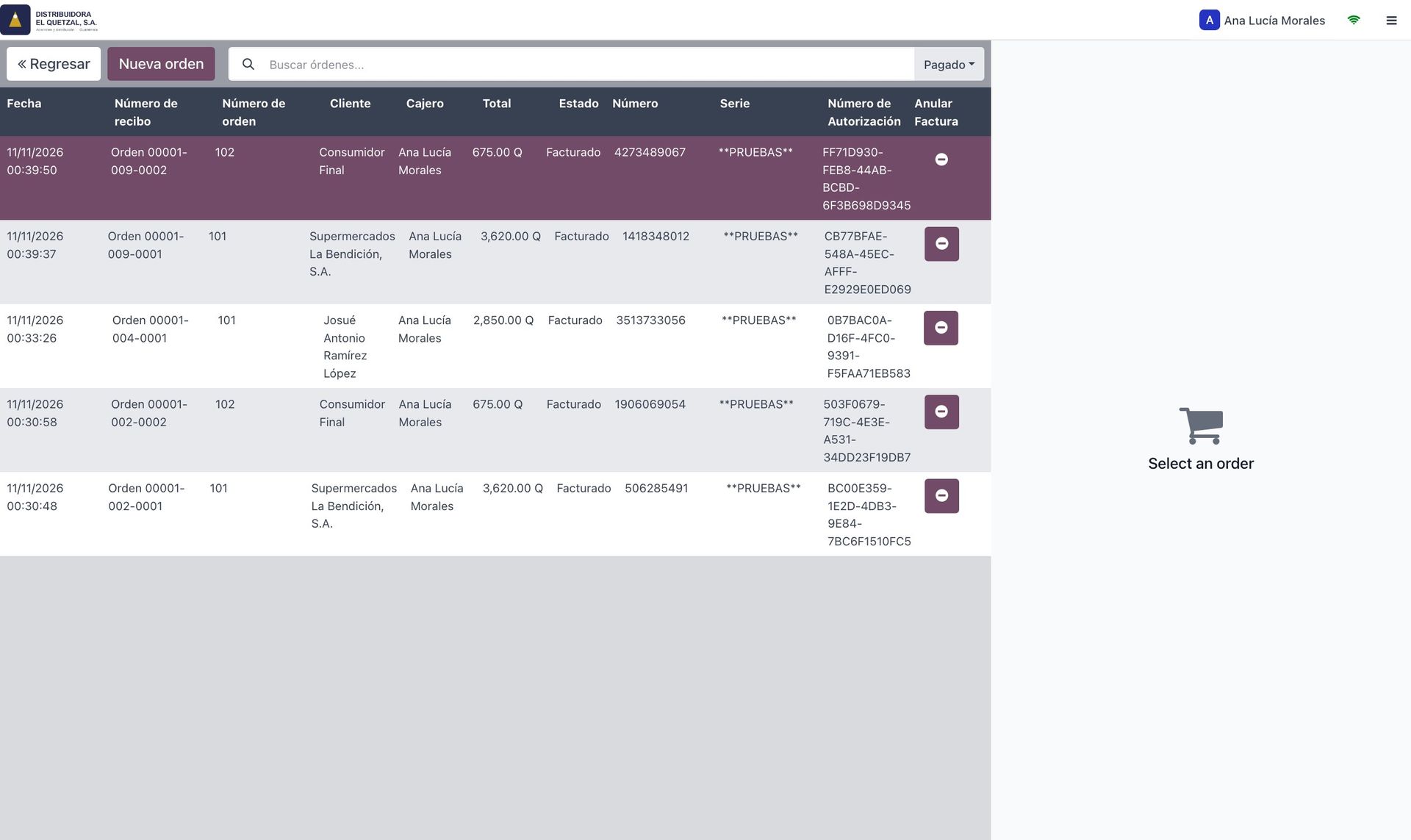
23.6 Consultar ventas ya certificadas
Desde el menú de la caja (☰) › Órdenes, con el filtro Pagado:
24.Punto de venta: anulaciones y devoluciones
Las dos formas de deshacer una venta y cuál corresponde en cada caso.
Anular la factura
Se usa cuando la venta no debió existir: error de captura, cliente equivocado, operación cancelada. Deja el documento anulado ante la SAT.
Nota de crédito
Se usa cuando la venta existió y el cliente devuelve parte o todo. Exige receptor identificado: la SAT no admite notas a Consumidor Final.
24.1 Anular desde la caja
- Entre a Órdenes y deje el filtro en Pagado.
- En la fila de la venta, pulse el botón de la columna Anular Factura.
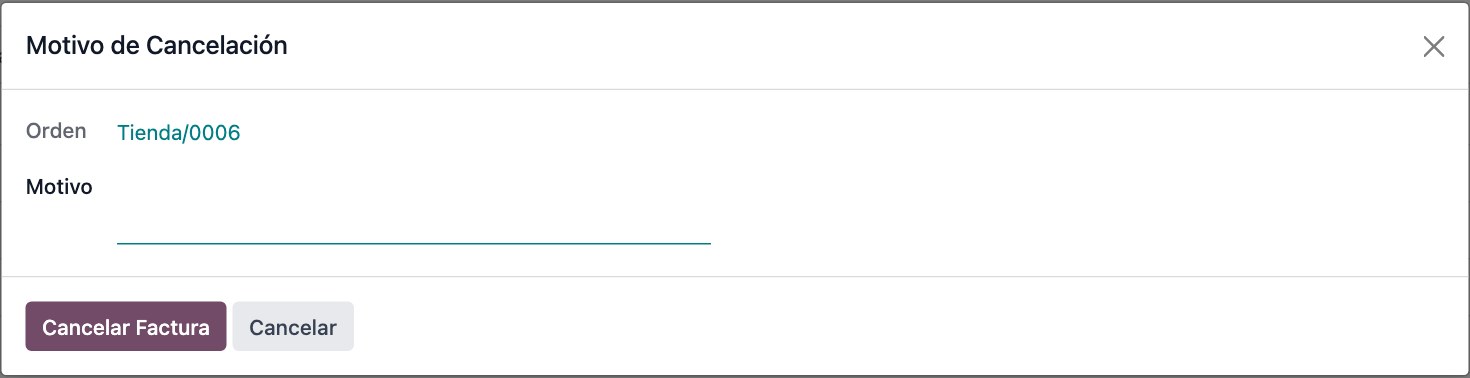
- Si el cajero tiene activado Motivo de Cancelación en Punto de Venta, escriba el motivo y pulse Agregar; si no, confirme «¿Esta seguro de Anular la Factura?».
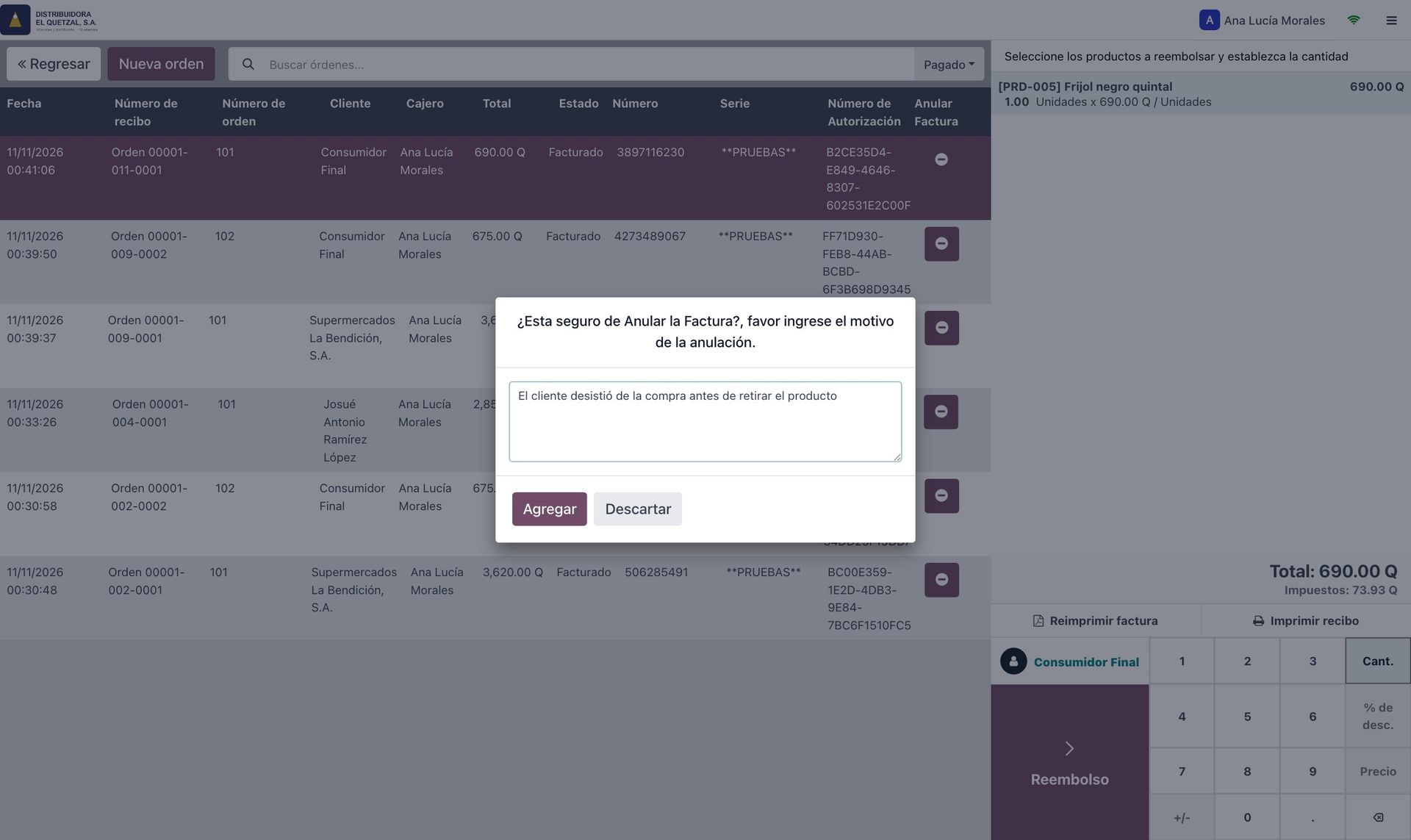
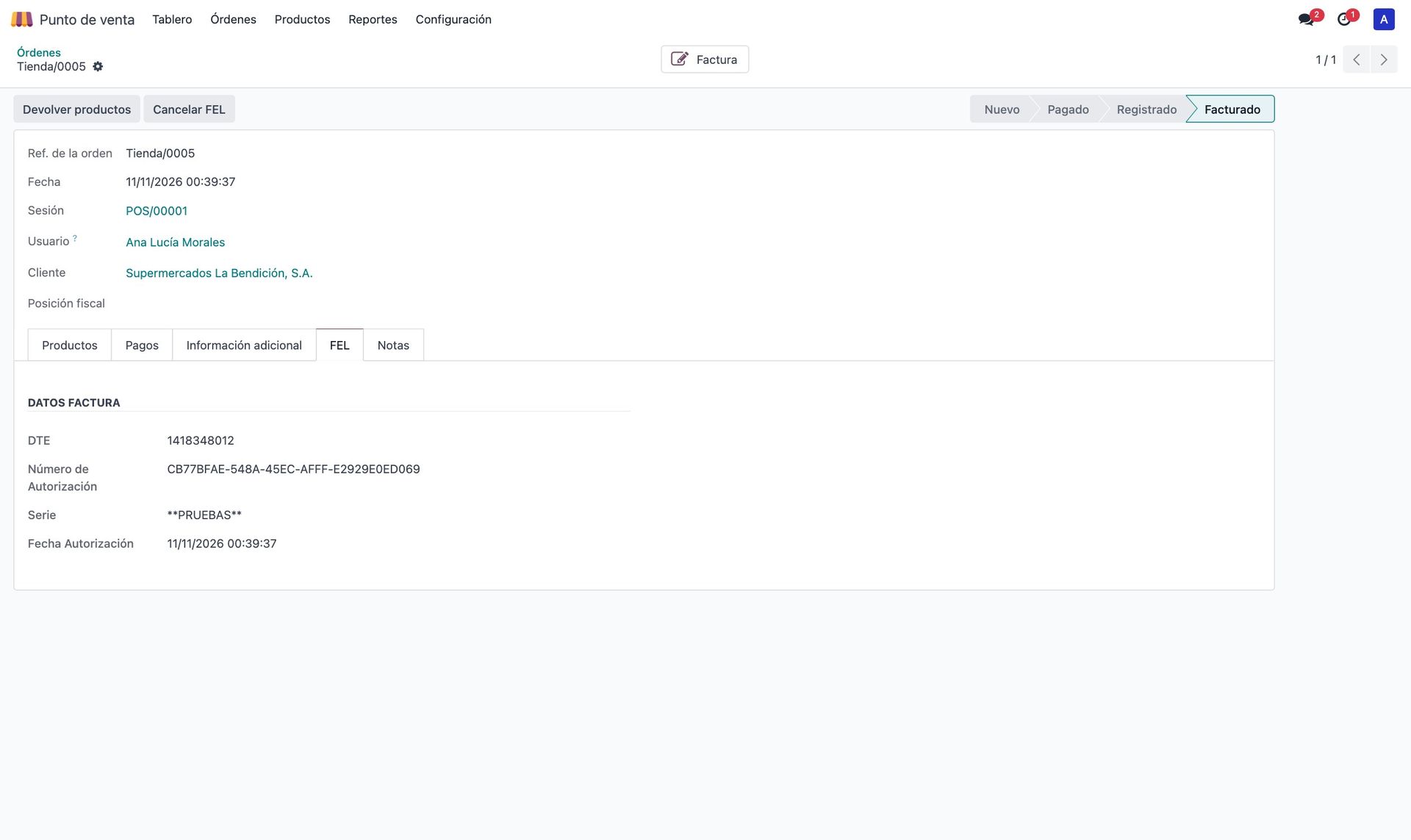
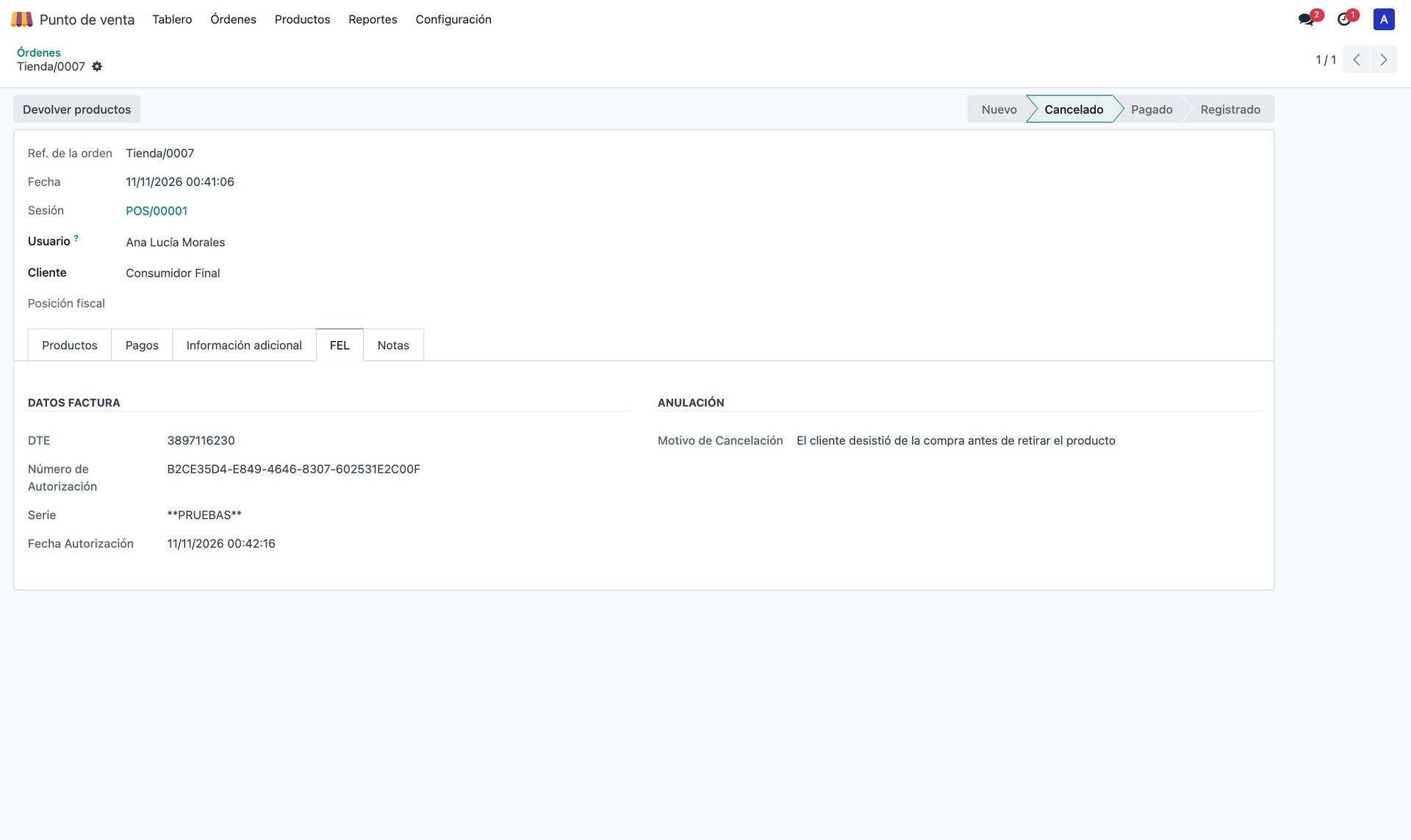
Al confirmar, el sistema anula el DTE ante la SAT y, según la configuración del capítulo 22, cancela el albarán, revierte el pago y deja la orden cancelada. Las órdenes anuladas se consultan con el filtro Cancelada, que agrega este módulo.
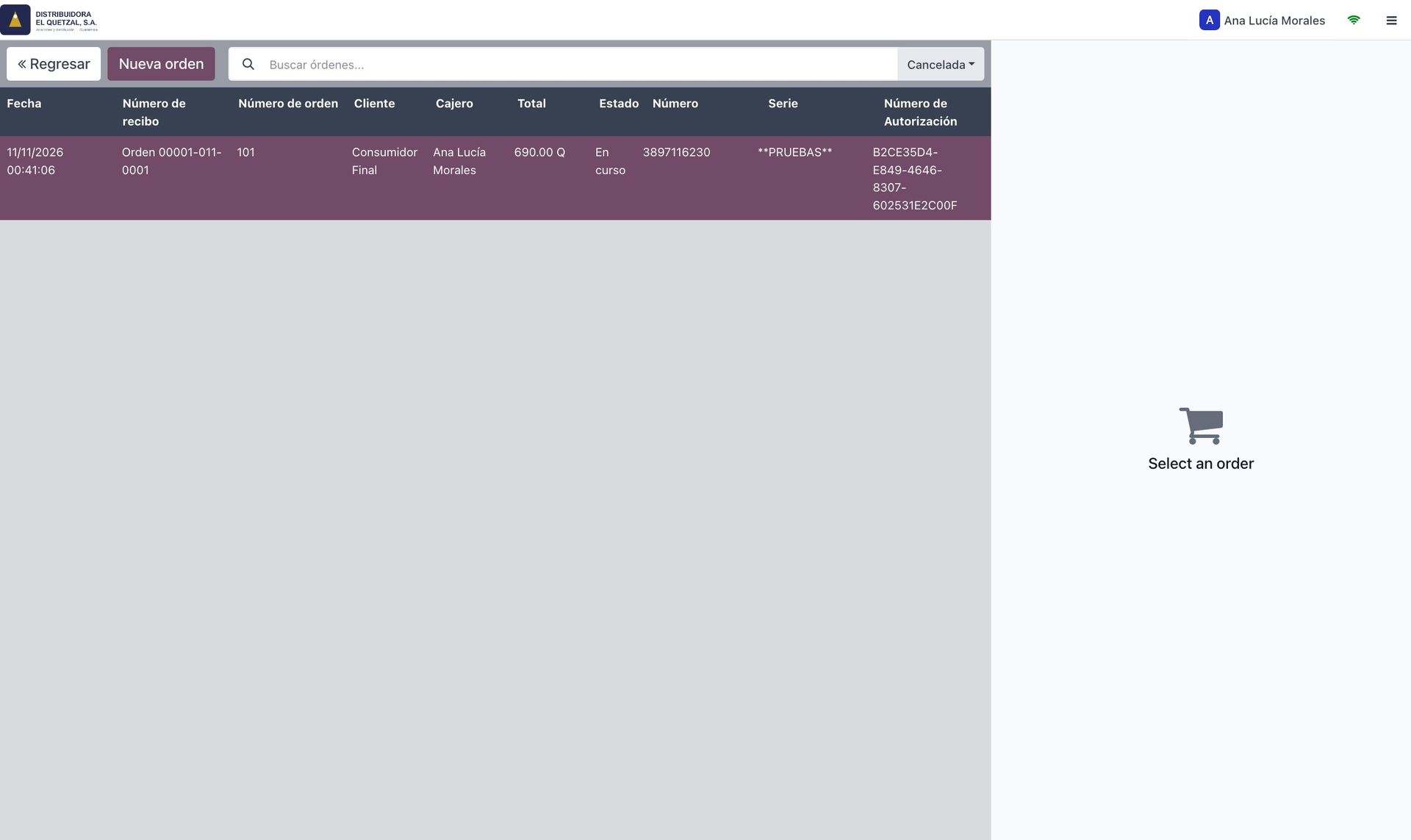
Para anular con un concepto del catálogo (001 a 009), hágalo desde la factura en contabilidad con Cancelar FEL (capítulo 19): Odoo anula el DTE y cancela también la orden del punto de venta de la que salió.
Un DTE del punto de venta se puede anular desde la caja mientras la sesión siga abierta. Una vez cerrada, el sistema responde «Solo es posible anular facturas de sesiones abiertas, favor realice una nota de crédito», porque anular movería asientos de un período ya cerrado.
24.2 Devolución con nota de crédito
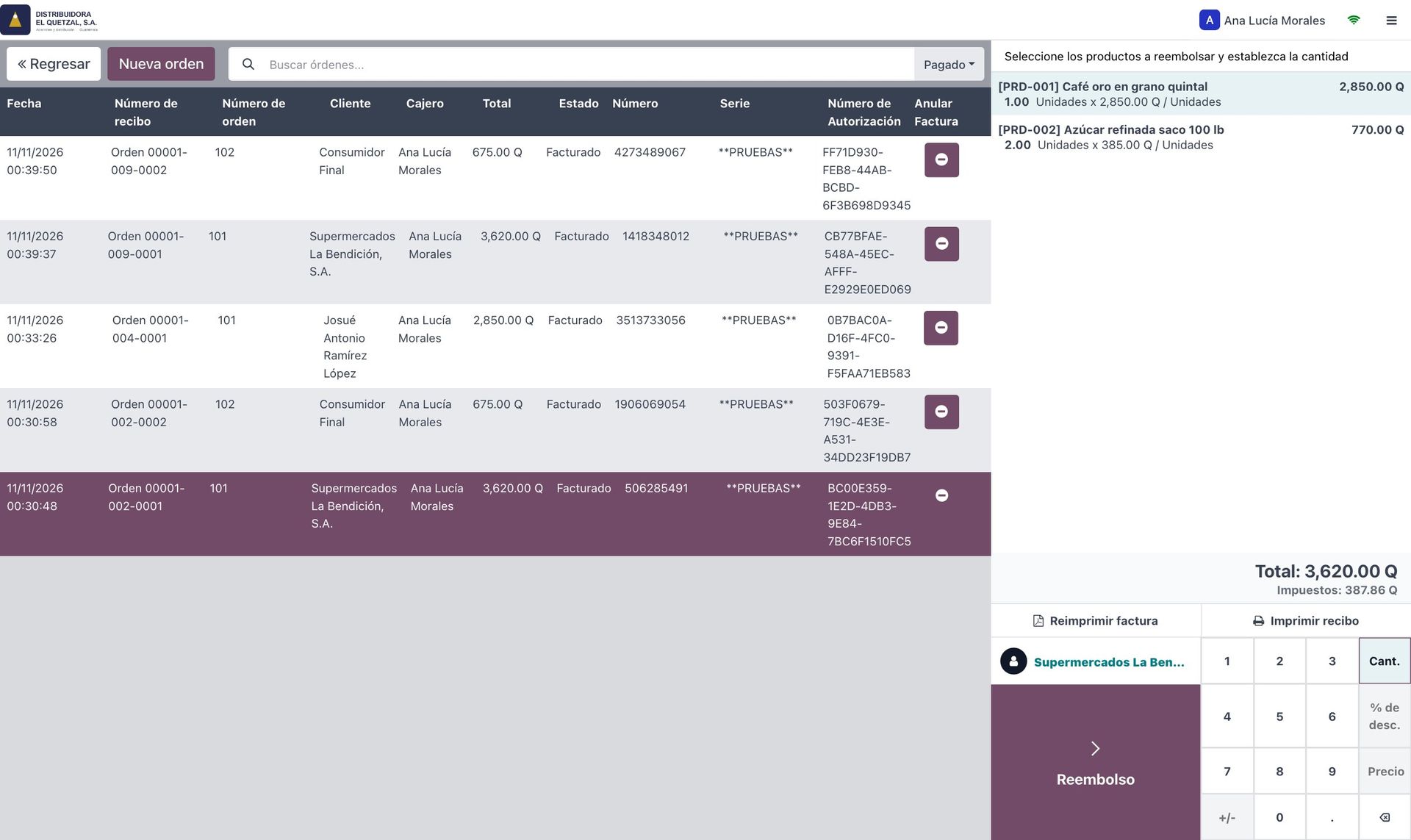
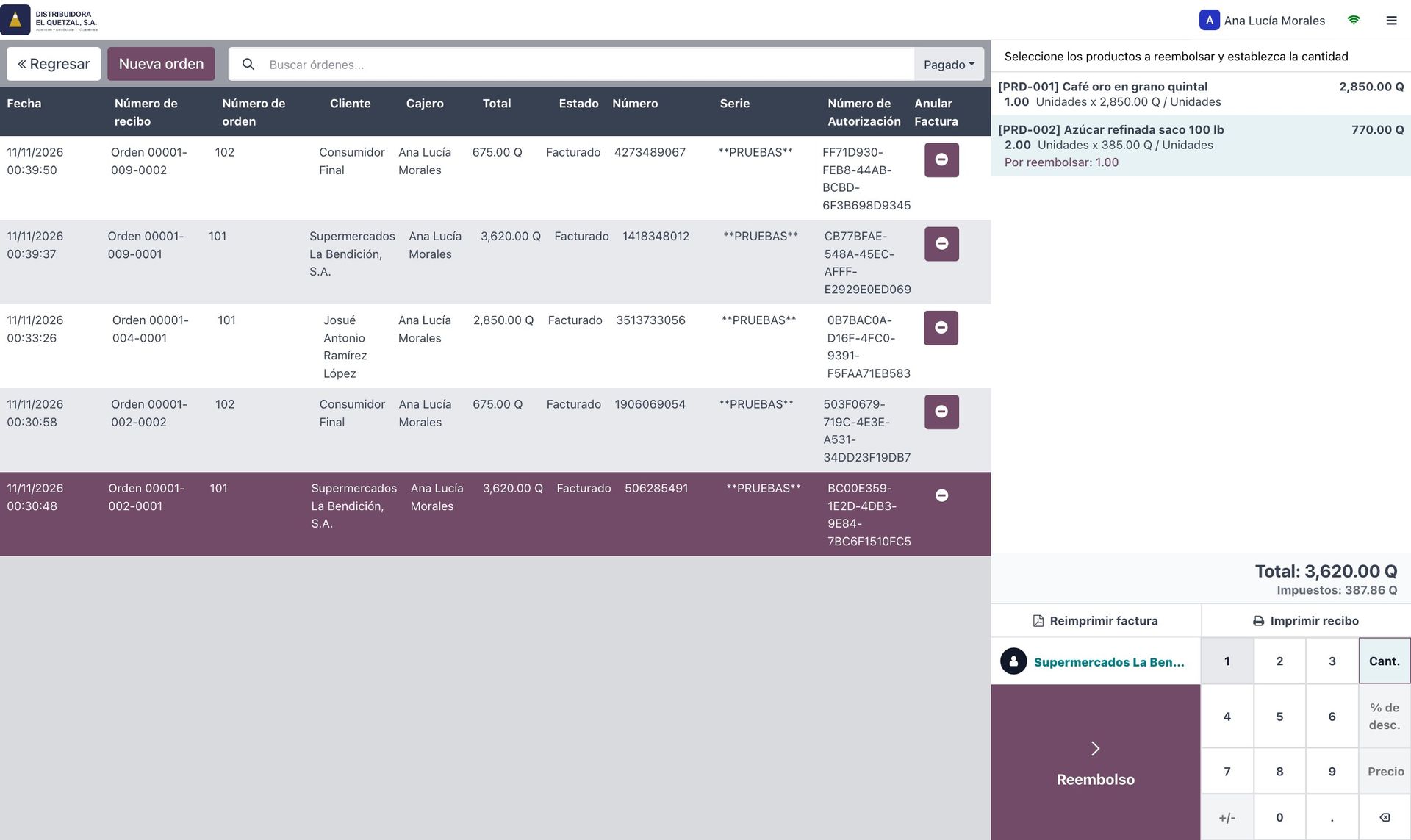
Para una devolución, seleccione la venta en Órdenes, toque la línea, indique en el teclado la cantidad que regresa y pulse Reembolso. Con Forzar Devolución hacia Pago activado, la caja salta directo a la pantalla de pago con el monto negativo.
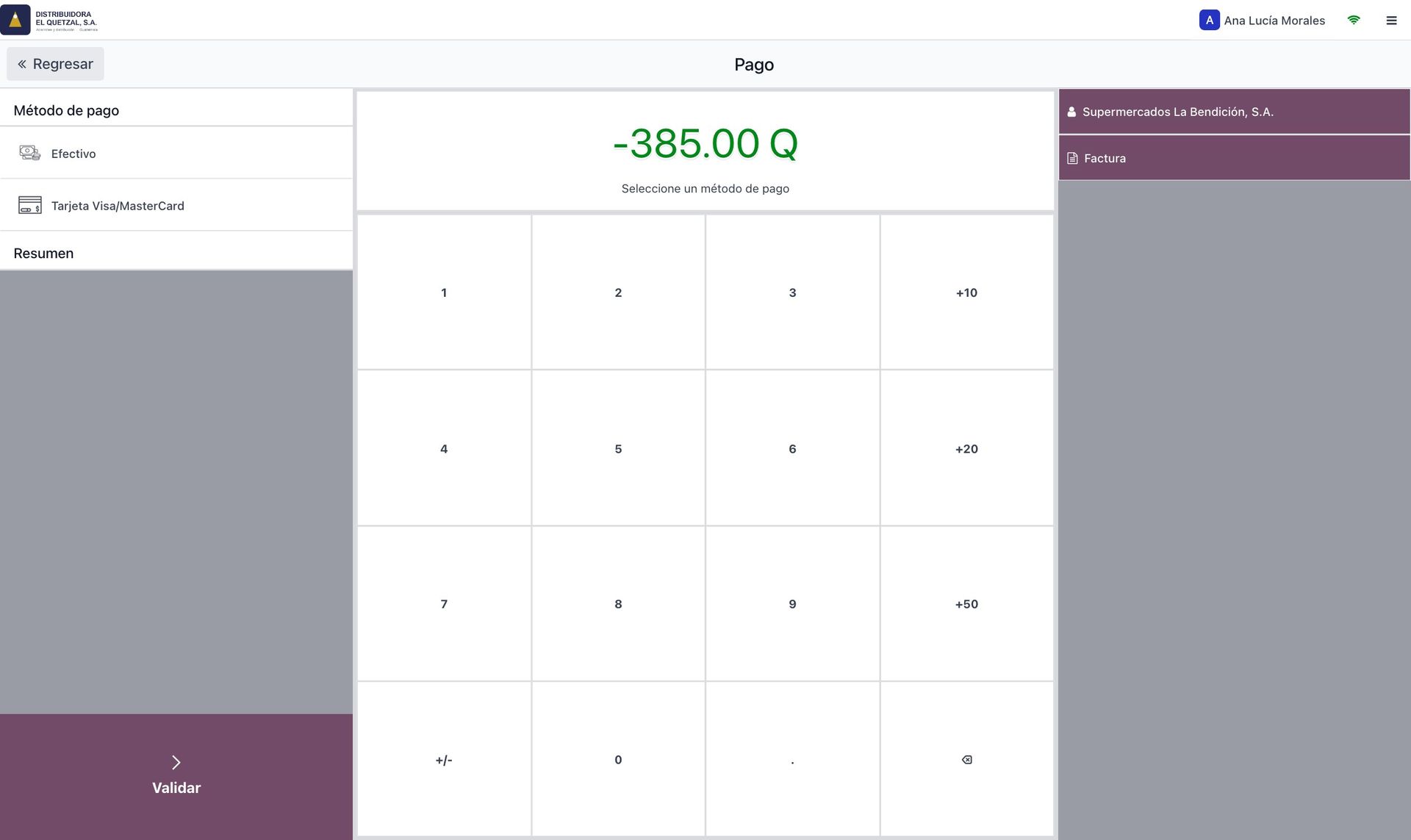
Al validar, la caja avisa que el documento no será una factura:
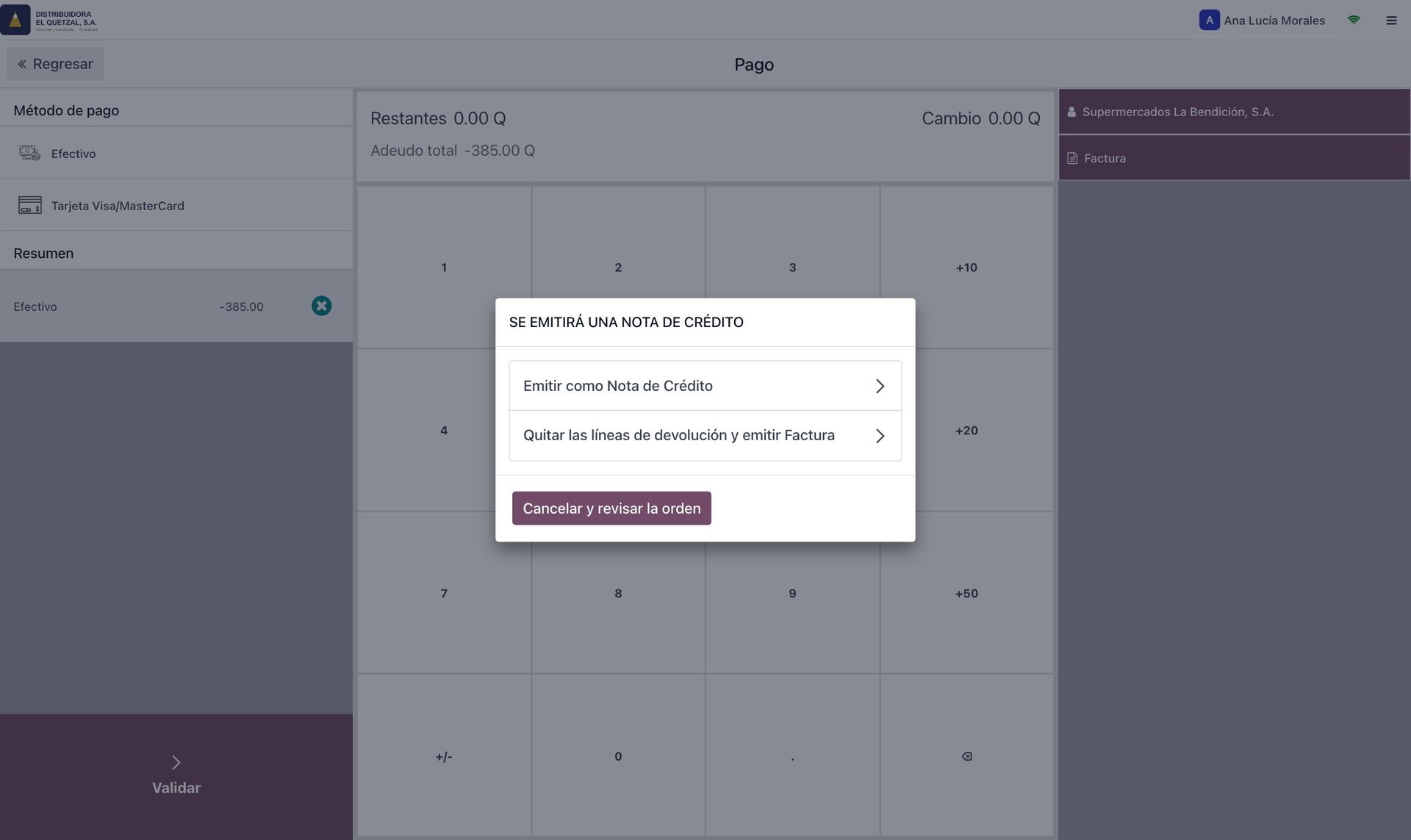
Con Emitir como Nota de Crédito, el servidor crea la nota de crédito electrónica enlazada al DTE original y la certifica.
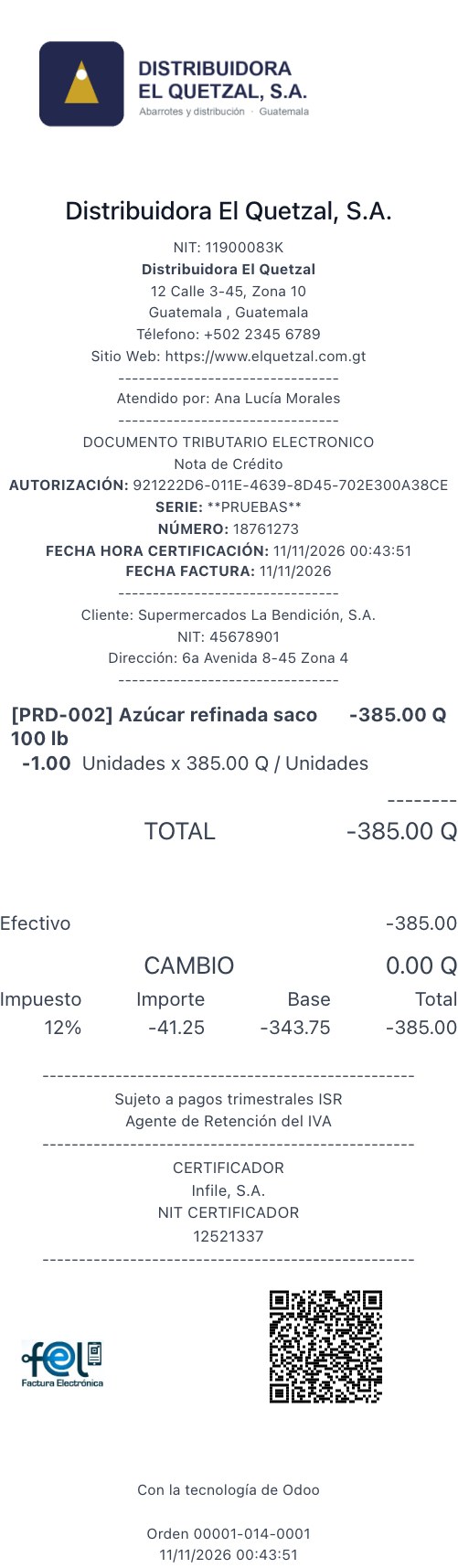
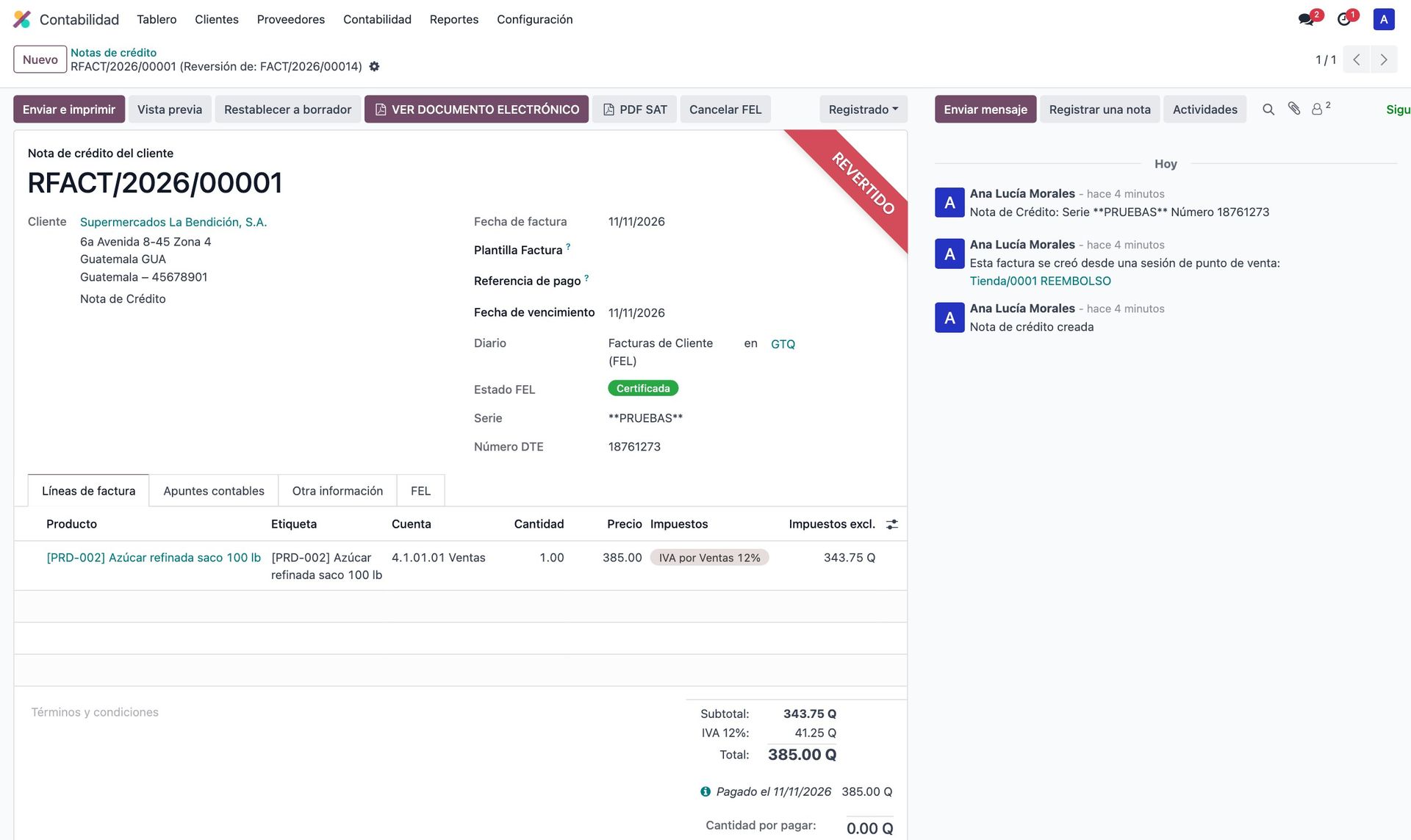
24.3 Cómo se ve en el backend
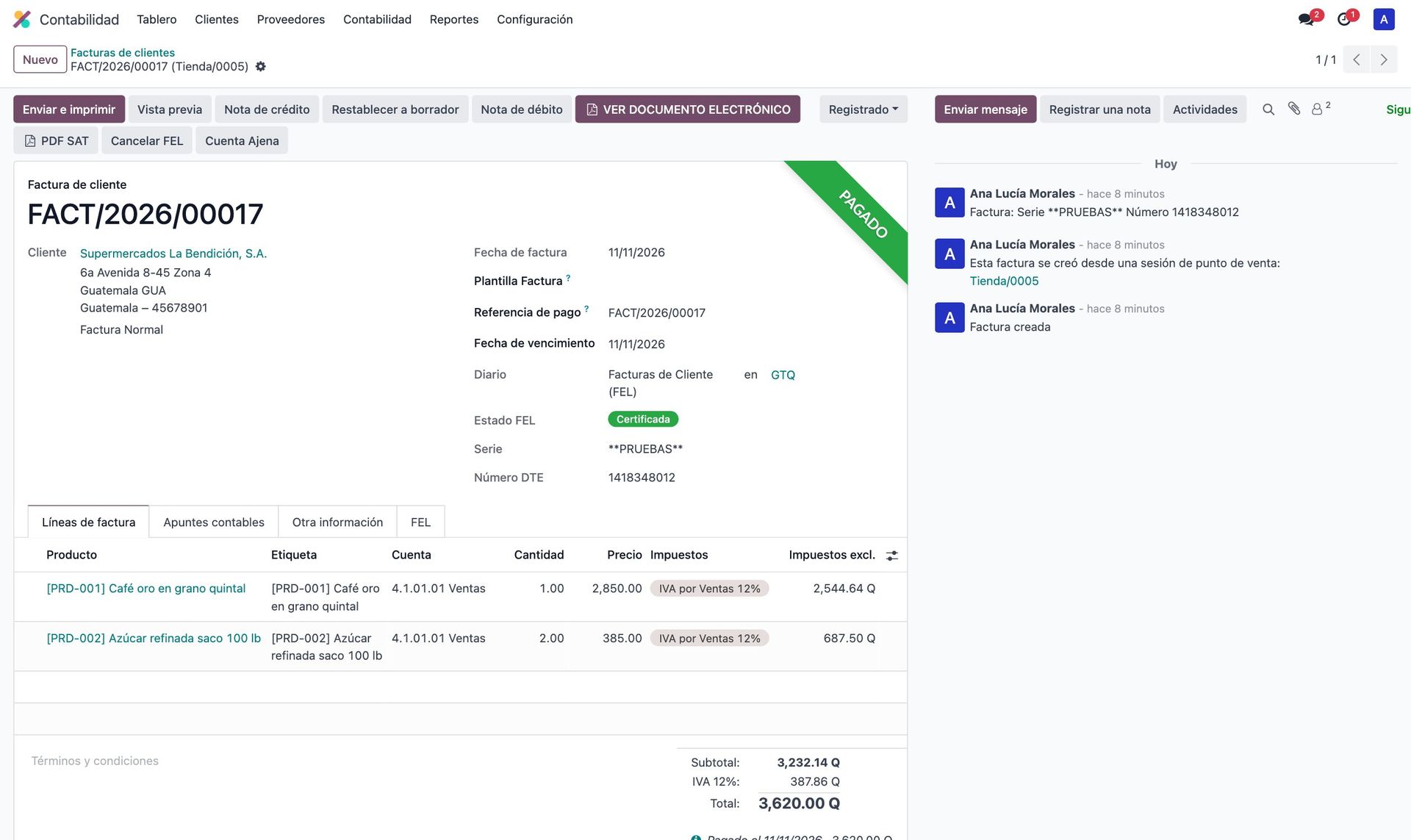
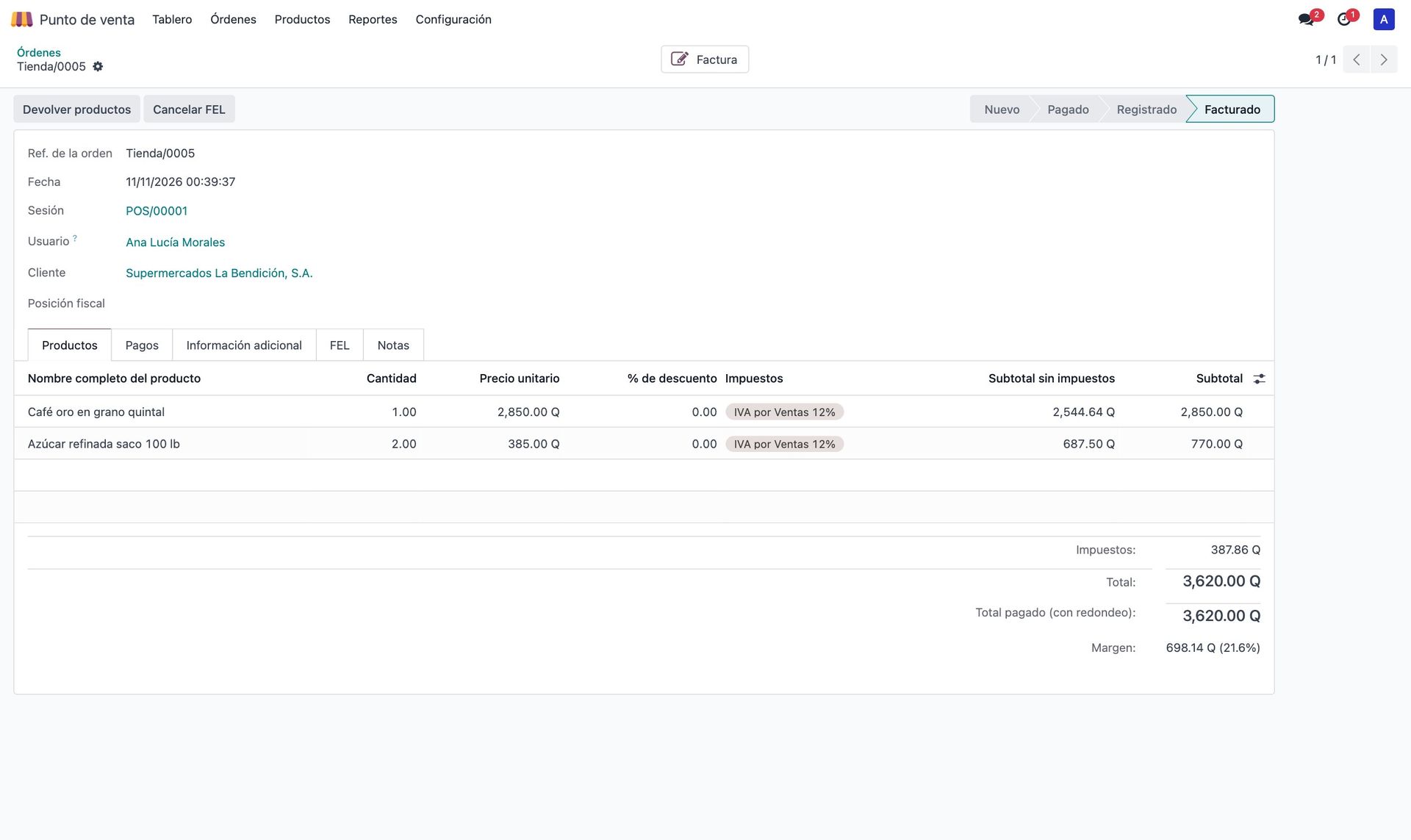
25.Punto de venta: contingencia
Vender sin conexión y certificar después, sin detener la caja.
La caja es donde la contingencia importa de verdad: una tienda no puede dejar de vender porque se cayó el enlace. En Odoo 17 el módulo cubre dos situaciones.
25.1 La caja no alcanza al servidor
Al validar una venta, el punto de venta intenta contactar al servidor de Odoo. Si no lo consigue y Habilitar Contingencia está activo, toma el siguiente número de acceso del rango, cierra la venta e imprime el ticket con ese número. La orden se envía al servidor en cuanto vuelve la conexión (por ejemplo, al recargar la caja), y ahí se crea su factura en contingencia.
- Si la contingencia no está habilitada, la venta no se cierra: «Debe estar en línea para poder continuar, ya que no tiene la contingencia activa».
- Si se agotó el rango: «Llegó al límite de números habilitados, por favor contacte al administrador del sistema».
25.2 El servidor responde, pero el certificador no
Si la caja sí llega al servidor pero el certificador no responde, la factura pasa a contingencia en el servidor (capítulo 21) y la caja imprime el ticket con el número de acceso que le asignó el diario.
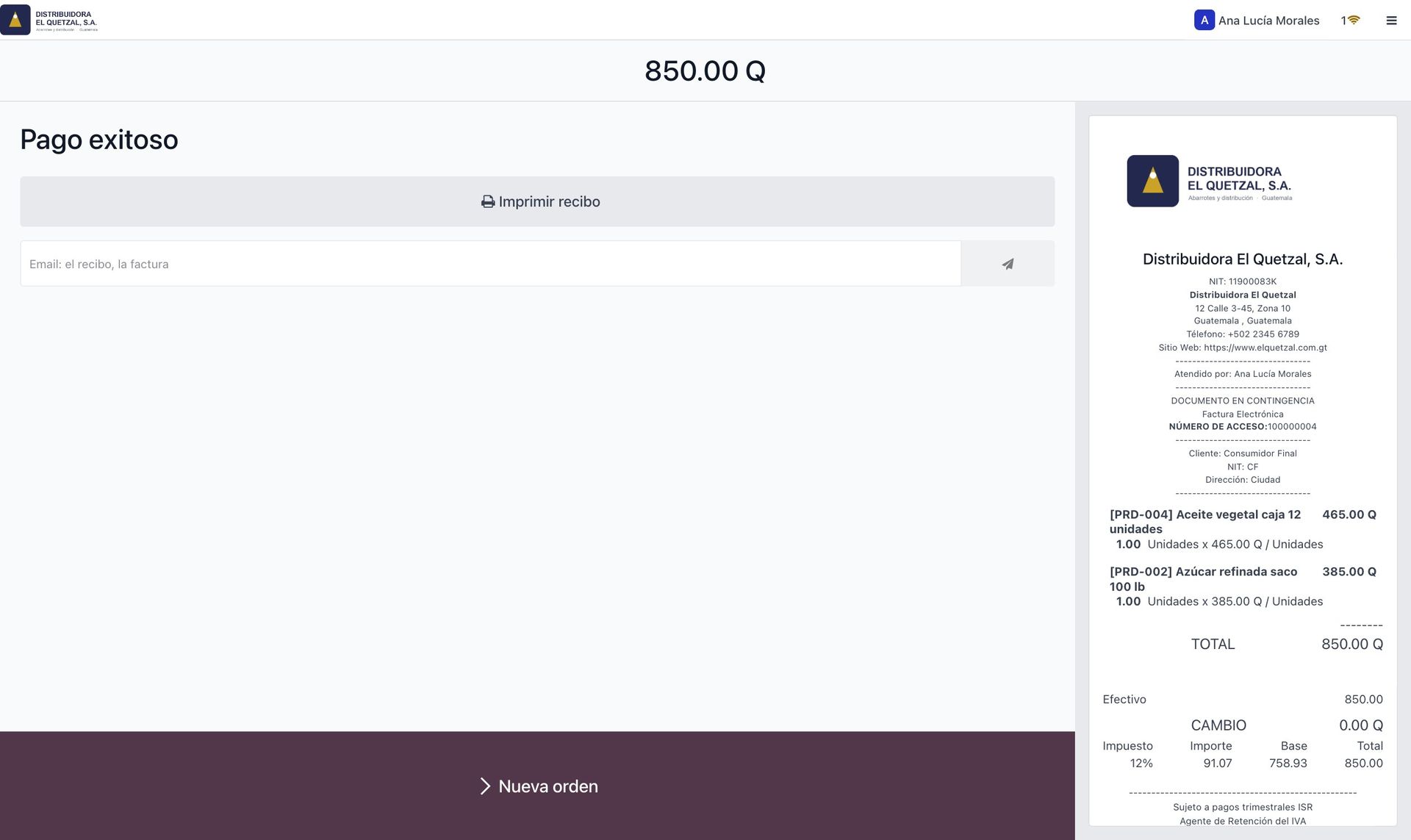
25.3 Qué pasa después
Las ventas quedan en el backend con estado y su número de acceso. La tarea programada las certifica cuando el servicio vuelve, y entonces obtienen su número de autorización definitivo.
Al cerrar una sesión de caja, el sistema revisa que ninguna venta haya quedado sin firma ni número de acceso. Si encuentra alguna, no deja cerrar: «Favor verifique que estas facturas tengan firma o numero de acceso FEL». Las ventas en contingencia sí permiten cerrar, porque tienen número de acceso.
26.Punto de venta: permisos del cajero
Quién puede anular, quién debe justificar y qué tipo de documento emite cada usuario.
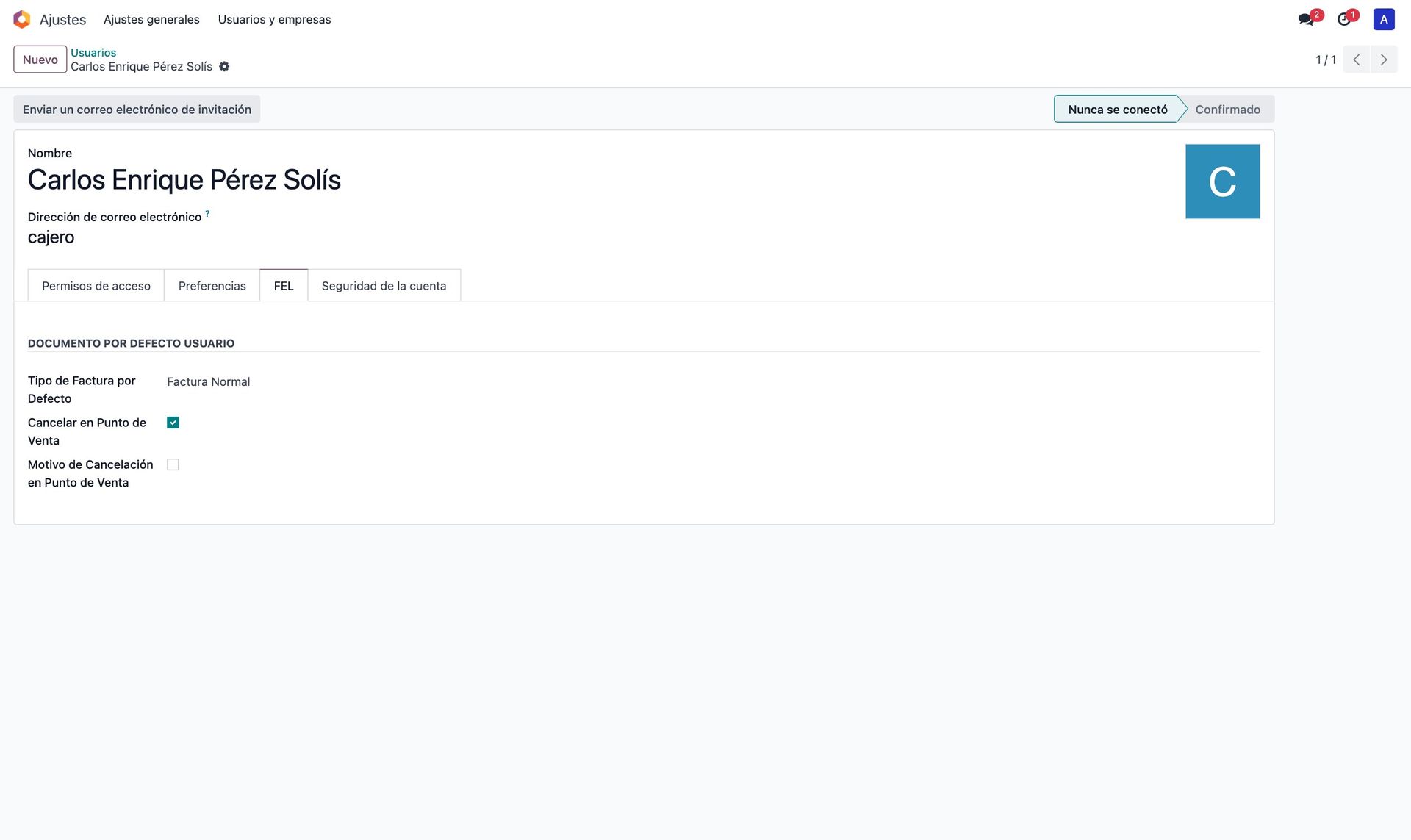
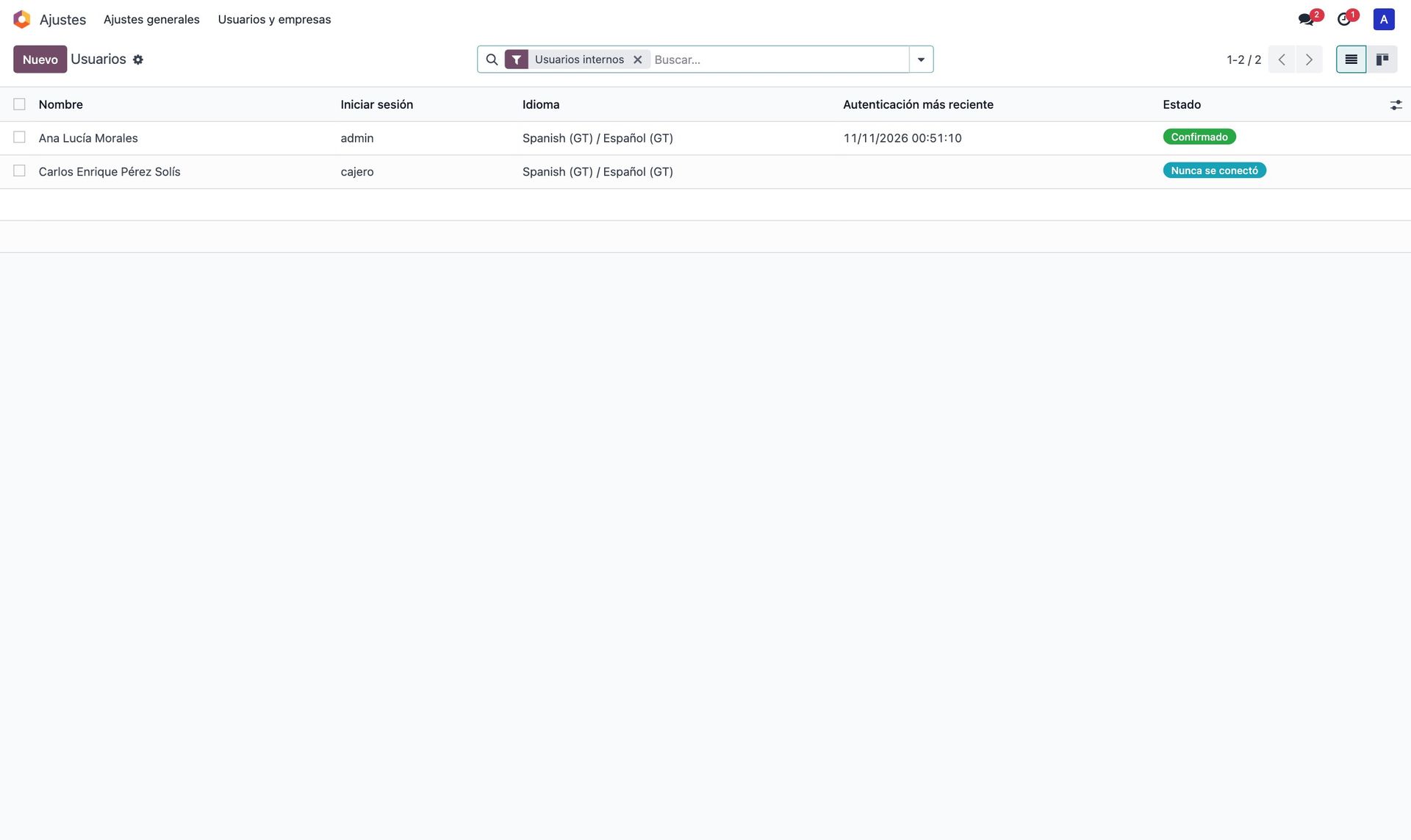
Los módulos agregan a la ficha de cada usuario (Ajustes › Usuarios) la pestaña FEL:
| Campo | Efecto |
|---|---|
| Tipo de Factura por Defecto | Tipo de DTE que usa el usuario cuando el diario dice «Usuario» (capítulo 11). En el
punto de venta se respeta si es factura, factura cambiaria, de exportación, nota de
débito o recibo; con cualquier otro valor, la caja emite FACT. |
| Cancelar en Punto de Venta | Habilita la columna Anular Factura de la caja y el botón Cancelar FEL de la orden en el backend. Sin él, el cajero no puede anular ventas. |
| Motivo de Cancelación en Punto de Venta | Obliga a escribir un motivo al anular. |
En Odoo 17 estos módulos no restringen qué punto de venta ve cada cajero: eso se controla con los permisos estándar del punto de venta (grupo Usuario o Administrador).
27.Monitoreo: el menú FE-SAT
El tablero desde el que se controla, todos los días, qué se certificó y qué quedó pendiente.
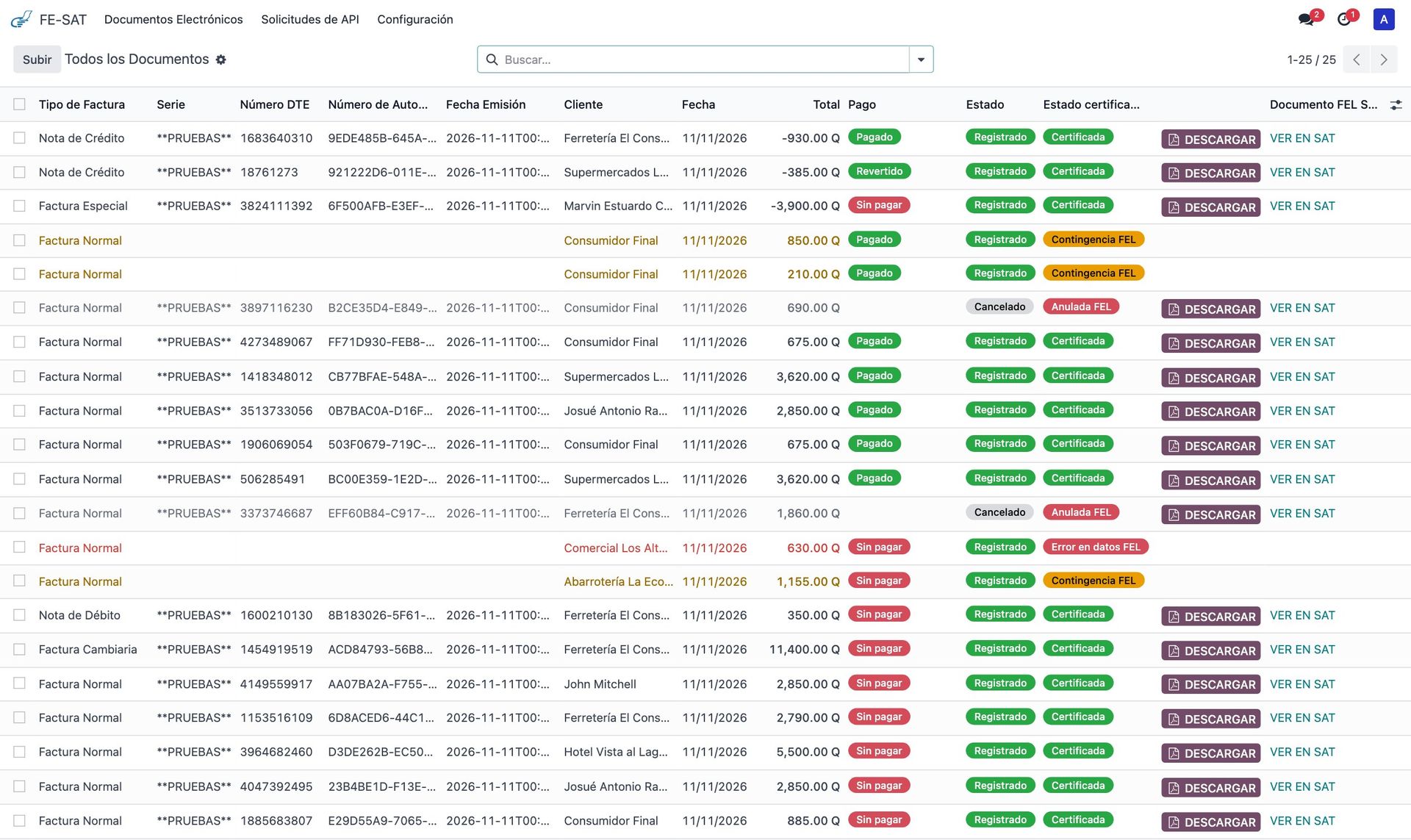
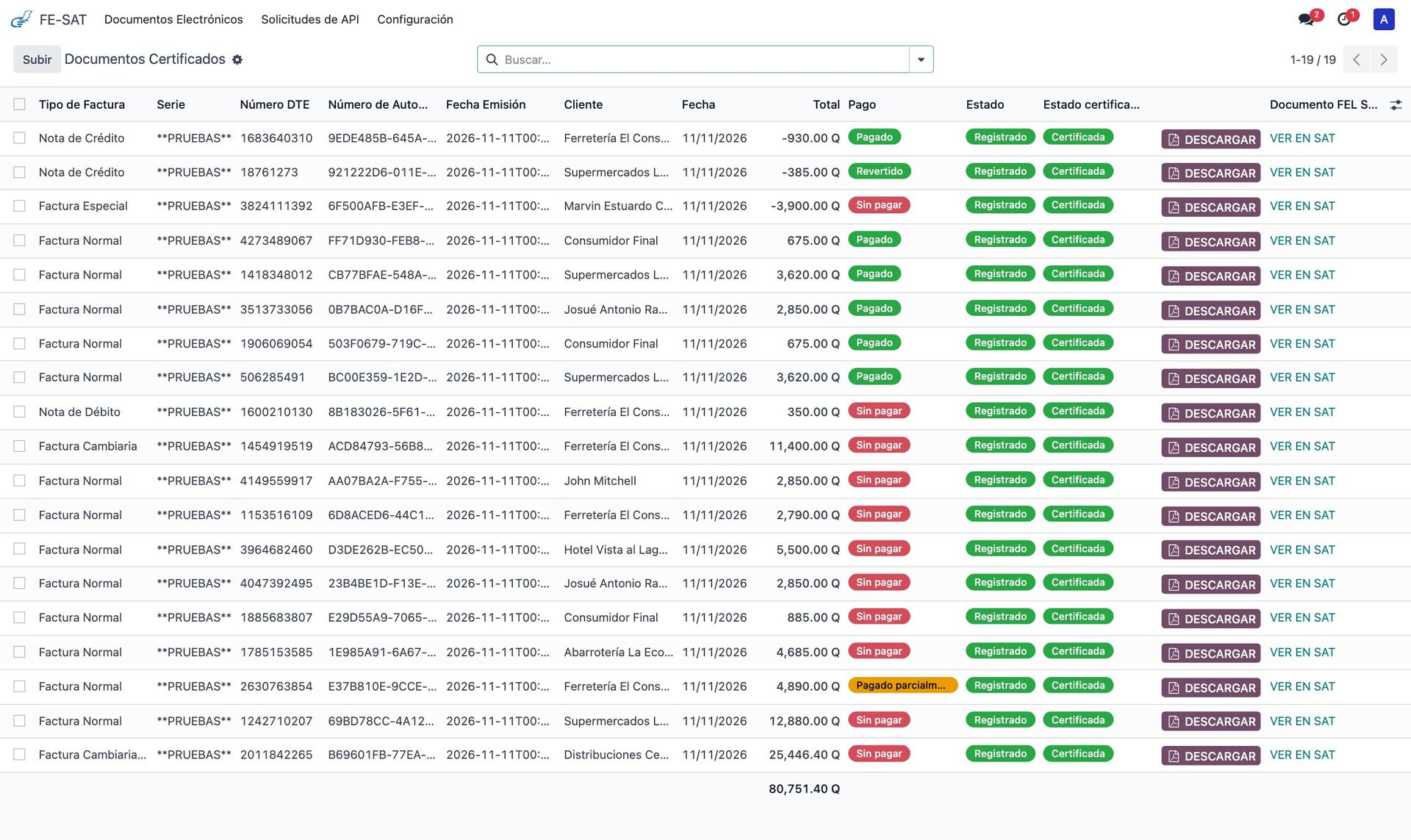
La aplicación FE-SAT agrupa todos los documentos electrónicos, sin importar el diario ni el tipo. Está reservada al grupo Encargado Factura Electronica.
27.1 Documentos electrónicos
| Vista | Qué muestra |
|---|---|
| Todos los Documentos | Todo lo que llegó a tener trato con la SAT: certificado, con error, en contingencia, anulado o pendiente de anulación. |
| Documentos Certificados | Lo que quedó bien. |
| Documentos con Error | La bandeja de trabajo: lo que hay que corregir. |
| Documentos en Contingencia | Emitidos sin conexión, pendientes de certificar. |
| Documentos Cancelados | Anulados y anulaciones extemporáneas pendientes. |
| DTE sin registrar | DTE que el certificador emitió y Odoo no alcanzó a guardar (capítulo 20). |
27.2 Rutina diaria sugerida
- Abrir Documentos con Error. Si hay algo, corregirlo y pulsar Certificar FEL.
- Abrir Documentos en Contingencia. Si hay documentos de días anteriores, revisar el servicio del certificador y usar Procesar Contingencia FEL.
- Abrir DTE sin registrar y resolver lo pendiente.
- Al cierre del mes, contrastar Documentos Certificados contra el libro de ventas y contra lo que muestra la Agencia Virtual de la SAT.
27.3 Sesiones y órdenes del punto de venta
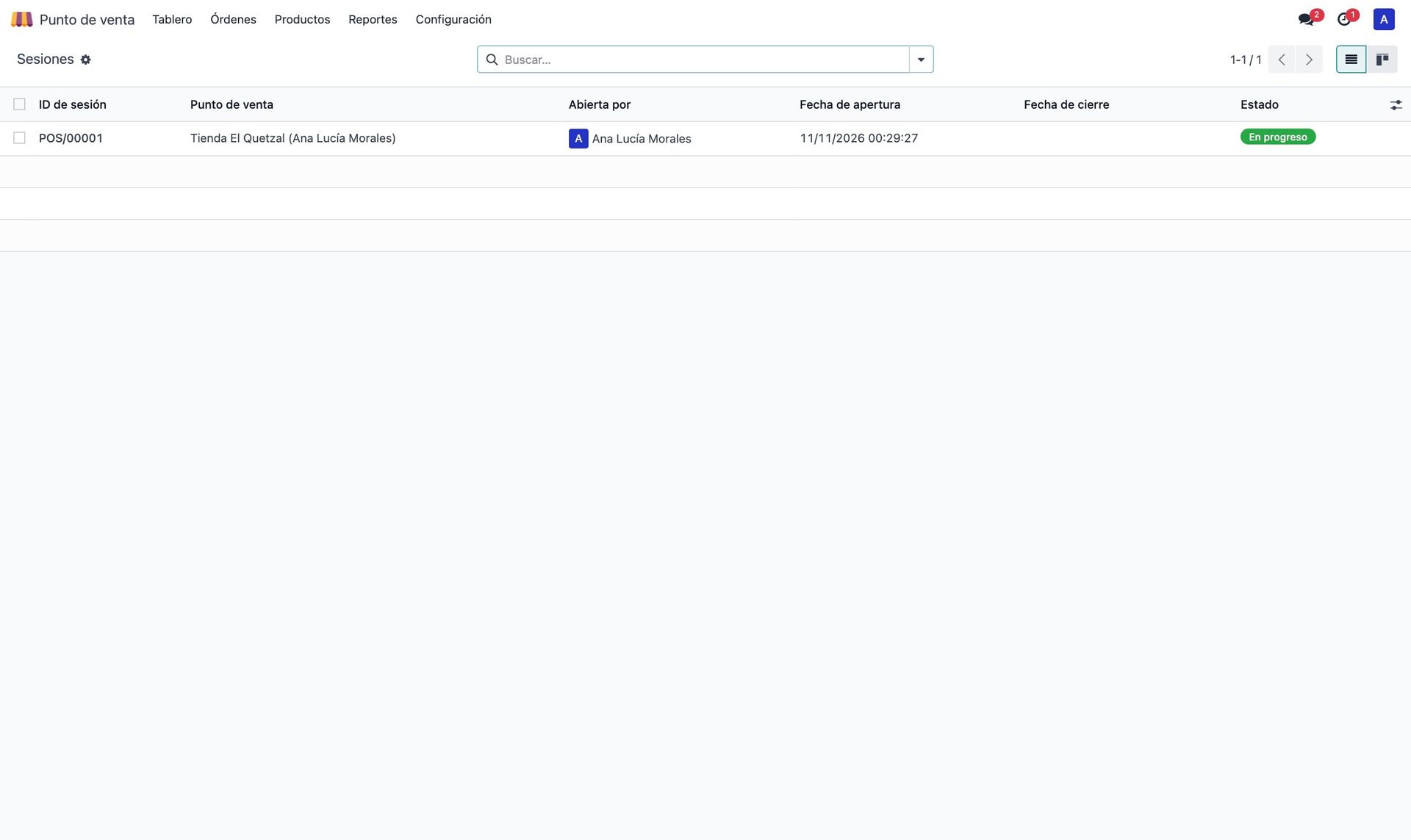
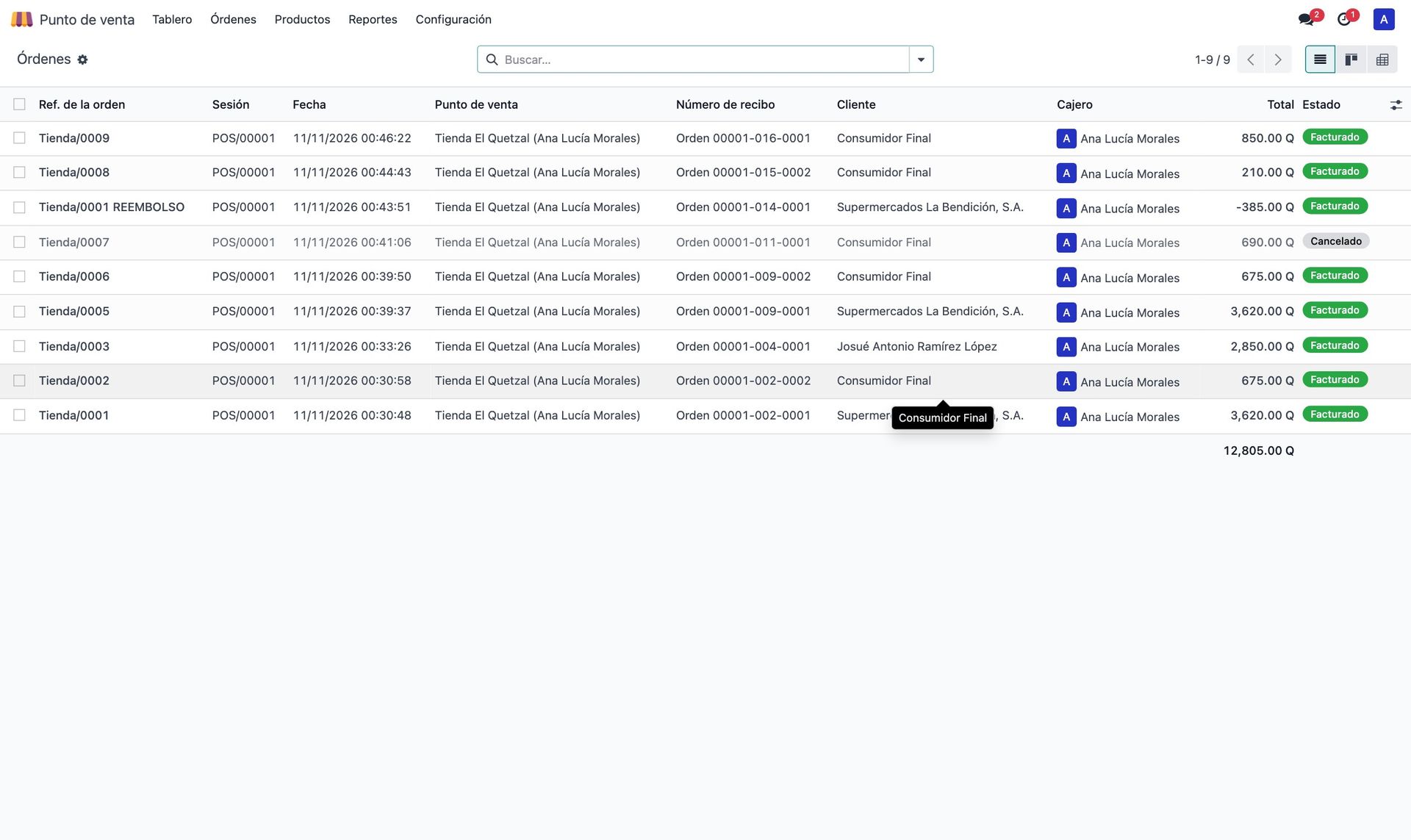
28.La factura impresa y la cuenta ajena
La representación gráfica del DTE y el cobro por cuenta de terceros.
28.1 La representación impresa
El DTE legalmente es el XML; lo que se le entrega al cliente es su representación gráfica. Cuando el documento está certificado, Odoo imprime la plantilla FEL con los datos fiscales: serie, número DTE, número de autorización, fecha de certificación, certificador con su NIT, las frases del régimen, el total en letras y el código QR de verificación. Mientras no está certificado, imprime la factura estándar de Odoo.
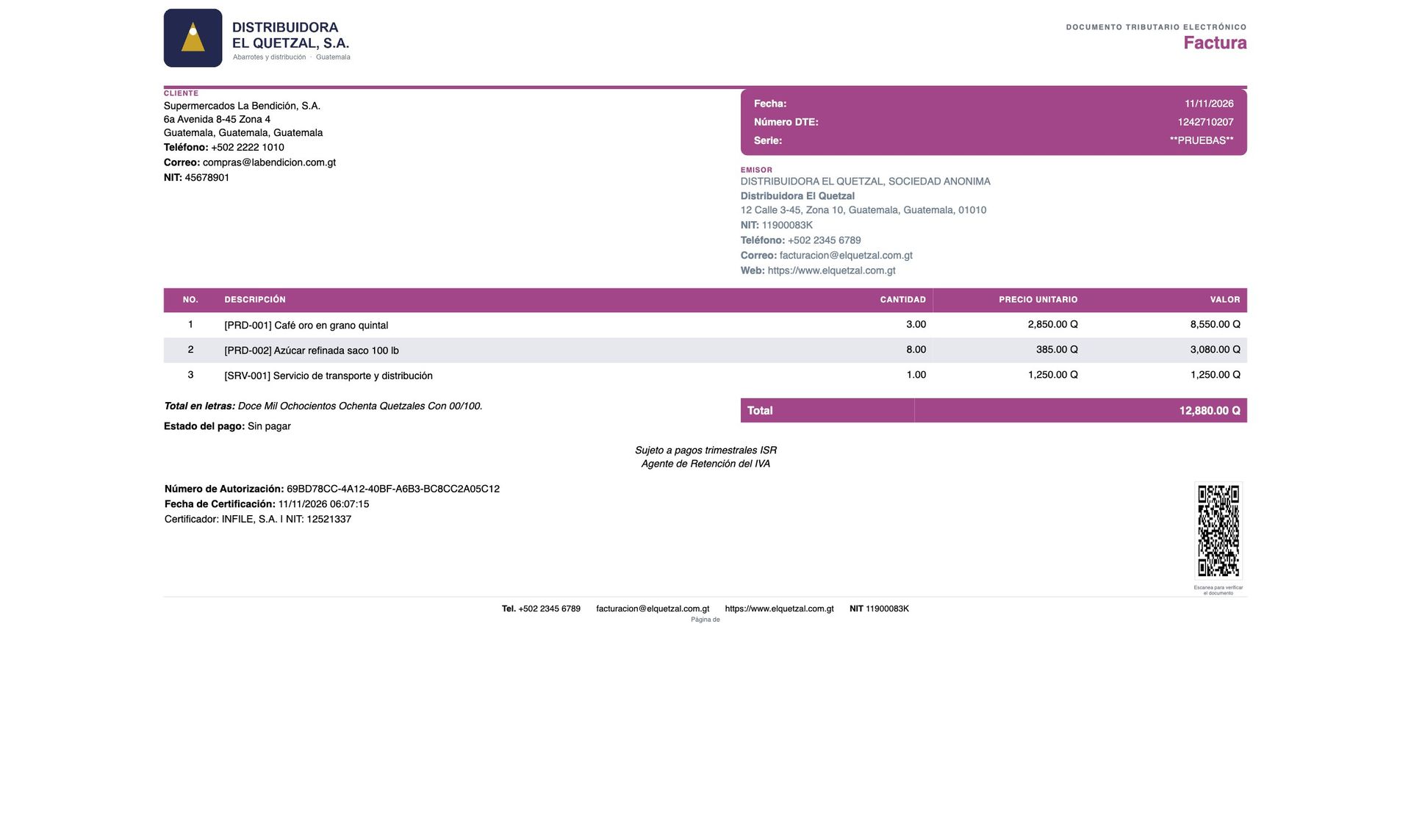
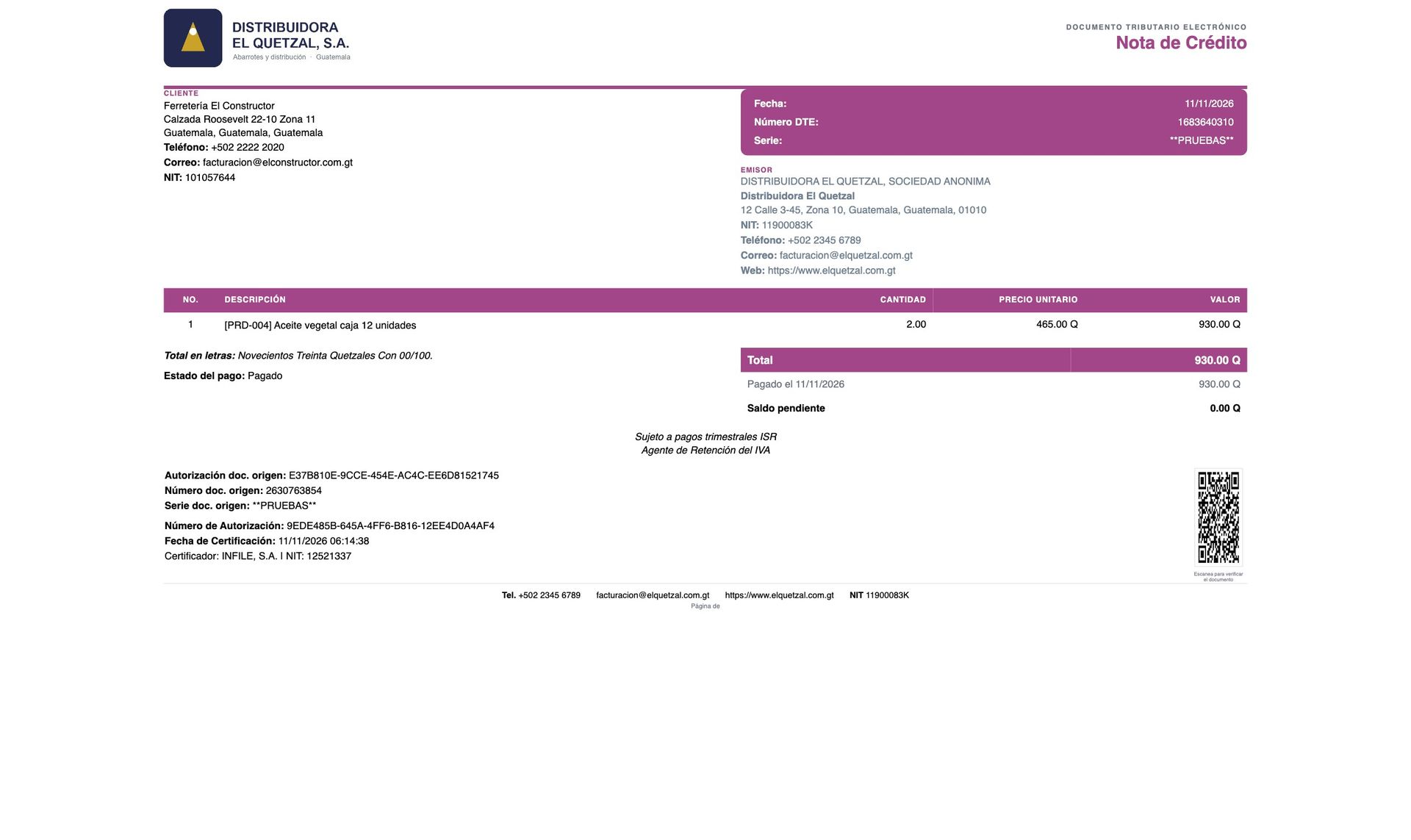
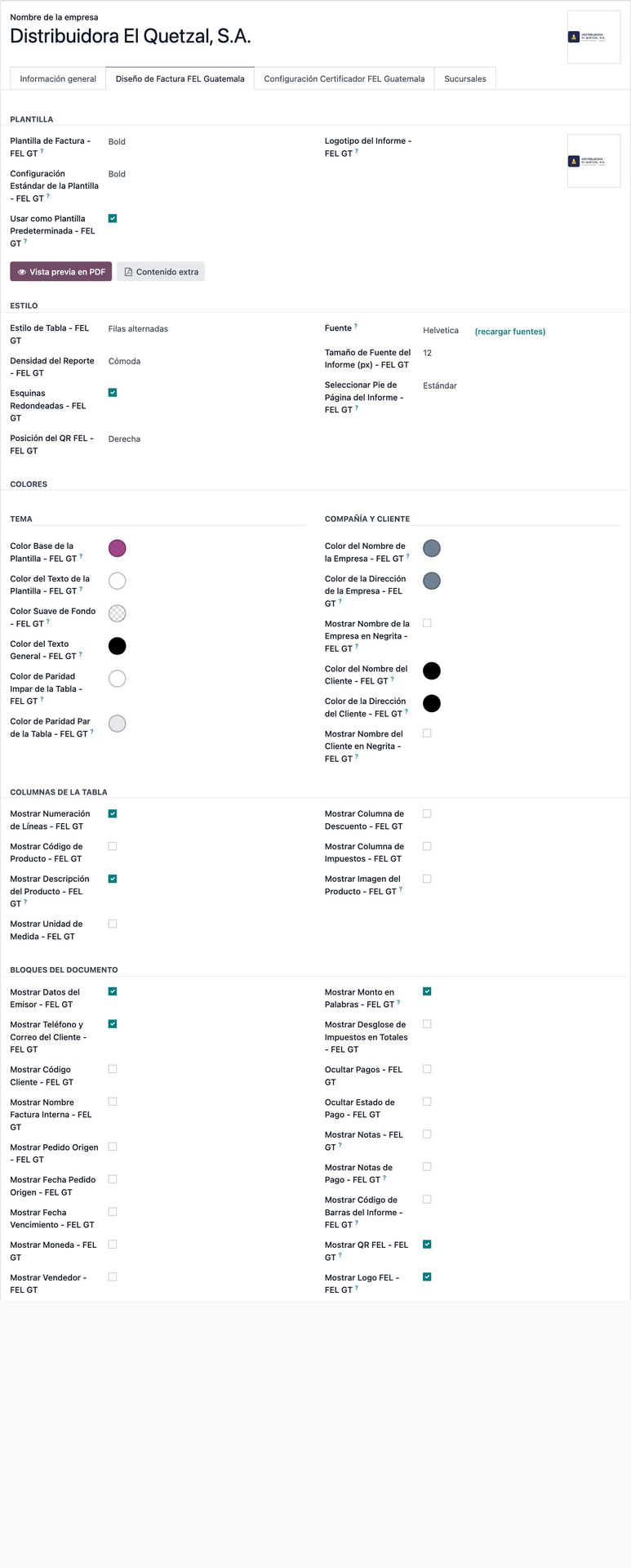
El diseño se configura en la compañía, pestaña Diseño de Factura FEL Guatemala:
- Plantilla: 18 diseños (Bold, Clásico, Corporativo, Moderno, Pulido, Vintage, Infile Clásico, Odoo, Minimalista, Banda, Lateral, Compacto, Tarjetas, Panorama, Lienzo, Columna, Geométrico y Ticket FEL GT), con Usar como Plantilla Predeterminada, Vista previa en PDF y Contenido extra.
- Estilo: estilo de tabla, densidad, esquinas redondeadas, posición del QR, fuente y su tamaño, pie de página.
- Colores del tema, de la compañía y del cliente.
- Columnas de la Tabla y Bloques del Documento: qué columnas y qué datos mostrar (numeración, código, unidad, descuento, impuestos, imagen del producto, emisor, contacto, pedido de origen, vencimiento, moneda, comercial, total en letras, pagos, notas, QR y logo FEL).
- Textos Adicionales (datos de pago y nota de cierre), Marca de Agua y Firma.
La plantilla también se puede cambiar por documento, en el campo Plantilla Factura de la factura.
El botón VER DOCUMENTO ELECTRÓNICO descarga el PDF que genera el propio proveedor. Es útil cuando el cliente exige el formato oficial del certificador o cuando hay que demostrar qué fue lo que quedó registrado.
28.2 Cobros por cuenta ajena
Algunas empresas cobran, dentro de su factura, montos que no son ingreso propio: derechos arancelarios, tasas de terceros, cobros por cuenta de otro contribuyente. La SAT lo contempla como cuenta ajena y exige detallar cada documento de tercero.
Se habilita en la compañía, pestaña Configuración Certificador FEL Guatemala, grupo Configuración Cuenta Ajena: la casilla Cuenta Ajena, el Producto de Cuenta Ajena y, opcionalmente, un NIT y una descripción por defecto. En las facturas de cliente aparece entonces el botón Cuenta Ajena, que abre un asistente donde se captura, por cada documento de tercero, el NIT, el número, la fecha, la descripción y la base imponible.
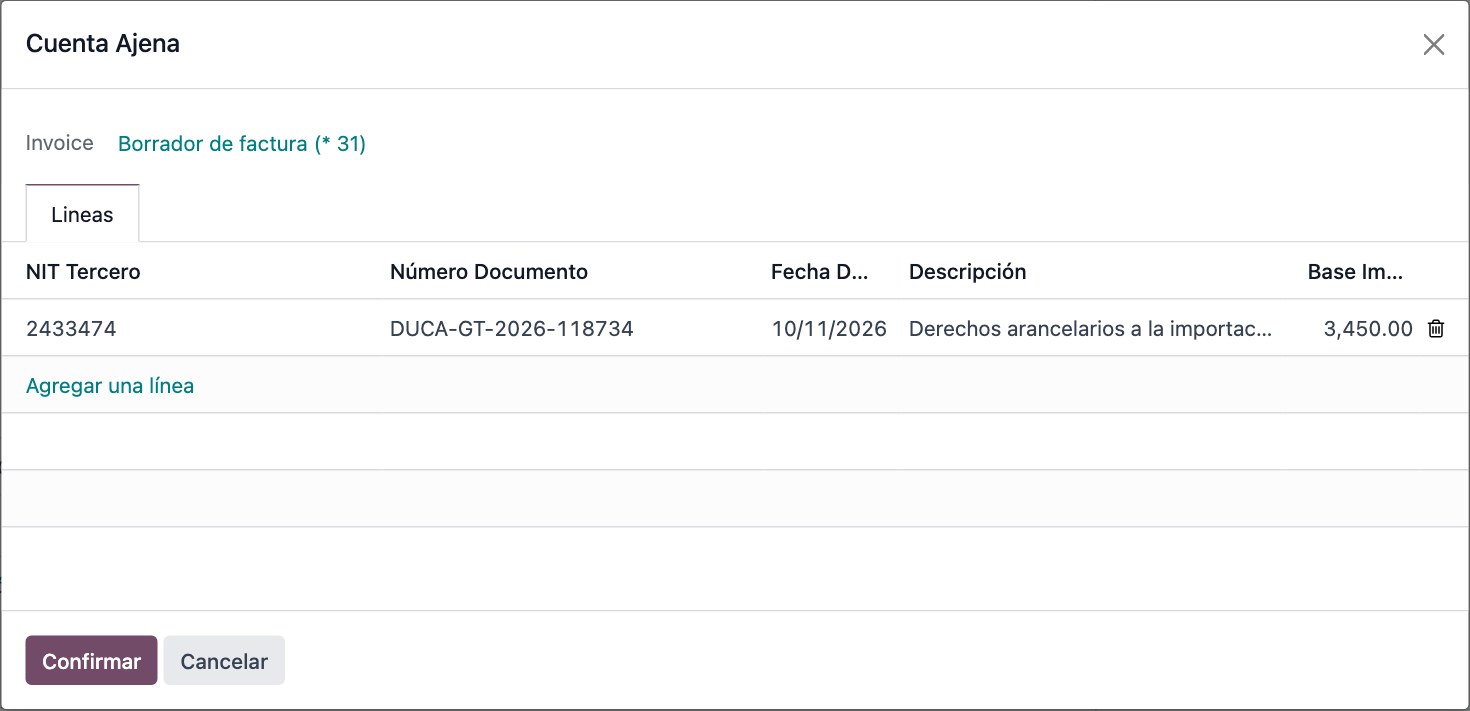
Al Confirmar, los documentos quedan en la pestaña Cuenta Ajena de la factura. Al certificar, Odoo envía el complemento CobroXCuentaAjena con cada documento (IVA calculado al 12 % sobre la base) y agrega a la factura una línea «Cobros por Cuenta Ajena» sin impuestos por el total de las bases. Si la factura se restablece a borrador, esa línea se elimina.
29.Usuarios, permisos y automatizaciones
Quién puede hacer qué, y qué hace el sistema solo.
29.1 Los grupos de seguridad
| Grupo | Permite |
|---|---|
| Facturación Electrónica › Usuario Factura Electronica | Facturar, ver la pestaña FEL, anular DTE con Cancelar FEL y volver a certificar. |
| Facturación Electrónica › Encargado Factura Electronica | Todo lo anterior más la aplicación FE-SAT, las credenciales del certificador, la pestaña de la compañía, la bitácora de envíos, descartar DTE sin registrar y editar contactos bloqueados. |
| Validador NIT/DPI › Usuario | Dispara la consulta automática de NIT y DPI al crear contactos. |
| Punto de venta › Usuario / Administrador | Operar la caja y configurarla; los permisos de anulación en la caja son los del capítulo 26. |
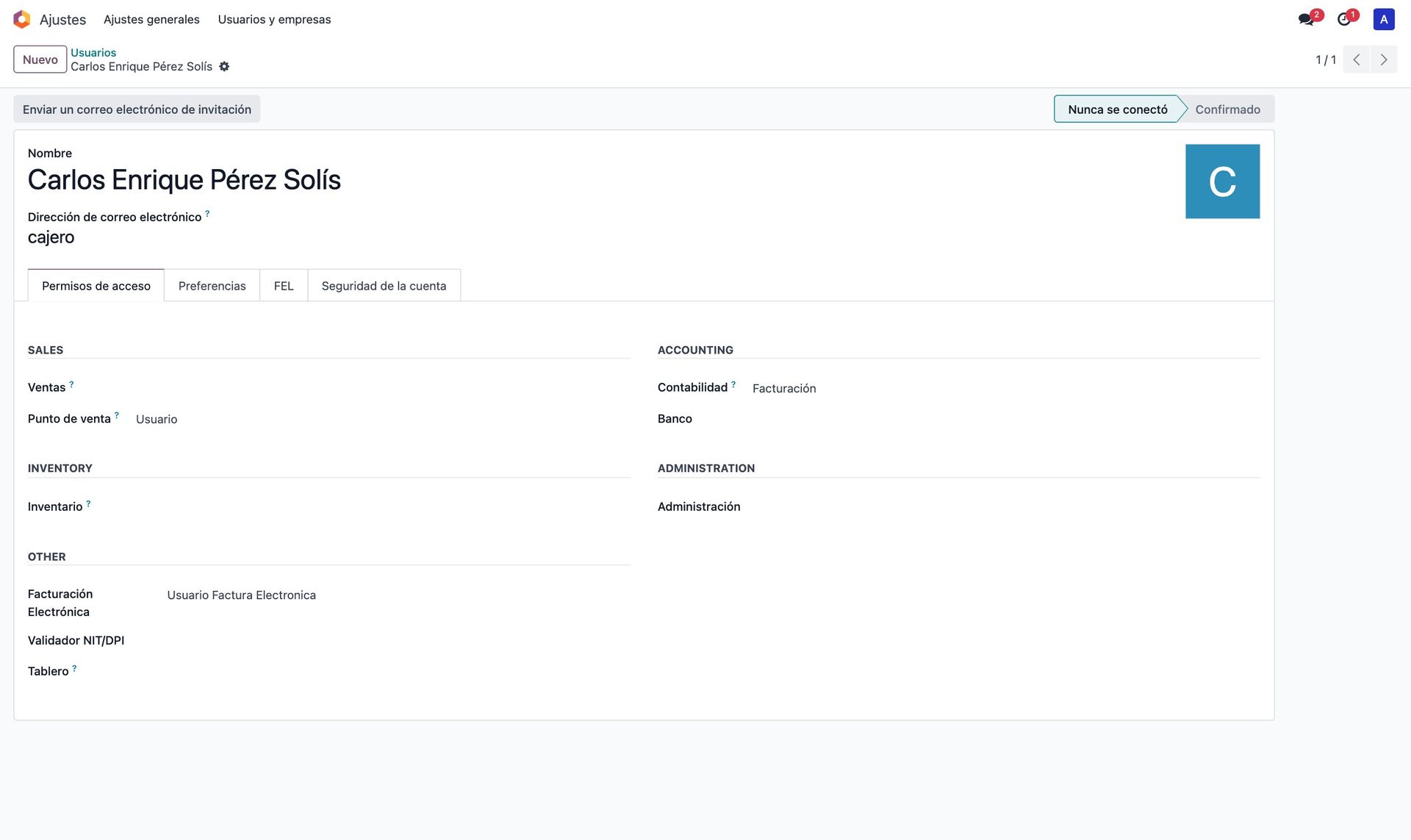
Recién instalado el módulo, el grupo de encargado solo lo tiene el superusuario del sistema —ni siquiera el usuario administrador habitual—. Sin ese grupo no se ven la aplicación FE-SAT ni las credenciales del certificador. Asignar los grupos es el primer paso después de instalar.
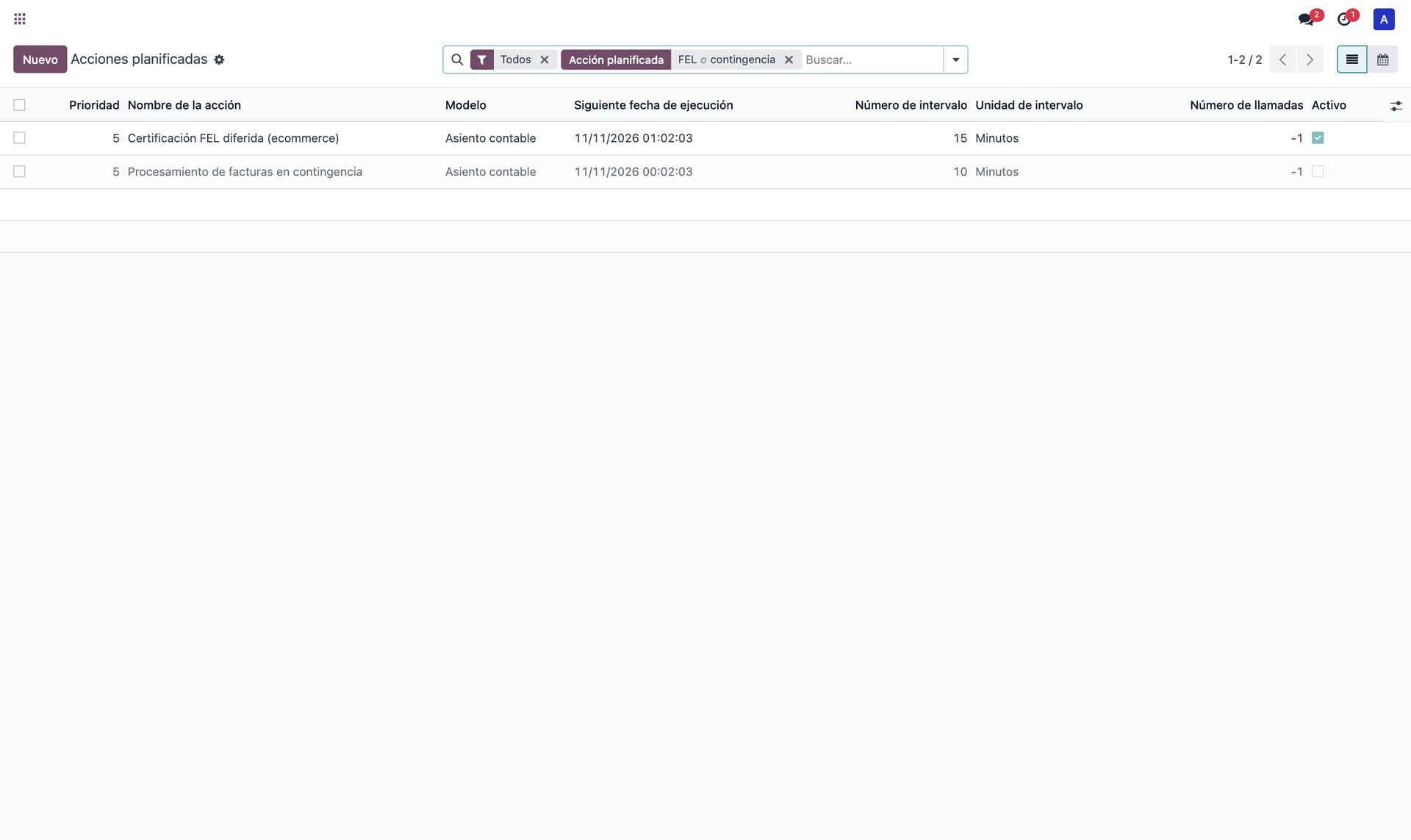
29.2 Tareas programadas
| Tarea | Cada | Qué hace |
|---|---|---|
| Procesamiento de facturas en contingencia | 10 min | Reintenta certificar lo que quedó en contingencia, con espera creciente entre intentos y un tope de 8, y avisa cuando un documento acumula demasiados intentos (capítulo 21). |
| Certificación FEL diferida (ecommerce) | 15 min | Reintenta los documentos diferidos hasta agotar los intentos configurados. |
30.Problemas frecuentes
Los avisos que más aparecen y qué hacer con cada uno.
| Síntoma | Causa y solución |
|---|---|
| «Favor agregar el tipo de Factura, previo a validarla» | El campo Tipo de Factura quedó en «Ninguno». Elíjalo o configure un tipo por defecto en el diario o en el usuario. |
| «Por favor ingrese el registro fiscal de la empresa emisora» | Falta el nombre inscrito en la SAT en el campo ID de la empresa de la compañía (capítulo 5). |
| «Por favor ingrese el Código de Establecimiento FEL…» | Ni el diario ni la compañía tienen código de establecimiento. |
| «Por favor ingrese la fecha de vencimiento de la factura» | La FEL exige fecha de vencimiento incluso al contado. Revise los términos de pago. |
| «Las líneas de Factura deben de llevar impuesto (IVA).» o «El impuesto … no tiene clasificación del Impuesto» | Una línea no tiene impuesto o el impuesto no tiene Tipo impuesto FEL (capítulo 10). |
| «No se pueden emitir facturas con un monto mayor a Q 2,500.00 a un NIT CF…» | Registre el NIT del cliente, o su DPI o pasaporte si no tiene NIT. |
| «El NIT … que ingresó no es válido» | El servicio de consulta no encontró ese NIT. Verifíquelo con el cliente; no lo fuerce marcando No Validar NIT con Certificador salvo que sepa que es correcto. |
| «SAT no admite Nota de Crédito con receptor Consumidor Final…» | Anule el documento original dentro del plazo y emita uno nuevo con los datos correctos (capítulos 18 y 19). |
| «El plazo para anular en línea este DTE a Consumidor Final venció el…» | Es un DTE a Consumidor Final fuera del plazo. Habilite la anulación extemporánea si corresponde, o gestione la anulación con la SAT. |
| «No fue posible anular el documento FEL con el certificador; intente nuevamente.» | El certificador no confirmó. El documento sigue vigente ante la SAT: reintente. No lo dé por anulado. |
| «La factura ya ha sido anulada en SAT, por lo que no puede ser restablecida a borrador…» | Un DTE anulado no se reutiliza: cree una factura nueva. |
| «Solo es posible anular facturas de sesiones abiertas, favor realice una nota de crédito.» | La sesión de caja ya se cerró. Emita una nota de crédito (capítulo 24). |
| «Favor verifique que estas facturas tengan firma o numero de acceso FEL» | Hay ventas sin certificar ni número de acceso en la sesión que intenta cerrar. Certifíquelas o déjelas en contingencia. |
| «Debe estar en línea para poder continuar, ya que no tiene la contingencia activa.» | La caja no alcanza al servidor y el punto de venta no tiene Habilitar Contingencia. Recupere la conexión o actívela. |
| «FEL-GUI-88 … La firma del emisor no esta vigente…» | La firma electrónica del emisor ante el certificador venció. Solicite su renovación; mientras tanto todo documento será rechazado. |
| «Su usuario ha sido bloqueado por alto numero de errores» | El certificador bloqueó al emisor por repetir solicitudes fallidas. Corrija la causa de los rechazos y pida el desbloqueo; no siga reintentando. |
| La factura en borrador muestra «Esta factura ya se certificó en SAT en un intento anterior…» | Hay un DTE sin registrar para ella: al confirmarla se reutilizará (capítulo 20). |
| El documento se certificó pero no imprime el QR | Falta en el servidor la librería que dibuja los códigos de barras. Es un tema de instalación, no de configuración: solicítelo a su proveedor de hosting. |
| El ticket muestra una dirección equivocada | El encabezado del ticket sale del diario de facturación del punto de venta, no de la ficha de la compañía (capítulo 23). |
| Un documento se quedó «Pendiente de certificar» o en contingencia | Revise que las dos tareas programadas estén activas (capítulo 29) y lea el último error en la pestaña FEL. |
31.Anexos
Referencia rápida para consultar sin leer el capítulo completo.
31.1 Tipos de DTE
| Código | Documento | Se emite desde |
|---|---|---|
FACT | Factura | Factura de cliente |
FCAM | Factura cambiaria | Factura de cliente |
FEXP | Factura cambiaria de exportación | Factura de cliente |
FESP | Factura especial | Factura de proveedor |
NCRE | Nota de crédito | Botón «Nota de crédito» |
NDEB | Nota de débito | Botón «Nota de débito» |
NABN | Nota de abono | Rectificativa de cliente |
RECI | Recibo / donación / anticipo | Diario marcado como recibo |
FPEQ / FCAP | Factura / cambiaria de pequeño contribuyente | Automático en compañías de pequeño contribuyente |
31.2 Estados de certificación
| Estado | Acción típica |
|---|---|
| Sin certificar | Ninguna: es el estado de borradores e históricos. |
| Pendiente de certificar | Esperar el reintento automático. |
| Error en datos FEL | Corregir y pulsar Certificar FEL. |
| Certificada | Entregar al cliente. |
| Contingencia FEL | Esperar a la tarea programada o pulsar Procesar Contingencia FEL. |
| Anulación extemporánea pendiente | Confirmar el resultado con la SAT. |
| Anulada FEL | Emitir el documento correcto si corresponde. |
31.3 Conceptos de anulación (catálogo SAT)
| Código | Concepto |
|---|---|
001 | Error en los datos de la descripción |
002 | Error en el precio unitario |
003 | Error en el total del DTE |
004 | No cancelación del bien y/o servicio |
005 | Cancelación de la operación |
006 | Devolución de producto |
007 | Emisión con moneda incorrecta |
008 | Datos incorrectos del receptor |
009 | Otros (requiere detalle) |
31.4 Tipos de frase
| Tipo | Familia | Frases disponibles |
|---|---|---|
| 1 | Retención del ISR | 3 |
| 2 | Agente de Retención del IVA | 1 |
| 3 | No genera derecho a crédito fiscal | 1 |
| 4 | Exento o no afecto al IVA | 32 |
| 5 | Factura especial | 1 |
| 6 | Régimen Especial de Contribuyente Agropecuario | 2 |
| 7 | Regímenes electrónicos | 2 |
| 8 | Exento del ISR | 11 |
| 9 | Frases especiales | 14 |
31.5 Campos técnicos más consultados
| Campo | Contenido |
|---|---|
fel_gt_uuid | Número de autorización del DTE |
fel_gt_serie / fel_gt_dte_number | Serie y número |
fel_gt_dte_date | Fecha y hora de autorización |
fel_gt_state | Estado de la certificación |
fel_gt_invoice_type | Tipo de DTE |
fel_gt_contingency_access_number | Número de acceso de contingencia |
fel_gt_cancel_reason_code | Concepto de anulación |
fel_gt_cert_error | Último error devuelto por la SAT |
fel_gt_dpi_number / fel_gt_passport_number |
DPI y pasaporte del contacto |
31.6 Glosario
| Término | Significado |
|---|---|
| DTE | Documento Tributario Electrónico. |
| FEL | Facturación Electrónica en Línea, el régimen de la SAT. |
| Certificador | Empresa autorizada que firma y registra los DTE. |
| Número de autorización | UUID que identifica al DTE ante la SAT. |
| Serie y número | Identificación del DTE dentro del establecimiento emisor. |
| Código de establecimiento | Número que la SAT asigna a cada sucursal. |
| Frase | Leyenda normada que declara régimen o exención. |
| Adenda | Información adicional sin efecto tributario dentro del DTE. |
| Número de acceso | Correlativo provisional para emitir en contingencia. |
| CF | Consumidor Final: receptor no identificado. |
| CUI | Código Único de Identificación del DPI. |
31.7 Enlaces útiles
- Verificador público de DTE de la SAT — comprobar un documento por su número de autorización.
- Agencia Virtual de la SAT — consulta de documentos emitidos y recibidos.
- Portal de su certificador — consumo de créditos, estado del servicio y descarga de XML.